มีแอพเสียงรบกวนใหม่บน Apple Watch ที่ให้คุณวัดระดับเสียงรอบตัวคุณได้เช่นกัน
แอปพลิเคชั่นเป็นส่วนหนึ่งของการอัพเดต watchOS 6 ซึ่งจนถึงขณะนี้มีให้บริการเป็นเบต้าสำหรับนักพัฒนาเท่านั้น จะเผยแพร่สู่สาธารณะพร้อมกับอัปเดตครั้งสุดท้ายในฤดูใบไม้ร่วงปี 2019
ทำไมต้องวัดเสียง
นี่คือคำตอบจาก Apple เอง:
เสียงดังสามารถไปถึงระดับดังกล่าวได้ส่งผลเสียต่อการได้ยินของคุณ แต่คุณจะไม่สังเกตเห็นด้วยซ้ำ แอปพลิเคชั่นเสียงรบกวนจะตรวจจับเมื่อระดับถึงระดับอันตรายและจะแจ้งให้คุณทราบเพื่อให้คุณสามารถป้องกันตัวเองได้
เพื่อปฏิบัติตามคำแนะนำของแอปพลิเคชันหรือไม่นั้นขึ้นอยู่กับคุณ น่าเสียดายที่การสูญเสียการได้ยินเกิดขึ้นทีละน้อยเป็นระยะเวลานาน คุณไม่ได้แจ้งให้ทราบจนกว่าจะสายเกินไป การได้ยินที่ดีเป็นสิ่งจำเป็นเพื่อให้ยังคงเป็นอิสระในวัยชรา
แอพ Noise ใช้ไมโครโฟนในตัวนาฬิกาอัจฉริยะเพื่อวัดระดับเสียงรบกวนตลอดทั้งวัน คุณสามารถวัดระดับเสียงได้ตลอดเวลาซึ่งมีประโยชน์มากหากคุณมักอยู่ในสภาพแวดล้อมที่มีเสียงดัง
วิธีการวัดสัญญาณรบกวนบน Apple Watch
ตามค่าเริ่มต้น Apple Watch จะแจ้งให้คุณทราบระดับเสียงที่เป็นอันตรายหากไม่สงบลงหลังจากผ่านไปสามนาทีหรือสูงถึง 90 เดซิเบล เมื่อสิ่งนี้เกิดขึ้นคุณจะรู้สึกถึงการสั่นสะเทือนที่ข้อมือของคุณและคุณจะเห็นการแจ้งเตือนบนนาฬิกา
คุณสามารถแตะที่การแจ้งเตือนเพื่อเปิดแอปพลิเคชันและค้นหารายละเอียดเพิ่มเติม


หากคุณอยู่ในสภาพแวดล้อมที่มีเสียง 90 เดซิเบลสี่ชั่วโมงต่อสัปดาห์การได้ยินของคุณจะบกพร่องอย่างมาก
คุณยังสามารถวัดระดับเสียงได้ตลอดเวลาดังนี้:
1)กด Digital Crown เพื่อเปิดหน้าจอโฮม จากนั้นเปิดแอพเสียงรบกวน คุณยังสามารถเพิ่มไปยัง Dock ของคุณเพื่อการเข้าถึงที่รวดเร็วหรือเปิดด้วย Siri ได้อีกด้วย
2)เมื่อระดับเสียงเปลี่ยนแปลง ตัวบ่งชี้บนหน้าจอก็จะเปลี่ยนไปด้วย ในแอปพลิเคชัน ระดับเสียงจะถูกทำเครื่องหมายว่าปกติหรือสูง
หากคุณอยู่ที่ไหนสักแห่งในสถานที่ก่อสร้างและแอปพลิเคชันแจ้งให้คุณทราบว่าระดับเสียงรบกวนนั้นสูงเกินไปคุณควรปล่อยทิ้งไว้โดยเร็วที่สุด เช่นเดียวกับการแข่งขันกีฬาคอนเสิร์ต ฯลฯ
คุณยังสามารถสวมใส่หูฟังตัดเสียงรบกวนเพื่อป้องกันการได้ยินของคุณ อย่าลืมว่าเสียงเพลงที่ดังเกินไปในหูฟังจะส่งผลเสียต่อการได้ยินของคุณ
ตามค่าเริ่มต้นแอปจะเตือนคุณเมื่อระดับเสียงรบกวนถึง 90 เดซิเบล ตัวบ่งชี้นี้สามารถเปลี่ยนแปลงได้
1)เปิดแอปพลิเคชันแอปเปิล นาฬิกาบน iPhone ของคุณ
2)เลือกแท็บนาฬิกาของฉัน.
3)จากรายการ ให้เลือกเสียงดัง.
4)ปิดสวิตช์ข้างๆการวัดเสียงสิ่งแวดล้อม.
5)เลือกฟิลด์สัญญาณรบกวน ธรณีประตูและเปลี่ยนตัวบ่งชี้ให้เป็นอันใดอันหนึ่งที่มีอยู่:
- ปิด
- 80 เดซิเบล
- 85 เดซิเบล
- 90 เดซิเบล
- 95 เดซิเบล
- 100 เดซิเบล
หากคุณจะอยู่ในการตั้งค่าที่มีระดับเสียง 90 เดซิเบลเป็นเวลาครึ่งชั่วโมงต่อวันซึ่งอาจนำไปสู่การสูญเสียการได้ยินชั่วคราว หากระดับเสียงดังเกิน 100 เดซิเบลเพียง 10 นาทีต่อวันก็เพียงพอแล้ว


WatchOS 6 ยังมีส่วนเสริมสำหรับการโทรซึ่งคุณสามารถเปิดแอปพลิเคชั่นเสียงรบกวนและวัดระดับเสียงในเวลาจริงได้อย่างรวดเร็ว
การวิเคราะห์เสียงรบกวนทำงานอย่างไร
คุณสามารถดูการวิเคราะห์โดยละเอียดได้ในแอพ Health บน iPhone ด้วยหัวข้อการได้ยินใหม่ คุณจะพบข้อมูลเพิ่มเติมเกี่ยวกับระดับเสียงรบกวนในบริเวณรอบ ๆ


ในแอปพลิเคชั่นตัดเสียงรบกวนบนนาฬิกาสมาร์ทไม่มีข้อมูลทั้งหมด นอกจากนี้แอป Health ช่วยให้คุณแบ่งปันข้อมูลเกี่ยวกับสุขภาพของคุณ
แอปพลิเคชั่นเสียงรบกวนไม่ได้บันทึกหรือเก็บเสียง ระบบทำการวิเคราะห์ทั้งหมดบนอุปกรณ์เสียงจะไม่ถูกบันทึกและไม่ถูกส่งไปยังคลาวด์
นอกจากนี้เสียงลมหรือน้ำอาจส่งผลกระทบต่อความแม่นยำในการวัด
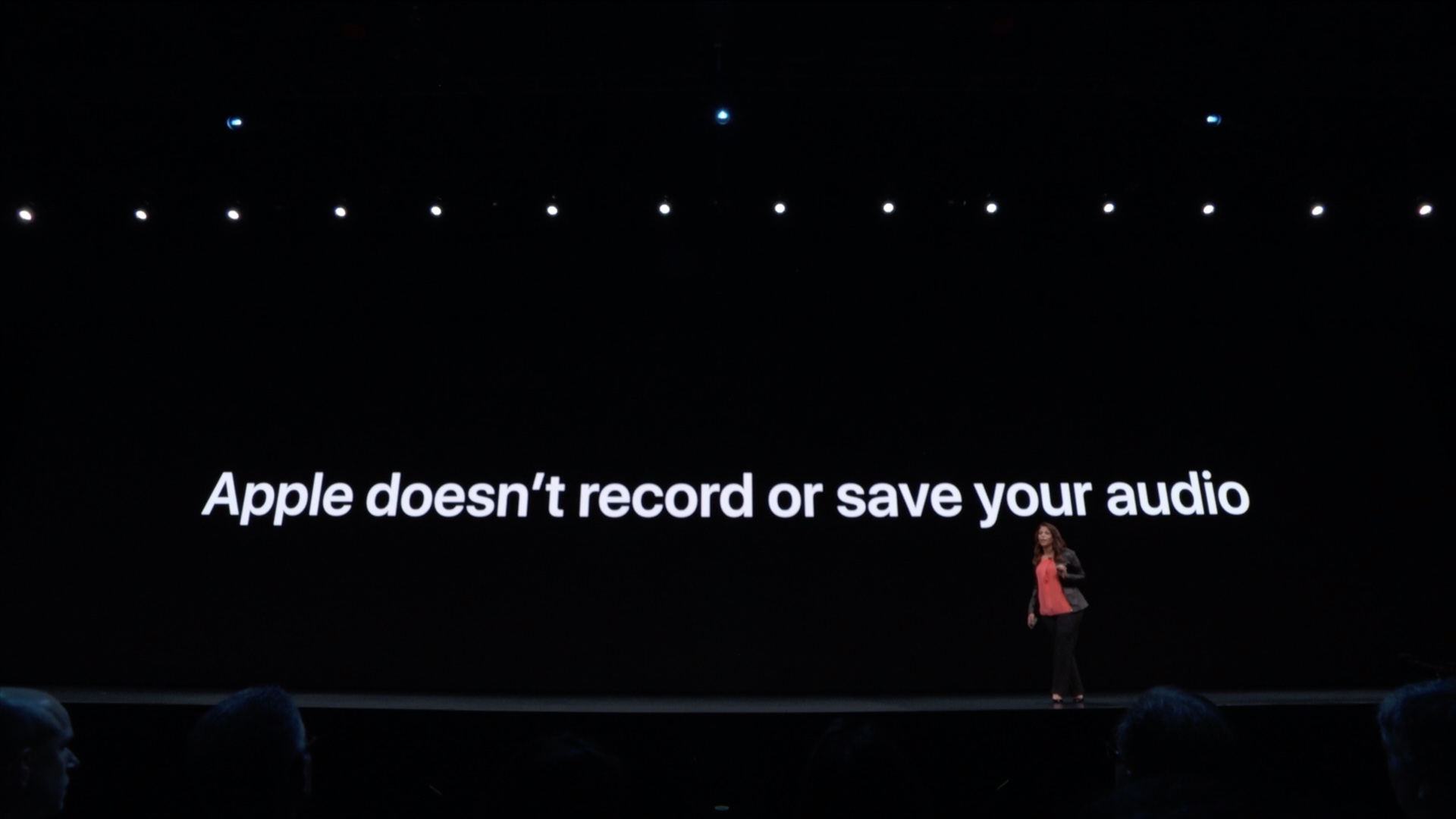

ข้อมูลแอปพลิเคชันด้านสุขภาพทั้งหมดได้รับการเข้ารหัสอย่างปลอดภัยในอุปกรณ์ของคุณ หากคุณเปิดใช้งานการซิงโครไนซ์ก็จะถูกเข้ารหัสบน iCloud
เช่นเดียวกับ watchOS 5 ทุกคนรองรับ watchOS 6smartwatch รุ่นอื่น ๆ นอกเหนือจากซีรีย์ 0. watchOS 6 เข้ากันได้กับซีรีย์ 1, ซีรีส์ 2, ซีรีส์ 3 และซีรีส์ 4 แต่ไม่มีคุณสมบัติใหม่ทั้งหมดที่มีในรุ่นเก่า