หากคุณจำเป็นต้องเปิดเดสก์ท็อปอย่างรวดเร็วบน Mac บ่อยครั้ง วิธีที่ดีที่สุดและเร็วที่สุดในการดำเนินการนี้คือการใช้ชุดค่าผสม
ด้วยการใช้แป้นพิมพ์ลัดของ MacOS คุณสามารถเข้าถึงไฟล์และเนื้อหาอื่น ๆ ของเดสก์ท็อปได้อย่างรวดเร็วหรือซ่อนสิ่งที่คุณเปิดทันที
Mac มีหลายวิธีที่จะแสดงได้อย่างรวดเร็วเดสก์ท็อปรวมถึงท่าทางสำหรับแทร็คแพด เราจะบอกวิธีเปิดเดสก์ทอปอย่างรวดเร็วด้วยคีย์ผสมและอีกสองวิธี วิธีการเหล่านี้ใช้ได้กับ Mac OS ทุกรุ่นที่ทันสมัยด้วยการรองรับ Mission Control หรือ Expose
วิธีย่อขนาดหน้าต่างทั้งหมดใน Mac ให้เล็กที่สุด
ชุดแรก: คำสั่ง + F3
ชุดค่าผสมแรกที่คุณสามารถเปิดเดสก์ท็อปได้อย่างรวดเร็ว:คำสั่ง(cmd) +F3. กดปุ่ม Command ค้างไว้และปุ่ม F3 ในเวลาเดียวกัน
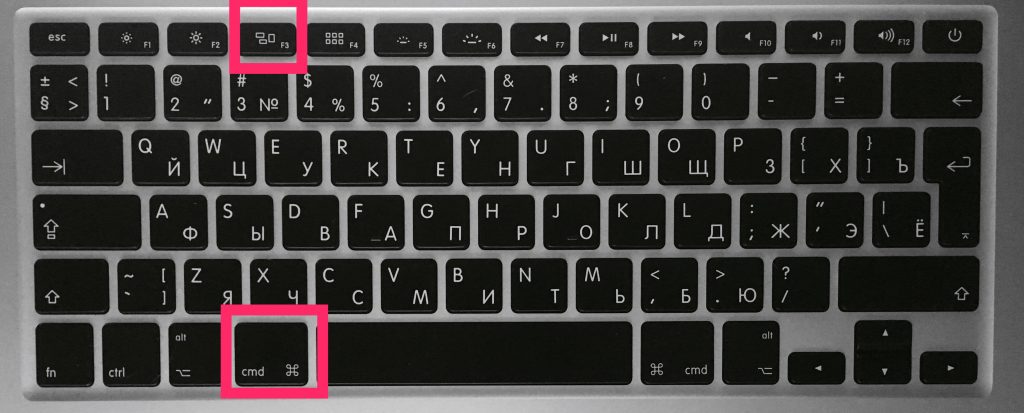

สิ่งนี้จะเปิดใช้งานฟังก์ชั่น "show desktop" ทันทีและหน้าต่างที่เปิดอยู่ทั้งหมดจะถูกย่อให้เล็กสุด
หากต้องการกลับไปที่โปรแกรมเพียงกด Command + F3 อีกครั้ง นอกจากนี้หน้าต่างทั้งหมดจะกลับมาหากคุณเปิดโปรแกรมใหม่
ภาพ GIF ด้านล่างแสดงลักษณะการกระทำนี้
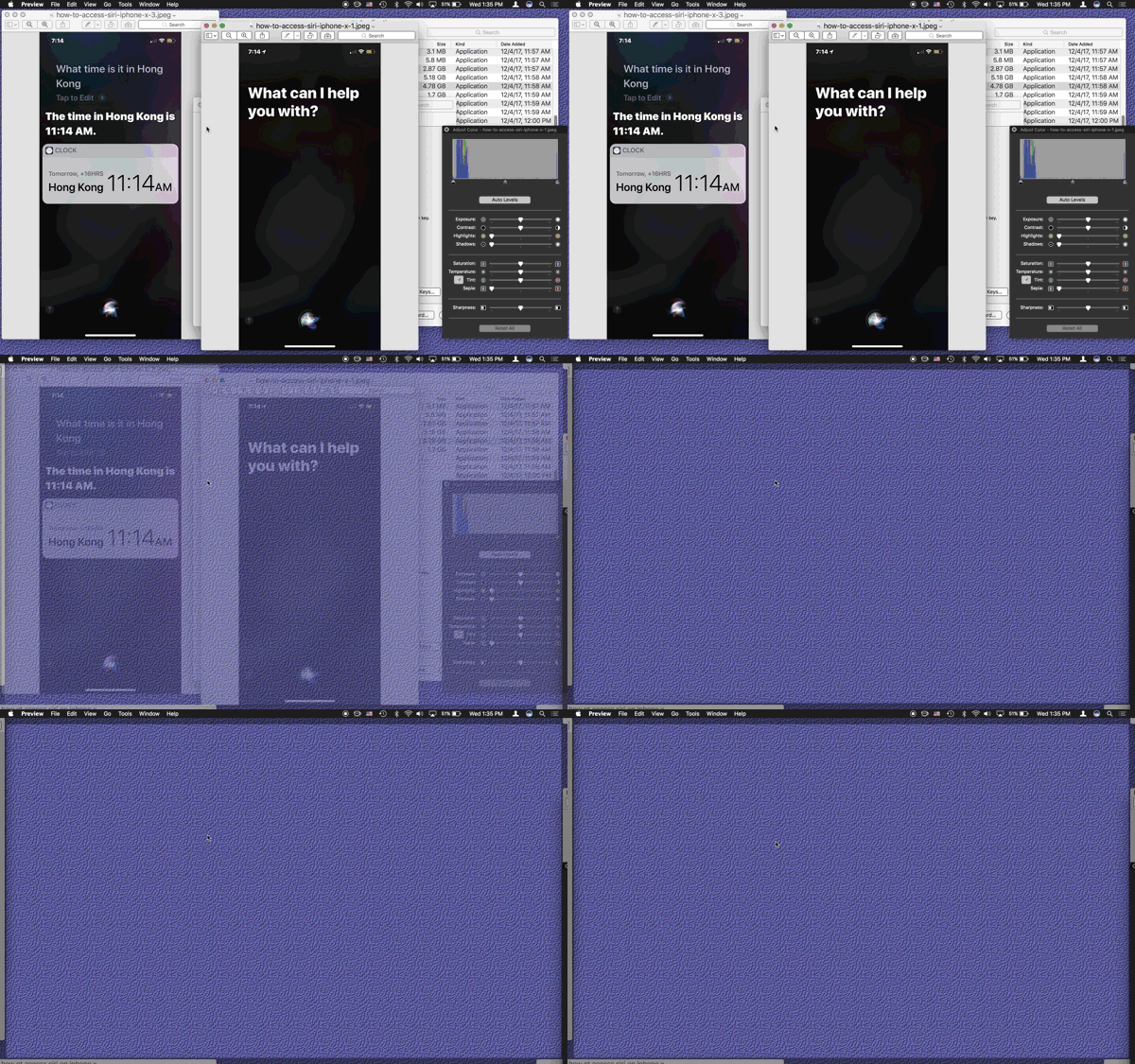
 วิธีย่อขนาดหน้าต่างทั้งหมดใน mac os
ชุดที่สอง: fn + F11
อีกวิธีหนึ่งคือการรวมกันฟังก์ชัน+F11. พวกเขาจะต้องถูกบีบในเวลาเดียวกัน
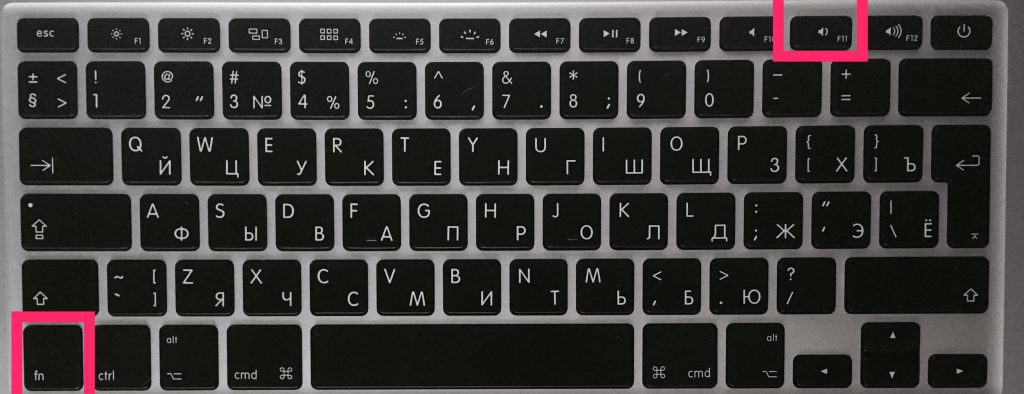

ชุดที่สองทำงานบนหลักการเดียวกับชุดก่อนหน้า
หากต้องการซ่อนเดสก์ท็อปและกลับไปที่โปรแกรมให้กด Function + F11 อีกครั้งหรือเปิดหน้าต่างใหม่
เกิดอะไรขึ้นถ้าชุดค่าผสมไม่ทำงาน
หากด้วยเหตุผลบางอย่างที่แป้นพิมพ์ลัดบน Mac ของคุณไม่ทำงานลองทำดังนี้:
- ไปที่เมนู Apple แล้วเลือกการตั้งค่าระบบ
- เลือกการควบคุมภารกิจ
- ในส่วนแป้นพิมพ์ลัดและเมาส์แป้นพิมพ์ลัดค้นหาแสดงเดสก์ท็อปและเลือก F. ในเมนูถัดจาก
- ลองกดปุ่มฟังก์ชั่น F11 + พร้อมกันเดสก์ทอปควรเปิด
ชุดค่าผสมควรทำงานแม้ว่าเดสก์ท็อปถูกปิดไอคอนบางอย่างถูกซ่อนไว้ ฯลฯ แต่คุณเพิ่งเห็นรูปพื้นหลังของคุณโดยไม่มีไอคอน
ใช้มุมที่ใช้งานอยู่
ขั้นตอนที่ 1:จากแถบเมนู ให้เลือกแอปเปิ้ล> การตั้งค่าระบบ > การควบคุมภารกิจ.
ขั้นตอนที่ 2:ในหน้าต่างที่เปิดขึ้น ให้เลือกมุมที่ใช้งานอยู่ที่มุมซ้ายล่างของหน้าจอ
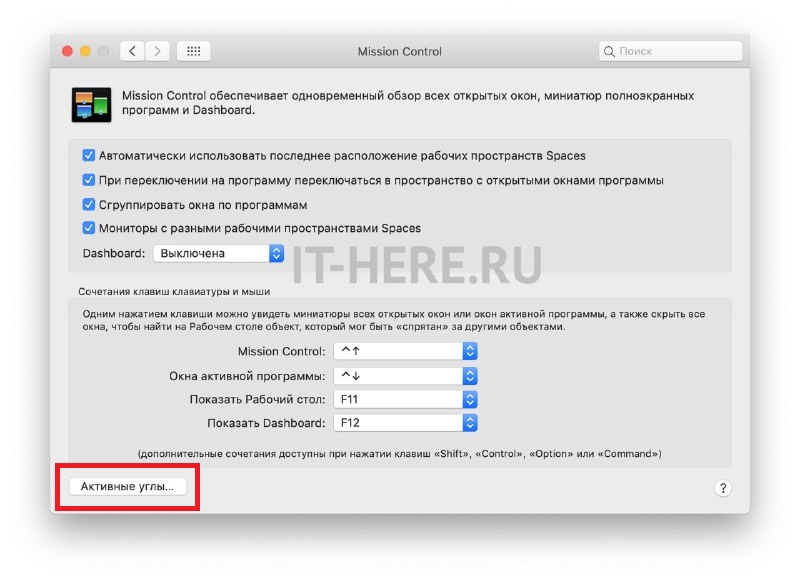

ขั้นตอนที่ 3: เลือกมุมที่จะเปิดเดสก์ท็อปเมื่อโฮเวอร์เหนือ จากนั้นเลือกจากเมนูที่อยู่ถัดจากมุมนั้นโต๊ะทำงาน.
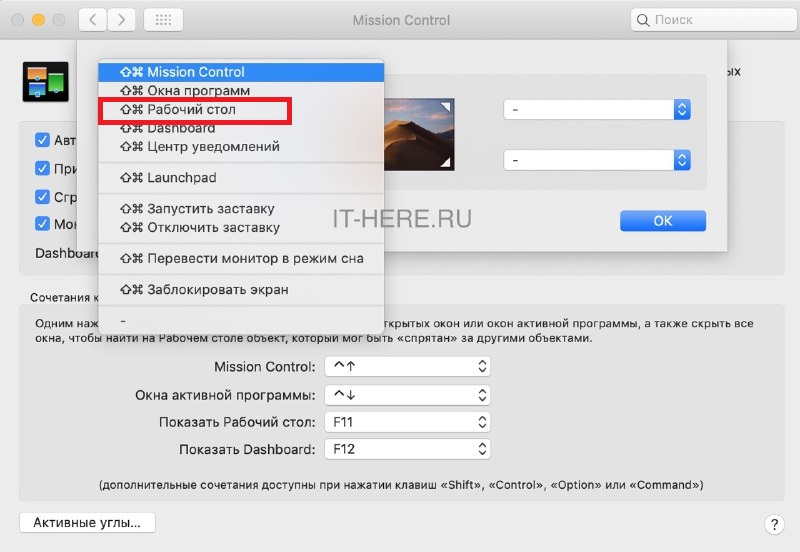

แผงการตั้งค่าควรมีลักษณะดังนี้:
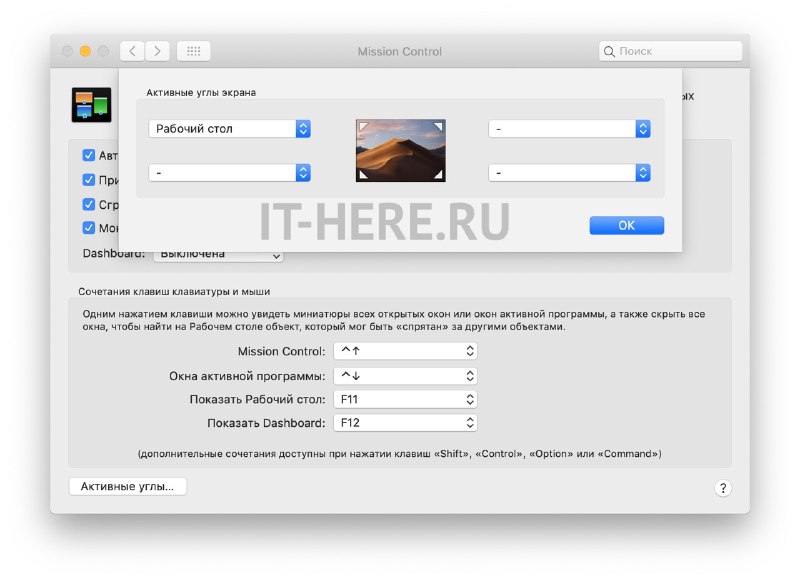

ขั้นตอนที่ 4: ตอนนี้คลิกตกลงและปิดการตั้งค่า
ตอนนี้คุณสามารถเลื่อนเมาส์ไปทางซ้ายบน (หรือมุมอื่น ๆ ของหน้าจอ) เพื่อย่อหน้าต่างที่ใช้งานอยู่ให้เล็กที่สุดและแสดงเดสก์ท็อป
ใช้แทร็คแพด
หากคุณมี MacBook หรือมีแทร็คแพดภายนอกคุณสามารถเปิดเดสก์ท็อปได้อย่างรวดเร็วด้วยวิธีอื่นที่สะดวกสบาย
เพียงวางนิ้วสี่นิ้วไว้ตรงกลางของแทร็คแพด จากนั้นกางนิ้วหนึ่งนิ้วออก – ที่มุมล่าง และอีกสามอัน – ไปด้านบนดังภาพด้านล่าง:
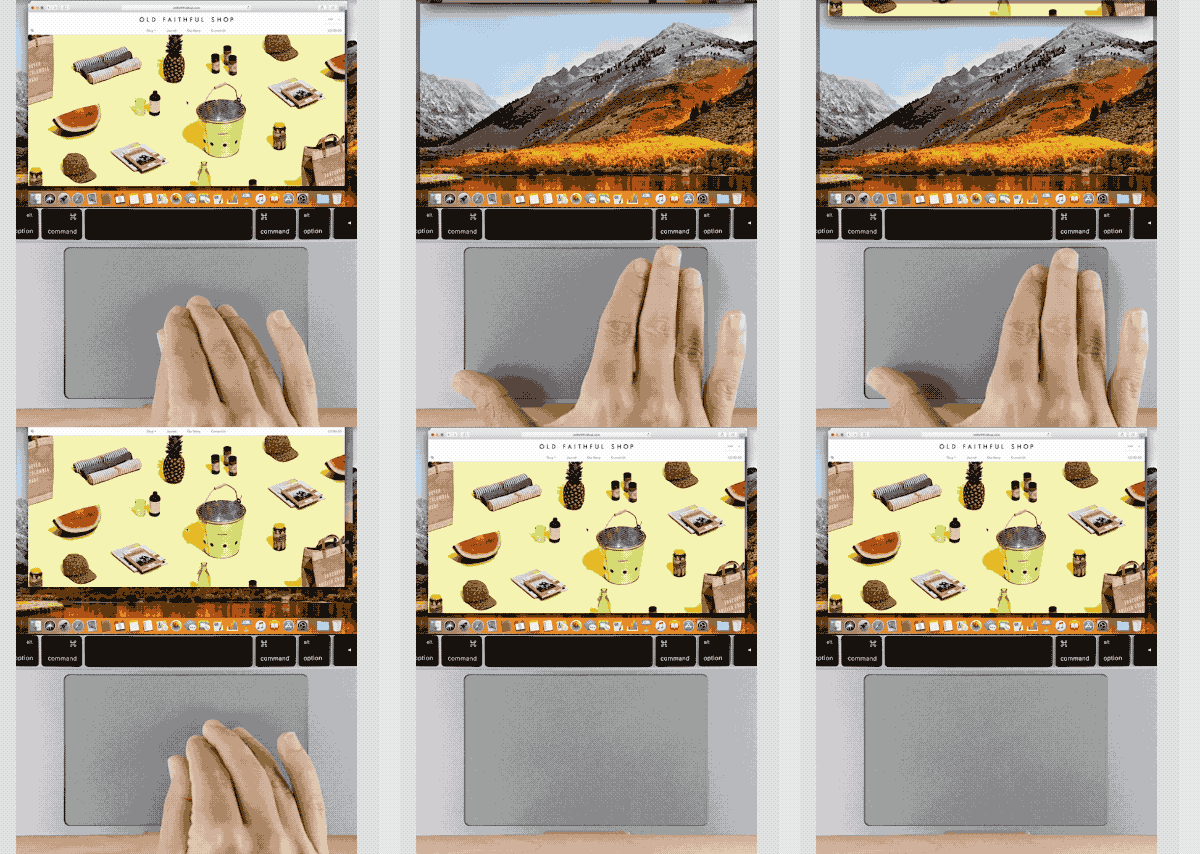

ตอนนี้คุณรู้วิธีสี่วิธีในการย่อขนาดหน้าต่างทั้งหมดอย่างรวดเร็วและแสดงเดสก์ท็อปของ Mac เราหวังว่าคุณจะพบว่ามีประโยชน์ในการทำงานของคุณ!