หากคุณปรับแต่ง Dock บน Mac ของคุณแล้ว คุณอาจโกรธเมื่อมีคนเปลี่ยนแปลงบางอย่าง บางทีใครบางคน
โชคดีที่สิ่งนี้สามารถหลีกเลี่ยงได้โดยการเชื่อมต่อ Dock กับหน้าจอโดยใช้ Terminal ด้านล่างเราจะบอกวิธีการทำ คุณสามารถล็อคตำแหน่งของ Dock ขนาดและเนื้อหาของ Dock ได้
- วิธีแก้ไขตำแหน่งของ Dock
- วิธีแก้ไขขนาดท่าเรือ
- วิธีการบล็อกเนื้อหา Dock
วิธีแก้ไขตำแหน่งของ Dock
คุณสามารถวางด้านล่างซ้ายหรือขวา สิ่งที่ควรเลือกคือเรื่องของรสนิยม เพื่อให้ไม่มีใครสามารถเปลี่ยนตำแหน่งของ Dock ให้เปิดโปรแกรม Terminal และป้อนคำสั่งต่อไปนี้:
ค่าเริ่มต้นเขียน com.apple.Dock ตำแหน่ง - เปลี่ยนรูปบูลจริง คิลล์ท่าเรือ
คลิกเข้าสู่(กลับ)เพื่อใช้การเปลี่ยนแปลง หลังจากนั้นไม่สามารถย้าย Dock ตัวเลือกนี้จะเปลี่ยนเป็นสีเทาในการตั้งค่าระบบ:
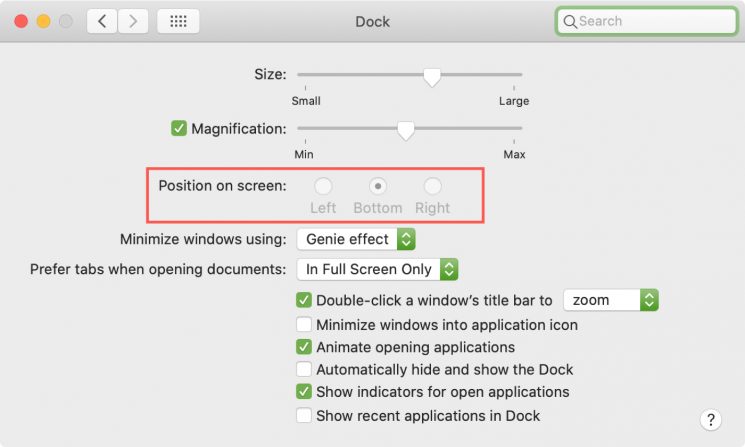

หากต้องการย้าย Dock อีกครั้งให้ใช้คำสั่งนี้:
ค่าเริ่มต้นเขียน com.apple.Dock ตำแหน่ง - เปลี่ยนแปลงไม่ได้บูลเท็จ; คิลล์ท่าเรือ
วิธีแก้ไขขนาดท่าเรือ
เช่นเดียวกับตำแหน่งคุณสามารถกำหนดขนาดของ Dock ได้ บางคนชอบท่าเรือขนาดใหญ่บางคนชอบท่าเรือขนาดเล็ก ในการแก้ไขขนาดของ Dock ให้ใช้คำสั่งต่อไปนี้:
ค่าเริ่มต้นเขียน com.apple.Dock ขนาดไม่เปลี่ยนรูป -bool จริง คิลล์ท่าเรือ
หากต้องการใช้การเปลี่ยนแปลง คลิกเข้าสู่(กลับ). เมื่อคุณพยายามปรับขนาด Dock คุณจะล้มเหลว ตัวเลือกในการตั้งค่าระบบจะเปลี่ยนเป็นสีเทาด้วย:
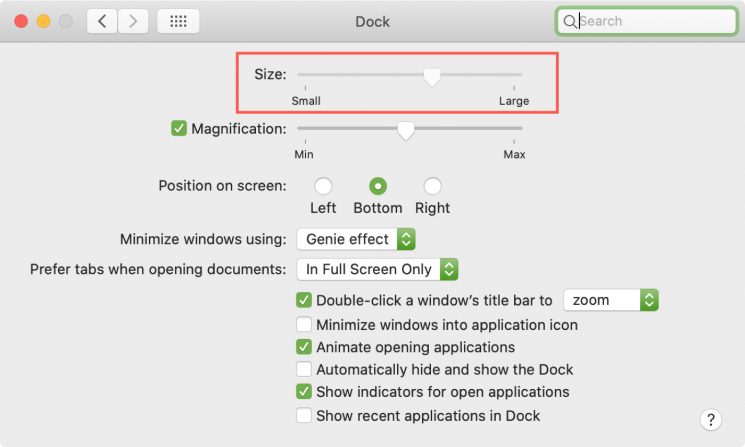

หากต้องการปรับขนาด Dock อีกครั้งให้ใช้คำสั่ง:
ค่าเริ่มต้นเขียน com.apple.Dock ขนาดไม่เปลี่ยนรูป -bool false คิลล์ท่าเรือ
วิธีการบล็อกเนื้อหา Dock
คุณยังสามารถล็อคเนื้อหาของ Dock ของคุณเพื่อที่จะไม่มีใครสามารถเพิ่มลบหรือย้ายโปรแกรมใน Dock ได้ มีคำสั่งต่อไปนี้สำหรับสิ่งนี้:
ค่าเริ่มต้นเขียน com.apple.Dock เนื้อหา - ไม่เปลี่ยนรูป - จริงบูล; คิลล์ท่าเรือ
คลิกเข้าสู่(กลับ)แล้วลองเพิ่มโปรแกรมเข้ากับ Dock ไม่ทำงาน ทุกอย่างถูกต้อง นอกจากนี้คุณไม่สามารถลบโปรแกรมออกจาก Dock และเปลี่ยนลำดับได้ ไม่มีตัวเลือกในเมนูด่วนเช่นกัน
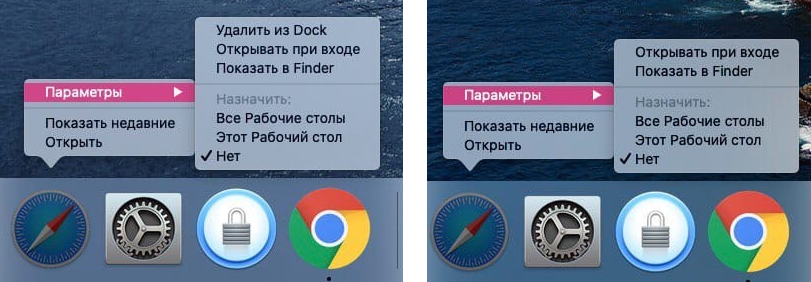

คุณสามารถยกเลิกการบล็อกเนื้อหาด้วยคำสั่งต่อไปนี้:
ค่าเริ่มต้นเขียน com.apple.Dock เนื้อหา - ไม่เปลี่ยนรูป - บูลเท็จ; คิลล์ท่าเรือ
หากคุณต้องการให้ Doc อยู่ในแนวทางที่คุณกำหนดไว้คำสั่งง่ายๆเหล่านี้จะทำให้ชีวิตของคุณง่ายขึ้นมาก เราหวังว่าคำแนะนำจะเป็นประโยชน์กับคุณ!