ใช้ Cydia Eraser พร้อมรองรับ iOS 9.3.3 ผู้ใช้ที่เจลเบรคอุปกรณ์ด้วย
ด้วย Cydia Eraser คุณสามารถทำได้โดยไม่ต้องอัปเดตซอฟต์แวร์เป็นเวอร์ชันล่าสุด ฟังก์ชั่นนี้มีประโยชน์อย่างยิ่งหากผู้ใช้พบปัญหาในการทำงานของอุปกรณ์หลังจากการแหกคุกและต้องการเรียกคืนการตั้งค่าเริ่มต้นในขณะที่ยังคงความสามารถในการแหกคุกในภายหลัง
ในบทความนี้เราจะบอกคุณถึงวิธีการลบการเจลเบรกโดยใช้ Cydia Eraser บน iPhone, iPad หรือ iPod Touch

 ก่อนที่จะเริ่มกระบวนการจำเป็นต้องคำนึงถึงคุณสมบัติที่สำคัญหลายประการ:
- ตรวจสอบให้แน่ใจว่าคุณสามารถกู้คืนข้อมูลบนอุปกรณ์ของคุณได้อย่างสมบูรณ์โดยใช้ iTunes หรือ iCloud เนื่องจาก Cydia Eraser จะลบข้อมูลแอปพลิเคชันและการตั้งค่าที่มีอยู่ทั้งหมด
- อย่าขัดจังหวะการทำงานของ Cydia Eraser; ตรวจสอบให้แน่ใจว่าแบตเตอรี่เพียงพอที่จะทำกระบวนการให้เสร็จสิ้น
- Cydia Eraser ต้องการการเชื่อมต่ออินเทอร์เน็ตที่ใช้งานได้
วิธีการใช้ Cydia Eraser เพื่อลบแหกคุก iPhone หรือ iPad ใน iOS 9.3.3
ขั้นตอนที่ 1:เปิดตัว Cydia
ขั้นตอนที่ 2:ไปที่แท็บค้นหาใน Cydia และค้นหา Cydia Eraser
ขั้นตอนที่ 3:เปิด Cydia Eraser และติดตั้ง
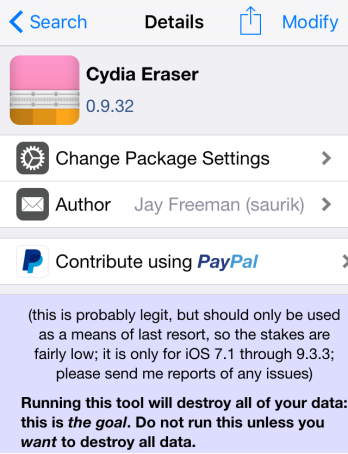

ขั้นตอนที่ 4:หลังจากเสร็จสิ้นกระบวนการติดตั้ง ให้ไปที่หน้าจอหลัก ไอคอน “ยางลบ” ใหม่จะปรากฏขึ้น คลิกที่ภาพเพื่อเปิดแอปพลิเคชัน

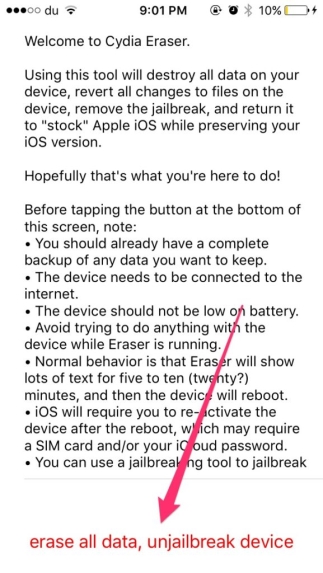
ขั้นตอนที่ 5:คุณต้องอ่านคำแนะนำทั้งหมดบนหน้าจอแล้วคลิก “ลบข้อมูลทั้งหมด ยกเลิกการเจลเบรคอุปกรณ์”

ขั้นตอนที่ 6:การแจ้งเตือนจะปรากฏขึ้นเพื่อขอให้คุณยืนยันการดำเนินการ คลิก “ลบทุกอย่าง” เพื่อดำเนินกระบวนการต่อไป
ขั้นตอนที่ 7:อุปกรณ์ของคุณจะรีบูตหลายครั้งตลอดกระบวนการ
ขั้นตอนที่ 8:เมื่อกระบวนการเสร็จสิ้น ข้อความต้อนรับจะปรากฏขึ้น
หากขั้นตอนเหล่านี้สำเร็จ ให้ทำการเจลเบรคจาก Pangu จะถูกลบออกจากอุปกรณ์ที่ใช้ iOS 9.3.3 และจะกลับสู่การกำหนดค่าเริ่มต้นซึ่งก็คือสถานะก่อนการเจลเบรค อุปกรณ์จะยังคงอยู่ใน iOS เวอร์ชันเดียวกันกับที่เคยใช้งานก่อนหน้านี้ แต่ผลลัพธ์ของการเจลเบรกจะถูกลบออก
หากคุณต้องการเจลเบรกอุปกรณ์บน iOS 9.3.3 อีกครั้งโดยใช้ Pangu ให้ใช้คำแนะนำต่อไปนี้:
- วิธีการแหกคุก iOS 9.3.3 สำหรับ iPhone, iPad และ iPod Touch