เมื่อ AirPods ทำงาน มันก็เป็นเวทย์มนตร์ที่แท้จริง คุณเปิดเคสใส่ AirPods เข้าไปในหูของคุณแล้ว...
การเชื่อมต่อใหม่AirPods ด้วยมือ

ขั้นตอนที่ 1: เมื่อคุณวาง AirPods ไว้ในหูของคุณหรือเมื่อคุณเปิดเคสให้เปิด Control Point บน iPhone ของคุณ
ขั้นตอนที่ 2: แตะวิดเจ็ตพร้อมเพลงเพื่อขยาย
ขั้นตอนที่ 3: กดปุ่มAirPlay.
ขั้นตอนที่ 4ตอบ: หาก AirPods ทำงานได้ดีคุณจะเห็นพวกเขาในรายการอุปกรณ์ เลือกพวกเขาเพื่อเชื่อมต่อ
รีเซ็ตแอร์พอดผ่านกรณี

หาก AirPod ของคุณไม่ได้เชื่อมต่อกับอุปกรณ์หรือหากมีปัญหาเกิดขึ้นกับพวกเขาพวกเขาจะต้องรีเซ็ตและเชื่อมต่อ สามารถทำได้โดยไม่ต้องใช้ iPhone
นำเคสจาก AirPods ไปหาปุ่มกลมที่ด้านหลัง กดปุ่มค้างไว้ 10 วินาทีจนกระทั่งไฟสีขาวที่อยู่ภายในฝาปิดกะพริบ ซึ่งหมายความว่า AirPods ได้รับการรีเซ็ตและพร้อมที่จะเชื่อมต่อ
เมื่อคุณเปิดฝาครอบถัดจาก iPhone หรือ iPad ของคุณคุณจะเห็นการแจ้งเตือนด้วยการเชื่อมต่อของ AirPods
รีเซ็ตแอร์พอดตลอดไอโฟน
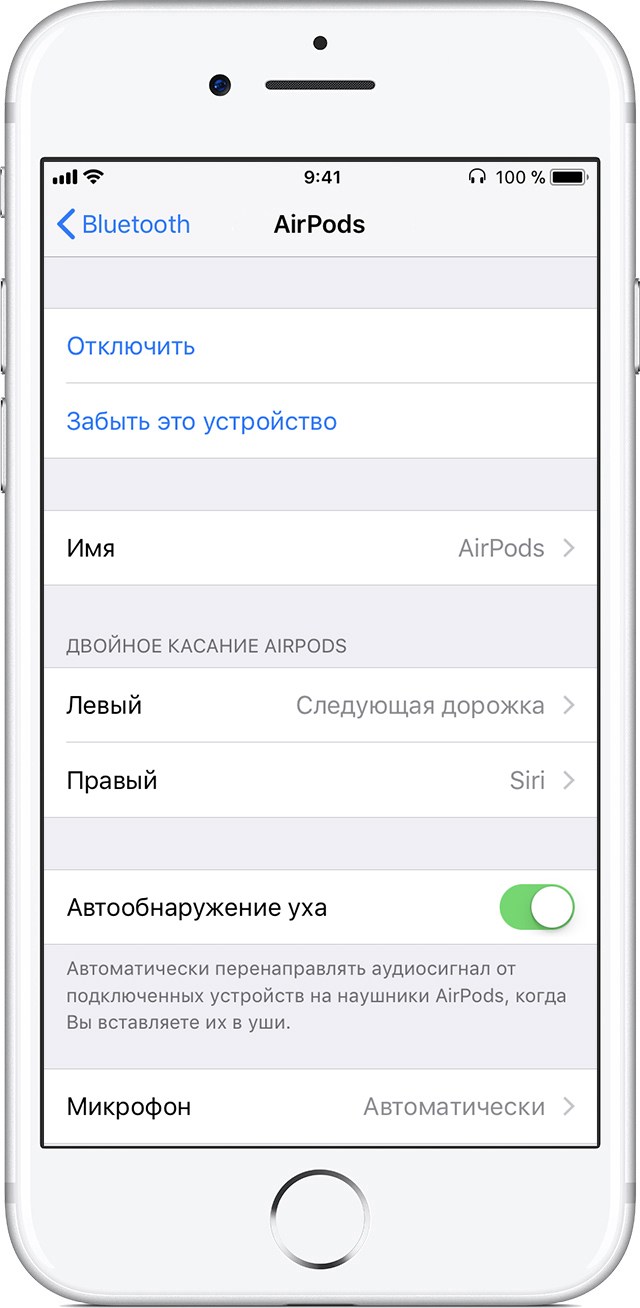
ขั้นตอนที่ 1: เปิดแอปพลิเคชันการตั้งค่าและไปที่ส่วนนั้นบลูทู ธ.
ขั้นตอนที่ 2: คลิก "ผม»ถัดจาก AirPod ของคุณ
ขั้นตอนที่ 3: คลิกลืมอุปกรณ์นี้. AirPod ของคุณจะถูกตัดการเชื่อมต่อและพร้อมที่จะเชื่อมต่อใหม่
หลังจากรีเซ็ต AirPods ควรทำงานได้ดี หากคุณยังคงมีปัญหาใด ๆ กับพวกเขาจะดีกว่าที่จะติดต่อผู้เชี่ยวชาญ
เราแนะนำให้คุณอ่านเคล็ดลับของเราสำหรับเจ้าของ AirPods เพื่อบีบหูฟังออกสูงสุด