บางครั้งคุณจำเป็นต้องรีเซ็ตลำโพงอัจฉริยะ HomePod ของคุณ บางทีคอลัมน์เริ่มหยุดนิ่งหรือคุณกำลังวางแผนที่จะหยุด
ไม่ว่าในกรณีใดการรีเซ็ตทำได้ง่ายมาก ด้านล่างเราจะบอกว่าอย่างไร
รีเซ็ตHomePod ผ่านiPhone และiPad
บน iPhone และ iPad ให้เปิดแอปบ้านและทำตามขั้นตอนด้านล่าง
1)บนแท็บหน้าแรก ให้กดไอคอนค้างไว้HomePod.
2)เลือกการตั้งค่า.
3)เลื่อนลงและเลือกนำอุปกรณ์เสริมออก.
4)คลิกเป็นอันเสร็จ.
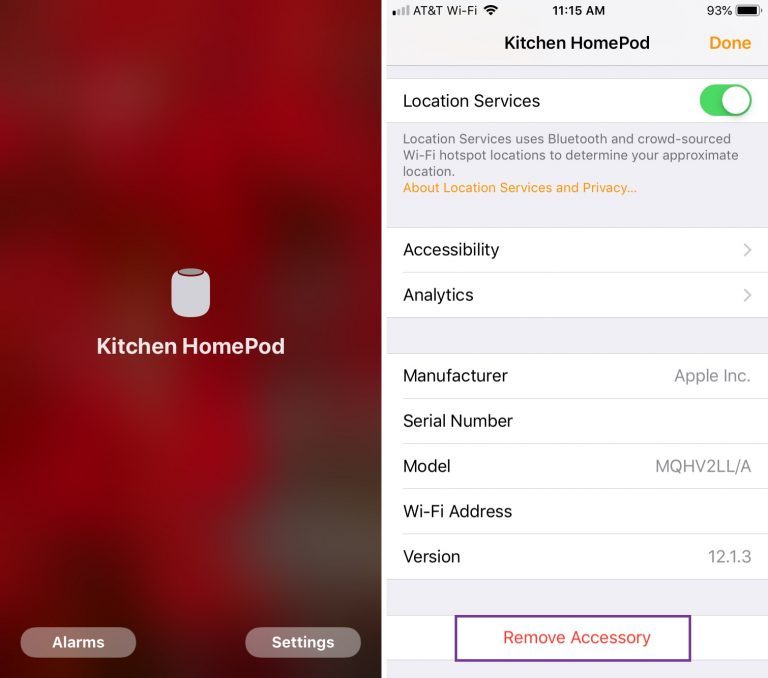
รีเซ็ตโฮมพ็อดตลอดต้นพอพพิ
บน Mac ก็เปิดโปรแกรมเช่นกันบ้านและทำตามขั้นตอนด้านล่าง
1)ดับเบิลคลิกที่ไอคอนHomePod.
2)เลือกการตั้งค่า.
3)เลื่อนลงและเลือกนำอุปกรณ์เสริมออก.
4)คลิกเป็นอันเสร็จ.

รีเซ็ตบนคอลัมน์เองHomePod
หากคุณไม่สามารถใช้อุปกรณ์ที่มี iOS หรือ Mac การรีเซ็ตสามารถทำได้โดยใช้คอลัมน์เอง
1)ถอดปลั๊ก HomePod ออกจากแหล่งจ่ายไฟ รอ 5 วินาที จากนั้นเสียบกลับเข้าไปใหม่
2)รออีก 5 วินาที จากนั้นวางนิ้วของคุณที่ด้านบนของลำโพง
3)แสงสีขาวจะเปลี่ยนเป็นสีแดง และ Siri จะแจ้งเตือนคุณให้รีเซ็ต HomePod
4)เมื่อคุณได้ยินเสียงบี๊บสามครั้ง ให้เอานิ้วของคุณออกจากลำโพง
หลังจากรีเซ็ตแล้วคุณสามารถกำหนดค่าคอลัมน์ HomePod ใหม่ขายหรือทำอะไรกับมันได้