คุณตัดสินใจแล้วหรือยังว่าคุณไม่ชอบ macOS Catalina 10.15 เบต้า? จากนั้นคุณสามารถกลับสู่สาธารณะครั้งล่าสุดหรือ
การโฆษณา
การโฆษณา
ในการดำเนินการนี้คุณต้องบันทึกข้อมูลสำรอง Time Machine ไว้ก่อนที่จะติดตั้ง macOS Catalina เวอร์ชันเบต้า ขั้นตอนนี้ง่ายมาก แต่ด้านล่างเราจะบอกคุณเพิ่มเติมเกี่ยวกับเรื่องนี้
โปรดทราบว่าในกระบวนการข้อมูลทั้งหมดจะถูกลบจาก Mac ของคุณดังนั้นอย่าใช้วิธีนี้โดยไม่มีการสำรองข้อมูล เราขอแนะนำให้คุณบันทึกข้อมูลสำคัญของคุณด้วยตนเองซึ่งสร้างไว้แล้วใน macOS Catalina ในกรณีนี้ ตรวจสอบให้แน่ใจว่าคุณมีสำเนาของ Time Machine ที่ถูกต้องก่อนติดตั้ง macOS Catalina มิฉะนั้นอย่าใช้วิธีนี้
วิธีย้อนกลับจาก macOS Catalina 10.15 beta
- เชื่อมต่อสื่อคัดลอก Time Machine กับ Mac ของคุณ
- รีบูตเครื่อง Mac
- ขณะโหลด ให้กดปุ่มค้างไว้คำสั่ง+Rเพื่อทำให้ Mac ของคุณเข้าสู่โหมดการกู้คืน
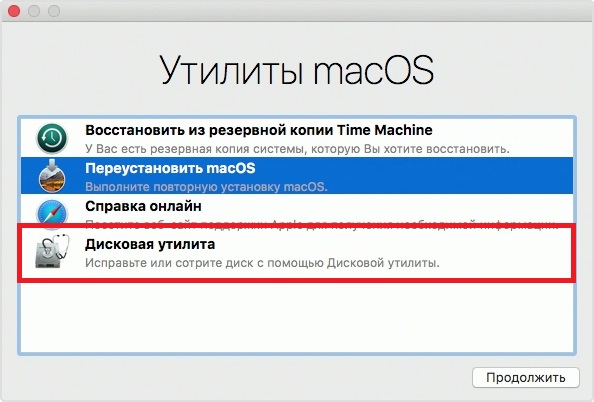
- บนหน้าจอยูทิลิตี้ macOS ให้เลือกยูทิลิตี้ดิสก์.

การโฆษณา
การโฆษณา
- ใน Disk Utility ให้เลือกไดรฟ์ที่คุณติดตั้ง macOS Catalina เบต้าแล้วคลิกปาด.
- ตั้งชื่อไดรฟ์ที่คุณต้องการลบจากนั้นเลือกรูปแบบระบบไฟล์ APFS หรือ HFS + (สำหรับ Sierra และเก่ากว่า)
- คลิกปาดเพื่อฟอร์แมต Mac ของคุณ การดำเนินการนี้จะลบข้อมูลทั้งหมดออกจากข้อมูล -
- เมื่อกระบวนการเสร็จสิ้นให้ปิด Disk Utility
- บนหน้าจอ MacOS Utilities ให้เลือกกู้คืนจากข้อมูลสำรองเวลา เครื่อง.
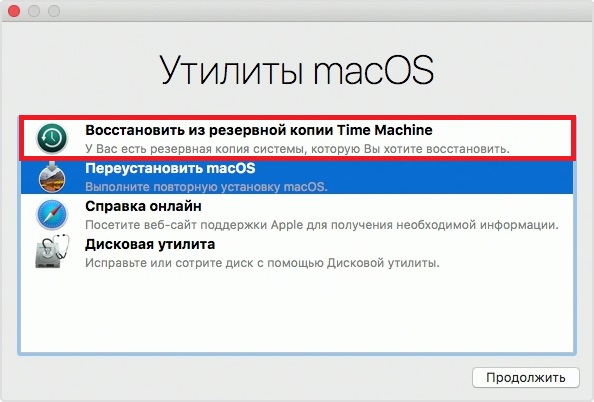

- เลือกสื่อคัดลอก Time Machine เป็นแหล่งที่มาและคลิกดำเนินการต่อ
- ตอนนี้เลือกสำเนาล่าสุดที่คุณต้องการกู้คืน
- เลือกไดรฟ์ที่คุณต้องการกู้คืนระบบ นี่ควรเป็นไดรฟ์เดียวกับที่คุณฟอร์แมตก่อนหน้านี้
กระบวนการกู้คืนจะใช้เวลาสักครู่ขึ้นอยู่กับความเร็วของสื่อและ Mac ของคุณ ปล่อยให้กระบวนการเสร็จสมบูรณ์ หลังจากนั้นคอมพิวเตอร์จะรีบูตโดยอัตโนมัติด้วยเวอร์ชันของระบบที่คุณย้อนกลับไป
วิธีนี้ใช้ได้ผลไม่ว่าคุณจะติดตั้ง macOS Catalina อย่างไร - ผ่านตัวติดตั้งจากแฟลชไดรฟ์หรืออย่างอื่น สิ่งสำคัญคือต้องมีสำเนาของ Time Machine ที่ถูกต้องเท่านั้น