คุณเคยจำเป็นต้องบันทึกข้อความจาก iPhone ของคุณหรือไม่? ไม่ว่าเหตุผลอะไรคุณก็ทำได้
เป็นที่น่าสังเกตว่าไม่มีวิธีที่เป็นทางการในการส่งออกหรือบันทึกข้อความจาก iPhone บางทีคุณลักษณะนี้จะถูกเพิ่มในอนาคต แต่สำหรับตอนนี้เราจะใช้วิธีการอื่น
</ p>วิธีบันทึกข้อความจากiPhone ถูกต้องiOS
วิธีนี้ต้องใช้ iPhone เท่านั้นและเป็นวิธีที่ง่ายที่สุด คุณสามารถรับส่งข้อความทั้งหมดที่คุณต้องการแล้วแบ่งปัน นี่คือวิธีการ:
- เปิดแอพ Messages บน iPhone ของคุณ
- ค้นหาข้อความที่คุณต้องการบันทึกและเปิดบนหน้าจอโดยการซ่อนแป้นพิมพ์
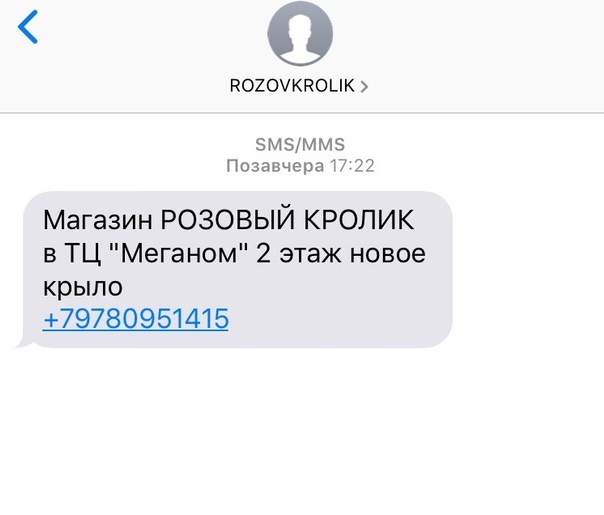

- ถ่ายภาพหน้าจอของข้อความบน iPhone ดังนี้:
- iPhone X: กดปุ่มเปิดปิดและปุ่มเพิ่มระดับเสียง
- รุ่นอื่น ๆ : กดปุ่มเพาเวอร์และปุ่มโฮม
- ทำซ้ำกับข้อความอื่น ๆ ที่คุณต้องการเก็บไว้
- เมื่อเสร็จแล้วให้เปิดแอพ Photos แล้วเลือกอัลบั้มสกรีนช็อต
- ค้นหาภาพหน้าจอที่คุณเพิ่งสร้างขึ้นมาและแบ่งปันหากจำเป็น
หากคุณต้องการบันทึกข้อความจำนวนมากมันจะใช้เวลาพอสมควรดังนั้นโปรดอดทนรอ วิธีนี้เป็นเรื่องธรรมดามาก แต่ในเวลาเดียวกันง่ายและน่าเชื่อถือที่สุด
วิธีบันทึกข้อความจาก iPhone ผ่าน Mac หรือ Windows PC
- ดาวน์โหลดโปรแกรม iExplorer จากลิงค์นี้ (เวอร์ชั่นทดลองใช้ฟรี)
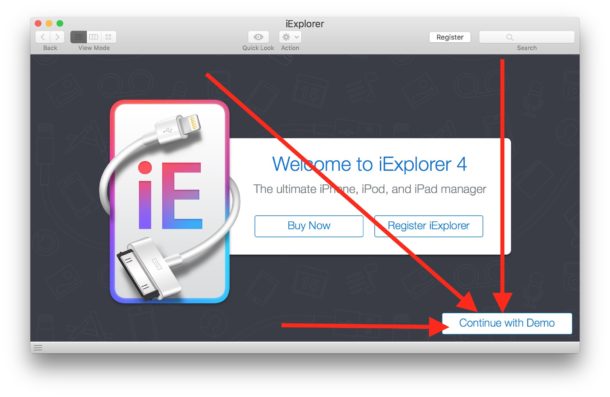
- เรียกใช้ iExplorer และเลือกทำต่อด้วยการสาธิต

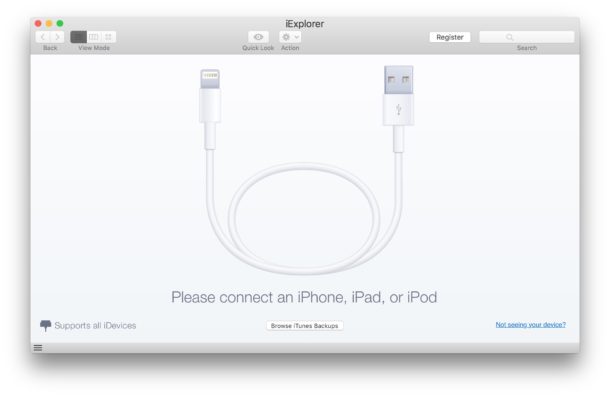
- เชื่อมต่อ iPhone กับคอมพิวเตอร์ของคุณผ่าน USB หากคุณต้องการบันทึกข้อความจากสำเนาของ iPhone ให้เลือก“ เรียกดูข้อมูลสำรอง iTunes”

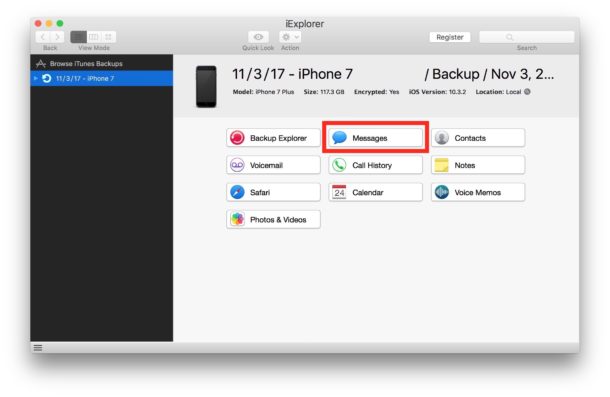
- เลือก“ ข้อความ” จากเมนู

- หากการคัดลอก iPhone ถูกเข้ารหัสคลิก“ ถอดรหัสสำรอง” และป้อนรหัสผ่านสำหรับการคัดลอก
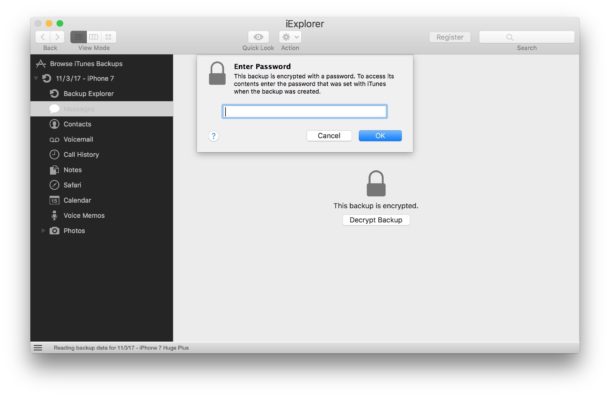

- คุณจะเห็นข้อความทั้งหมดบน iPhone ของคุณรวมถึง iMessages รูปภาพวิดีโอและไฟล์อื่น ๆ
- หากต้องการบันทึกกล่องโต้ตอบเฉพาะให้เลือกและคลิกส่งออกการสนทนาแล้วเลือกรูปแบบ: PDF, TXT หรือ CVS
โปรแกรมรุ่นทดลองใช้งานได้ทั้งบน Mac และบนพีซีที่ใช้ Windows นอกจากนี้คุณยังสามารถชำระเงินสำหรับ iExplorer เวอร์ชันเต็มเพื่อเข้าถึงคุณลักษณะของโปรแกรมทั้งหมด
วิธีอื่น ๆ
มีวิธีอื่นในการบันทึกข้อความจาก iPhone:
- คัดลอกข้อความไปยัง Notes
- คัดลอกข้อความลงในเอกสารหน้าหรือหมายเลข
- ส่งต่อข้อความไปยัง iPhone เครื่องอื่น
- เปิดสมาร์ทโฟนของคุณบน Mac หรือ PC เพื่ออ่านข้อความ
- ใช้โปรแกรมบุคคลที่สามเช่น DecipherTools
- ใช้ Mac ที่มี Apple ID เดียวกับ iPhone ของคุณเพื่อเข้าถึงข้อความ