หากไม่เพียงแต่คุณเท่านั้น แต่ยังรวมถึงบางคนจากครอบครัวของคุณที่ทำงานบน Mac ของคุณ การออกจากระบบบัญชีของคุณจะช่วยได้
เพื่อไม่ให้สิ้นสุดเซสชันด้วยตนเองในแต่ละครั้งเราจะอธิบายวิธีกำหนดค่าล็อกเอาต์อัตโนมัติและล็อกหน้าจอด้วยรหัสผ่านหลังจากไม่มีการใช้งานเป็นระยะเวลาหนึ่ง
การโฆษณา
การโฆษณา
ออกจากระบบบัญชี Mac ของคุณโดยอัตโนมัติหลังจากเวลาที่ไม่ได้ใช้งานที่กำหนดไว้ล่วงหน้า
1) ในแผงหรือเมนู Dock ให้คลิกที่ไอคอนของ Apple>การตั้งค่าระบบ > การป้องกันและความปลอดภัย.
2) คลิกที่ไอคอนล็อคที่ด้านล่างซ้ายและป้อนข้อมูลประจำตัวของคุณ: ชื่อผู้ใช้และรหัสผ่าน
การโฆษณา
การโฆษณา
3) เลือกส่วนนอกจากนี้.
4) ในหน้าต่างที่เปิดขึ้น ให้ทำเครื่องหมายในช่องถัดจากที่จะออกหลังจากไม่มีการใช้งาน ... นาทีและกรอกจำนวนนาทีลงในสนาม
5) คลิกตกลง.
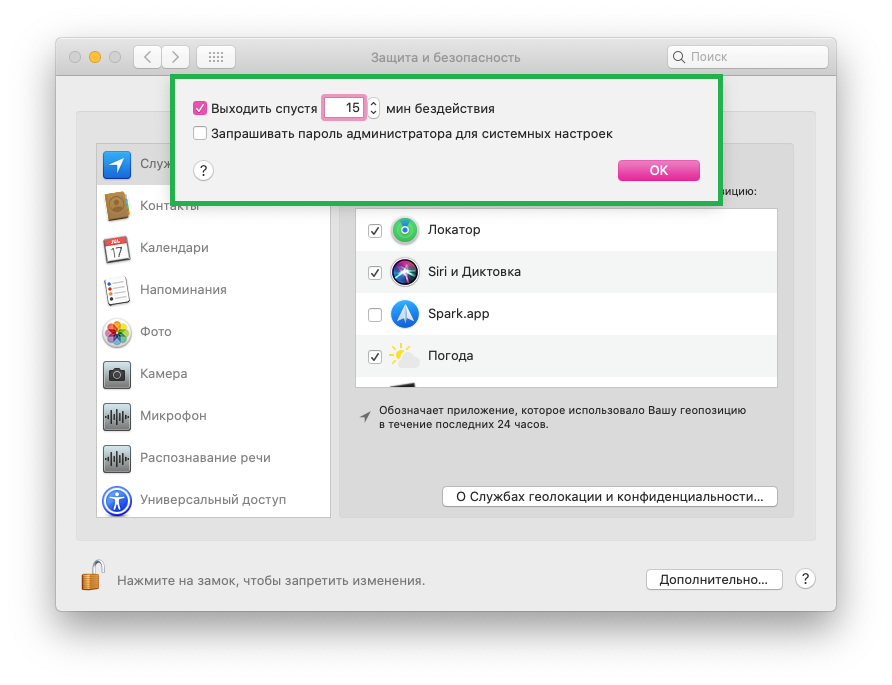

รหัสผ่านล็อคหน้าจอของ Mac
หากคุณไม่ต้องการออกจากระบบบัญชีโดยสมบูรณ์ในขณะที่คุณไม่อยู่ แต่ยังต้องปกป้องข้อมูลของคุณ คุณสามารถตั้งค่าการล็อกหน้าจออัตโนมัติด้วยรหัสผ่านได้
1) ในแผงหรือเมนู Dock ให้คลิกที่ไอคอนของ Apple>การตั้งค่าระบบ > การป้องกันและความปลอดภัย.
2) เลือกแท็บหลักและปลดล็อคการตั้งค่า
3) ทำเครื่องหมายที่ช่องถัดจากขอรหัสผ่านทาง ... เมื่อออกจากโหมดสลีปหรือโปรแกรมรักษาหน้าจอและเลือกช่วงเวลาจากรายการแบบเลื่อนลง
การตั้งค่าการเปิดใช้งานตัวรักษาหน้าจอ Mac ด้วยตนเอง
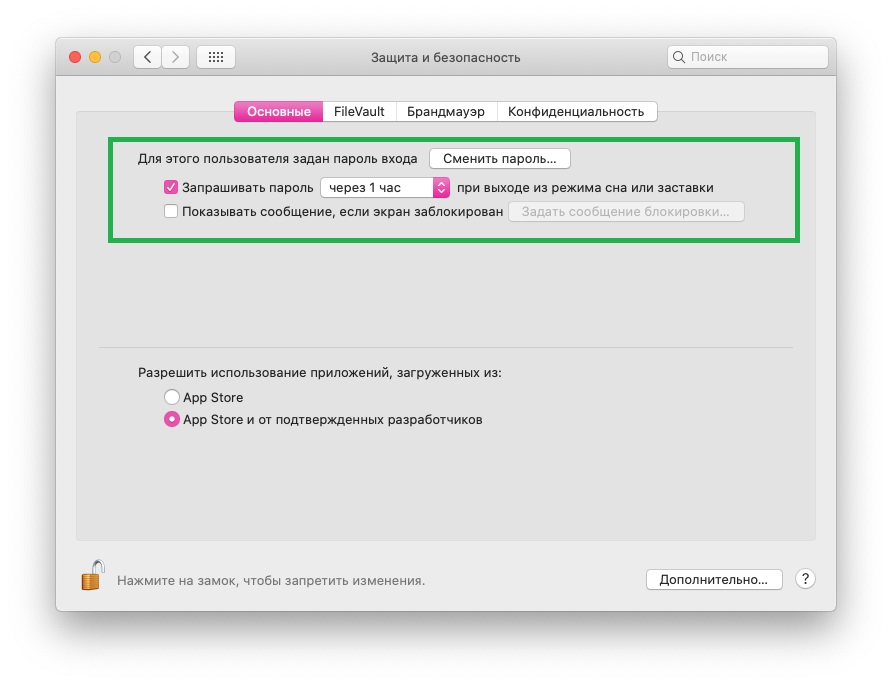

หลังจากเวลาที่ตั้งไว้ผ่านไปคุณจะต้องป้อนรหัสผ่านเพื่อเข้าสู่ระบบ
คุณยังสามารถล็อค Mac ของคุณโดยใช้คีย์ผสมได้ โดยกดพร้อมกันคำสั่ง+การควบคุม+Q.
อย่าลืมปิดกั้น Mac ของคุณหากคุณปล่อยให้แล็ปท็อปของคุณอยู่ในสถานที่ที่แออัด (แม้ในสำนักงาน).
ยืนยันคำขอและดูรหัสผ่านบน Mac โดยใช้ Apple Watch