หลายปีผ่านไปนับตั้งแต่เปิดตัว Apple Watch รุ่นแรก และในช่วงเวลานี้ Apple ก็ได้นำกระบวนการตั้งค่านาฬิกามาสู่
การโฆษณา
การโฆษณา
ซึ่งหมายความว่าคุณไม่สามารถยกเลิกการเชื่อมต่อ Apple Watch เครื่องเก่าของคุณจาก iPhone ในขณะตั้งค่าใหม่ ดังนั้นจะไม่มีข้อมูลสูญหายระหว่างการตั้งค่า
หากคุณต้องการเปลี่ยนเป็น Apple Watch ใหม่โดยสมบูรณ์คุณจะต้องตัดการเชื่อมต่อนาฬิกาเก่าจากสมาร์ทโฟนและเชื่อมต่อใหม่ ด้านล่างเราจะอธิบายรายละเอียดเพิ่มเติมเกี่ยวกับวิธีการทำงานทั้งหมดนี้
วิธีปิดการใช้งานอันเก่าแอปเปิล นาฬิกา จากiPhone
ขั้นตอนที่ 1: ตรวจสอบว่า iPhone และ Apple Watch ของคุณอยู่ใกล้กัน
การโฆษณา
การโฆษณา
ขั้นตอนที่ 2: เปิดแอปพลิเคชันแอปเปิ้ลวอทช์บน iPhone
ขั้นตอนที่ 3: เลือกแท็บนาฬิกาของฉันจากนั้นเลือกนาฬิกาของคุณ
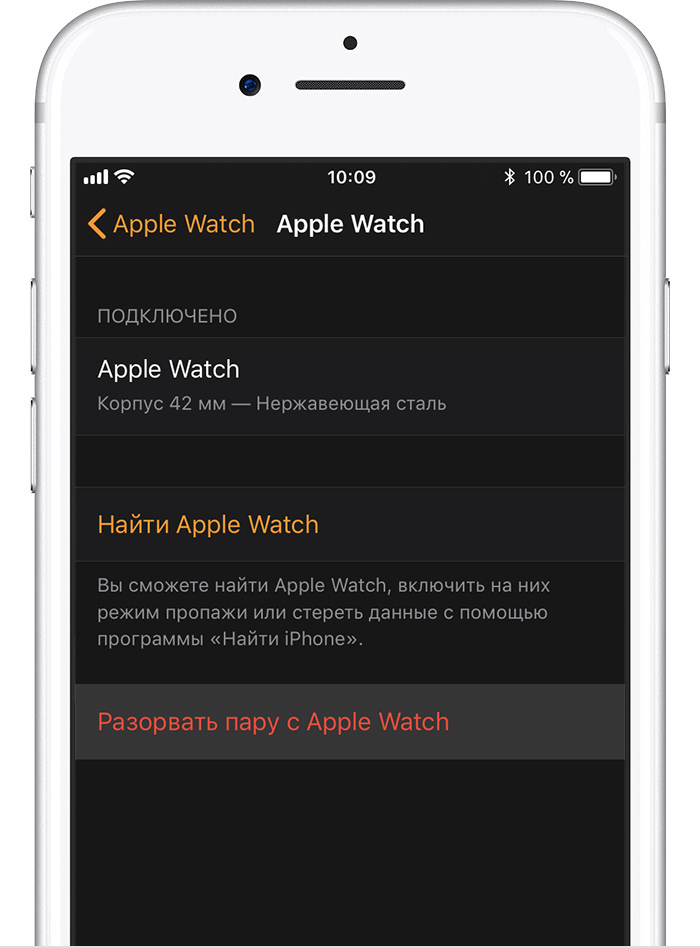
ขั้นตอนที่ 4: นี่คือ Apple Watch ทั้งหมดที่เชื่อมต่อกับ iPhone ของคุณ หากคุณมีนาฬิกามากกว่าหนึ่งเรือนให้คลิกที่“ผม"ถัดจากรายการที่ต้องปิดใช้งาน
ขั้นตอนที่ 5: คลิกแตกคู่ด้วยแอปเปิล นาฬิกา.

การโฆษณา
การโฆษณา
ขั้นตอนที่ 6:ตอนนี้ป้อนรหัสผ่าน Apple ID ของคุณ
รอให้ Apple Watch รีเซ็ตรีเซ็ตเนื้อหาทั้งหมดและรีบูต
การโฆษณา
การโฆษณา
อย่างไร สลัดทิ้งแอปเปิ้ลวอทช์ไม่มีไอโฟน
ขั้นตอนที่ 1: ไปที่แอปพลิเคชันการตั้งค่าบน Apple Watch
ขั้นตอนที่ 2: ไปที่ขั้นพื้นฐาน->รีเซ็ต.
ขั้นตอนที่ 3: เลือกลบเนื้อหาและการตั้งค่า.


ขั้นตอนที่ 4: ป้อนรหัสผ่านหากจำเป็น
ขั้นตอนที่ 5: เมื่อรีเซ็ตเสร็จแล้วให้ไปที่เว็บไซต์iCloud.ดอทคอมบนคอมพิวเตอร์ของคุณแล้วปิดการล็อคการเข้าใช้เครื่อง หากต้องการทำสิ่งนี้ บนเว็บไซต์ iCloud ให้ไปที่การตั้งค่าและในส่วนอุปกรณ์ของฉันเลือก Apple Watch ของคุณ คลิก "X» ข้างนาฬิกาเพื่อถอดออก จากนั้นยืนยันการกระทำของคุณ
อย่างไร ตั้งค่า ใหม่แอปเปิ้ลวอทช์
ขั้นตอนที่ 1: กดปุ่มด้านข้างของ Apple Watch ค้างไว้เพื่อเปิด หากนาฬิกาไม่เปิดขึ้นจะต้องเสียค่าใช้จ่าย
ขั้นตอนที่ 2: ถือ iPhone ของคุณไว้ใกล้กับ Apple Watch หน้าต่างจะปรากฏขึ้นบน iPhone ของคุณเพื่อขอให้คุณจับคู่สมาร์ทโฟนกับ Apple Watch คลิกเริ่มการจับคู่.
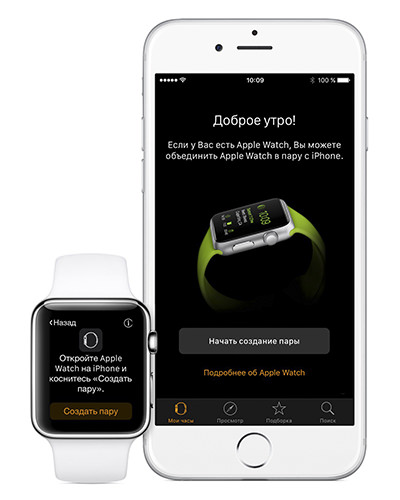

ขั้นตอนที่ 3: ภาพเคลื่อนไหวจะปรากฏบน Apple Watch หันกล้อง iPhone ของคุณไปที่นาฬิกาเพื่อให้คุณสามารถดูภาพเคลื่อนไหว


หากไม่ได้ผล คลิกคู่กับแอปเปิล นาฬิกา ด้วยมือและใช้รหัสผ่าน
ขั้นตอนที่ 4: หลังจากผ่านไปครู่หนึ่งการตรวจสอบความถูกต้องจะเสร็จสิ้นและ Apple Watch จะเริ่มตั้งค่า
ขั้นตอนที่ 5: ตอนนี้คุณต้องเลือกว่าคุณต้องการกู้คืน Apple Watch เหล่านี้จากสำเนาหรือกำหนดค่าเป็นใหม่
ขั้นตอนที่ 6: จากนั้นยอมรับข้อกำหนดในการให้บริการและลงชื่อเข้าใช้ Apple ID ของคุณ
ขั้นตอนที่ 7: ปรับแต่งฟังก์ชั่นพื้นฐานตามที่คุณต้องการ
ขั้นตอนที่ 8: สร้างรหัสผ่าน คุณสามารถข้ามขั้นตอนนี้ แต่ถ้าคุณตั้งใจจะใช้ Apple Watch สำหรับ Apple Pay หรือปลดล็อก Mac แล้วรหัสผ่านก็คุ้มค่า โดยค่าเริ่มต้นคุณต้องป้อนรหัสผ่าน 4 ตัวอักษร แต่คุณสามารถเลือกรหัสผ่านได้มากถึง 6 ตัวซึ่งจะมีความน่าเชื่อถือมากกว่า
ขั้นตอนที่ 9: หากคุณมี Apple Watch ที่มีการสื่อสารเคลื่อนที่คุณจะเห็นคำแนะนำเกี่ยวกับขั้นตอนการตั้งค่า
ขั้นตอนที่ 10: ถึงเวลารับสมัครแล้ว ใช้ดุลยพินิจของคุณเองที่นี่ หากคุณเลือกติดตั้งทั้งหมดจากนั้นแอปพลิเคชัน iOS ที่มีอยู่ทั้งหมดจะถูกติดตั้งใน Apple Watch ของคุณ
คุณสามารถคลิกเลือกภายหลังแล้วติดตั้งเฉพาะแอปพลิเคชันที่คุณต้องการด้วยตนเอง ดังนั้นคุณจะไม่ลืมความทรงจำของนาฬิกาทันที
ขั้นตอนที่ 11: ตอนนี้รอให้ทุกคนซิงค์ข้อมูล เหนือสิ่งอื่นใดให้ iPhone ของคุณอยู่ใกล้กับ Apple Watch เมื่อการซิงโครไนซ์เสร็จสมบูรณ์คุณจะได้ยินเสียงการสั่นสะเทือนและเสียงแจ้งเตือนบน Apple Watch
เพียงเท่านี้ Apple Watch ใหม่ของคุณก็พร้อมใช้งาน!