App Store ถูกลบออกจาก iTunes เวอร์ชันล่าสุดแล้ว พร้อมด้วยความสามารถในการจัดการแอปพลิเคชันบน iPhone และ iPad ได้โดยตรง
การขาดส่วนแอปสโตร์ได้นำไปสู่บางส่วนผู้ใช้สับสนในขณะที่คนอื่นไม่พอใจ แต่ไม่ต้องกังวลคุณยังสามารถคุ้นเคยกับการเปลี่ยนแปลงดังกล่าวเนื่องจากคุณยังสามารถจัดการแอปพลิเคชันซิงโครไนซ์และดาวน์โหลดผ่าน App Store บนอุปกรณ์ของคุณ
โดย“ ซิงค์” เราหมายถึงการเข้าถึงรายการแอปพลิเคชันของคุณและดาวน์โหลด ฟังก์ชั่นการซิงค์จาก iTunes ถูกลบออก
วิธีซิงค์แอปกับiPhone และiPad ผ่านApp ร้านค้า
คุณสามารถดาวน์โหลดไฟล์ที่ถูกลบและแอพพลิเคชั่นที่ติดตั้งโดยตรงบน iPhone และ iPad โดยใช้หัวข้อ Shopping ใน App Store มันมีแอปพลิเคชันทั้งหมดที่คุณเคยดาวน์โหลดหรือซื้อด้วย Apple ID ของคุณ ความสามารถในการดาวน์โหลดแอปพลิเคชั่นระยะไกลนั้นมีมานานแล้วบน iOS แต่ตอนนี้มันกลายเป็นสิ่งที่จำเป็นจริงๆ
นี่คือวิธีการ:
- เปิด App Store บนอุปกรณ์ iOS ของคุณ

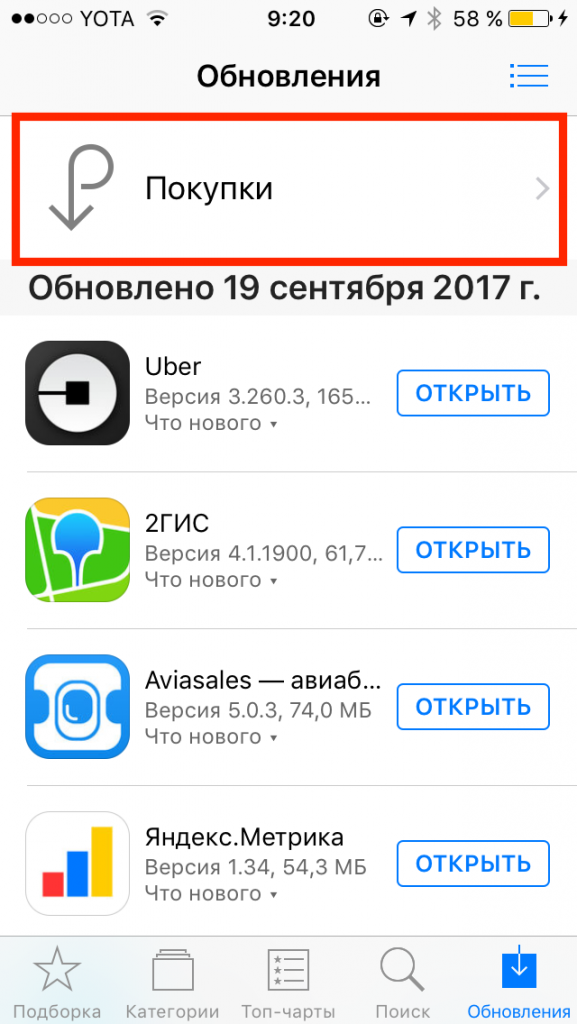
- ไปที่ส่วนการช็อปปิ้ง
- บนiPhone และiPod แตะ: ขั้นแรกไปที่การอัปเดตจากนั้นใน Apple ID ของคุณและเลือกการช็อปปิ้ง

- บนiPad: :คลิกที่ไอคอน Apple ID ของคุณที่มุมแล้วเลือก Shopping


- จากนั้นไปที่ส่วนไม่ได้อยู่ในอุปกรณ์ * นี้ *.
- คลิกไอคอนดาวน์โหลดถัดจากแอปพลิเคชันที่คุณต้องการดาวน์โหลดไปยังอุปกรณ์ของคุณ
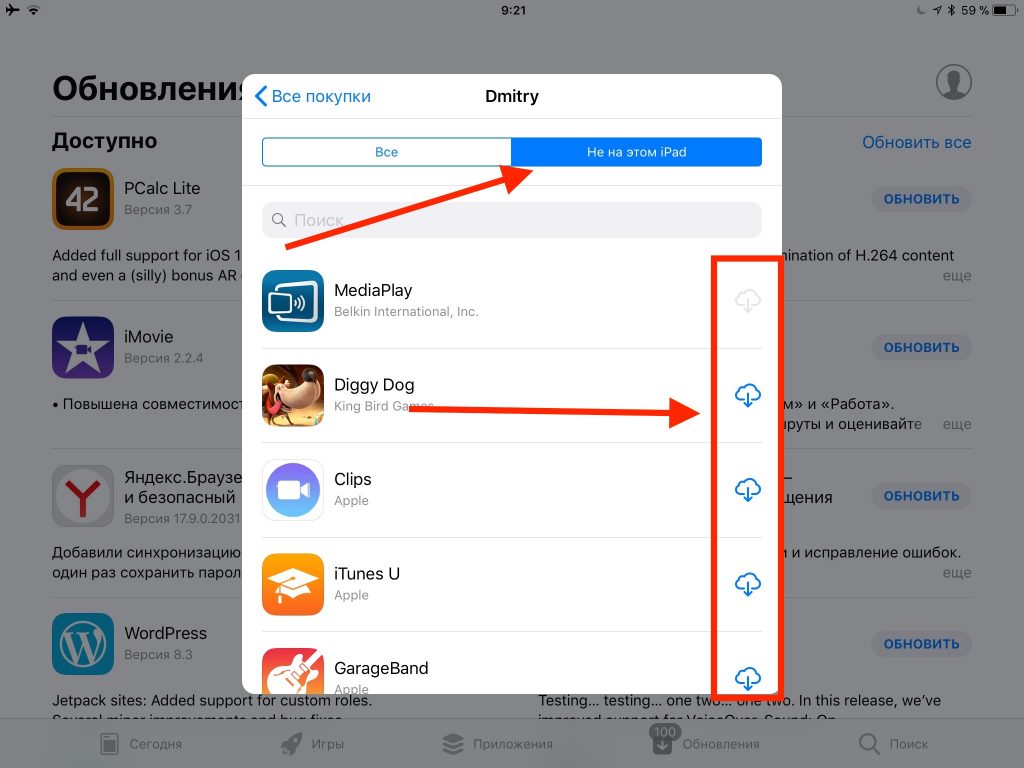

ดังนั้นคุณสามารถเข้าถึงแอปพลิเคชันที่ซื้อหรือดาวน์โหลดมาก่อนหน้านี้ซึ่งไม่ได้ติดตั้งไว้ในอุปกรณ์ของคุณ
รายการจะมีชื่อแตกต่างกันไปตามอุปกรณ์ต่าง ๆ ตัวอย่างเช่น "Not on iPhone นี้" หรือ "Not on iPad นี้" แอปพลิเคชั่นในรายการจะแตกต่างกัน


วิธีตั้งค่าลำดับของแอพพลิเคชั่นบนหน้าจอหลัก
คุณยังสามารถปรับแต่งลักษณะที่ปรากฏของหน้าจอหลักได้ด้วยตัวคุณเอง แต่ตอนนี้ก็ทำจาก iPhone และ iPad ด้วยเช่นกัน
เพียงแค่กดไอคอนแอปพลิเคชั่นค้างไว้จนกว่าภาพเคลื่อนไหวจะปรากฏขึ้นและลากไปทุกที่ที่คุณต้องการ
หากคุณลากไอคอนไปที่ขอบของหน้าจอไอคอนนั้นจะย้ายไปที่หน้าถัดไป
วิธีลบแอพออกจากiPhone และiPad
วิธีที่ง่ายที่สุดในการลบแอปพลิเคชันคือการบีบไอคอนจากนั้นคลิกที่กากบาทที่ปรากฏที่มุมของไอคอน


คุณยังสามารถลบแอปพลิเคชันผ่านการตั้งค่า > พื้นฐาน > พื้นที่จัดเก็บ.
ซิงค์ไฟล์แอปพลิเคชันผ่านiTunes
คุณยังสามารถเพิ่มเสียงเรียกเข้า. m4r และแอปพลิเคชั่น. ipa ลงในอุปกรณ์ของคุณผ่าน iTunes วิธีนี้คุณสามารถถ่ายโอนไฟล์ไปยัง iPhone, iPad และ iPod touch
หากคุณมีข้อใดไฟล์ ipa ของแอปพลิเคชันที่ต้องการคุณสามารถคัดลอกจากคอมพิวเตอร์ของคุณไปยัง iPhone และ iPad ผ่าน iTunes โดยการลากและวาง สิ่งนี้เรียกว่าการซิงโครไนซ์ แต่โดยพื้นฐานแล้วมันเป็นเพียงการคัดลอกไฟล์จากคอมพิวเตอร์ไปยังอุปกรณ์
ไฟล์. ipa มักจะพบได้ในคอมพิวเตอร์ที่ตำแหน่งต่อไปนี้:
บนแมคโอเอส:
~ / เพลง / iTunes / สื่อ iTunes / แอปพลิเคชั่นมือถือ /
บนวินโดวส์ 7, วินโดวส์ 8 และวินโดวส์ 10:
MyMusic / iTunes / iTunes Media
เชื่อมต่อ iPhone หรือ iPad กับคอมพิวเตอร์ของคุณผ่าน USB และเพียงแค่ลากและวางไฟล์ IPA ไปยังแท็บอุปกรณ์ของคุณใน iTunes
ในอนาคตอาจมีการอัพเดทครั้งต่อไป iTunes จะลบฟังก์ชั่นนี้มิฉะนั้นไฟล์ IPA จะถูกลบหากคุณไม่ได้ทำสำเนา ดังนั้นเราไม่แนะนำให้ใช้วิธีนี้