สมาร์ทโฟน iPhone 7 และ iPhone 7 Plus รุ่นที่เจ็ดใหม่ได้รับปุ่มโฮมที่แตกต่างไปจากเดิมอย่างสิ้นเชิง ตอนนี้แทน
ปุ่มโฮมใหม่ – อย่างไรก็ตามเทคโนโลยี Tapic Engine ในตัวจะช่วยให้คุณสัมผัสได้ถึงการกดเช่นเดียวกับ iPhone รุ่นก่อนๆ ที่ซึ่งปุ่มเป็นแบบสัมผัสจริง นอกจากนี้ยังหมายความว่าฟีเจอร์ของระบบ เช่น การเข้าสู่โหมด DFU หรือการฮาร์ดรีเซ็ต iPhone จะได้รับการจัดการแตกต่างออกไปเล็กน้อย
แล้วหน้าจอล่ะ? วิธีนี้สามารถทำได้เช่นเดียวกับในอุปกรณ์ Apple ทั้งหมด
วิธีการจับภาพหน้าจอ?
ขั้นตอนแรกกดปุ่ม Power (ปุ่มที่ล็อคอุปกรณ์) บน iPhone 7 หรือ iPhone 7 Plus ของคุณ
ขั้นตอนที่สองขณะเดียวกันให้กดปุ่มโฮม (ปุ่มที่ด้านล่างของหน้าจอที่มีเซ็นเซอร์ลายนิ้วมือ)
ขั้นตอนที่สามหน้าจอ iPhone ของคุณจะกะพริบครู่หนึ่ง และคุณจะได้ยินเสียงคล้ายกับเสียงลั่นชัตเตอร์ของกล้อง หากเกิดเหตุการณ์เช่นนี้ แสดงว่ามีการจับภาพหน้าจอแล้ว
หากคุณไม่สามารถกดทั้งสองปุ่มได้ – ฝึกฝนเพิ่มเติม หากคุณไม่กดค้างไว้พร้อมกัน Siri อาจเปิดขึ้นโดยไม่ได้ตั้งใจหรือ iPhone ของคุณอาจล็อค
วิธีถ่ายภาพหน้าจอโดยใช้ Assistive Touch
หากคุณไม่ต้องการใช้ปุ่มบ้านและอำนาจจากนั้นคุณจะมีโอกาสล็อคอุปกรณ์และจับภาพหน้าจอได้โดยการแตะที่หน้าจอเท่านั้นโหมดสัมผัสอำนวยความสะดวกนอกจากนี้ยังช่วยให้คุณทำหน้าที่ที่สำคัญอีกมากมาย ฟีเจอร์นี้จะปรากฏเป็นจุดสีเทาเล็กๆ บนหน้าจอ
ขั้นตอนแรกก่อนอื่นคุณต้องเปิดใช้งานโหมดสัมผัสช่วย. เปิดการตั้งค่าแล้วไปที่:พื้นฐาน-> การเข้าถึงแบบสากล -> สัมผัสช่วยเหลือ.
ขั้นตอนที่สองเปิดโหมด Assistive Touch โดยคลิกที่แถบเลื่อน
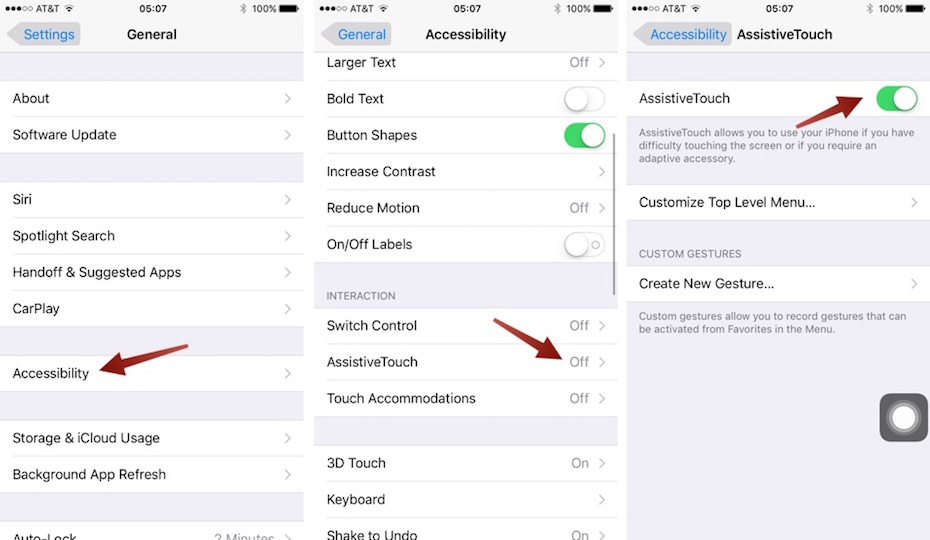

ขั้นตอนที่สาม. ในเมนูเดียวกัน คุณจะพบรายการ “ปรับแต่งเมนูระดับบนสุด” (ในภาพหน้าจอด้านล่างนี้คือ “กำหนดเมนูระดับบนสุดเอง” เวอร์ชันภาษาอังกฤษ) คลิกที่แท็บนี้
ขั้นตอนที่สี่. คลิกที่ดาวที่มีข้อความ “ผู้ใช้” (เวอร์ชันภาษาอังกฤษ – กำหนดเอง ในภาพหน้าจอด้านล่าง)
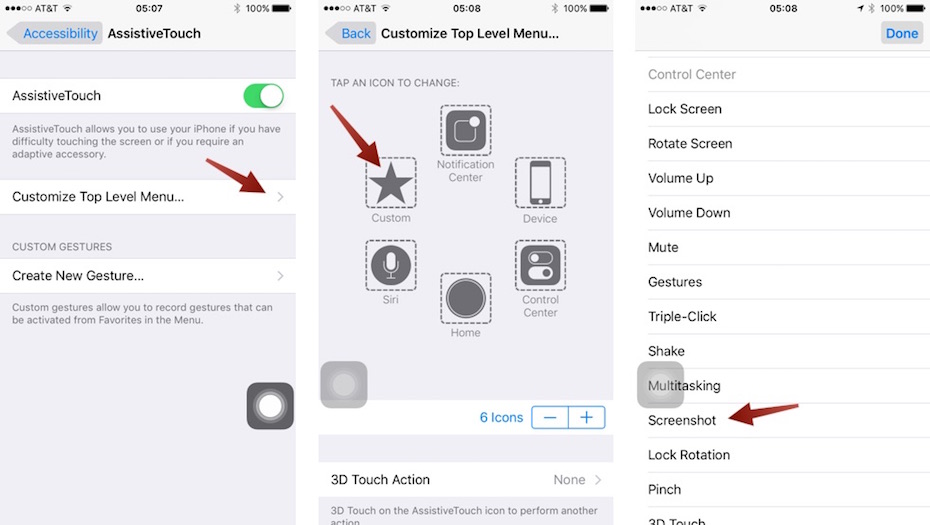

ขั้นตอนที่ห้า. โดยการเพิ่มฟังก์ชัน “Snapshotหน้าจอ” (ในเวอร์ชันภาษาอังกฤษ – ภาพหน้าจอ – ในภาพซ้ายสุดด้านบน) คุณสามารถจับภาพหน้าจอโดยใช้ iPhone ของคุณได้ด้วยมือเดียว ในการดำเนินการนี้ เพียงใช้ Assistive Touch เพื่อคลิกที่จุดสีเทาโปร่งใสบนหน้าจอ
วิธีค้นหาและใช้ภาพหน้าจอเหล่านี้
ขั้นตอนแรก: เปิดแอป “รูปภาพ”
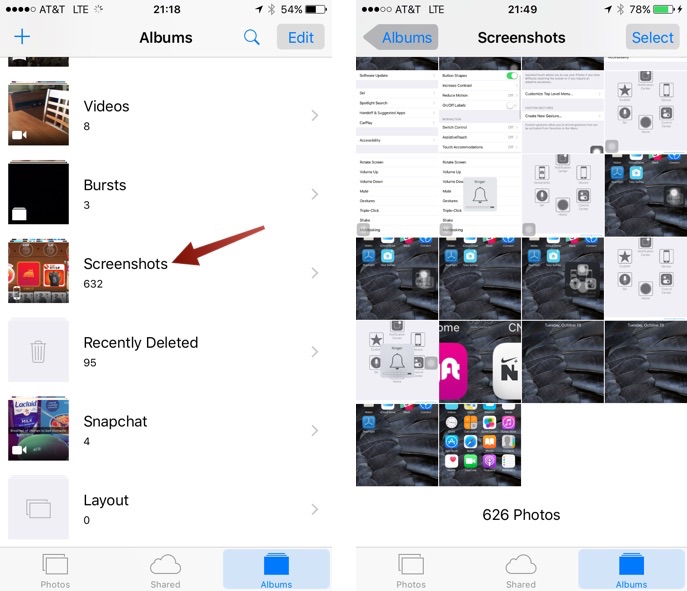
ขั้นตอนที่สอง. เปิดแท็บ “อัลบั้ม” และเปิดอัลบั้ม “ภาพหน้าจอ”
ขั้นตอนที่สามเลื่อนไปที่ท้ายอัลบั้มที่เปิดขึ้นมาและค้นหาภาพหน้าจอล่าสุดของคุณที่นั่น

ขั้นตอนที่สี่หากต้องการแชร์ภาพหน้าจอ คุณควร:ค้นหาไอคอนพิเศษที่มุมล่างซ้ายซึ่งดูเหมือนกล่องที่มีลูกศรชี้ขึ้นแล้วคลิกที่มัน จากนั้นคุณจะเห็นรายการแอปพลิเคชันที่คุณสามารถส่งรูปภาพได้
นั่นคือทั้งหมดที่คุณต้องจับภาพหน้าจอ อย่างที่คุณเห็น – ไม่มีอะไรซับซ้อนและเหมือนกับ iPhone รุ่นก่อนทุกประการ