กล้องบน iPhone 11 และ iPhone 11 Pro ได้รับการปรับปรุงอย่างมากในที่สุด Apple ก็สามารถไล่ตามคู่แข่งอย่าง Pixel ได้
รูปแบบ RAW ช่วยให้คุณจัดการตัวบ่งชี้ทั้งหมดของภาพถ่ายได้อย่างอิสระรวมถึงการเปิดรับอุณหภูมิอุณหภูมิสี ฯลฯ ผลลัพธ์คือภาพถ่ายที่คุณต้องการทำงานอย่างแท้จริง
กล้อง iOS มาตรฐานไม่รองรับรูปแบบ RAW แต่ App Store มีแอพพลิเคชั่นมากมายพร้อมรองรับ ด้านล่างเราจะพูดถึงสิ่งที่ดีที่สุดของพวกเขา
ข้อ จำกัด การจัดรูปแบบ RAW Photos บน iPhone 11 และ iPhone 11 Pro
- แอพ Camera มาตรฐานบน iPhone ไม่รองรับรูปแบบ RAW ดังนั้นเราจะใช้แอพ Halide ที่จ่ายโดยบุคคลที่สาม
- แม้ว่าเราจะใช้แอพพลิเคชั่น Halide สำหรับการเรียนการสอนมันไม่ได้เป็นเพียงโปรแกรมเดียวที่รองรับรูปแบบและคุณสามารถใช้รูปแบบอื่นได้
- สามารถถ่ายภาพ RAW บนเลนส์หลัก 12 ล้านพิกเซลเท่านั้น แต่ไม่สามารถใช้ได้ในส่วนที่เหลือ
วิธีถ่ายภาพในรูปแบบ RAW บน iPhone 11 และ iPhone 11 Pro
ขั้นตอนที่ 1: เปิดแอพ Halide และให้การเข้าถึงกล้องของ iPhone 11 หรือ iPhone 11 Pro ของคุณ
ขั้นตอนที่ 2: ปัดลูกศรขึ้นบนแถบเครื่องมือด้านบนปุ่มยิง ตัวเลือกที่มีประโยชน์จะเปิดขึ้นและจะมีไอคอน RAW ด้วย เลือกเพื่อบันทึกรูปภาพในรูปแบบ RAW / DNG
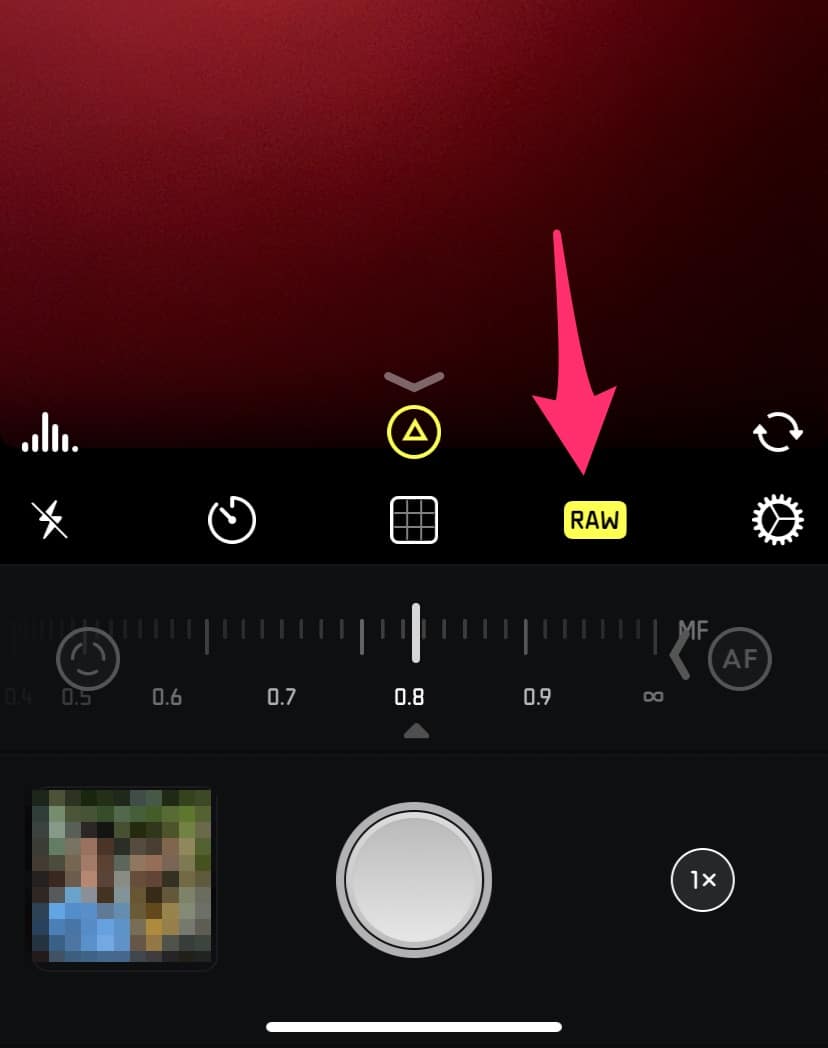

Halide ยังบันทึกภาพปกติพร้อมกับเวอร์ชั่น RAW เพื่อให้คุณสามารถดูและแชร์ภาพได้ทันทีหลังการถ่ายภาพและแก้ไขในภายหลัง
หากคุณไม่ชอบแอพ Halide คุณสามารถลองคนอื่นได้ นี่คือสิ่งที่ดีที่สุด:
- กล้อง +
- ProCamera
- VSCO
วิธีแก้ไขภาพถ่าย RAW
การถ่ายภาพ RAW เป็นเพียงจุดเริ่มต้นท้ายที่สุดมันก็จำเป็นที่จะต้องแก้ไข คุณไม่จำเป็นต้องใช้คอมพิวเตอร์สำหรับสิ่งนี้เพราะมีแอพพลิเคชั่น Lightroom และ Photoshop สำหรับ iPhone ตัวเลือกอื่นคือ Snapseed ของ Google นี่เป็นแอปพลิเคชั่นฟรีพร้อมคุณสมบัติมากมาย
อย่าลืมว่ารูปภาพ RAW ที่ถ่ายบน iPhone ไม่ได้มีคุณสมบัติมากมายเท่ากับภาพถ่ายจากกล้องดิจิตอล
ดาวน์โหลด: สแนปซีด