Apple ได้เปิดตัวเครื่องมือที่ง่ายและสะดวกสำหรับผู้ใช้ iPhone หรือ iPad ใหม่ ที่ให้คุณทำได้อย่างง่ายดาย
ในขณะที่มีแอปพลิเคชั่นหลายพันรายการใน App Store ซึ่งทำให้การถ่ายโอนข้อมูลจากอุปกรณ์ Android เป็นเรื่องง่าย Apple ได้รวมการถ่ายโอนข้อมูลจาก Android เข้ากับกระบวนการตั้งค่า iOS โดยตรง ทำให้กระบวนการเปลี่ยนจาก Android เป็น iOS ง่ายขึ้นมากสำหรับผู้ใช้ iOS ครั้งแรก
จำไว้ว่าคุณไม่สามารถถ่ายโอนแอปพลิเคชันและเกมที่ติดตั้งทั้งหมดของคุณหรือข้อมูล ตัวอย่างเช่น คุณไม่สามารถถ่ายโอนข้อความจาก WhatsApp หรือไคลเอนต์อื่นที่คล้ายคลึงกัน
ดังนั้น คุณจะถ่ายโอนข้อมูลจากอุปกรณ์ Android ไปยัง iPhone โดยใช้ “ย้ายไปยัง iOS” ได้อย่างไร อ่านขั้นตอนด้านล่างเพื่อดูข้อมูล
หมายเหตุ: คำแนะนำด้านล่างจำเป็นต้องตั้งค่าอุปกรณ์ iOS ของคุณตั้งแต่เริ่มต้น
วิธีการถ่ายโอนข้อมูลจาก android ไปยัง iphone
ขั้นตอนที่ 1:ระหว่างขั้นตอนการตั้งค่า iOS บน iPhone หรือ iPad ทำอย่างไรอุปกรณ์ใหม่ ให้หยุดที่ขั้นตอน “โปรแกรมและข้อมูล” ที่ด้านล่างสุดจะมีรายการใหม่ “ย้ายข้อมูลจาก Android” ให้เลือก
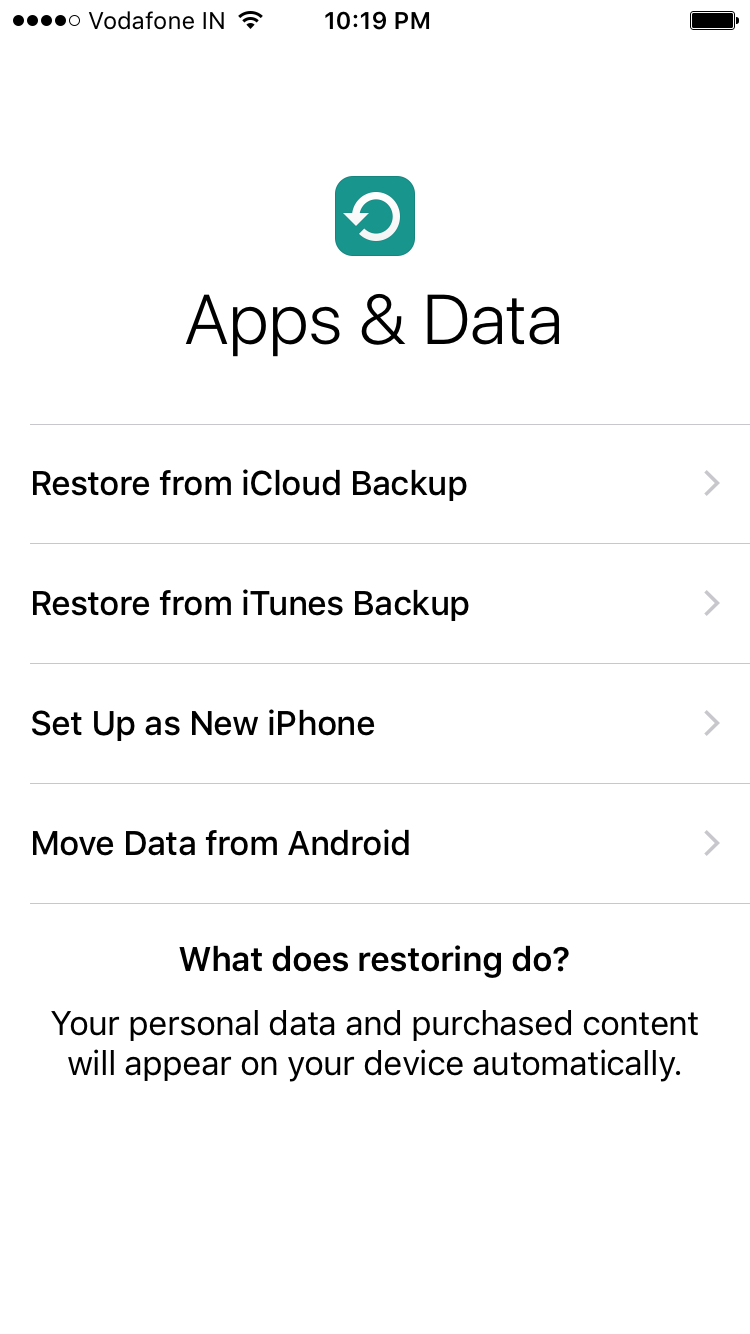

ขั้นตอนที่ 2:ดำเนินการตามขั้นตอนการตั้งค่าต่อไป จากนั้นคุณจะได้รับแจ้งให้ดาวน์โหลดแอป “Move to iOS” บนอุปกรณ์ Android ของคุณ รหัส 10 หลักจะปรากฏขึ้น
ขั้นตอนที่ 3:ตอนนี้บนอุปกรณ์ Android ของคุณไปที่Google Play และดาวน์โหลดแอปจาก Apple “Move to iOS“ หรือดาวน์โหลดไฟล์ Move to iOS apk จากลิงก์ เปิดแอปพลิเคชัน คลิก “ดำเนินการต่อ” จากนั้นอ่านและยอมรับข้อกำหนด
คุณจะเห็นหน้าจอข้อความเหมือนในภาพหน้าจอด้านล่าง เพียงคลิกที่ปุ่ม "ถัดไป" ที่มุมขวาบนของจอแสดงผลแล้วป้อนรหัสที่ปรากฏบน iPhone หรือ iPad ของคุณต่อไป


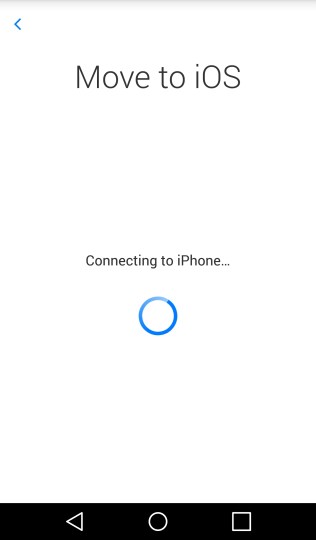

ขั้นตอนที่ 4:iPhone หรือ iPad ของคุณจะเชื่อมต่อกับ Androidอุปกรณ์ที่ต้องอยู่ในเครือข่าย Wi-Fi เดียวกันกับคุณ กระบวนการนี้อาจใช้เวลาประมาณสองนาที หลังจากนั้นในส่วน “Move to iOS” อุปกรณ์ Android ของคุณจะแสดงข้อมูลที่คุณสามารถถ่ายโอนไปยังอุปกรณ์ iOS เครื่องใหม่ของคุณได้
ขั้นตอนที่ 5:เพื่อเริ่มกระบวนการถ่ายโอน ให้เลือกข้อมูลที่คุณต้องการโอนและคลิกถัดไป คุณสามารถถ่ายโอนรายชื่อ ข้อความ รูปภาพ วิดีโอ บุ๊กมาร์ก บัญชี Google และรายการปฏิทิน ข้อมูลนี้อาจแตกต่างกันไปขึ้นอยู่กับอุปกรณ์ Android
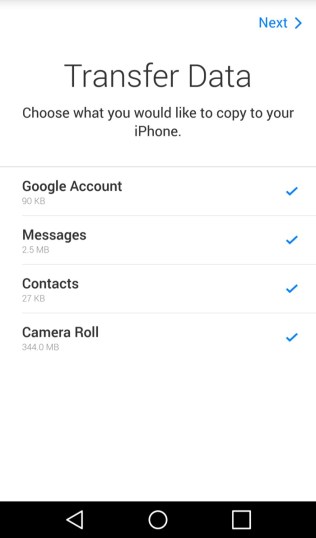


กระบวนการนี้อาจใช้เวลาหลายนาที ขึ้นอยู่กับขนาดของข้อมูล
ขั้นตอนที่ 6:เมื่อกระบวนการถ่ายโอนข้อมูลเสร็จสิ้น คุณสามารถตั้งค่า iPhone หรือ iPad ของคุณต่อได้
เมื่อสิ้นสุดกระบวนการถ่ายโอนข้อมูลไปยังแอป “ย้ายไปที่ iOS” บน Android ข้อความจะปรากฏขึ้นโดยระบุว่าคุณสามารถทิ้งอุปกรณ์ Android เครื่องเก่าไว้ที่ Apple Store เพื่อนำไปรีไซเคิลได้ฟรี
โปรดทราบว่าเมื่อโอนบัญชี Google ของคุณ คุณจะต้องลงชื่อเข้าใช้ก่อนที่ข้อมูลจะซิงค์กับอุปกรณ์