แอพ Notes บน iPhone, iPad และ Mac เป็นเครื่องมือที่ทรงพลังมาก คุณสามารถจัดเรียงบันทึกย่อของคุณลงในโฟลเดอร์
บางทีใน Notes นั้นคุณมักจะเขียนรายการที่ต้องทำ ตอนนี้คุณสามารถเปลี่ยนโน้ตหรือเพียงบางส่วนของมันเป็นคำเตือนแบบเต็ม ด้านล่างเราจะบอกวิธีการทำ
วิธีเปลี่ยนโน้ตเป็นตัวเตือนบน iPhone iPad
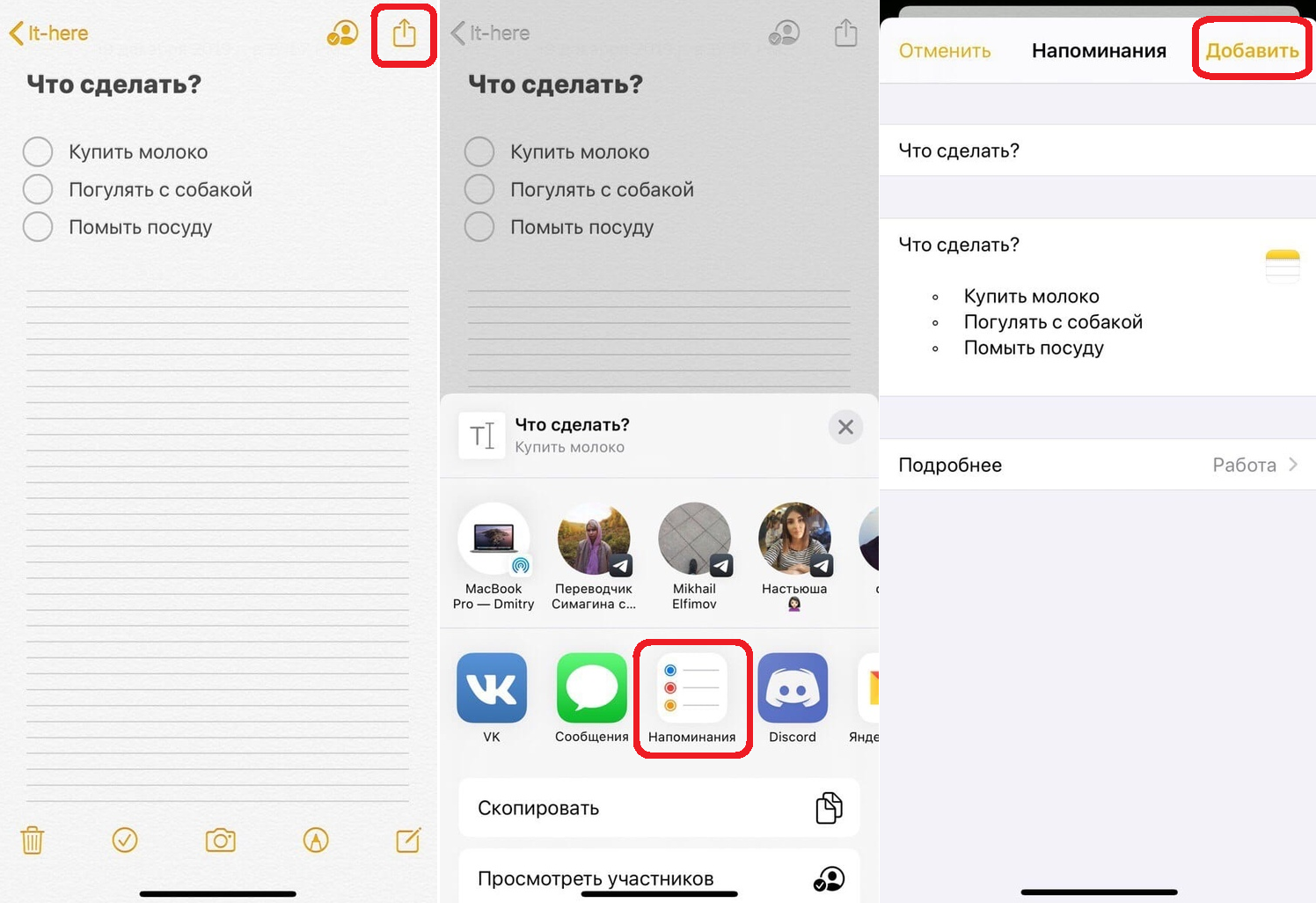
1)เลือกโน้ตที่ต้องการคุณต้องการที่จะกลายเป็นตัวเตือน
2)ที่มุมขวาบน ให้คลิกปุ่มหุ้น.
3)จากรายการแอปพลิเคชัน ให้เลือกการแจ้งเตือน.
4)หากต้องการตั้งปลุก ลำดับความสำคัญ และอื่นๆ ให้กดปุ่มอ่านเพิ่มเติม.
5)คุณยังสามารถเปลี่ยนชื่อและเนื้อหาของรายการเตือนความจำได้อีกด้วย เมื่อเสร็จแล้วให้คลิกเพิ่ม.

หากคุณต้องการเปลี่ยนเพียงบางส่วนของบันทึกย่อเป็นการเตือนความจำทำต่อไปนี้:
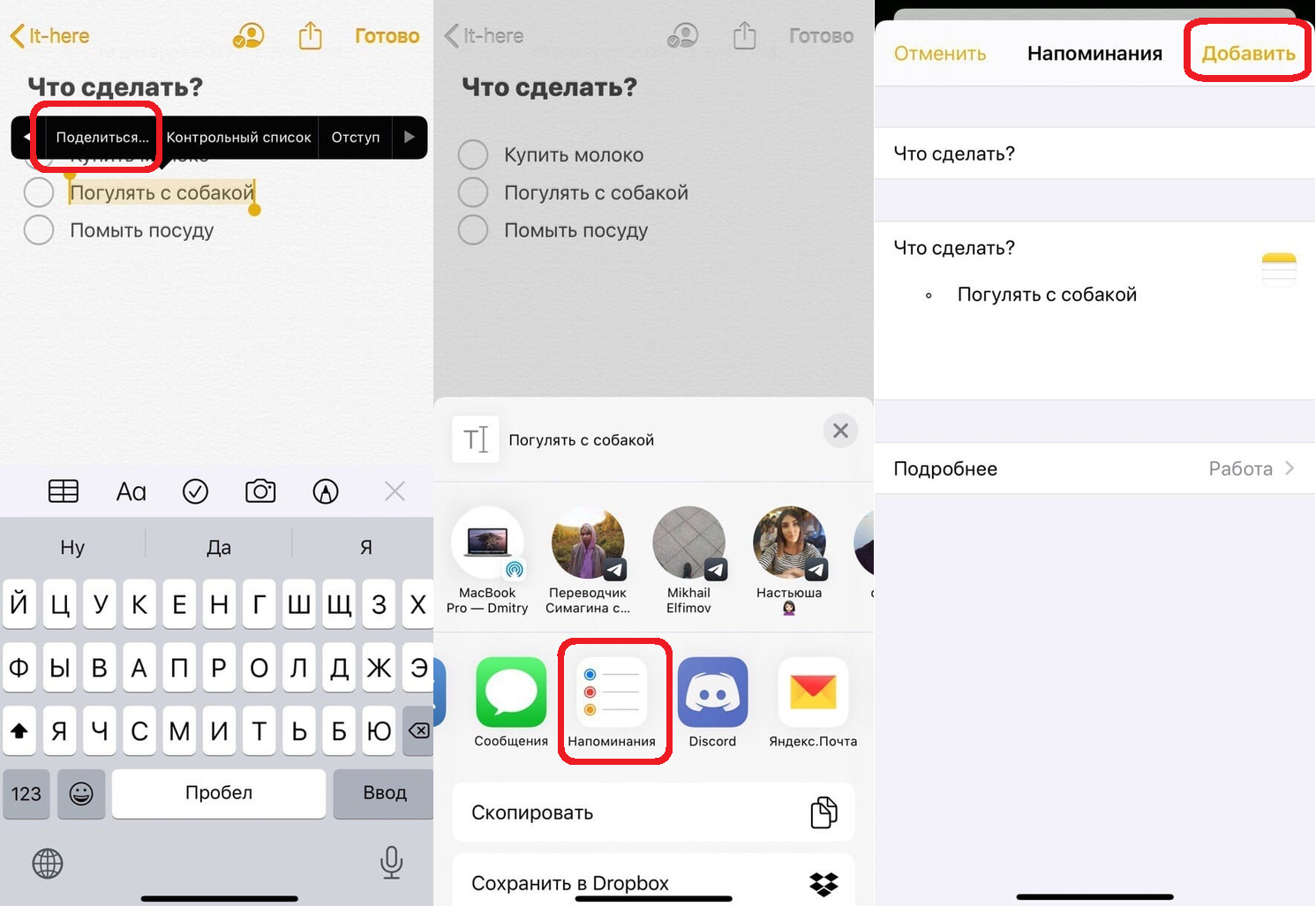
1)ไฮไลท์ข้อความในโน้ตที่คุณต้องการเปลี่ยนเป็นการเตือนความจำ
2)จากเมนูที่ปรากฏ ให้เลือกหุ้น.
3)ในบรรดาแอพพลิเคชั่น ให้เลือกการแจ้งเตือน.
4)หากต้องการคลิกอ่านเพิ่มเติมเพื่อกำหนดค่ารายละเอียดเพิ่มเติม
5)เมื่อพร้อมแล้วให้กดปุ่มเพื่อเพิ่ม.

วิธีเปลี่ยนโน้ตเป็นตัวเตือนบน Mac
1)เลือกบันทึกคุณต้องการที่จะกลายเป็นตัวเตือน
2)คลิกปุ่มหุ้นบนแถบเครื่องมือหรือในเมนู ให้เลือกไฟล์>หุ้น.
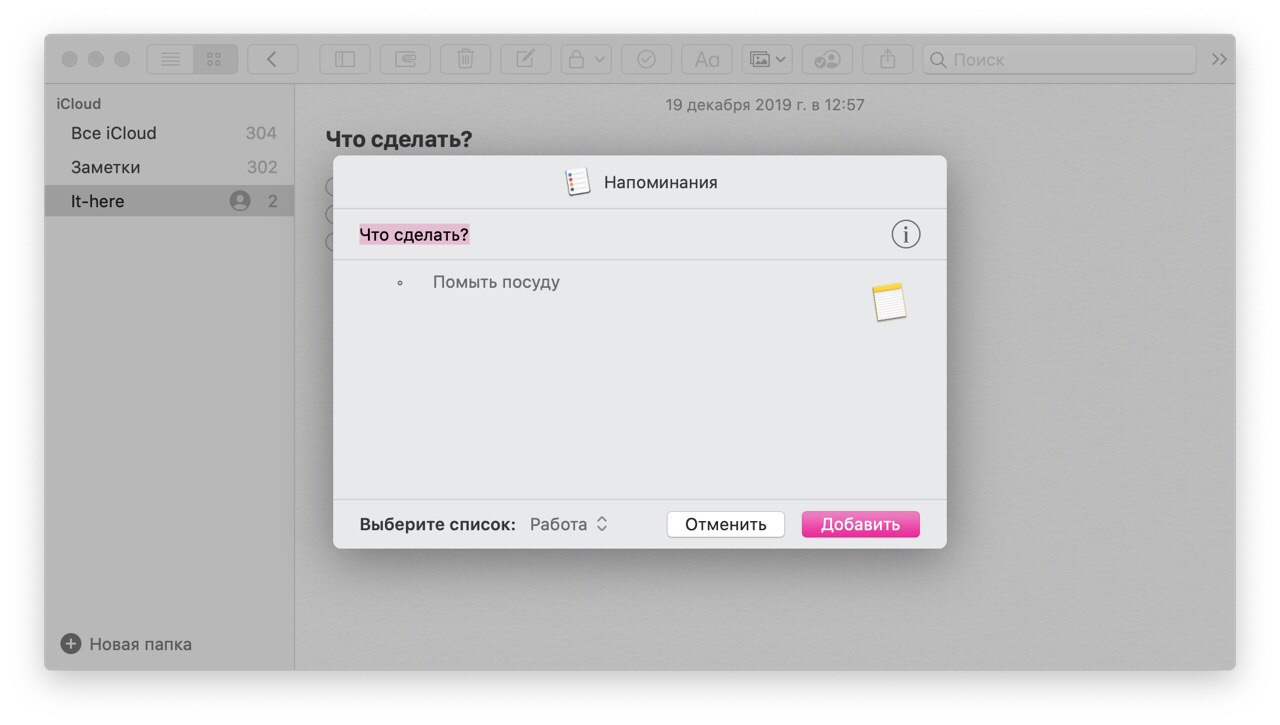
3)เลือกการแจ้งเตือน.
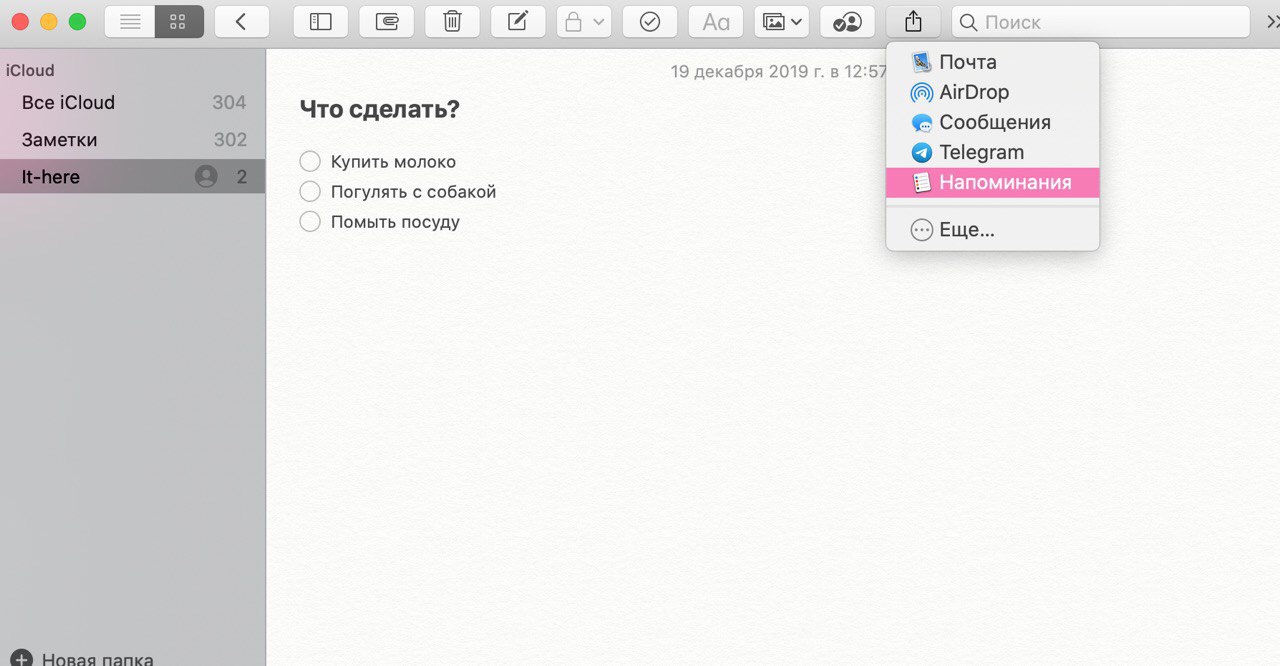

4)หน้าต่างจะปรากฏขึ้นพร้อมการแจ้งเตือนใหม่ของคุณ คุณสามารถเปลี่ยนชื่อ เนื้อหา และรายการได้ เมื่อเสร็จแล้วให้คลิกเพื่อเพิ่ม.

หากต้องการทำเช่นเดียวกันกับส่วนหนึ่งของบันทึกย่อ:
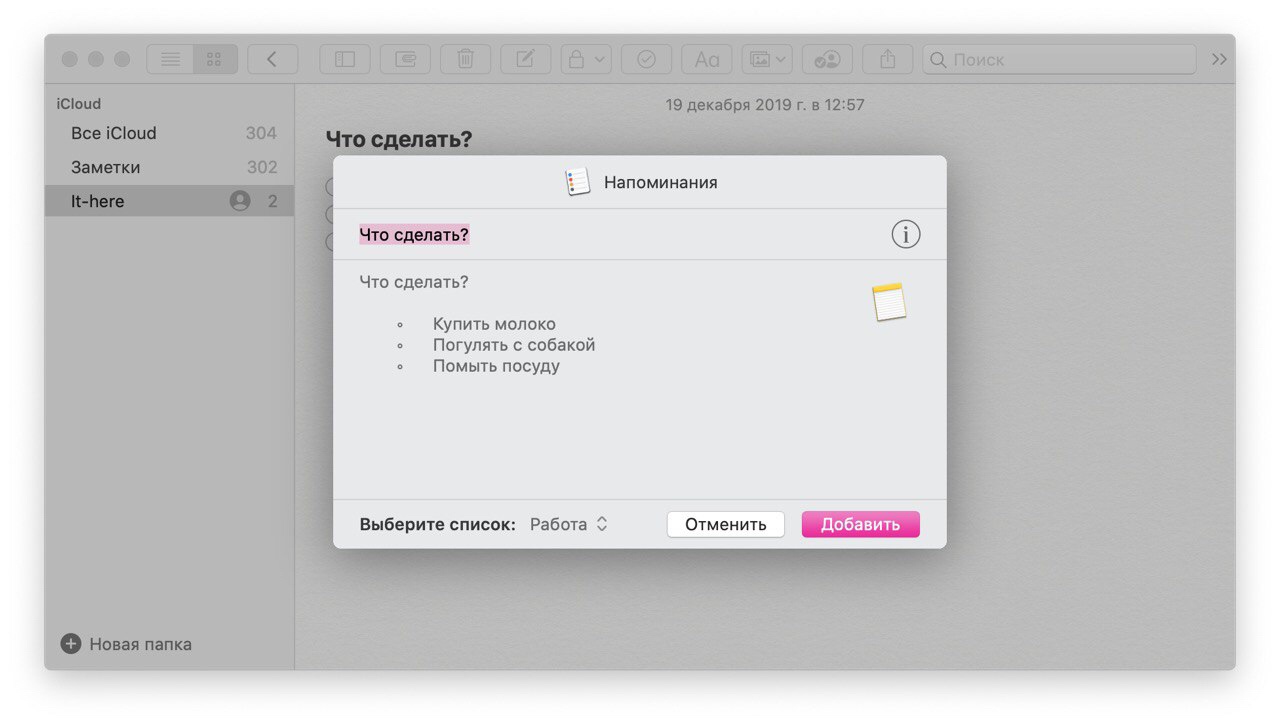
1)ไฮไลท์ข้อความในบันทึกที่จะทำหน้าที่เป็นเครื่องเตือนใจ
2)คลิกขวาที่ข้อความหรือใช้การควบคุม + คลิกและเลือกหุ้นในเมนูที่ปรากฏ
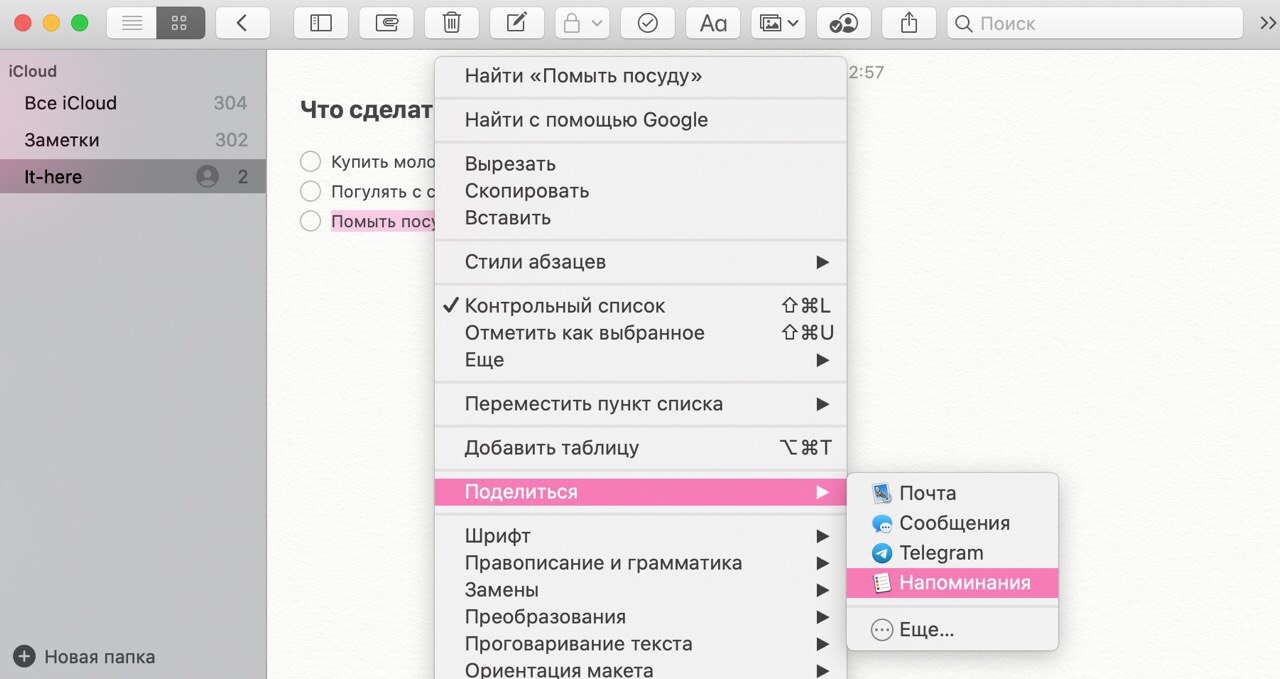

3)ตอนนี้เลือกการแจ้งเตือน.
4)คุณสามารถเปลี่ยนชื่อ เนื้อหา และรายการได้อีกครั้ง เมื่อพร้อมแล้วคลิกเพื่อเพิ่ม.

ขอความช่วยเหลือจาก Siri
แทนที่จะทำทุกอย่างด้วยตนเองคุณทำได้ขอความช่วยเหลือจาก Siri เมื่อต้องการทำสิ่งนี้ให้พูดว่า: "สวัสดี Siri เตือนฉันถึงรายการสิ่งที่ต้องทำ" ผู้ช่วยส่วนตัวจะตอบคำขอของคุณและดำเนินการให้เสร็จสมบูรณ์
อย่างที่คุณเห็นการเปลี่ยนบันทึกเป็นการเตือนความจำนั้นง่ายมากและบางครั้งมันก็มีประโยชน์มาก เราหวังว่าคุณจะพบคู่มือนี้มีประโยชน์!