อินเทอร์เฟซสีเข้มไม่เพียง แต่ดูดีขึ้นเท่านั้น แต่
วิธีเปิดใช้งานโหมดมืดในวิกิพีเดีย
1)เปิดแอปพลิเคชันวิกิพีเดียบน iPhone หรือ iPad ของคุณ
2)เลือกแท็บเทปที่ด้านล่างของหน้าจอ
3)คลิกที่ไอคอนที่มีลักษณะเช่นนี้เกียร์ที่มุมขวาบนของหน้าจอ
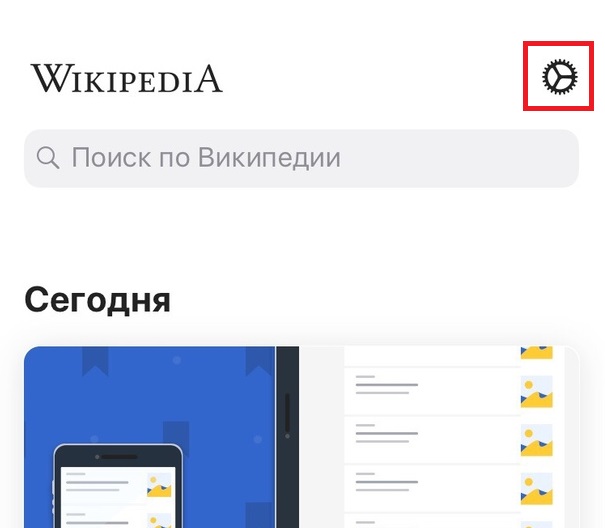

4)เลือกรายการกำลังอ่านการตั้งค่า.
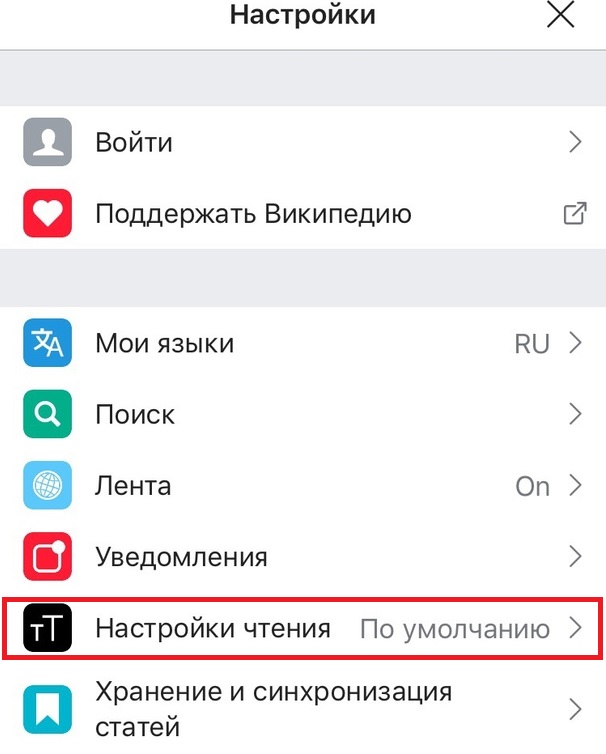

5)เลือกหัวข้อจากที่มีอยู่


ในส่วนการอ่านหัวข้อมีดังต่อไปนี้:
- โดยค่าเริ่มต้น:ธีมแสงมาตรฐาน
- ซีเปีย:โทนเหลืองเหมือนในรูปถ่ายเก่าๆ
- มืด:อินเตอร์เฟซที่มืด
- สีดำ:อินเตอร์เฟซสีดำ
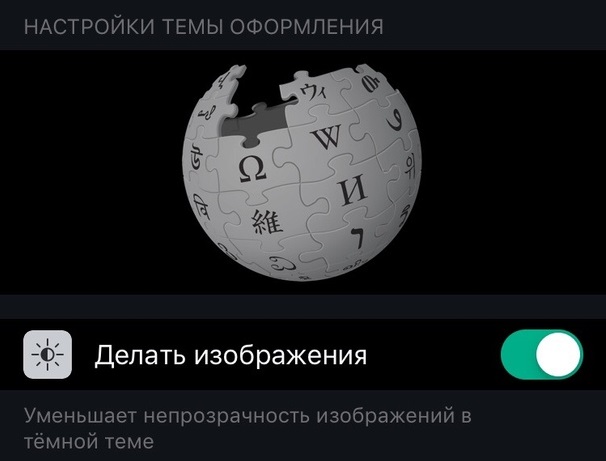
แอปพลิเคชั่นนี้ยังมีตัวเลือกที่ช่วยลดความทึบของภาพในชุดรูปแบบสีเข้มและสีดำ ดังนั้นการอ่านบทความเป็นที่น่าพอใจมากขึ้น

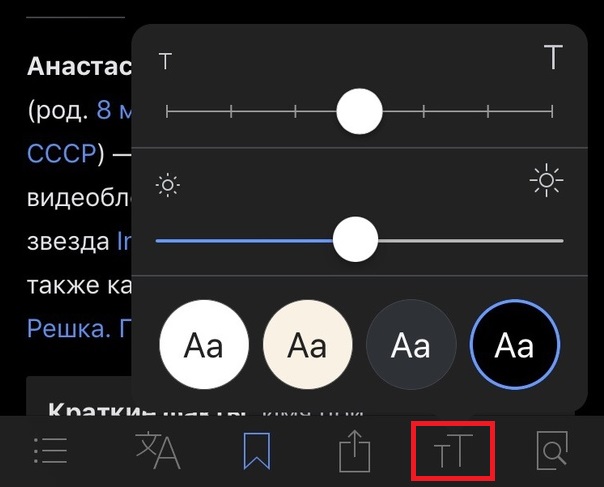
เพื่อความสะดวกสบายอย่างสมบูรณ์ Wikipedia มีไอคอนสะดวกซึ่งการเปลี่ยนธีมนั้นง่ายยิ่งขึ้น เปิดบทความและคลิกที่“mT»จากด้านล่างของหน้าจอเพื่อเลือกชุดรูปแบบที่แตกต่างกันเปลี่ยนขนาดตัวอักษรและเพิ่มหรือลดความสว่าง

หากคุณมักจะอ่านบทความ Wikipedia ในตอนเย็นหรือตอนกลางคืนเราแนะนำให้คุณเปิดโหมดมืดหรือดำเพื่อลดอาการปวดตา
อ่านเพิ่มเติม: วิธีเปิดโหมดมืดบน Mac
สิ่งที่คุณต้องรู้เกี่ยวกับโหมดมืด
โหมดมืดเป็นแนวคิดที่ใช้กันอย่างแพร่หลายในอุตสาหกรรมเพื่ออธิบายธีมที่มีองค์ประกอบมืดและดำซึ่งเนื้อหาโดดเด่น


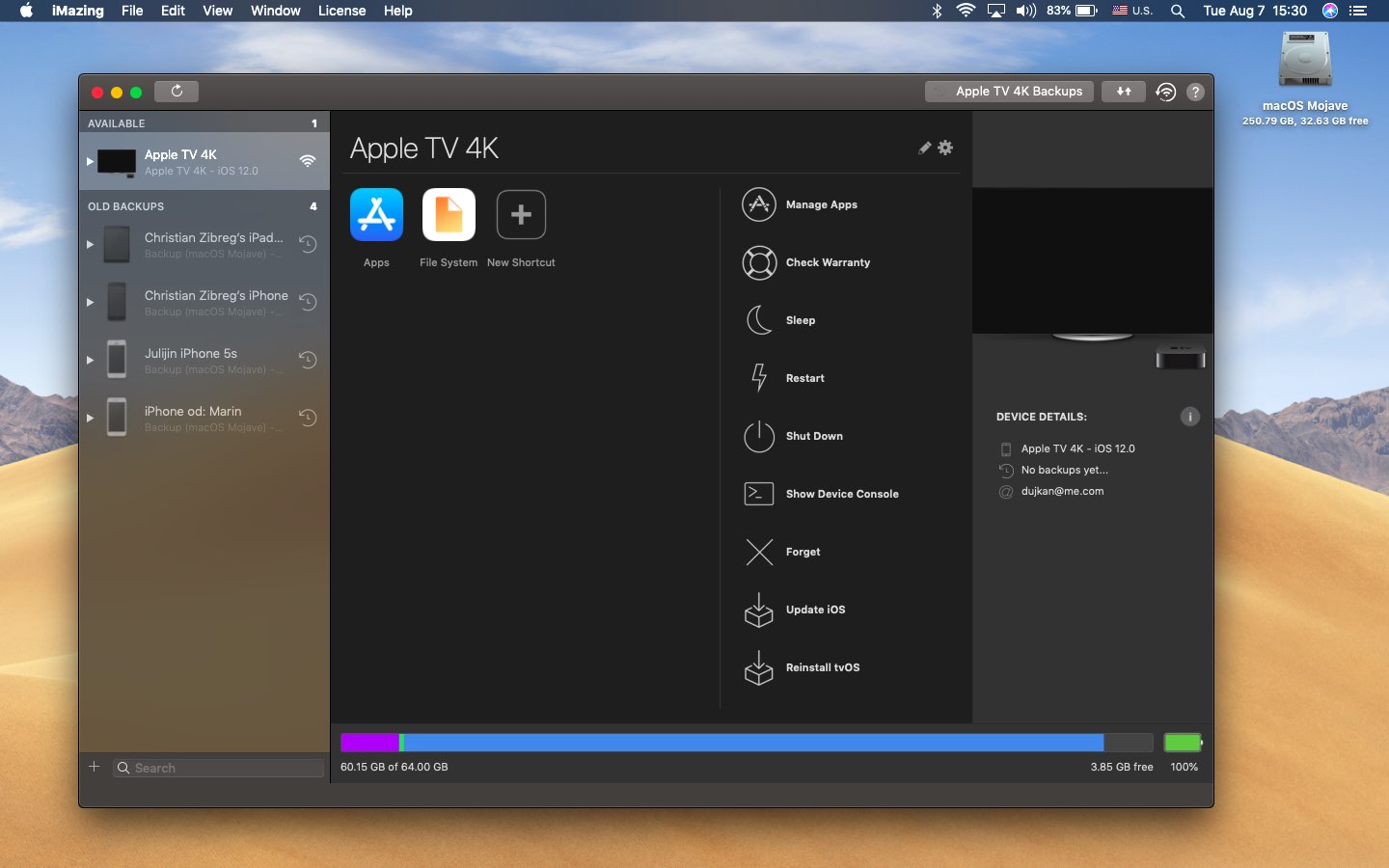
ธีมสีเข้มเป็นที่นิยมในหมู่ผู้ที่ทำงานกับวิดีโอและการถ่ายภาพนักออกแบบ ฯลฯ ตัดสินโดย Final Cut และคนอื่น ๆ โปรแกรม Apple บริษัท ตัดสินใจที่จะเปลี่ยนเป็นโหมดมืดอย่างละเอียด
ผู้เชี่ยวชาญด้านการใช้โหมดมืดเพราะมันช่วยลดอาการปวดตาโดยเฉพาะในเวลากลางคืน
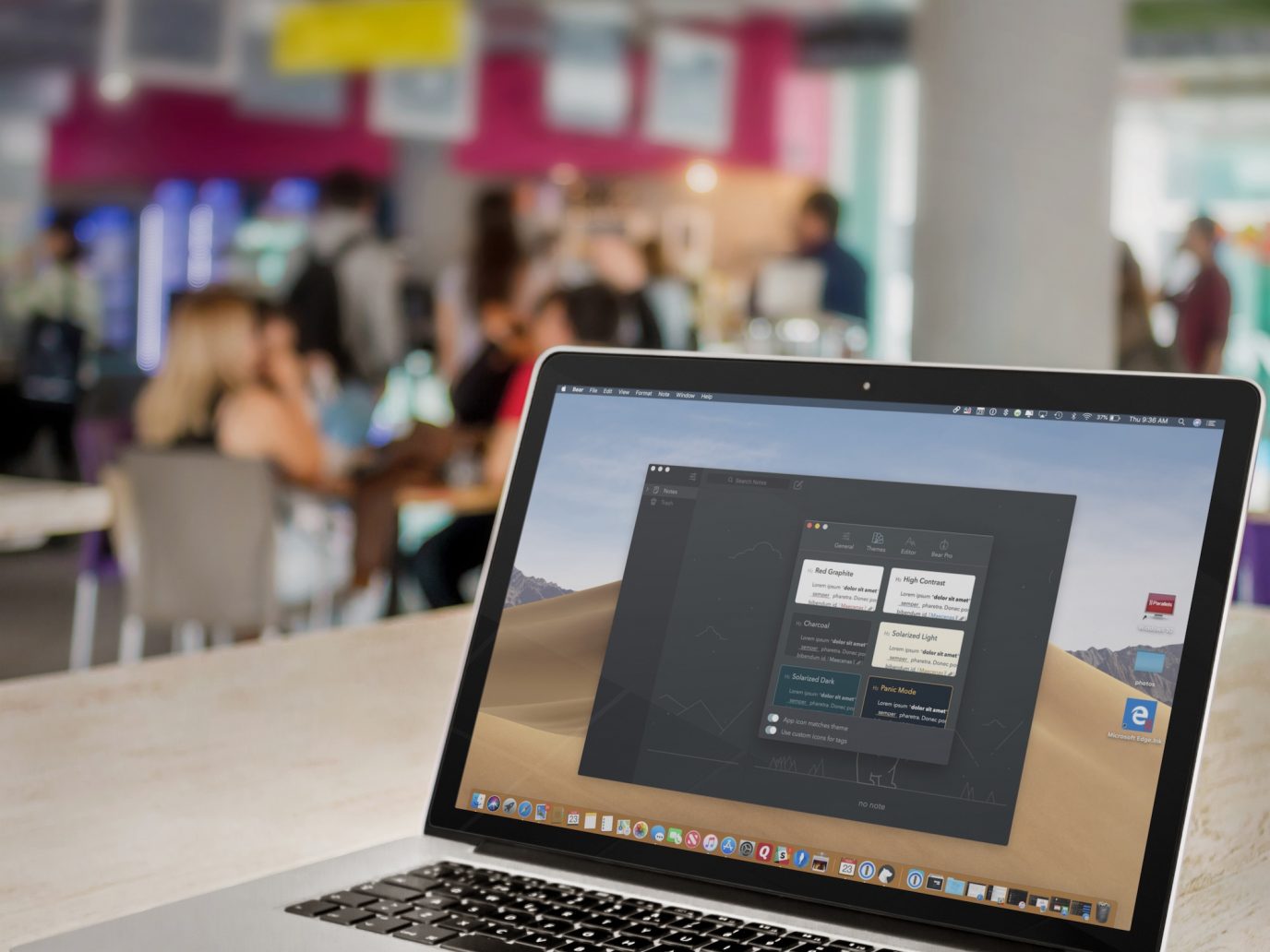

สำหรับ macOS Mojave 1014 Apple เพิ่มโหมดความมืดเต็มรูปแบบไม่เพียง แต่สำหรับอินเทอร์เฟซหลัก แต่ยังสำหรับโปรแกรมมาตรฐานส่วนใหญ่: รูปภาพ, Notes, Mail, ข้อความ, ปฏิทินและอื่น ๆ นอกจากนี้ บริษัท ยังมี API โหมดมืดเพื่อให้นักพัฒนาสามารถเพิ่มการสนับสนุน โครงการ
ยังไม่มีโหมดมืดเต็มใน iOS

IOS 11 แนะนำคุณสมบัติใหม่ของ Universalการเข้าถึง - การผกผันของสมาร์ทซึ่งจำลองโหมดมืด แต่งานของมันจะเป็นที่ต้องการ ใน iOS 12 ฟังก์ชั่นไม่ได้รับการปรับปรุงในทางใดทางหนึ่งหรือเพิ่มโหมดมืด
โหมดมืด +OLEDจอ LCD
เราไม่ต้องสงสัยเลยว่าจะมีการเพิ่มโหมดมืดในวันหนึ่งใน iOS เพราะจะเป็นประโยชน์อย่างมากสำหรับรุ่นที่มีจอแสดงผล OLED เช่น iPhone X และสายอนาคตของปี 2018
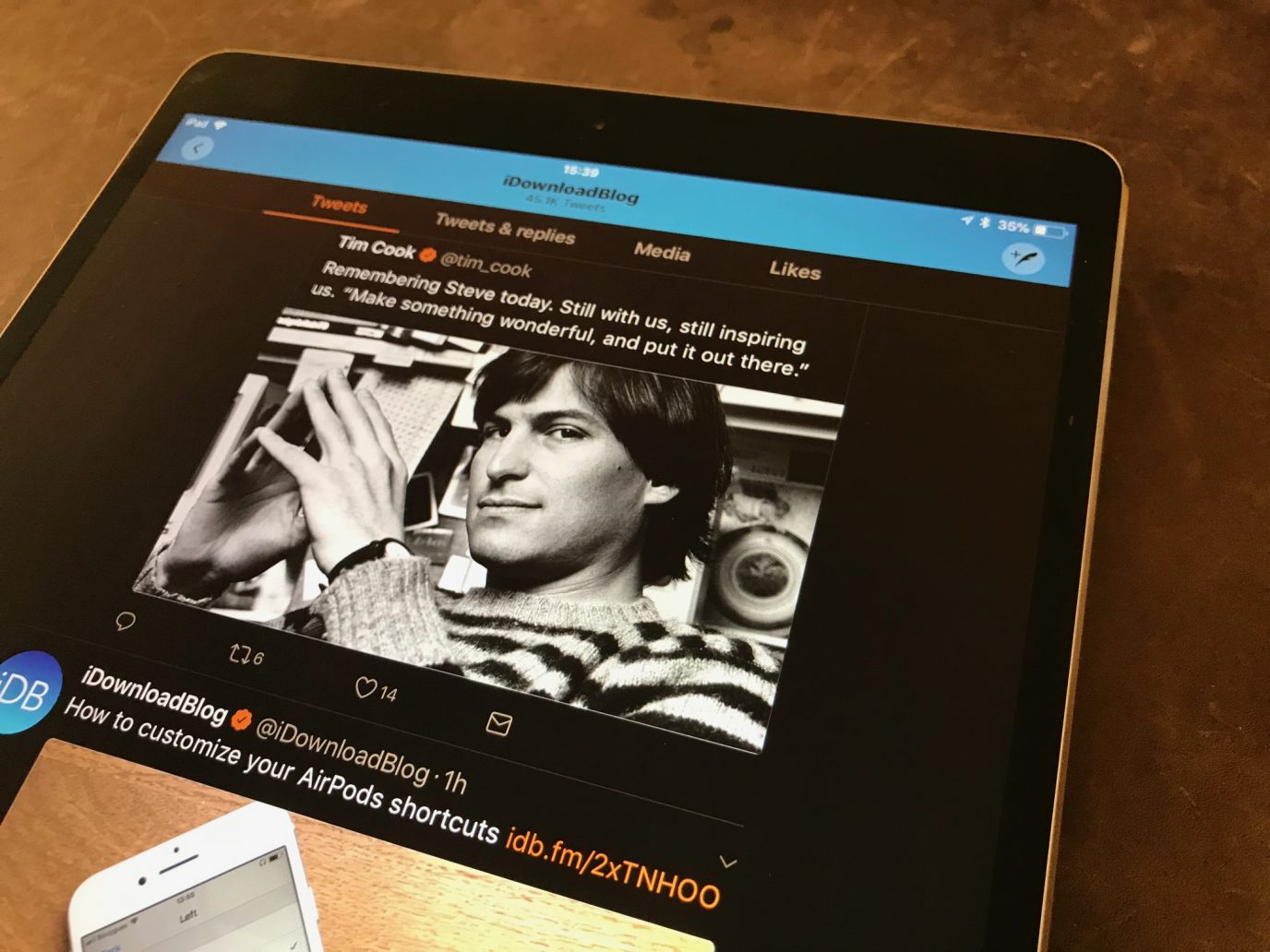

เป็นไปได้มากว่าจะเกิดขึ้นกับ iOS 13 หรือ iOS 14 ในถัดไปหรือ 2020 ภายในเวลานี้ iPhone รุ่นใหม่ทั้งหมดอาจจะมีจอแสดงผล OLED จอแสดงผลดังกล่าวไม่ต้องการแสงไฟซึ่งใช้พลังงานเป็นจำนวนมากเช่นเดียวกับบนหน้าจอ LCD
อ่านเพิ่มเติม: วิธีเปิดใช้งานโหมดมืดบน iPhone และ iPad โดยใช้โหมดสมาร์ทอินเวอร์สใน iOS 11
บนแผง OLED แต่ละพิกเซลจะถูกเน้นเป็นรายบุคคล หากพิกเซลเป็นสีดำแสดงว่าไม่ใช้พลังงาน ในเรื่องนี้ OLED จะแสดงการประหยัดพลังงานแบตเตอรี่อย่างมากเมื่อหน้าจอเป็นสีดำ
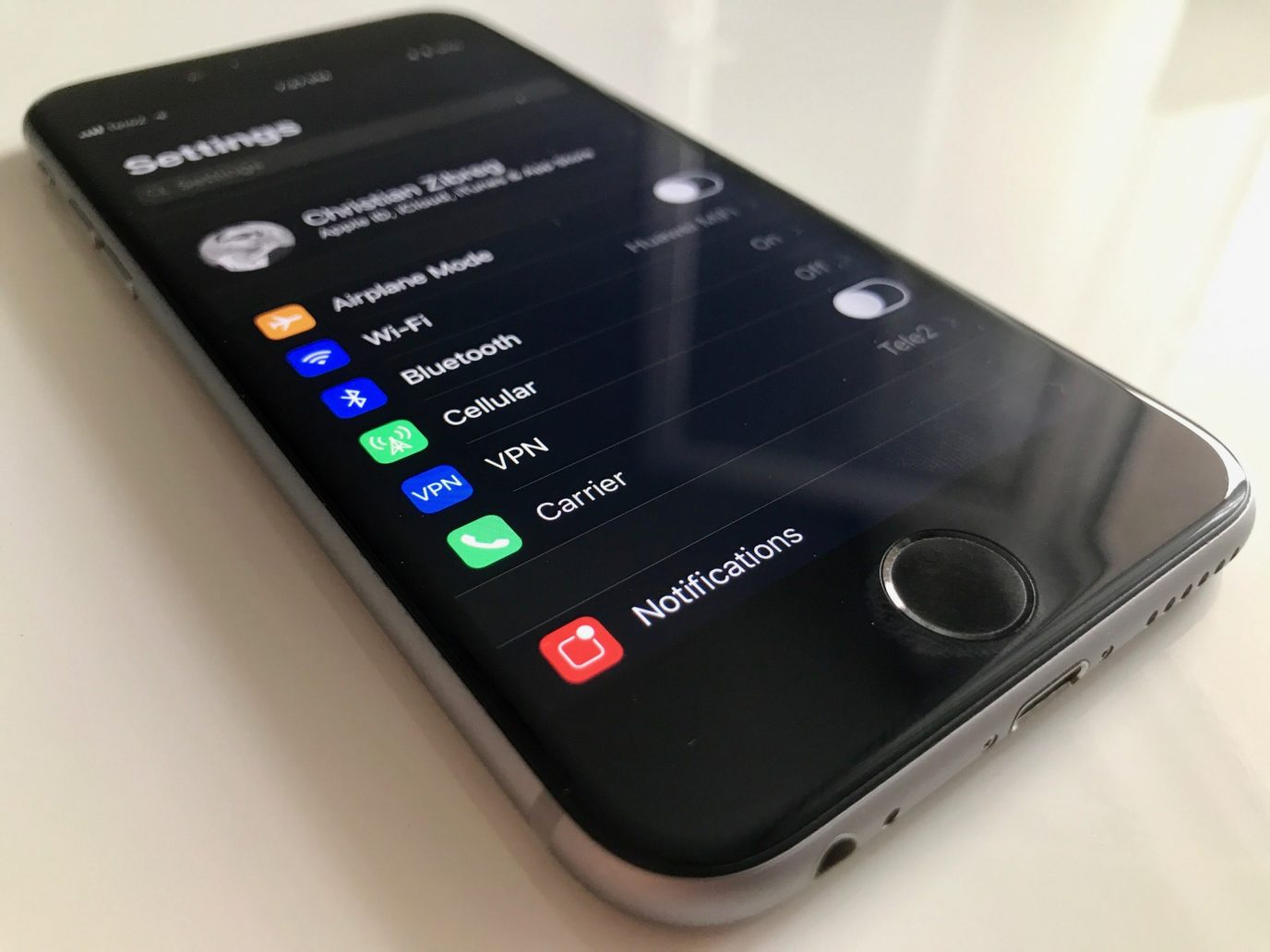

App Store ยังมีรายการที่มีแอพ iOS ของบุคคลที่สามที่มีโหมดมืด นอกจากนี้ยังสามารถดูผ่านเว็บเบราว์เซอร์