macOS Mojave 10.14 เปลี่ยนวิธีอัปเดตซอฟต์แวร์บน Mac ขณะนี้ไม่มีซอฟต์แวร์เวอร์ชันใหม่
ประเด็นสำคัญ:
- การอัปเดตซอฟต์แวร์เป็นส่วนแยกต่างหากในการตั้งค่าระบบ
- ในส่วนใหม่คุณสามารถกำหนดค่าและอัพเดทโปรแกรมกักกัน ฯลฯ
- การอัปเดตซอฟต์แวร์ไม่ได้กลับไปที่เมนู Apple
- ในแท็บอัปเดตใน Mac App Store เฉพาะตอนนี้มีการอัปเดตซอฟต์แวร์เท่านั้น
- แผงตัวเลือกเก่าหายไปจาก Mac App Store
ฉลาด การตัดสินใจ
ตอนนี้ macOS และการปรับปรุงระบบอื่น ๆการอัปเดตไม่ปรากฏใน Mac App Store ใน Mojave จะมีการอัปเดตซอฟต์แวร์เป็นส่วนแยกต่างหากในการตั้งค่า ก่อนหน้านี้รายการอัพเดตซอฟต์แวร์มีอยู่ในเมนู Apple แต่ไม่ได้ส่งคืนไปยังโมฮาวี

ตอนนี้ตัวเลือกทั้งหมดที่เกี่ยวข้องกับการอัปเดตระบบอยู่ในที่เดียว การตัดสินใจของ Apple นั้นสมเหตุสมผลเนื่องจากการออกแบบใหม่ของ Mac App Store ในโมฮาวี

หากคุณใช้ Mac เป็นเวลานานโปรดจำไว้ว่าการอัปเดตซอฟต์แวร์ก่อนหน้านี้ยังเป็นส่วนแยกของการตั้งค่าจนถึงปี 2011 ด้วย Mac OS X 10.4 Lion มันถูกส่งไปยัง Mac App Store
อย่างไร ปรับปรุงระบบปฏิบัติการ macOSบนต้นพอพพิ
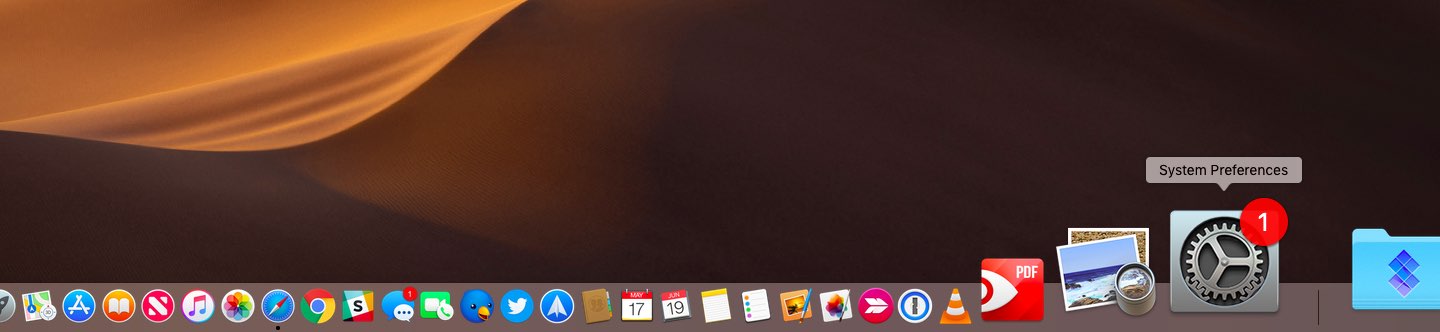
1)เลือกการตั้งค่าระบบในเมนู Apple หรือใน Dock
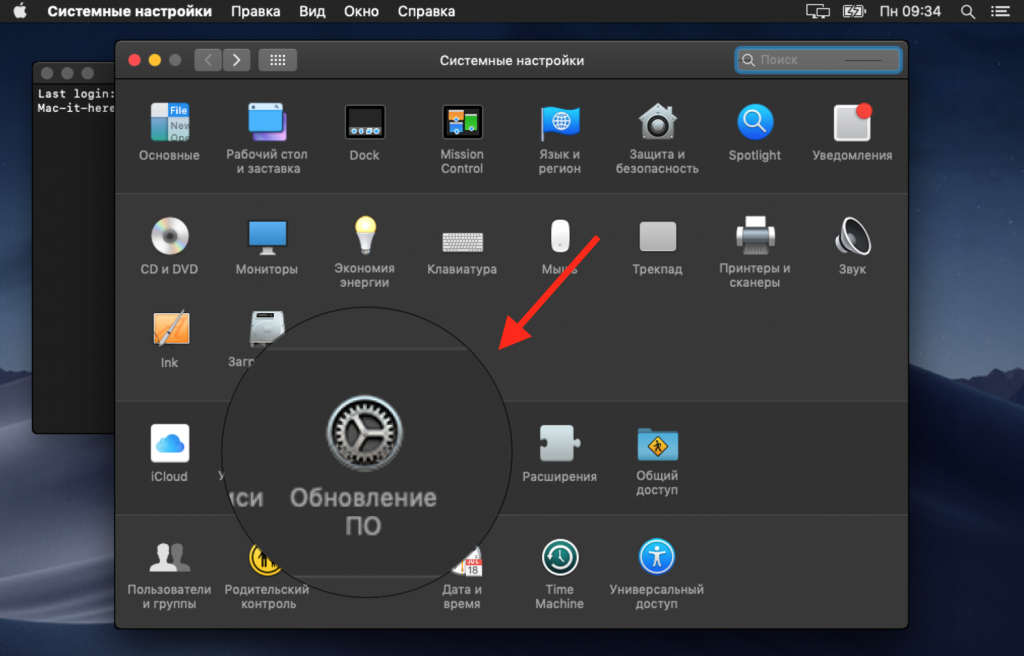
2)คลิกที่ไอคอนลายเซ็นการอัพเดตซอฟต์แวร์.

3)หากมี macOS เวอร์ชั่นใหม่หรือรายการอัพเดทอื่น คุณสามารถดูรายละเอียดเพิ่มเติมได้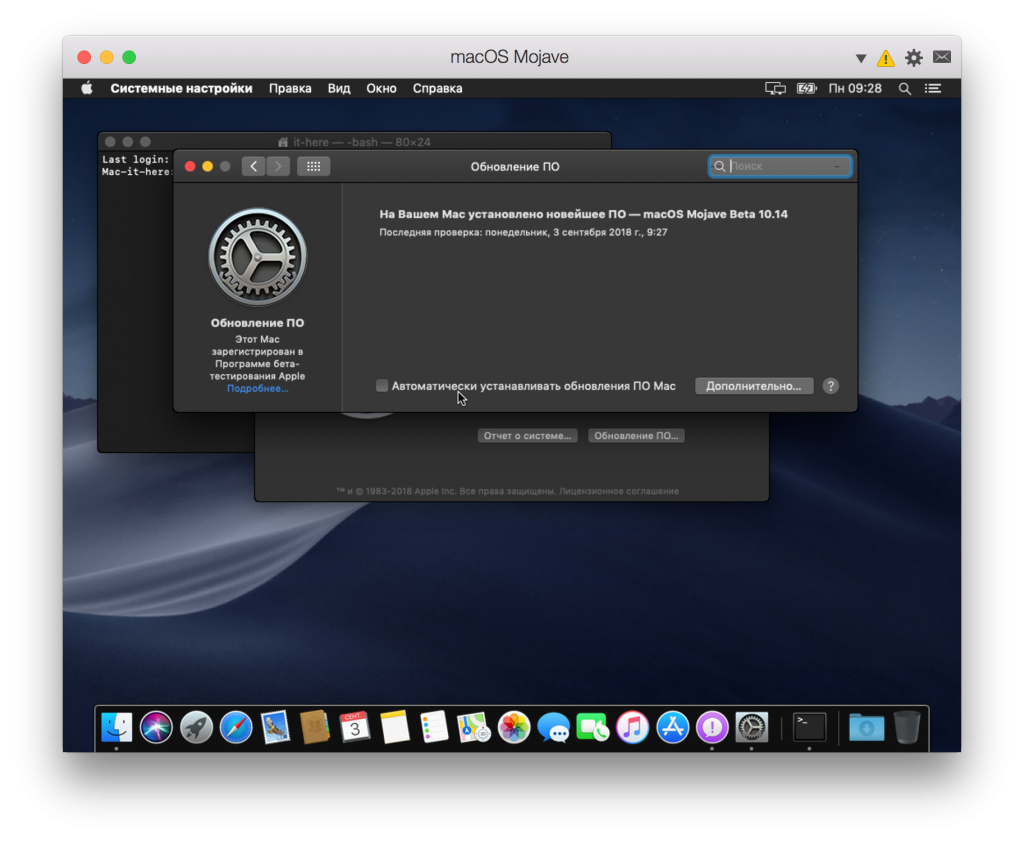

หากต้องการอัปเดต macOS ให้คลิกเพื่อทำการติดตั้ง.
นอกจากนี้คุณยังสามารถเปิดใช้งาน AutoUpdate ได้โดยทำเครื่องหมายที่ช่องถัดจากรายการคำแนะนำ Mac อาจดาวน์โหลดการอัปเดตในพื้นหลังทั้งนี้ขึ้นอยู่กับการตั้งค่าของคุณ
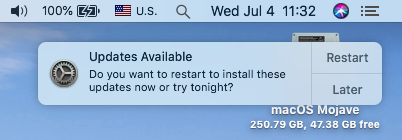
เมื่อดาวน์โหลดอัพเดตแล้วคุณจะเห็นแจ้งเตือนว่ามีการอัพเดทใหม่ คุณสามารถติดตั้งการอัปเดตได้ทันทีหรือหลังจากนั้น เมื่อมีการอัปเดตใหม่คุณจะเห็นไอคอนบนไอคอนการตั้งค่าระบบในท่าเรือ
ตัวเลือกอื่น ๆ
นอกเหนือจากการอัปเดตระบบแล้วตัวเลือกอื่น ๆ มีอยู่ในส่วนใหม่รวมถึงการตั้งค่าการกักกันและการอัพเดทโปรแกรม
หากต้องการปรับแต่งตัวเลือก ให้คลิกปุ่มนอกจากนี้.
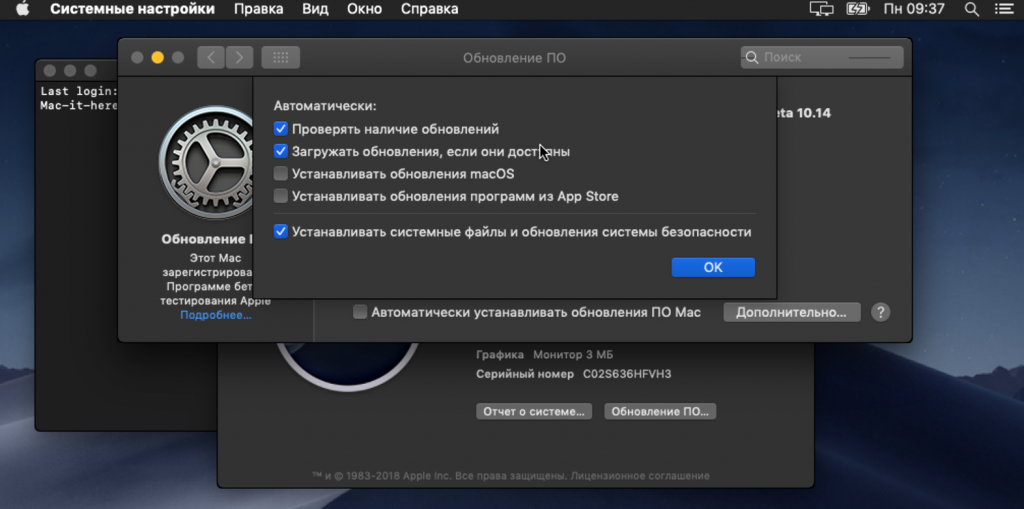

คุณสามารถกำหนดค่าต่อไปนี้:
- ติดตั้งการอัปเดตซอฟต์แวร์ Mac โดยอัตโนมัติ
- ตรวจสอบการอัปเดต
- ดาวน์โหลดอัปเดตหากมี
- ติดตั้งการอัปเดต macOS
- ติดตั้งการอัปเดตซอฟต์แวร์จาก App Store
- ติดตั้งไฟล์ระบบและอัพเดทความปลอดภัยโดยอัตโนมัติ
เพื่อเป็นการรักษาความปลอดภัยเราขอแนะนำให้คุณเปิดใช้งานการติดตั้งการอัพเดทความปลอดภัยโดยอัตโนมัติเพื่อป้องกันตัวคุณเองจากไวรัส การอัปเดตซอฟต์แวร์ยังคงมีอยู่ใน Mac App Store
หากคุณต้องการเขียนโปรแกรมติดตั้ง macOS ไปยังสื่อบันทึกข้อมูลแบบถอดได้ก็ยังสามารถทำได้ผ่าน Mac App Store