การประกาศ iPhone 11 ใหม่ที่รอคอยมานานได้เกิดขึ้นแล้ว
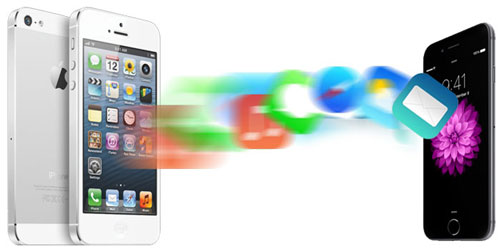
AnyTrans สำหรับ iPhone
หากคุณเป็นคนหนึ่งที่อ่านข่าวเป็นประจำในเว็บไซต์ของเราคุณอาจเคยได้ยินเกี่ยวกับโปรแกรม AnyTrans สรุปแล้วนี่เป็นเครื่องมือที่ใช้งานได้จริงสำหรับการโต้ตอบกับ iPhone ของคุณซึ่งทำหน้าที่ทั้งหมดที่นิยมมากที่สุด: ตัวจัดการไฟล์, ถ่ายโอนข้อมูลไปยัง iPhone ใหม่, การสำรองข้อมูล, ความสามารถในการจัดการไฟล์สำรองเป็นต้นอ่านเพิ่มเติมเกี่ยวกับยูทิลิตี้ที่นี่
มีอะไรใหม่ใน AnyTrans 8
ดังที่เราได้กล่าวไปแล้วผู้พัฒนาปรับปรุงโปรแกรมและทำให้การใช้งานและการใช้งานง่ายยิ่งขึ้น โดยเฉพาะ:
- อินเทอร์เฟซผู้ใช้ได้รับการปรับปรุงให้มีการนำทางที่ใช้งานง่าย
- ในคลังแสงแห่งโอกาสมีฟังก์ชั่น Screen Mirroring ใหม่ปรากฏขึ้นซึ่งผู้ใช้สามารถบันทึกวิดีโอจากหน้าจอ iPhone บนคอมพิวเตอร์
- ปรับปรุงความเร็วในการดาวน์โหลดและถ่ายโอนข้อมูล
- เพิ่มฟังก์ชั่น Phone Switcher สำหรับการถ่ายโอนข้อมูลจากโทรศัพท์เครื่องเก่าไปยัง iPhone ใหม่
Add-on เหล่านี้ทั้งหมดจะทำให้กระบวนการเปลี่ยนแปลงมาจากโทรศัพท์เก่ากับ iPhone 11 ใหม่นั้นมีความนุ่มนวลกว่าเบากว่าและเร็วกว่ามากในกรณีที่คุณตัดสินใจซื้อเครื่องใหม่ทันที ต่อไปเราจะอธิบายรายละเอียดวิธีการถ่ายโอนข้อมูลทั้งหมดจากโทรศัพท์เครื่องเก่าไปยัง iPhone ใหม่โดยใช้ AnyTrans 8
วิธีการถ่ายโอนข้อมูลจาก iPhone เครื่องเก่าไปยัง iPhone 11
มีอย่างน้อยสามวิธีในการคัดลอกข้อมูลจาก iPhone เครื่องเก่าไปยังเครื่องใหม่: ใช้ iCloud, iTunes และไม่ต้องใช้ AnyTrans วิธีการปกติสองวิธีแรกมักจะมาพร้อมกับปัญหาหรือใช้เวลานาน ดังนั้นจึงสะดวกกว่าการใช้เครื่องมือ AnyTrans ซึ่งช่วยให้คุณถ่ายโอนข้อมูล iOS ได้มากกว่า 24 ประเภทและทำงานได้อย่างรวดเร็ว
คู่มือการใช้งาน
- ติดตั้ง AnyTrans บนคอมพิวเตอร์ของคุณ คุณสามารถดาวน์โหลดได้จากที่นี่
เชื่อมต่อ iPhone สองเครื่องด้วยสาย USB และเลือกโหมดถ่ายโอน "Phone Switcher" เป็น "Phone to iPhone"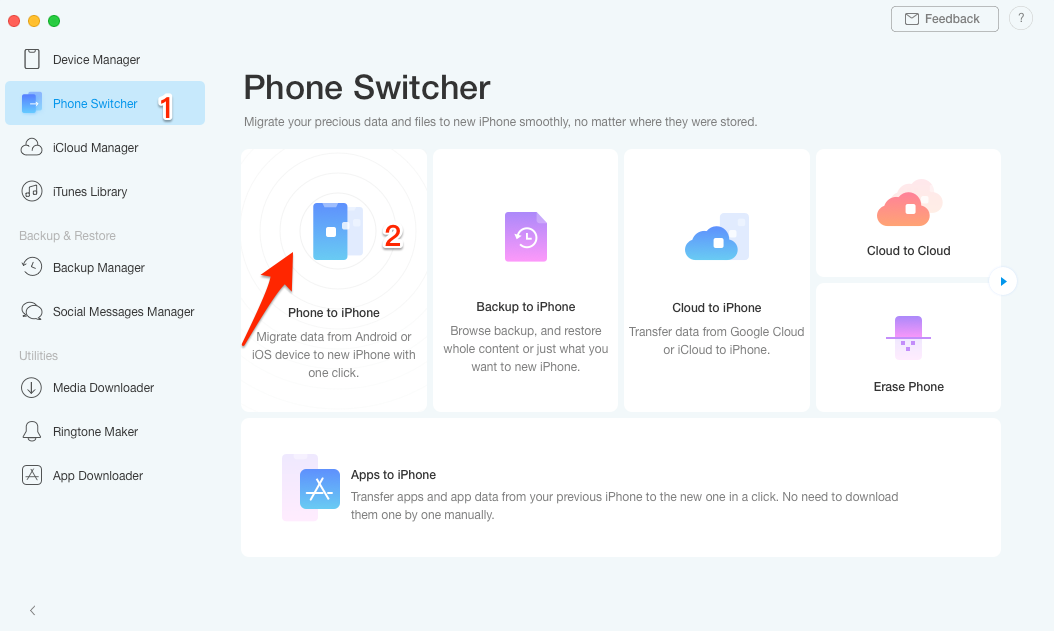
- เลือกอุปกรณ์ต้นทางและเป้าหมาย
- ถัดไประบุประเภทของไฟล์ที่ต้องโอนจาก iPhone ไปยัง iPhone และเรากำลังรอความสำเร็จของกระบวนการ
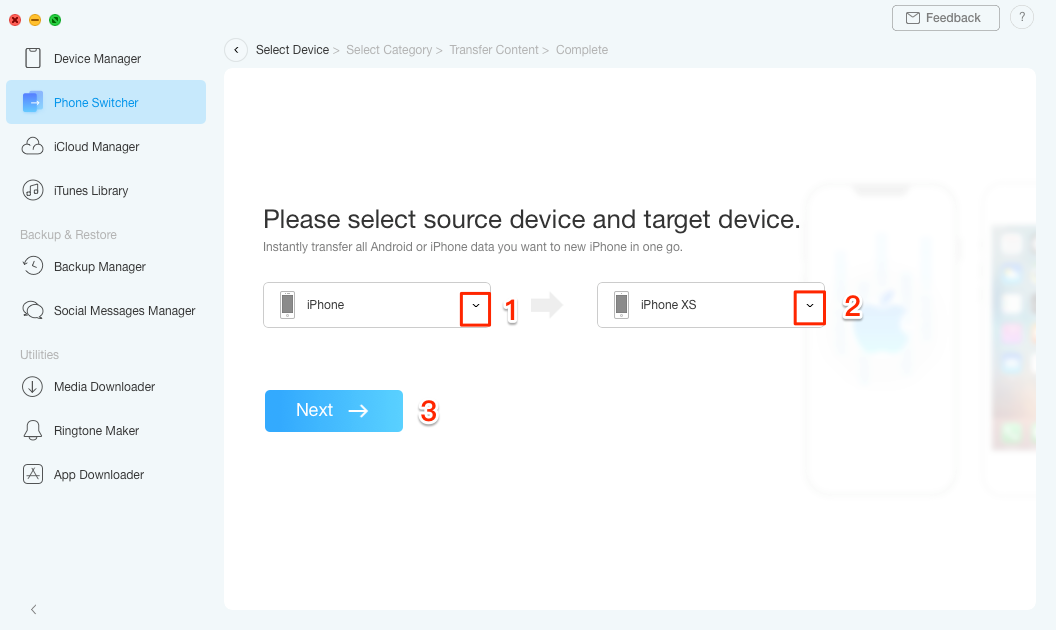
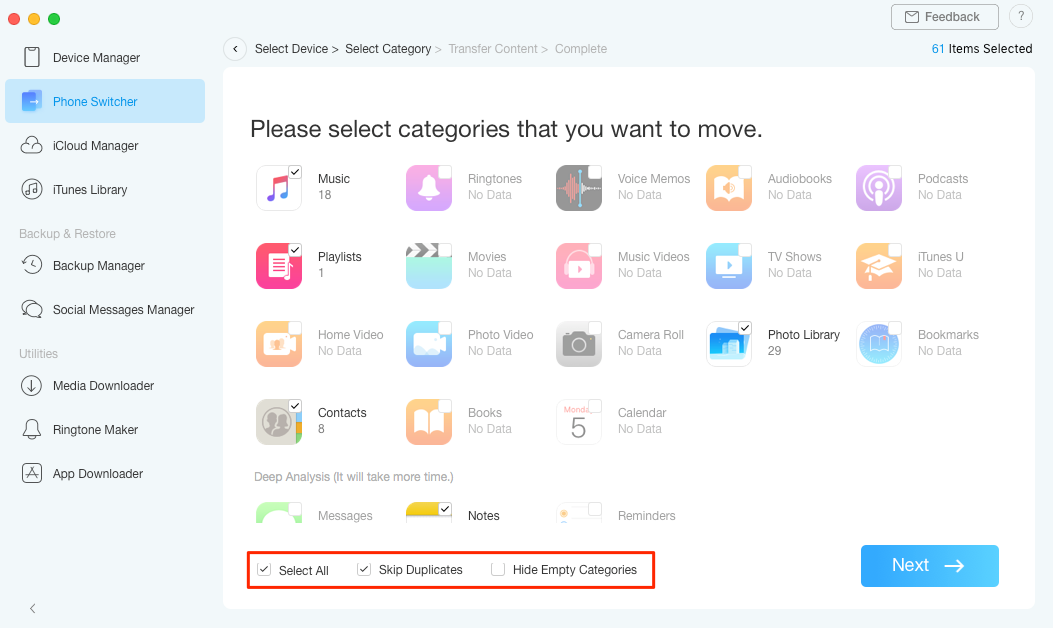
โปรดทราบว่าคุณยังสามารถถ่ายโอนข้อมูลตัวอย่างจาก iPhone ไปยัง iPhone หรือคอมพิวเตอร์ได้อีกด้วยในการดําเนินการนี้ให้ใช้โหมดตัวจัดการอุปกรณ์ในแผงด้านซ้ายเพื่อเลือกรูปภาพที่คุณต้องการจากนั้นคลิกที่ปุ่มไปยัง iDevice เพื่อเริ่มกระบวนการถ่ายโอน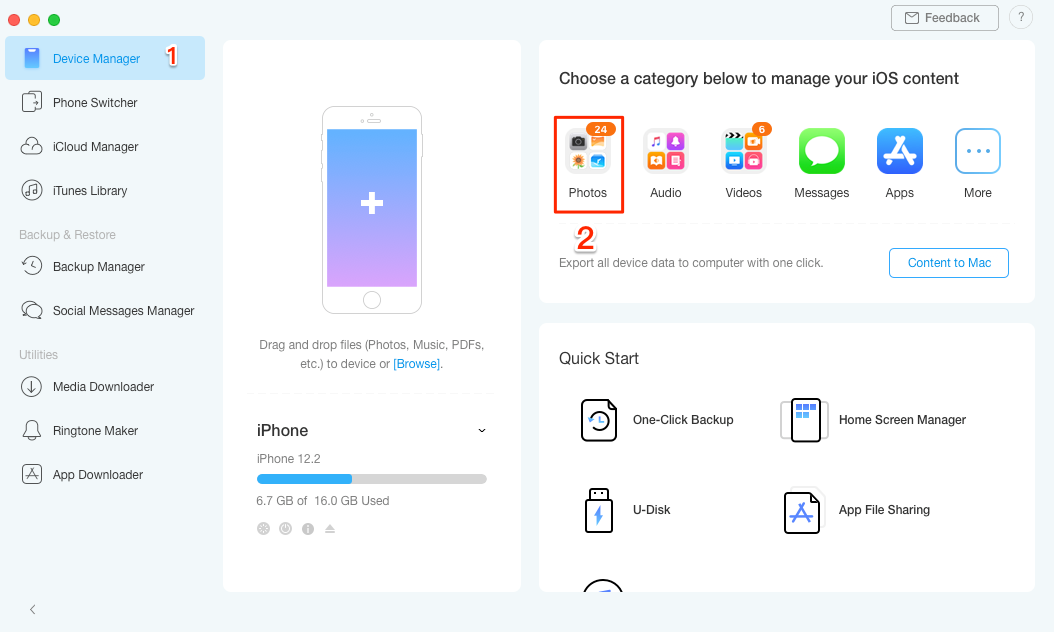
 อย่างที่คุณเห็นจำนวนการกระทำขั้นต่ำและการคลิกช่วยลดความยุ่งยากของกระบวนการถ่ายโอนข้อมูลจากโทรศัพท์เครื่องเก่าไปยัง iPhone เครื่องใหม่ โดยวิธีการที่คุณสามารถใช้ไม่เพียง แต่รุ่น iPhone ข้างต้น แต่ยังรวมถึงรุ่นเก่ากว่าของ iPhone
นอกจากนี้ยังมีฟังก์ชั่นที่มีประโยชน์ที่สามารถบันทึกการตั้งค่าเสียงเรียกเข้าการจัดการข้อมูลสำรองในท้องถิ่นการถ่ายโอนข้อมูลจากผู้ส่งข้อความด่วนยอดนิยมผู้อัปโหลดสื่อ ฯลฯ ในคำใด ๆ AnyTrans สามารถแทนที่คุณด้วยยูทิลิตี้ iTunes แบบเต็มเวลาและเสนอคุณสมบัติที่มีประโยชน์มากยิ่งขึ้นเป็นโบนัส ฉันคิดว่าโอกาสนี้ไม่ควรพลาด! เหตุใดคุณจึงยังไม่ดาวน์โหลด AnyTrans ลงในคอมพิวเตอร์ของคุณ