คุณสมบัติข้อจำกัดของ iOS หรือการควบคุมโดยผู้ปกครองเป็นวิธีที่ดีเยี่ยมสำหรับผู้ปกครองในการดูแลบุตรหลานและ
หากลูกของคุณมี iPhone, iPad หรือ iPod touch ใหม่เราขอแนะนำให้คุณบล็อกการเข้าถึงเนื้อหาสำหรับผู้ใหญ่
</ p>วิธีเปิดใช้งานข้อจำกัดในiOS12
ข้อ จำกัด นี้เป็นส่วนหนึ่งของส่วนเวลาหน้าจอใหม่ในการตั้งค่า iOS 12
อ่านเพิ่มเติม: วิธีใช้ Screen Time และ Program Limits ใน iOS 12
การตั้งค่าก่อนหน้านี้ทั้งหมดยังคงมีอยู่ใน iOS 12
1)ไปที่การตั้งค่าบน iPhone หรือ iPad ที่ใช้ iOS 12
2)เลือกเวลาหน้าจอ.
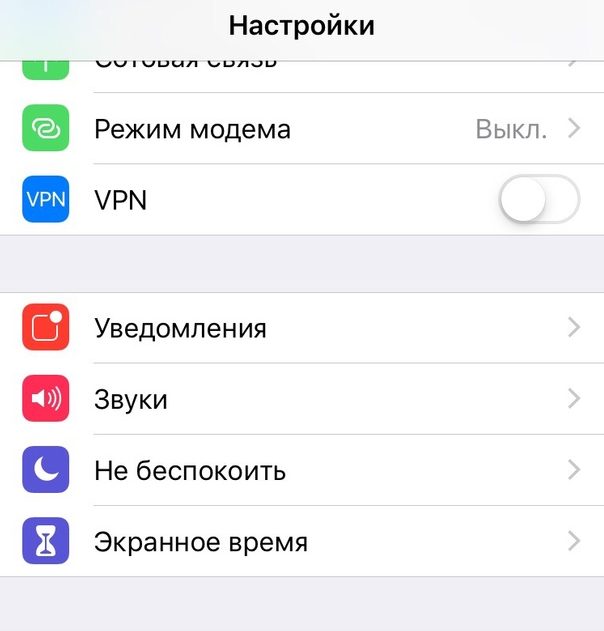

3) หากคุณได้กำหนดค่าคุณสมบัติไว้ก่อนหน้านี้ ให้ดำเนินการต่อไปยังขั้นตอนที่ 4 หรือคลิกเปิดใช้งานเวลาหน้าจอ, แล้ว ดำเนินและนี้iPhoneลูกของฉัน.
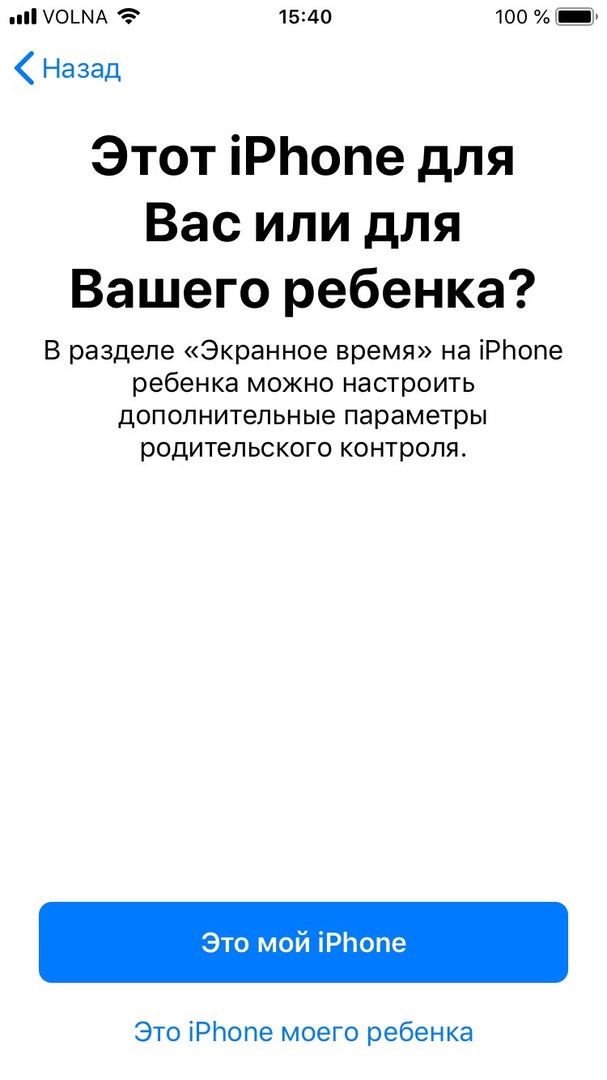

ทำตามคำแนะนำบนหน้าจอและสร้างรหัสผ่านสำหรับข้อ จำกัด เพื่อเริ่มใช้งานฟังก์ชั่นที่มีอยู่ทั้งหมดเช่น: ที่ส่วนที่เหลือขีด จำกัด ของโปรแกรม ฯลฯ
4)เลือกเนื้อหาและความเป็นส่วนตัว.
หากต้องการเปิดใช้งานข้อจำกัด ให้คลิกสวิตช์ข้างๆเนื้อหาและความเป็นส่วนตัว.
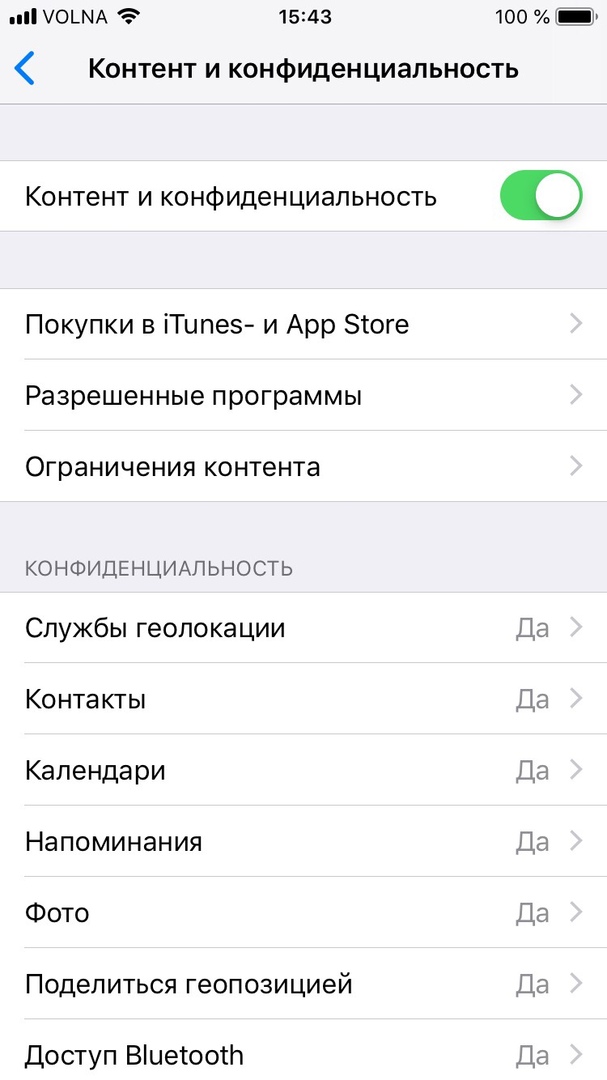

ในส่วนนี้คุณจะพบตัวเลือกการควบคุมโดยผู้ปกครองก่อนหน้านี้รวมถึงตัวเลือกใหม่ ๆ
อ่านเพิ่มเติม: วิธีควบคุมเวลาที่เด็กใช้บนการตั้งค่า iPhone และ iPad: iOS 12
นี่คือสิ่งที่ผู้ปกครองสามารถทำกับเวลาหน้าจอ:
- รายงาน เกี่ยวกับ กิจกรรม:ผู้ปกครองสามารถดูรายงานโดยละเอียดเกี่ยวกับกิจกรรมของอุปกรณ์ของบุตรหลาน ที่นี่คุณจะพบข้อมูลเกี่ยวกับเวลาที่ใช้ในแต่ละแอปพลิเคชัน สถิติตามหมวดหมู่ จำนวนการแจ้งเตือน และจำนวนครั้งที่หยิบอุปกรณ์ขึ้นมา
- ที่เหลือ: คุณสามารถกำหนดตารางเวลาสำหรับคุณได้เด็กและตัดสินใจว่าจะสามารถใช้อุปกรณ์ได้จนถึงเวลาใด บุตรหลานของคุณจะสามารถรับสายและข้อความ รวมถึงใช้งานแอปพลิเคชันบางตัวที่คุณเลือกได้ หากต้องการมีเวลามากขึ้น เด็กจะต้องได้รับอนุญาตจากผู้ปกครองก่อน
- ขีด จำกัด ของโปรแกรม:กำหนดขีดจำกัดการใช้งานแอปรายวัน ตัวอย่างเช่น คุณสามารถจำกัดเวลาในการเล่นเกมไว้ที่ 45 นาทีต่อวัน
- ได้รับอนุญาตเสมอ:คุณสามารถเลือกแอปยกเว้นที่บุตรหลานของคุณสามารถใช้ได้เสมอ ตัวอย่างเช่น โทรศัพท์และข้อความ
- เนื้อหาและความเป็นส่วนตัว:ตัวเลือกการควบคุมโดยผู้ปกครองทั้งหมดมีอยู่ที่นี่
คุณต้องตั้งรหัสผ่านเวลาหน้าจอเพื่อให้เด็กไม่สามารถเปลี่ยนการตั้งค่าได้
เพื่อป้องกันไม่ให้บุตรหลานของคุณเข้าถึงแอปพลิเคชันบางอย่าง ให้ไปที่ได้รับอนุญาตเสมอและคลิกสวิตช์ที่อยู่ข้างๆ
เวลาหน้าจอเป็นคุณสมบัติที่ยอดเยี่ยมสำหรับทุกคนต้องการที่จะตรวจสอบพฤติกรรมที่ดีขึ้นของพวกเขาเช่นเดียวกับผู้ปกครอง ผู้ปกครองไม่เพียง แต่สามารถดูรายงานและรายงานของเด็ก ๆ ในอุปกรณ์ของพวกเขา แต่ยังปฏิเสธเด็ก ๆ ในการเข้าถึงแอปพลิเคชันจากระยะไกล
ข้อมูลเวลาหน้าจอถูกซิงโครไนซ์บนอุปกรณ์ทั้งหมดผ่าน iCloud เนื่องจากฟังก์ชันเชื่อมโยงกับบัญชี
วิธีเปิดใช้งานข้อจำกัดในiOSสิบเอ็ด
1)เปิดการตั้งค่าบน iPhone หรือ iPad ที่ใช้ iOS 11 ขึ้นไป
2)ไปที่หลัก.
3)เลือกข้อ จำกัด.
คุณจะได้รับแจ้งให้สร้างรหัสผ่านที่จะต้องป้อนทุกครั้งที่คุณต้องการเปลี่ยนการตั้งค่าบางอย่าง
อย่าสับสนรหัสผ่านนี้ด้วยรหัสผ่านจากอุปกรณ์ของตัวเองซึ่งจะต้องป้อนเพื่อปลดล็อค พวกเขาไม่ได้เชื่อมต่อซึ่งกันและกัน