macOS Catalina มีคุณสมบัติใหม่ที่เรียกว่า Sidecar ซึ่งช่วยให้คุณใช้ iPad เป็นจอภาพที่สองสำหรับ MacBook ของคุณได้
การโฆษณา
การโฆษณา
ด้วยฟังก์ชั่นที่คุณสามารถควบคุม Mac ของคุณผ่าน iPad คุณสามารถแก้ไขเอกสารและรูปภาพใช้ Apple ดินสอและอีกมากมาย เป็นไปได้ที่จะใช้จอภาพเพิ่มเติมก่อนที่จะใช้โปรแกรมของบุคคลที่สาม แต่ตอนนี้มันเป็นฟังก์ชั่นมาตรฐานของ macOS Catalina ฟังก์ชั่นใช้งานได้ทั้งแบบไร้สายและแบบมีสาย
Apple ไม่ได้ตั้งชื่อรายการที่รองรับทั้งหมดอุปกรณ์ แต่เรารู้แน่ว่าคุณสมบัติดังกล่าวทำงานบน iPad Pro กับ iPadOS และ MacBook Pro ด้วย macOS Catalina 10.15 ฟังก์ชั่นนี้รองรับ iMac 27″ (สิ้นปี 2015) และใหม่กว่า MacBook Pro (2016) และใหม่กว่า, Mac Mini (2018), Mac Pro (2019), MacBook Air (2018) และ MacBook (ต้นปี 2559 และใหม่กว่า)
วิธีใช้ iPad เป็นจอภาพที่สองสำหรับ Mac
ขั้นตอนที่ 1:วางตำแหน่งของคุณiPad ใกล้Macหรือเชื่อมต่ออุปกรณ์เข้าด้วยกันโดยใช้สายเคเบิล
การโฆษณา
การโฆษณา
หมายเหตุ:หาก iPad ของคุณไม่ปรากฏในรายการ AirPlay คุณสามารถเชื่อมต่อด้วยตนเองผ่านทางการตั้งค่า >รถเทียมข้างรถจักรยานยนต์.
ขั้นตอนที่ 2:ตอนนี้เลือกไอคอนAirPlayในแถบเมนูของ Mac จากนั้นเลือกของคุณiPad.
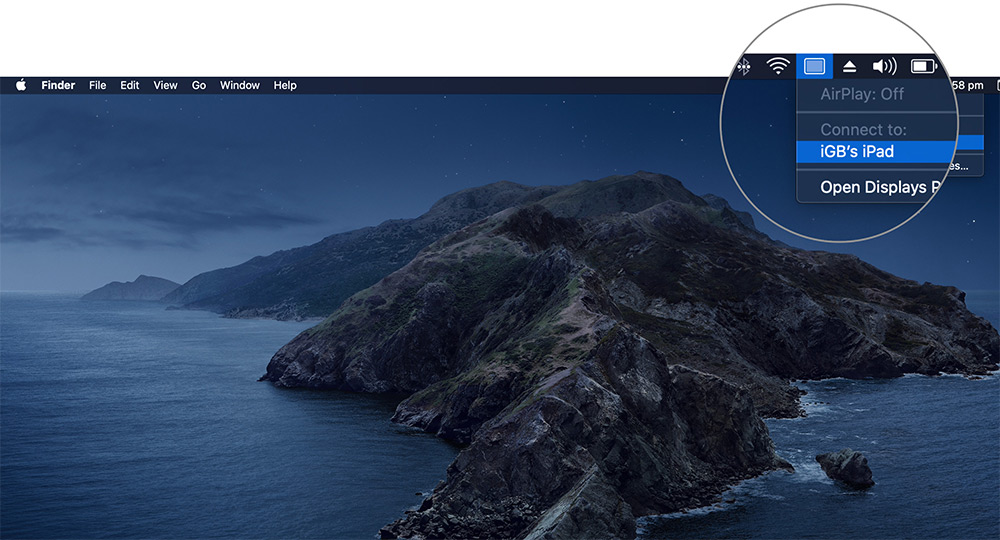

หน้าจอ Mac จะปรากฏขึ้นบน iPad ของคุณ


หากต้องการยกเลิกการเชื่อมต่อ ให้เลือกไอคอนอีกครั้งออกอากาศ>ปลด
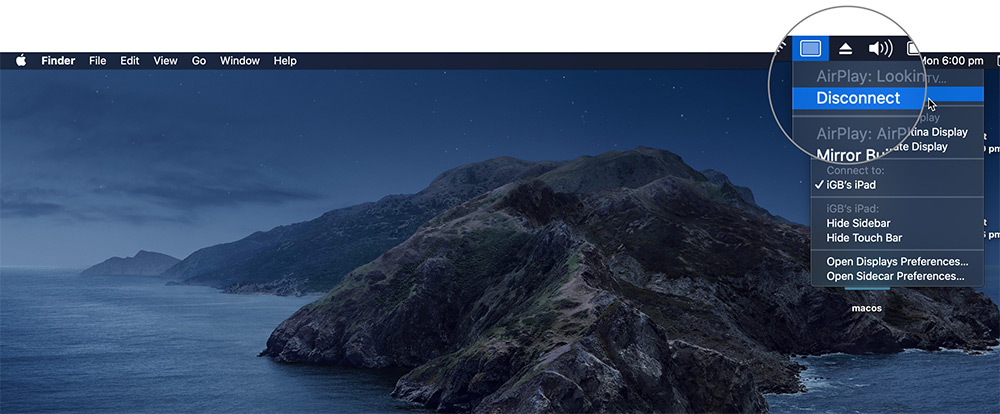

วิธีตั้งค่า Sidecar บน macOS Catalina
Sidecar สามารถกำหนดค่าได้ผ่านไอคอน AirPlay > ตัวเลือกรถเทียมข้างรถจักรยานยนต์
มีตัวเลือกที่ปรับแต่งได้มากมาย
แสดงเมนูด้านข้าง: แสดงเมนูด้านข้างทางซ้ายหรือขวาบนหน้าจอ iPad หรือปิด
เปิดใช้งานการแตะสองครั้งบน Apple Pencil: ในแอพที่รองรับการแตะสองครั้ง คุณสามารถดำเนินการพิเศษได้โดยการแตะสองครั้งที่ด้านข้างของ Apple Pencil (รุ่นที่ 2)
แสดงแถบสัมผัส: ตั้งค่าให้แสดง Touch Bar ที่ด้านล่างสุดหรือด้านบนของหน้าจอ iPad หรือปิดการทำงาน
รายการสนับสนุน Sidecar
- Adobe illustrator
- ผู้ออกแบบที่เกี่ยวข้อง
- ภาพถ่าย Affinity
- โรงภาพยนตร์ 4d
- Coreldraw
- DaVinci แก้ไข
- Final cut pro
- อินเดียนแดงเผ่ามายะ
- การเคลื่อนไหว
- จิตรกร
- หลัก
- ร่าง
- นักออกแบบสาร
- จิตรกรสาร
- Zbrush
นั่นคือทั้งหมดที่ ฟังก์ชั่น Sidecar สะดวกมากโดยเฉพาะถ้าคุณมี Apple Pencil
ที่มา:iGeeksBlog