คุณต้องการเบิร์นตัวติดตั้ง MacOS Mojave ลงในแฟลชไดรฟ์ USB หรือไม่?
เช่นเดียวกับ Mac OS รุ่นก่อนหน้า cOS Mojave 10สามารถเขียน 14 ลงบนสื่อแบบถอดได้ได้อย่างง่ายดาย จากนั้นคุณสามารถฟอร์แมต Mac ของคุณและติดตั้ง macOS Mojave ได้อย่างง่ายดายและง่ายดาย หรือคุณสามารถติดตั้ง macOS Mojave บนคอมพิวเตอร์หลายเครื่องโดยไม่ต้องดาวน์โหลดตัวติดตั้งอีกครั้งทุกครั้ง
ในบทความนี้เราจะอธิบายวิธีเขียนตัวติดตั้ง macOS Mojave ไปยังแฟลชไดรฟ์
ตรวจสอบให้แน่ใจว่า Mac ของคุณรองรับ macOS Mojave
MacOs Mojave รองรับ Macs ต่อไปนี้:
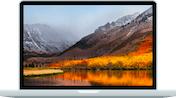
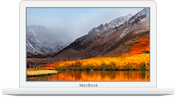
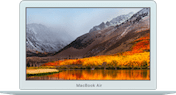
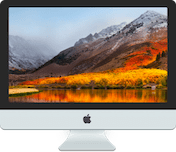

ความต้องการ
- แฟลชไดรฟ์ USB 16GB (และอื่น ๆ ) ที่สามารถฟอร์แมตได้
- ตัวติดตั้ง MacOS Mojave ที่ดาวน์โหลดในโฟลเดอร์ / Applications (ลิงค์ดาวน์โหลดจาก App Store)
หากทุกอย่างตรงตามความต้องการของคุณคุณจะต้องใช้ความอดทนการเชื่อมต่อเครือข่ายบรรทัดคำสั่งและทักษะ Mac เข้ากันได้กับ macOS Mojave
หากคุณดาวน์โหลดตัวติดตั้ง macOS Mojave แล้วใช้เพื่ออัปเดตคอมพิวเตอร์ของคุณไฟล์ตัวติดตั้งจะถูกลบโดยอัตโนมัติ ในกรณีนี้คุณต้องดาวน์โหลดตัวติดตั้งอีกครั้งจาก Mac App Store หรือใช้ Mac เครื่องอื่น
วิธีบันทึกตัวติดตั้งMacOS ซ้อม บนแฟลชไดรฟ์
โปรดทราบว่าการเขียนโปรแกรมติดตั้ง MacOS Mojave ไปยัง USB แฟลชไดรฟ์จะลบข้อมูลทั้งหมดจากมัน เป็นการดีที่สุดที่จะใช้แฟลชไดรฟ์ใหม่
- ตรวจสอบว่าไฟล์“ ติดตั้ง macOS Mojave.app” อยู่ในโฟลเดอร์ / Applications
- เชื่อมต่อแฟลชไดรฟ์กับ Mac ของคุณและทำการฟอร์แมทหากจำเป็น
- เริ่มโปรแกรม Terminal จากโฟลเดอร์ / Applications / Utilities / และเรียกใช้คำสั่งต่อไปนี้ (แทนที่ UNTITLED ด้วยชื่อแฟลชไดรฟ์ของคุณ):
sudo /Applications/ติดตั้ง macOS Mojave.app/Contents/Resources/createinstallmedia –volume /Volumes/UNTITLED –nointeraction && say Mojave Drive Created
4. กด "Enter" และป้อนรหัสผ่านผู้ดูแลระบบ จากนั้นกด "Enter" อีกครั้งเพื่อเริ่มกระบวนการบันทึก

ใช้เวลาสักครู่ในการเขียนตัวติดตั้ง macOS Mojave แต่คุณสามารถติดตามความคืบหน้าได้ในหน้าต่าง Terminal มันจะมีลักษณะดังนี้:
กำลังลบดิสก์: 0% ... 10% ... 20% ... 30% ... 100% ...
คัดลอกไปยังดิสก์: 0% ... 10% ... 20% ... 30% ... 40% ... 50% ... 60% ... 70% ... 80% ... 90% ... 100% ...
กำลังทำให้ดิสก์สามารถบูตได้ ...
ติดตั้งสื่อได้แล้วที่ / เล่ม / ติดตั้ง MacOS Mojave
ข้อความ“ ติดตั้งสื่อพร้อมใช้งานที่“ / Volumes / Install MacOS Mojave”” หมายความว่าบันทึกการติดตั้งเสร็จสมบูรณ์และแฟลชไดรฟ์พร้อมใช้งานแล้ว คุณสามารถใช้มันเพื่ออัปเดต Mac รูปแบบและอื่น ๆ ที่รองรับ
ติดตั้งอย่างไรMacOS ซ้อม จากแฟลชไดรฟ์
- เชื่อมต่อแฟลชไดรฟ์กับตัวติดตั้ง MacOS Mojave กับ Mac ของคุณ
- รีสตาร์ท (หรือเปิดเครื่อง) Mac และกดปุ่ม OPTION บนคีย์บอร์ดค้างไว้ทันที
- บนหน้าจอที่ปรากฏขึ้นให้เลือก“ ติดตั้ง macOS Mojave”
หลังจากนั้นคุณจะเห็นหน้าจอที่คุ้นเคยพร้อมด้วยยูทิลิตี้ macOS เลือกตัวเลือกเพื่อเรียกใช้โปรแกรมติดตั้ง macOS Mojave
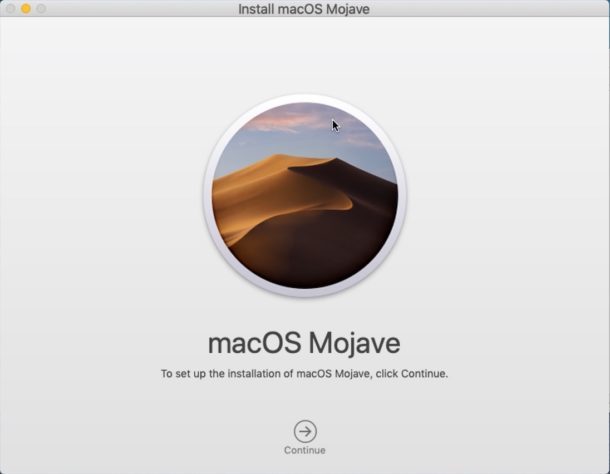
การติดตั้ง macOS Mojave ใช้เวลาประมาณ 45 นาทีหรือหนึ่งชั่วโมงขึ้นอยู่กับว่าคุณใช้ Mac เครื่องใด
นั่นคือทั้งหมดที่ เวอร์ชั่น MacOS Mojave มีคุณสมบัติใหม่ที่น่าสนใจซึ่งการอัพเดตนั้นคุ้มค่าสำหรับการติดตั้ง