iOS 11 นำเสนอคุณสมบัติหลายประการที่มุ่งปรับปรุงความปลอดภัยของระบบ ในหมู่พวกเขามีอันใหม่
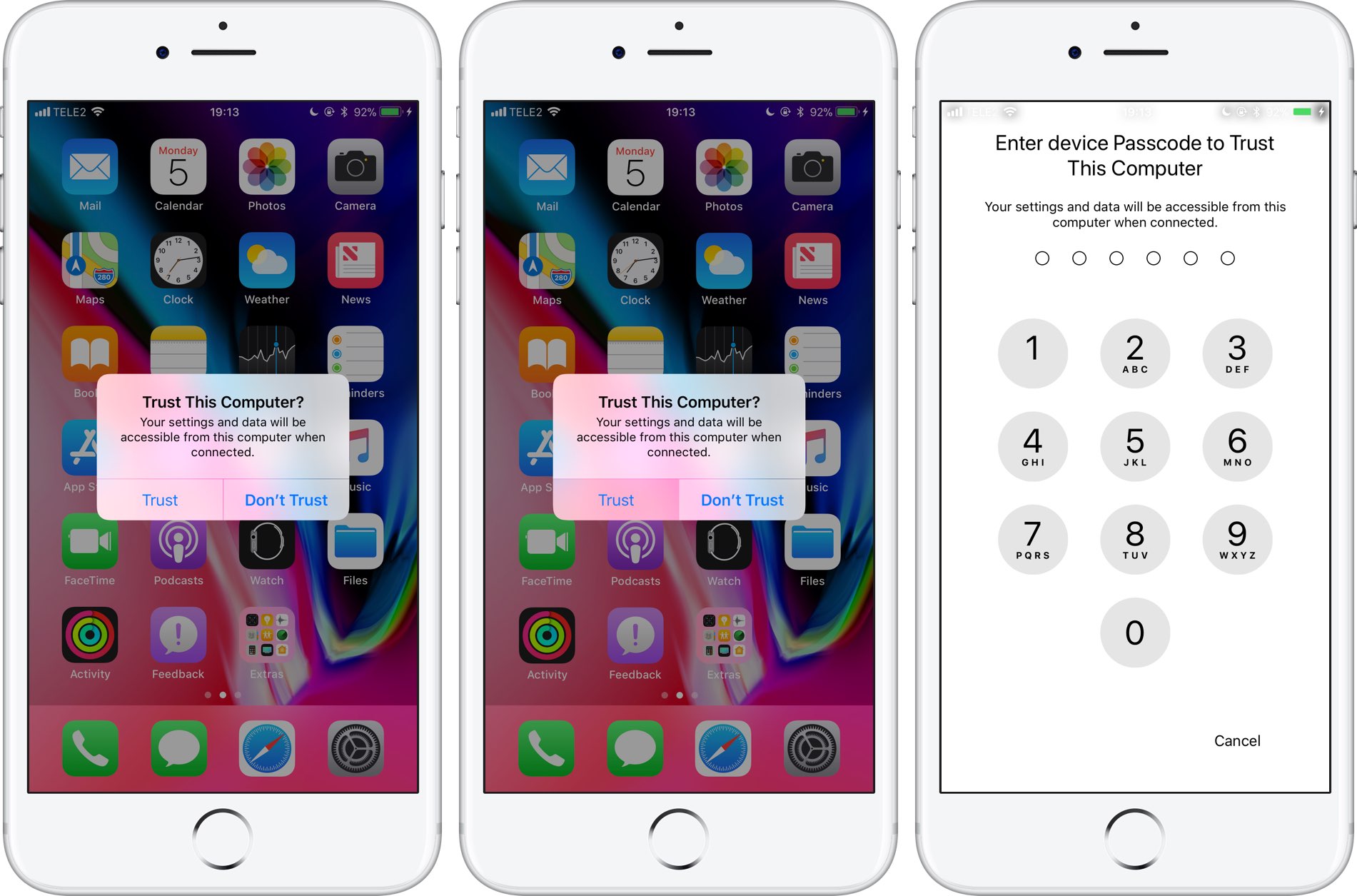
เมื่อเชื่อมต่ออุปกรณ์ iOS กับคอมพิวเตอร์หน้าต่างจะปรากฏขึ้นซึ่งคุณต้องเลือกตัวเลือก "เชื่อถือ" จากนั้น Mac หรือ Windows PC จะเชื่อมต่อกับ iPhone, iPad หรือ iPod touch ของคุณผ่าน USB
การโฆษณา
การโฆษณา
ฟังก์ชั่นนี้ไม่เพียงเตือนคุณว่าคุณกำลังพยายามเชื่อมต่อกับคอมพิวเตอร์เครื่องใหม่ แต่ยังป้องกันไม่ให้คอมพิวเตอร์และอุปกรณ์เสริมรับข้อมูลจากอุปกรณ์โดยไม่ได้รับความยินยอมจากคุณ
ด้วยการคลิก Trust คุณจะอนุญาตให้คอมพิวเตอร์ของคุณเข้าถึงข้อมูลของคุณ

การโฆษณา
การโฆษณา
ก่อนหน้านี้จำเป็นต้องปลดล็อคอุปกรณ์เมื่อเชื่อมต่อเท่านั้น
ใน iOS 11 คุณต้องป้อนรหัสผ่านด้วย นี่เป็นอีกชั้นหนึ่งของการป้องกันการโจรกรรมข้อมูล
ในการเชื่อมต่ออุปกรณ์ที่มี iOS 11 เข้ากับคอมพิวเตอร์คุณต้อง:
- เชื่อมต่ออุปกรณ์เข้ากับคอมพิวเตอร์ผ่าน USB
- ปลดล็อกอุปกรณ์
- คลิก "เชื่อถือ" ในหน้าต่างป๊อปอัป
- ป้อนรหัสผ่านบนอุปกรณ์
บทบาทที่สำคัญในการปรากฏตัวของคุณลักษณะนี้เล่นโดยวิธีการพิสูจน์ตัวตนทางชีวภาพของ ID ใบหน้าใหม่บน iPhone X
อ่านเพิ่มเติม: วิธีปิดใช้งาน Touch ID ชั่วคราว
ก่อนหน้านี้ทุกคนที่สามารถเข้าถึงของคุณอุปกรณ์ที่ปลดล็อคสามารถเชื่อมต่อกับคอมพิวเตอร์และใช้โปรแกรมพิเศษเพื่อดึงข้อมูลต่าง ๆ จากมันเช่นวิดีโอส่วนตัวและภาพถ่ายบันทึกเสียงเอกสาร ฯลฯ
หากคุณสงสัยว่าอุปกรณ์ของคุณเชื่อมต่อกับคอมพิวเตอร์ของบุคคลที่สามโดยไม่ทราบมาก่อนคุณสามารถยกเลิกการเชื่อมต่อได้โดยรีเซ็ตการตั้งค่าตำแหน่งและความเป็นส่วนตัว
ตามทฤษฎีแล้วแฮ็กเกอร์สามารถบันทึกสำเนาทั้งหมดได้อุปกรณ์ของคุณผ่าน iTunes โดยเชื่อมต่อกับคอมพิวเตอร์ของคุณ วิธีนี้คุณสามารถดึงข้อมูลส่วนบุคคลได้มากขึ้น ตัวอย่างเช่นข้อความโต้ตอบจาก Messages, WhatsApp และผู้ส่งข้อความด่วน, ข้อความเสียง, ประวัติการโทร, รายชื่อติดต่อ, ปฏิทิน, โน้ต, บุ๊คมาร์ค, ประวัติ Safari และอื่น ๆ อีกมากมาย
การโฆษณา
การโฆษณา
ดังกล่าวข้างต้นเชื่อมต่ออุปกรณ์ iOS ของคุณ10 ถึงคอมพิวเตอร์ง่ายกว่ามาก ด้วยเหตุนี้คุณอาจตกอยู่ในอันตรายหากใครบางคนเข้าถึงอุปกรณ์ที่ไม่ได้ล็อค นั่นคือเหตุผลที่คุณสมบัติใหม่ของ iOS 11 มีความสำคัญมาก
อ่านเพิ่มเติม: วิธีปิดการใช้งาน Face ID บน iPhone X ชั่วคราว
ประสบการณ์แสดงให้เห็นว่าที่ด่านศุลกากรนักท่องเที่ยวมักถูกขอให้ระบุรหัสผ่านสำหรับอุปกรณ์ของตนหากพนักงานสงสัยว่ามีบางอย่าง ในสหรัฐอเมริกาคุณมีสิทธิ์ที่จะไม่เปิดเผยรหัสผ่านของคุณ
คุณสามารถป้อนรหัสผ่านผิดได้หลายครั้ง ซึ่งจะทำให้ข้อมูลออกจากอุปกรณ์โดยสมบูรณ์ หากต้องการเปิดใช้งานคุณสมบัตินี้ ให้ไปที่การตั้งค่า →แตะ ID และรหัสผ่าน (หรือใบหน้า ID) → ลบข้อมูลและคลิกที่สวิตช์ที่อยู่ข้างๆเพื่อเปลี่ยนเป็นสีเขียว
ตอนนี้คุณรู้แล้วว่าทำไมคุณลักษณะความปลอดภัย iOS 11 ใหม่จึงมีความสำคัญ