เบราว์เซอร์ Safari ใน iOS 13 ได้รับการอัปเดตอย่างมาก ตัวจัดการการดาวน์โหลดปรากฏขึ้นฟังก์ชั่นเหมือนกับในเวอร์ชั่นคอมพิวเตอร์
การโฆษณา
การโฆษณา
คุณลักษณะนี้เป็นข้อมูลเพิ่มเติมเกี่ยวกับการแก้ไขภาพหน้าจอแทนที่จะเป็น Safari แต่จนถึงขณะนี้ใช้งานได้ในเบราว์เซอร์เท่านั้น เราหวังว่าในอนาคตจะมีการเพิ่มข้อความ WhatsApp และผู้ส่งข้อความอื่น ๆ สมาร์ทโฟน Android มีคุณสมบัตินี้มานานแล้ว
วิธีถ่ายภาพหน้าจอแบบยาวใน Safari บน iPhone
ขั้นตอนที่ 1: บน iPhone หรือ iPad ของคุณเปิดหน้าเว็บไซต์ที่คุณต้องการจับภาพหน้าจอ
ขั้นตอนที่ 2: ถ่ายภาพหน้าจอโดยกดค้างไว้ปุ่มเพิ่มระดับเสียง+ปุ่มด้านข้างหรือปุ่มอื่นๆ ในรุ่นเก่า
การโฆษณา
การโฆษณา
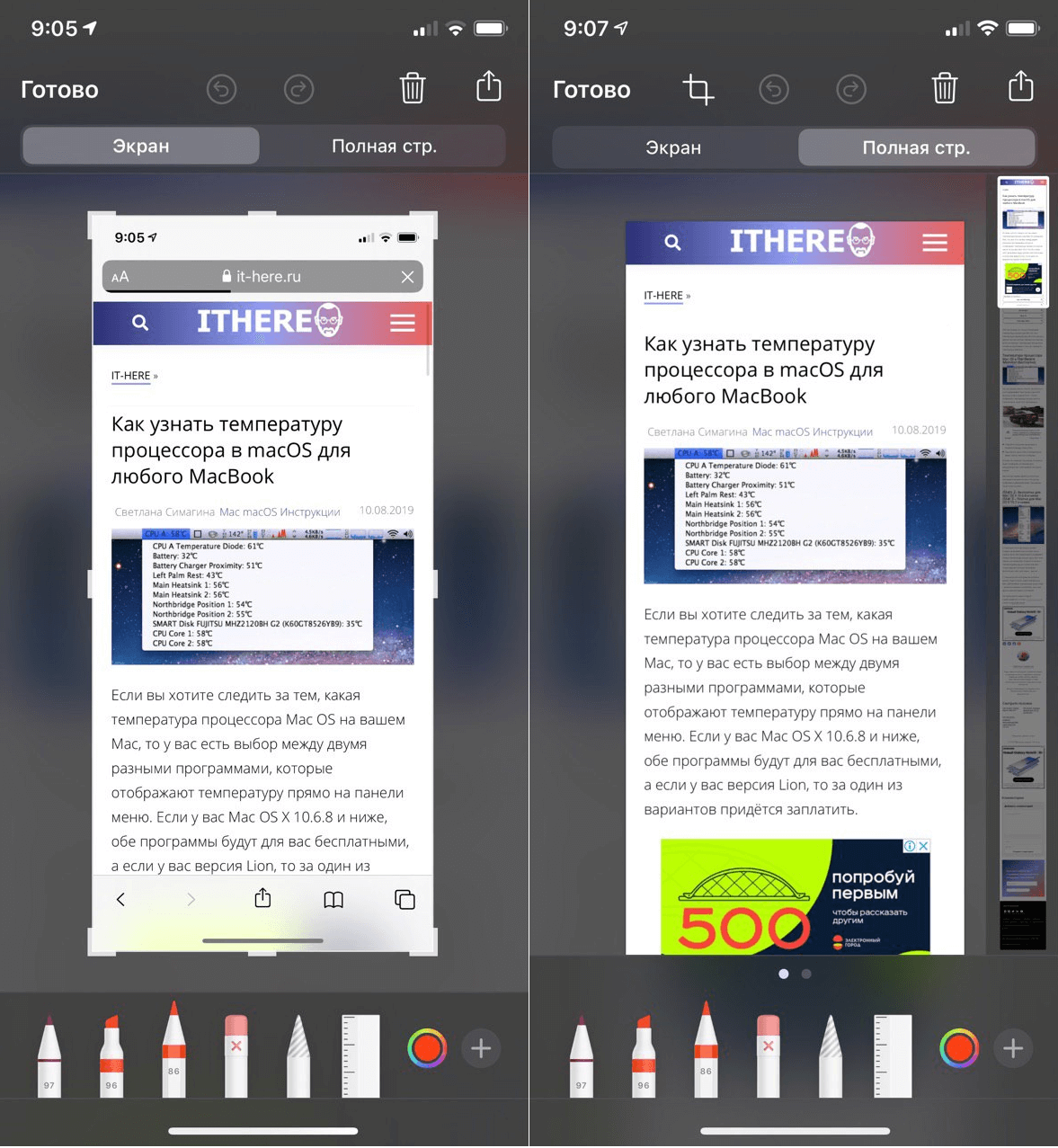

ขั้นตอนที่ 3: ตัวอย่างภาพหน้าจอจะปรากฏที่มุมล่างซ้ายให้คลิกที่ภาพนั้น
ขั้นตอนที่ 4: หน้าจอแก้ไขภาพหน้าจอจะปรากฏขึ้น จะมีแท็บใหม่ที่ด้านบนเต็มหน้า... เลือกมัน
ขั้นตอนที่ 5: ตัวอย่างของหน้าเว็บทั้งหมดจะแสดงบนหน้าจอ ใช้ตัวบ่งชี้การปัดทางด้านขวาคุณสามารถดูทั้งหน้าและใช้เครื่องมือเพื่อแก้ไขภาพหน้าจอ
ขั้นตอนที่ 6: เมื่อเสร็จแล้วให้กดเป็นอันเสร็จ... คุณสามารถบันทึกภาพหน้าจอลงในไฟล์หรือแชร์ได้ทันที
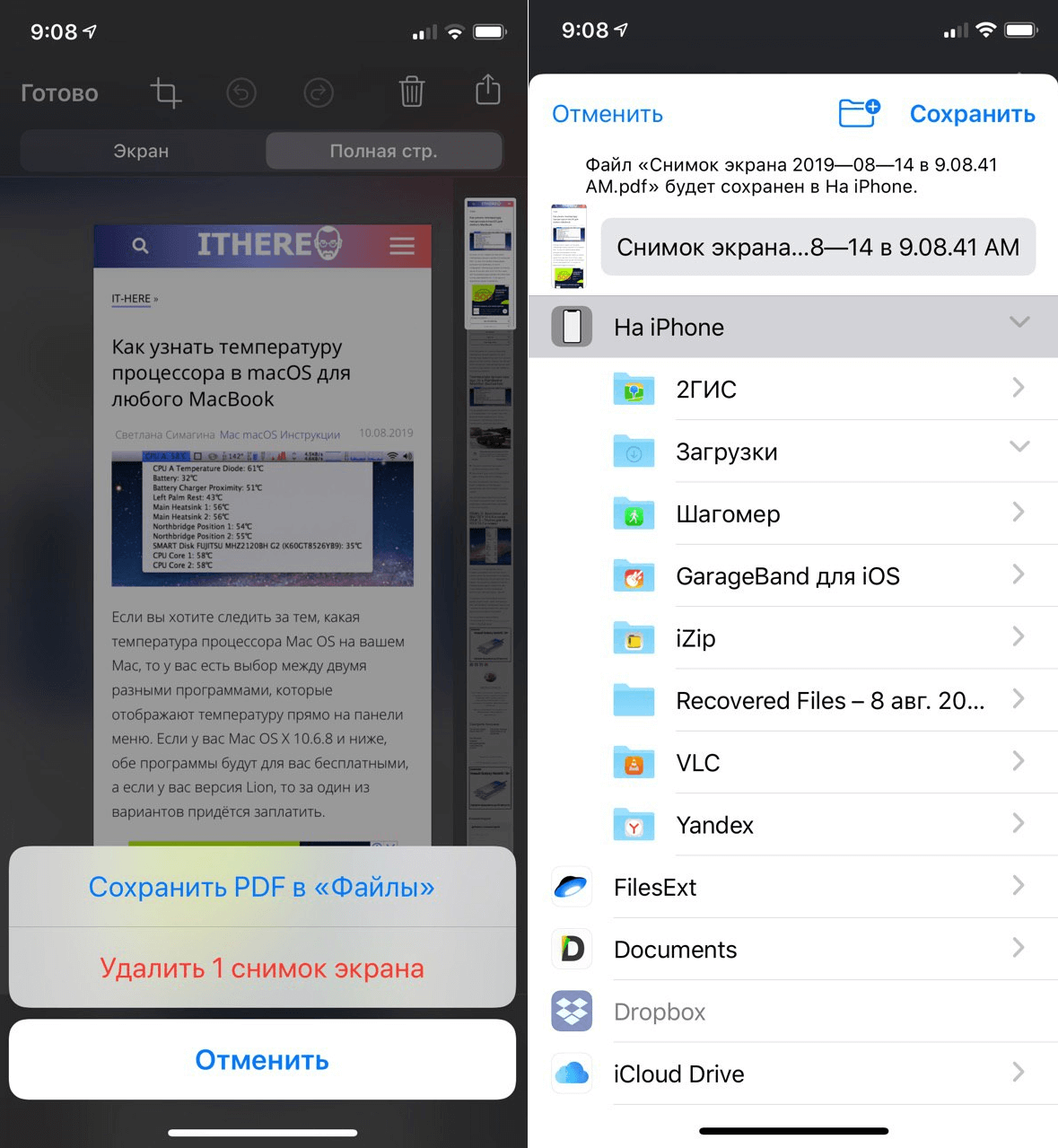

ขั้นตอนที่ 7: ภาพหน้าจอของคุณจะถูกบันทึกในรูปแบบ PDF คุณสามารถเปิดในไฟล์และส่งไปยังแอปพลิเคชันที่เปิดใช้งานรูปแบบใดก็ได้