Обновлённый браузер Safari в iPadOS 13 превратит iPad в настоящий компьютер. Большинство обновлений появились и на
หน้าเริ่มต้นใหม่
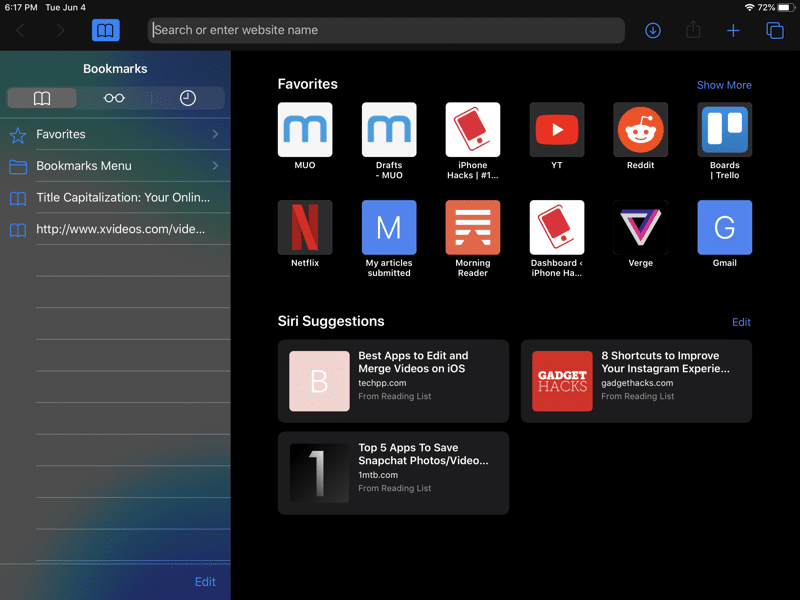

เมื่อคุณเปิดแอป Safari ที่อัปเดตแล้วก่อนสังเกตเห็นหน้าเริ่มต้นใหม่ ส่วนใหม่พร้อมคำแนะนำปรากฏอยู่ด้านล่าง คำแนะนำจะแสดงเว็บไซต์ที่คุณเยี่ยมชมเป็นประจำ นอกจากนี้ยังจะมีลิงค์ที่ได้รับในข้อความ
Safari Download Manager


ตอนนี้คุณสามารถดาวน์โหลดไฟล์ผ่าน Safari ฟังก์ชั่นนี้จะถูกซ่อนและจะปรากฏเฉพาะเมื่อคุณคลิกที่ลิงค์ดาวน์โหลด เมื่อคุณคลิกที่ลิงค์ดังกล่าวหน้าต่างจะปรากฏขึ้นเพื่อขอให้คุณดาวน์โหลดไฟล์ ไอคอนดาวน์โหลดใหม่จะปรากฏบนแถบเมนูคลิกที่คุณสามารถดูการดาวน์โหลดปัจจุบันทั้งหมด คุณยังสามารถลบการดาวน์โหลดได้จากที่นั่น
เลือกโฟลเดอร์บันทึก
ตามค่าเริ่มต้น Safari จะดาวน์โหลดไฟล์ไปยังโฟลเดอร์ดาวน์โหลดใน iCloud Drive หากคุณมีที่เก็บข้อมูลเพียง 5 GB คุณควรเปลี่ยนโฟลเดอร์บันทึกเป็นภายในเครื่อง
โดยไปที่การตั้งค่า>การแข่งรถวิบาก>ดาวน์โหลด>บนiPhone. ตอนนี้ไฟล์จะถูกบันทึกไว้ในอุปกรณ์ของคุณ คุณยังสามารถเลือกโฟลเดอร์อื่น ๆ ได้
เรียนรู้เพิ่มเติมเกี่ยวกับตัวจัดการการดาวน์โหลด Safari ที่นี่
คั่นแท็บที่เปิดอยู่
ตอนนี้คุณสามารถคั่นหน้าทุกสิ่งในครั้งเดียวเปิดแท็บเป็นโฟลเดอร์เดียว ในการทำเช่นนี้ให้กดไอคอนบุ๊กมาร์กค้างไว้แล้วคุณจะเห็นตัวเลือกใหม่ในการบุ๊กมาร์กแท็บทั้งหมดพร้อมกัน คลิกที่มันจากนั้นเลือกตำแหน่งที่บันทึกและชื่อโฟลเดอร์
ค้นหาแท็บ


Адресная строка в Safari тоже стала умнее. Вы можете совершать поиск по открытым вкладкам через адресную строку, а затем сразу же переходить к нужной.
ปิดแท็บโดยอัตโนมัติ
Когда вы будете закрывать все вкладки в Safari, то увидите окошко с предложением автоматически закрывать вкладки. Это можно делать ежедневно, еженедельно или ежемесячно. Функцию также можно включить через การตั้งค่า->การแข่งรถวิบาก->ปิดแท็บ.
อ่านเพิ่มเติมเกี่ยวกับฟังก์ชั่นที่นี่
การตั้งค่าหน้าใหม่
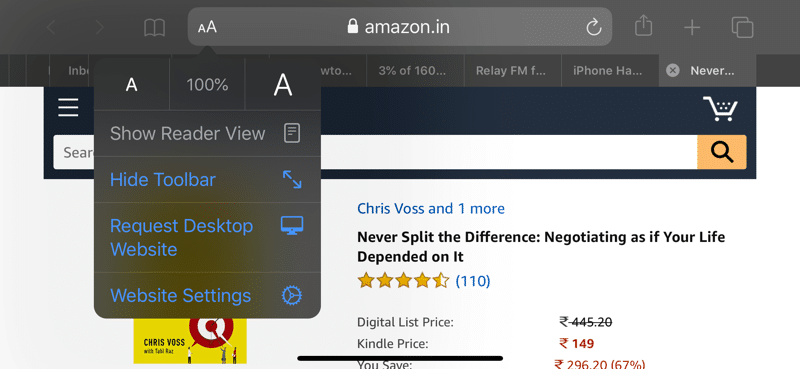

ไอคอนการตั้งค่าใหม่ปรากฏในแถบเมนูหน้า ดูเหมือนไอคอนโหมดอ่าน เมื่อคุณเลือกมันคุณจะเห็นเมนูพร้อมตัวเลือกสำหรับไซต์ปัจจุบัน โหมดการอ่านจะเปิดใช้งานที่นี่ด้วย
เพิ่มข้อความ
ในเมนูการตั้งค่าหน้าคุณจะสังเกตเห็นฟังก์ชั่นซูมทันที ตอนนี้เธอฉลาดขึ้นและเพิ่มข้อความเท่านั้นทำให้องค์ประกอบอื่น ๆ ทั้งหมดของไซต์เหมือนกัน
เว็บไซต์เวอร์ชันเต็มบน iPad
ตอนนี้แอพ Safari บน iPad จะดาวน์โหลดไซต์ทั้งหมดโดยอัตโนมัติ หากต้องการขอเว็บไซต์สำหรับมือถือให้คลิกไอคอน aA คุณจะเรียนรู้เพิ่มเติมเกี่ยวกับคุณสมบัตินี้ได้ที่นี่
การเปิดลิงก์ในหน้าต่างใหม่
Safari รวมคุณสมบัติใหม่มัลติทาสกิ้งใน iPadOS 13 ตอนนี้คุณสามารถเปิดลิงค์ในหน้าต่างใหม่ เพียงกดที่ลิงค์ค้างไว้ลากไปที่ขอบด้านขวาของหน้าจอ iPad แล้วปล่อย ลิงก์จะเปิดในหน้าต่าง Safari ใหม่
ลิงค์ตัวอย่าง
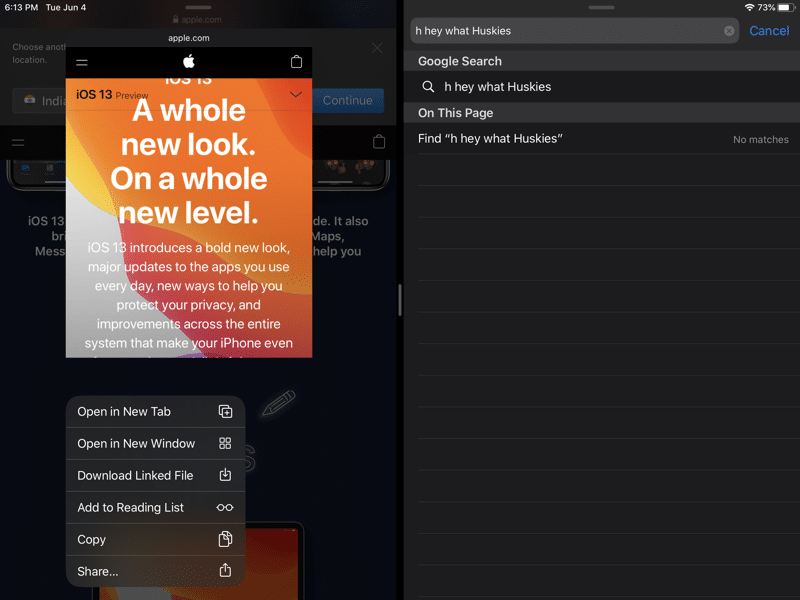

Safari ตอนนี้มีตัวอย่างลิงค์ที่ปรากฏบนเมนูเมื่อถูกยึด คุณสามารถปิดการใช้งานลิงค์ตัวอย่างผ่านเมนูซึ่งเปิดใช้งานโดยการหนีบ
ปิดการบล็อกเนื้อหา
ในเมนูการตั้งค่าหน้าคุณสามารถปิดการบล็อกเนื้อหาบนเว็บไซต์ปัจจุบันได้อย่างรวดเร็วและสะดวก
การตั้งค่าส่วนบุคคลสำหรับเว็บไซต์
ในเมนู“ AA” คุณสามารถเลือกการตั้งค่าไซต์และเปลี่ยนเฉพาะไซต์ปัจจุบันเท่านั้น คุณสามารถเปิดใช้งานการเปิดใช้งานโหมดการอ่านโดยอัตโนมัติเปิดเว็บไซต์เต็มรูปแบบปิดใช้งานการบล็อกเนื้อหาและให้การเข้าถึงกล้องไมโครโฟนและตำแหน่ง การตั้งค่าทั้งหมดเป็นรายบุคคลสำหรับแต่ละไซต์
ภาพหน้าจอของเต็มหน้า


Safari มีคุณสมบัติใหม่ที่เกี่ยวข้องกับภาพหน้าจอ เราหวังว่าในอนาคตมันจะปรากฏในแอปพลิเคชันอื่น คุณสามารถจับภาพหน้าจอเต็มหน้าจอใน Safari
เมื่อต้องการทำสิ่งนี้ให้จับภาพหน้าจอตามปกติแล้วคลิกที่ภาพตัวอย่าง ที่นี่เลือกแท็บ“ เต็มหน้า” ด้านขวาคุณจะเห็นแผงที่มีหน้ายาวเต็ม หากคุณต้องการคุณสามารถครอบตัดภาพหน้าจอหรือเพิ่มคำอธิบายประกอบ
หลังจากนั้นให้บันทึกภาพหน้าจอเป็นไฟล์ มันจะอยู่ในรูปแบบ PDF
คุณสามารถอ่านคำแนะนำโดยละเอียดเกี่ยวกับวิธีถ่ายภาพหน้าจอที่ยาวใน Safari
โหมดมืดอัตโนมัติ
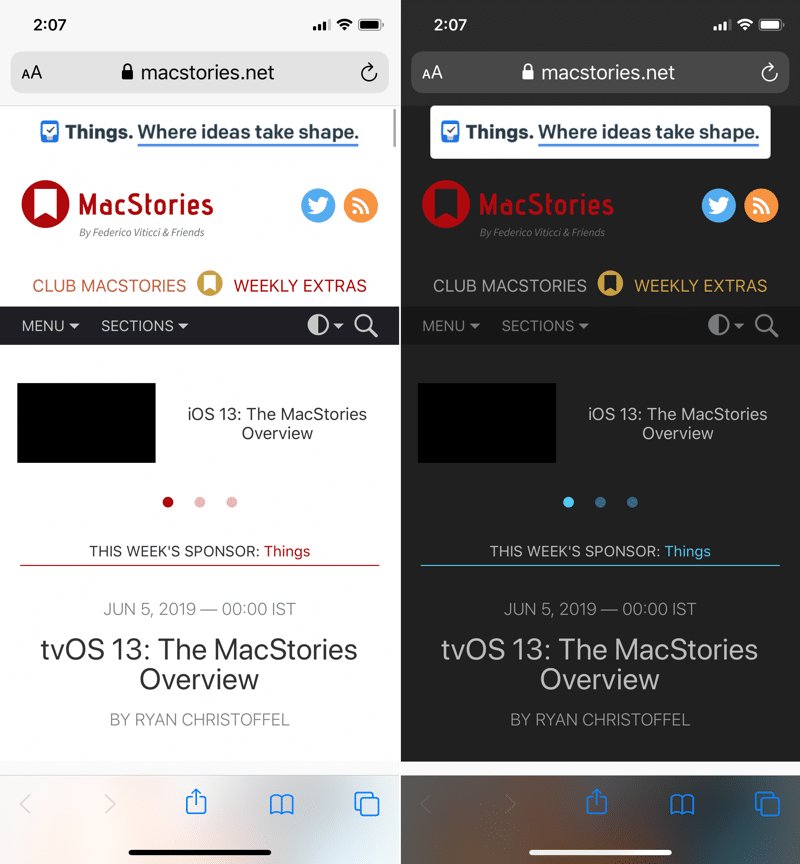

โหมดมืดใน Safari จะเปิดใช้งานโดยอัตโนมัติในไซต์ที่รองรับ