Launchpad บน Mac มีลักษณะเหมือนกับหน้าจอหลักบน iPhone และ iPad แสดงรายการโปรแกรมของคุณได้อย่างสะดวก เมื่อไร
Launchpad ไม่แสดงบนหน้าจอคอมพิวเตอร์เสมอไปดังนั้นจึงจำเป็นต้องเปิดขึ้น ด้วยเหตุนี้หลายคนไม่ใช้แผงถึงแม้ว่า Launchpad จะมีประโยชน์มาก
ด้านล่างนี้คุณจะพบเคล็ดลับในการใช้ Launchpad บน Mac บางทีพวกเขาจะบังคับให้คุณใช้แผงบ่อยขึ้น
วิธีการเปิด Launchpad
Launchpad สามารถเปิดได้หลายวิธี
- คลิกที่ไอคอน Launchpad ใน Dock
- คลิกที่ไอคอน Launchpad ในโฟลเดอร์โปรแกรม
- ใช้ปุ่ม F4 บนแป้นพิมพ์ (fn + F4)
- ใช้ท่าทางแทร็คแพด - วางสามนิ้วไว้ด้วยกันที่ด้านหนึ่งและยกนิ้วขึ้น
คุณสามารถเข้าใจว่ามีโปรแกรมที่คุณมีอยู่กี่หน้าด้วยจำนวนคะแนนที่ด้านล่างของหน้าจอ ในการสลับระหว่างหน้าเหล่านี้ให้ใช้แทร็คแพดหรือเมาส์
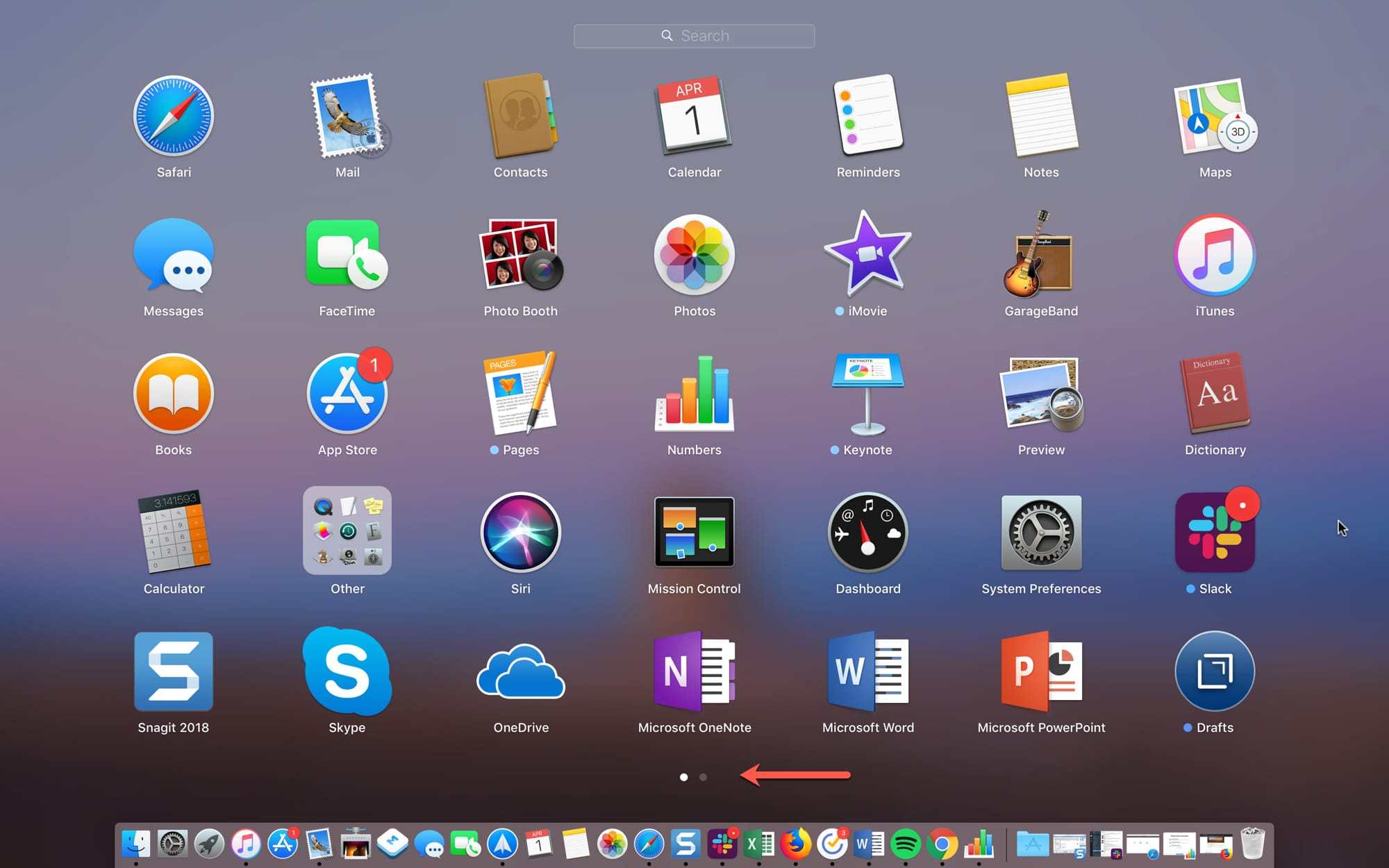
ใช้มุมที่ใช้งานอยู่
คุณสามารถใช้คุณสมบัติ Active Corners บน Mac ของคุณเพื่อการเข้าถึง Launchpad ที่รวดเร็วยิ่งขึ้น เพียงเลื่อนเคอร์เซอร์ไปที่มุมหนึ่งของหน้าจอแล้วพาเนลที่มีโปรแกรมจะเปิดขึ้น
1)จากแถบเมนู ให้เลือกแอปเปิล>การตั้งค่าระบบ.
2)เลือกส่วนเดสก์ท็อปและสกรีนเซฟเวอร์.
3)คลิกปุ่มด้านล่างมุมที่ใช้งานอยู่.
4)ใช้เมนูเพื่อสแนปไปที่มุมใดมุมหนึ่งของ Launchpad โดยเลือกจากตัวเลือก
5)ตอนนี้เลื่อนเคอร์เซอร์ไปที่มุมที่เลือกไว้ก่อนหน้าของหน้าจอแล้ว Launchpad จะเปิดขึ้น

เมื่อคุณดาวน์โหลดโปรแกรมจาก Mac App Storeมันจะปรากฏในแผง Launchpad โดยอัตโนมัติ อย่างไรก็ตาม สิ่งนี้ใช้ไม่ได้กับโปรแกรมที่ดาวน์โหลดจากเครือข่าย หากต้องการเพิ่มโปรแกรมบุคคลที่สามลงในแผงควบคุม เพียงย้ายโปรแกรมนั้นไปที่โฟลเดอร์โปรแกรม.
การจัดการซอฟต์แวร์ Launchpad
เช่นเดียวกับ iPhone และ iPad คุณสามารถย้ายโปรแกรมไปยัง Launchpad สร้างโฟลเดอร์และอื่น ๆ นี่เป็นวิธีที่ยอดเยี่ยมในการจัดระเบียบพาเนลตามรสนิยมของคุณ
เมื่อต้องการย้ายโปรแกรมให้กดค้างไว้แล้วลากไปยังตำแหน่งใหม่แล้วปล่อย เมื่อคุณดึงโปรแกรมผู้อื่นจะย้ายออกไปและเพิ่มพื้นที่ว่าง
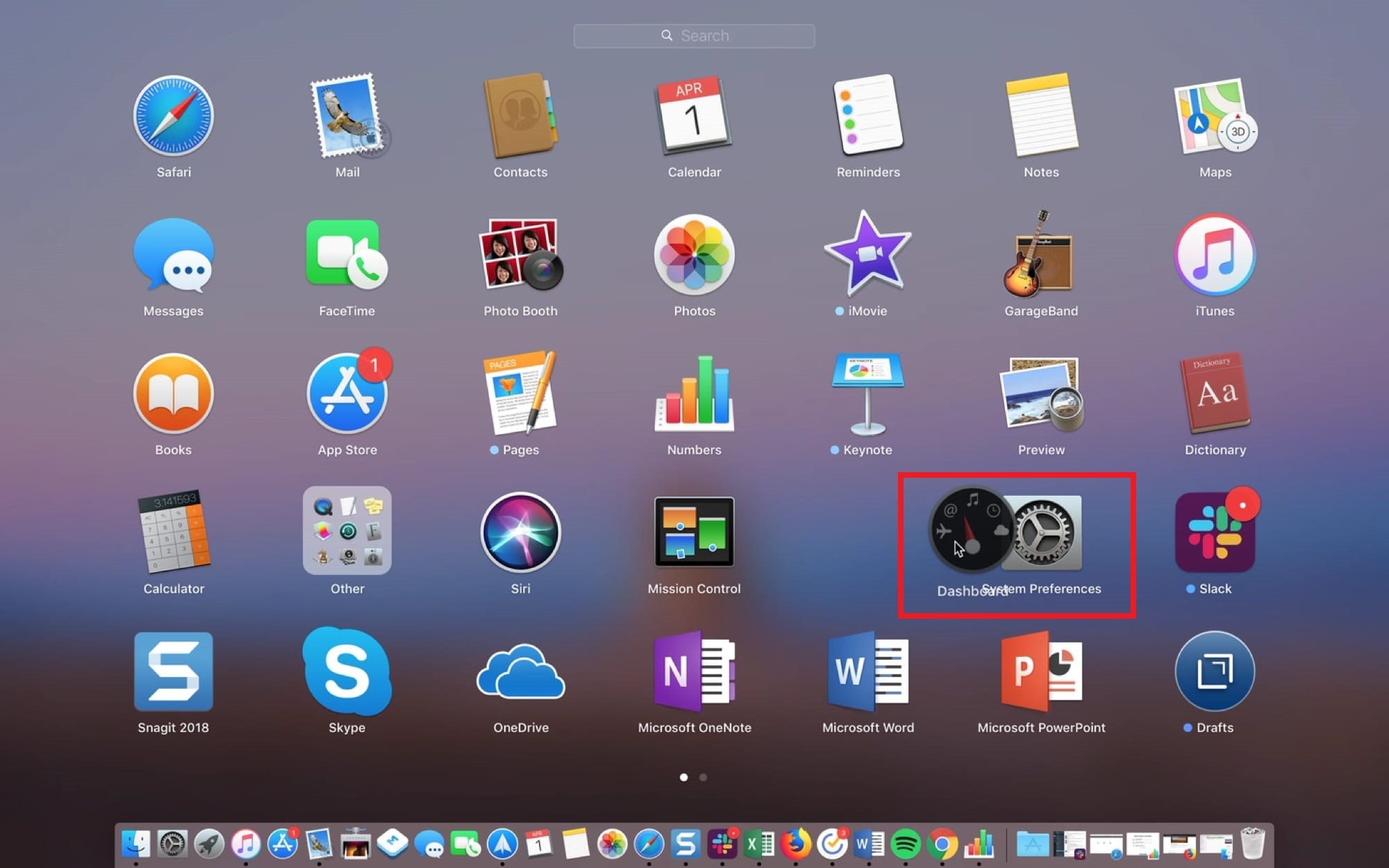
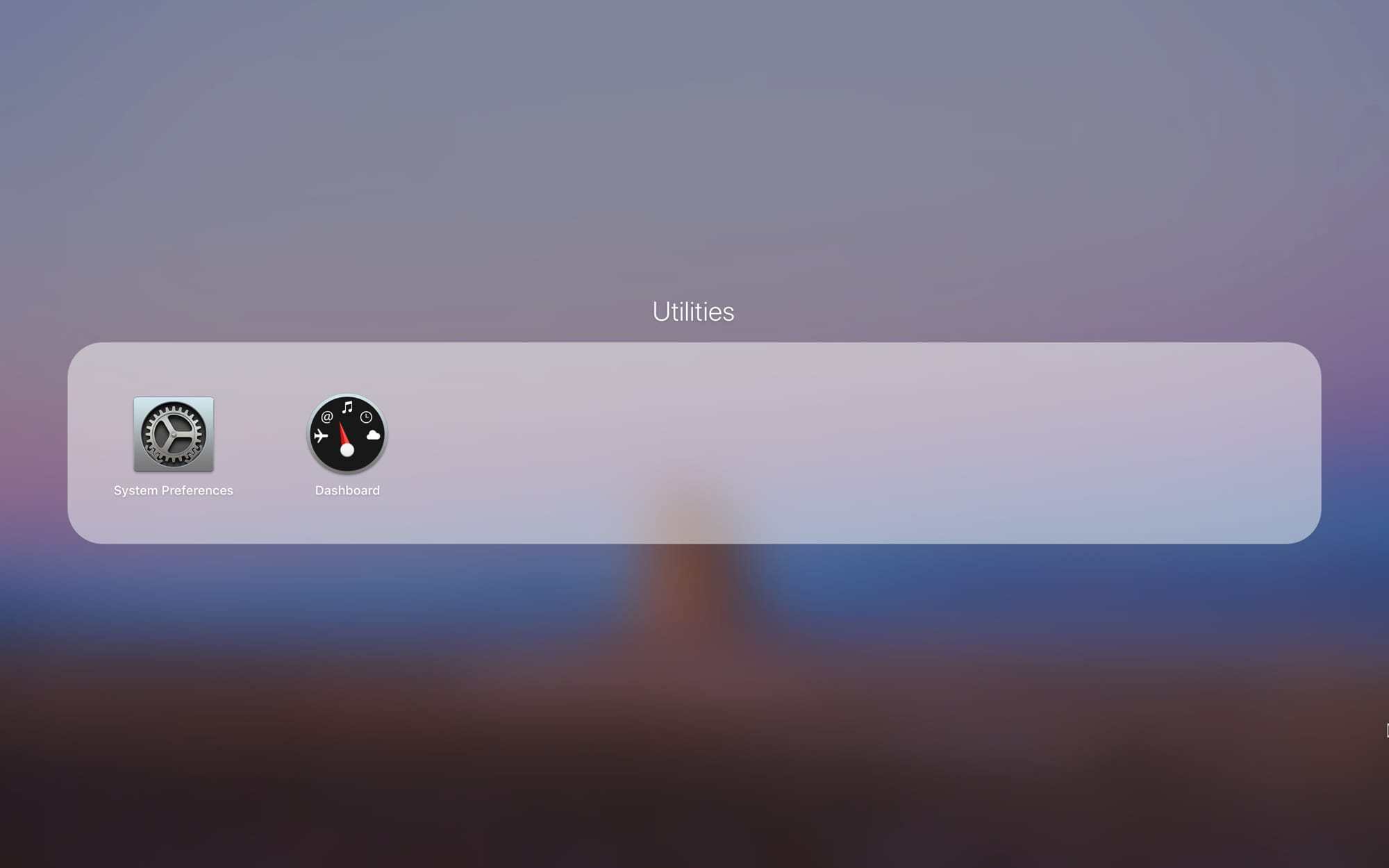
ในการสร้างโฟลเดอร์ให้ถือโปรแกรมที่ต้องการคุณต้องการที่จะใส่มันและลากไปที่อื่นซึ่งคุณต้องการที่จะเพิ่มไปยังโฟลเดอร์ โฟลเดอร์จะถูกสร้างขึ้นโดยอัตโนมัติเช่นเดียวกับใน iOS จากนั้นคุณสามารถลากโปรแกรมอื่น ๆ ไปยังโฟลเดอร์ คลิกที่ชื่อโฟลเดอร์เพื่อเปลี่ยน
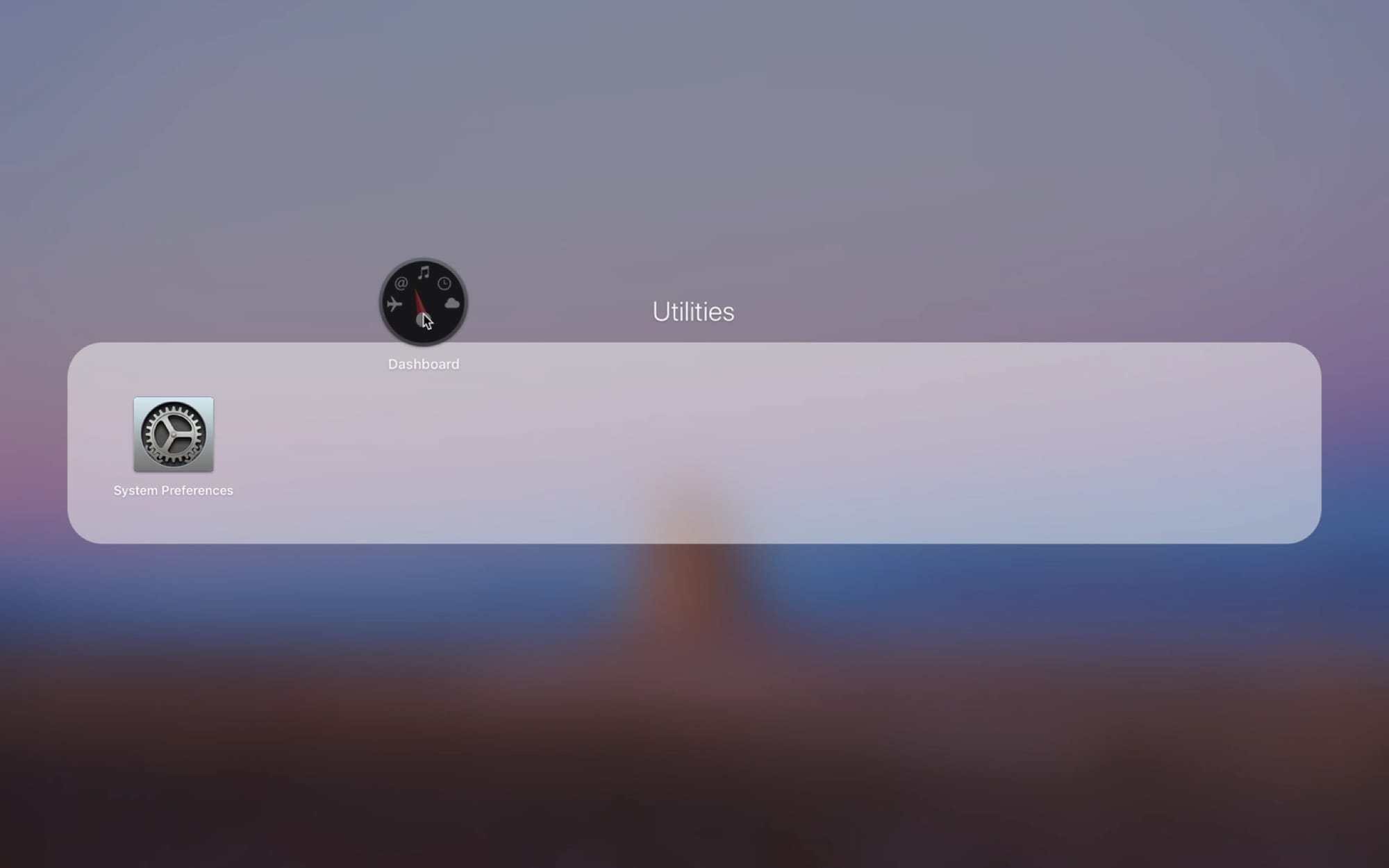
ในการลบโปรแกรมออกจากโฟลเดอร์ให้กดค้างไว้แล้วดึงออกจากโฟลเดอร์ เมื่อไม่มีโปรแกรมที่เหลือในโฟลเดอร์มันจะหายไป
ถอนการติดตั้งโปรแกรม
คุณสามารถลบโปรแกรมบน Mac ได้หลายวิธีและหนึ่งในนั้นคือผ่าน Launchpad
หากต้องการลบโปรแกรม ให้กดค้างไว้จนกระทั่งภาพเคลื่อนไหวปรากฏขึ้น คลิกที่ไอคอนXที่มุมของโปรแกรมและยืนยันการลบ หากต้องการเข้าสู่โหมดลบ คุณสามารถกดปุ่มค้างไว้ได้ตัวเลือก.

การดำเนินการนี้จะไม่เพียงแต่ลบโปรแกรมออกจาก Launchpad แต่ยังจะลบโปรแกรมออกทั้งหมดอีกด้วย หากไอคอนไม่ปรากฏที่มุมของโปรแกรมXมันไม่สามารถลบได้ ในบรรดาโปรแกรมดังกล่าว ได้แก่ Mail, Calendar และ Utilities
ใช้การค้นหา
หากคุณติดตั้งโปรแกรมมากมายคุณสามารถใช้การค้นหา Launchpad เพื่อเข้าถึงได้

ป้อนชื่อของโปรแกรมในแถบค้นหาที่ด้านบนของหน้าจอ จากนั้นเลือกหรือกดปุ่มเข้าสู่/กลับเพื่อเปิดโปรแกรมทันที
ตัวบ่งชี้การโหลด
เมื่อดาวน์โหลดโปรแกรมจาก App Store คุณสามารถตรวจสอบตัวบ่งชี้การดาวน์โหลดโดยใช้ไอคอน Launchpad ใน Dock

คุณสามารถค้นหาว่าโปรแกรมใดกำลังโหลดมีน้ำหนักเท่าไรและเมื่อการดาวน์โหลดเสร็จสิ้น
อย่างที่คุณเห็นแผงควบคุม Launchpad นั้นมีประโยชน์มากและสามารถช่วยคุณได้หลายงาน เราหวังว่าคุณจะใช้มันบ่อยขึ้นในตอนนี้