</ img>
Logitech มีอุปกรณ์ต่อพ่วงคอมพิวเตอร์หลากหลายประเภทที่น่าประทับใจมากในประเภทต่างๆ และ
- นี่อะไรน่ะ?
- Logitech MX Master 3 ที่น่าสนใจคืออะไร?
- มีอะไรในกล่อง
- Logitech MX Master 3 มีลักษณะอย่างไร
- สะดวกสบายแค่ไหน?
- เธอจะทำอย่างไร
- การชาร์จครั้งเดียวใช้เวลานานเท่าใด
- บรรทัดล่างสุด
นี่อะไรน่ะ?
Logitech MX Master 3 - ระบบไร้สายระดับสุดยอดเมาส์ที่มีความสามารถในการทำงานผ่านช่องสัญญาณวิทยุ 2.4 GHz และบลูทู ธ เซ็นเซอร์ Darkfield ที่มีความละเอียดสูงถึง 4000 DPI, ล้อเลื่อนแม่เหล็กไฟฟ้า MagSpeed, วงล้อเพิ่มเติมสำหรับการเลื่อนในแนวนอน, รองรับการทำงานกับอุปกรณ์ 3 ตัวในเวลาเดียวกัน
</ p>Logitech MX Master 3 ที่น่าสนใจคืออะไร?

</ img>
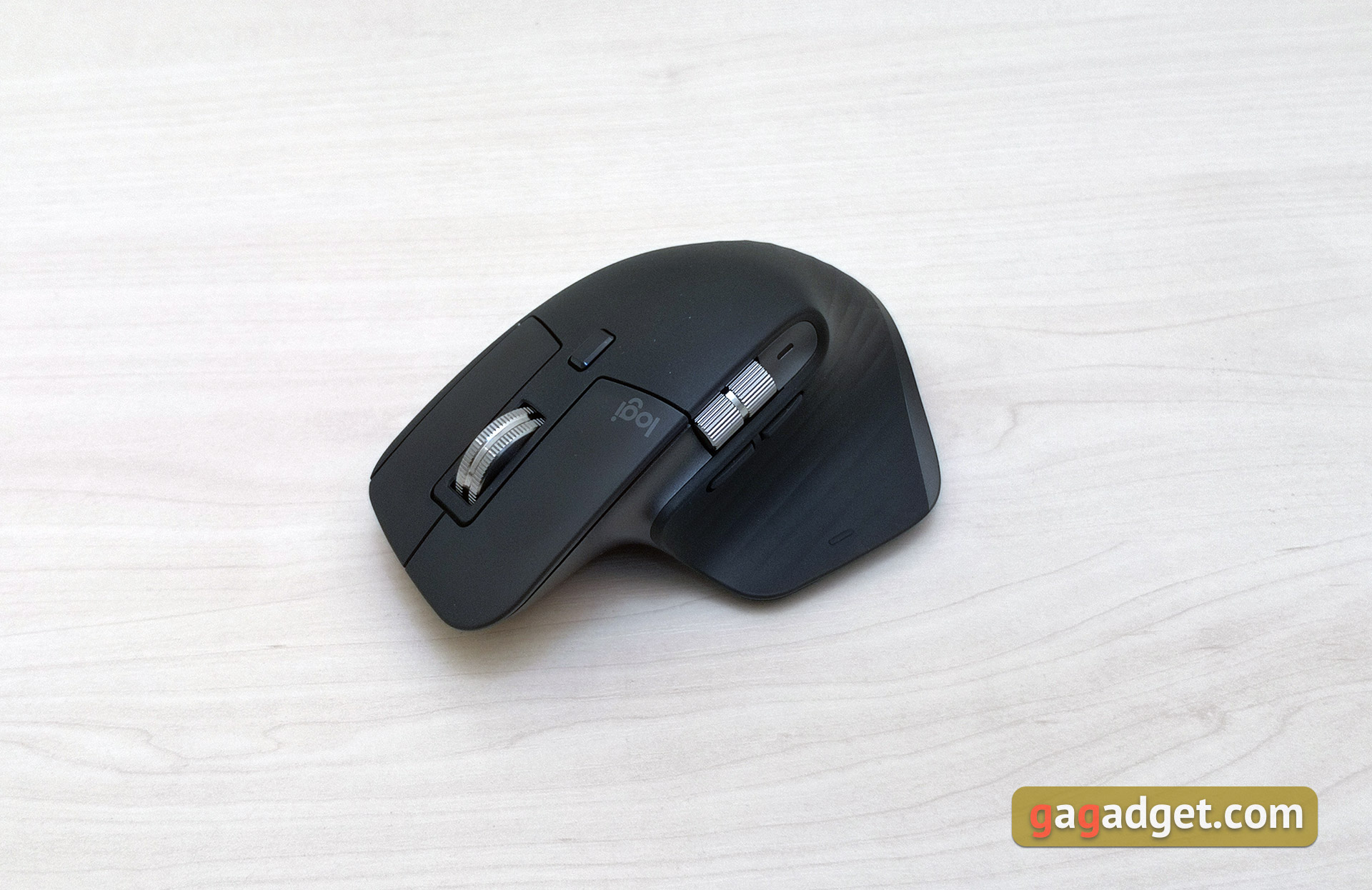
Logitech MX Master 3 - เมาส์ขนาดใหญ่ที่แปลกตาถนัดขวาพร้อมเซ็นเซอร์ 4000 DPI Darkfield ซึ่ง (ตามผู้ผลิต) ทำงานบนพื้นผิวใด ๆ รวมถึงกระจก ในการเชื่อมต่อ จะใช้ช่องวิทยุ 2.4 GHz (โดยใช้ดองเกิล USB แบบ Unifying) หรือบลูทูธ ในกรณีนี้ คุณสามารถเชื่อมต่อกับอุปกรณ์สามเครื่องและสลับระหว่างอุปกรณ์เหล่านั้นได้ด้วยปุ่มเดียว นอกจากนี้ยังมีฟังก์ชัน Flow ที่น่าสนใจสำหรับจัดการคอมพิวเตอร์หลายเครื่องพร้อมกัน รวมถึงคอมพิวเตอร์ที่ใช้ OS ต่างกันด้วย คุณสมบัติที่น่าสนใจ ได้แก่ ล้อเลื่อน MagSpeed แบบแม่เหล็กไฟฟ้าสองโหมดที่ให้คุณเลื่อนได้สูงสุด 1,000 บรรทัดต่อวินาที ล้อเลื่อนด้านข้างเพิ่มเติม และรองรับท่าทางโดยใช้ปุ่มเพิ่มเติม ทั้งหมดนี้สามารถปรับแต่งแยกกันสำหรับแอปพลิเคชันใดก็ได้ Logitech MX Master 3 ใช้พลังงานจากแบตเตอรี่ในตัว ซึ่งควรจะเพียงพอสำหรับอายุการใช้งานแบตเตอรี่ 70 วัน
</ p>มีอะไรในกล่อง
</ img>
</ img>

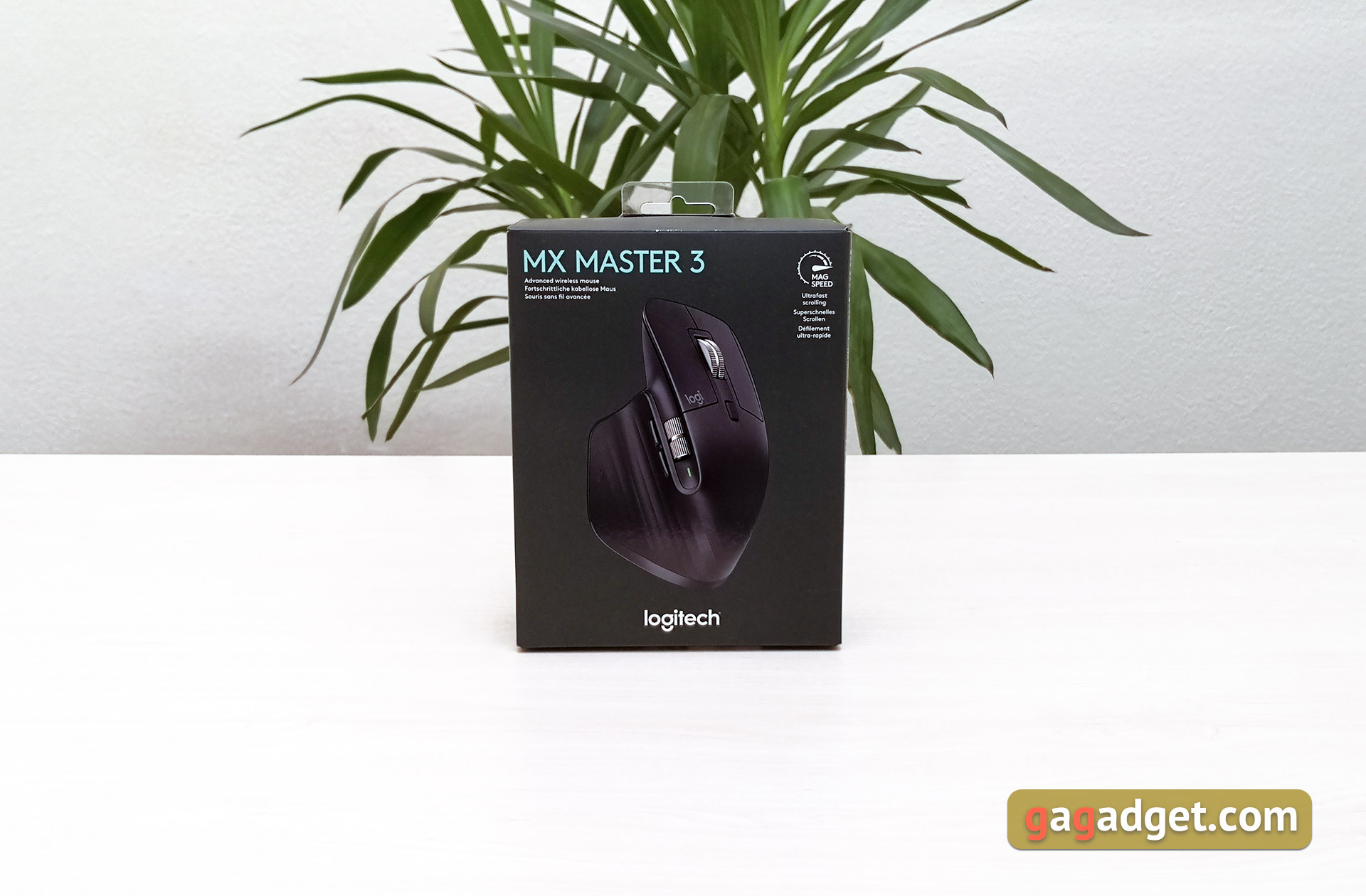
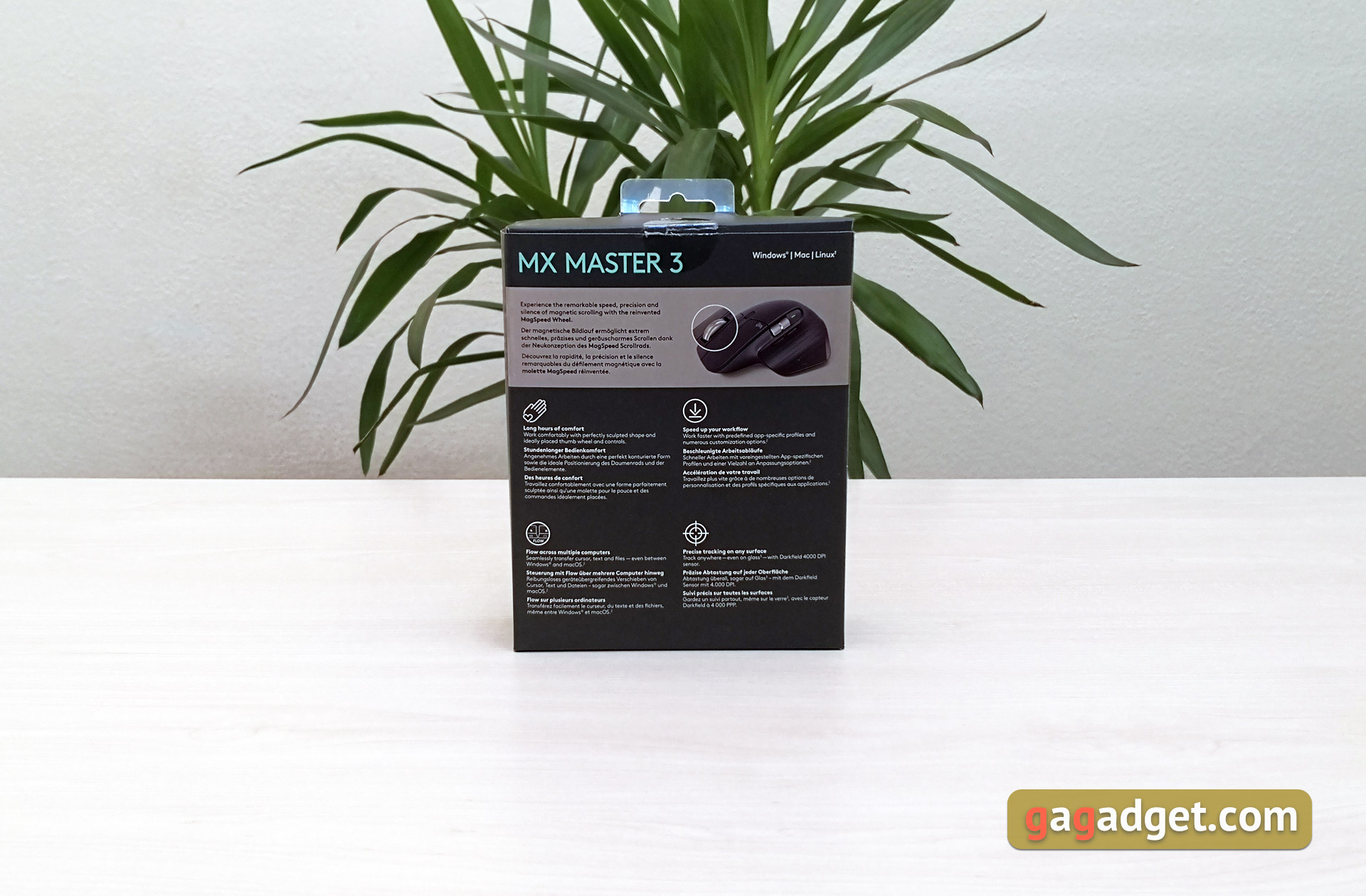
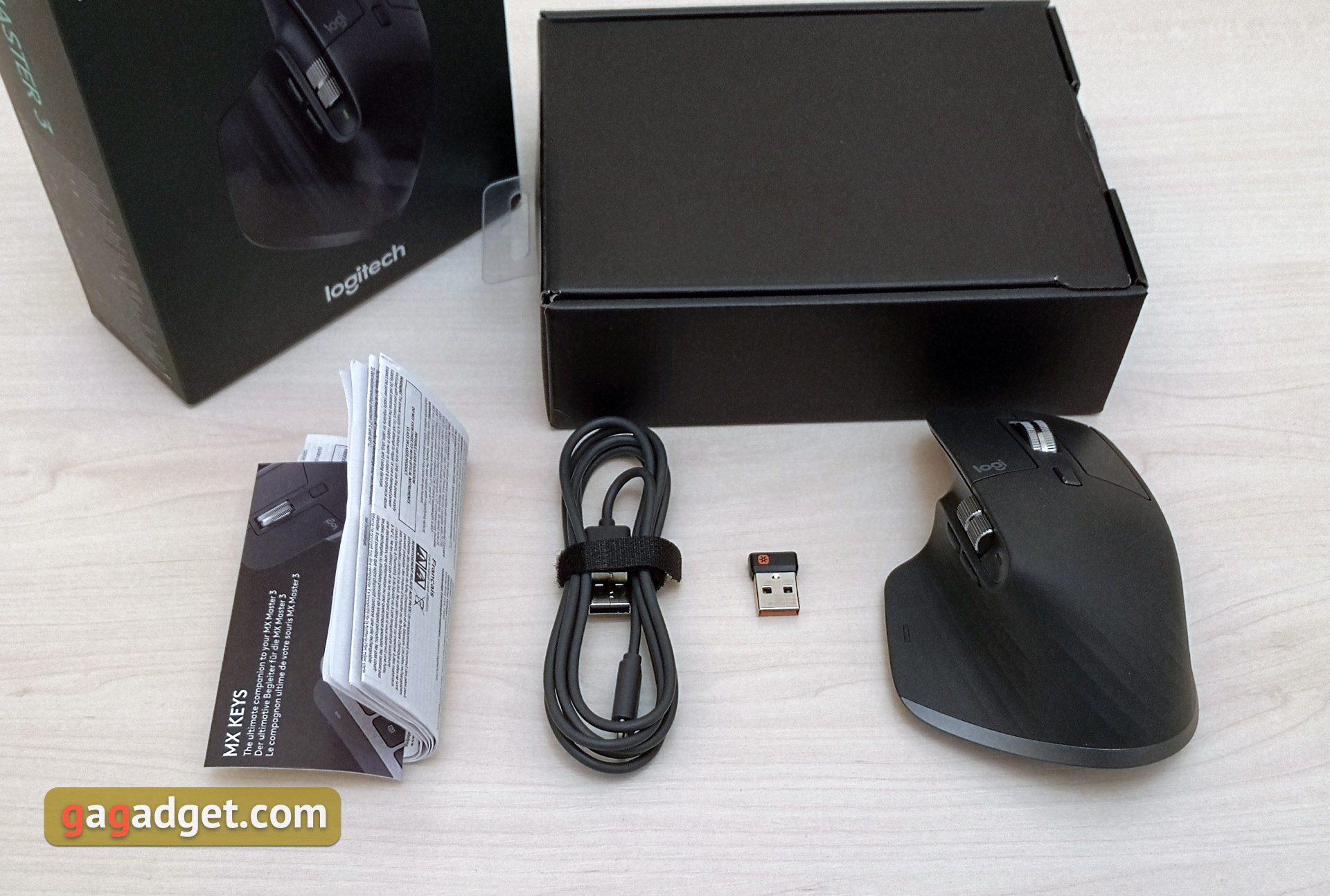
Logitech MX Master 3 บรรจุมาในสีเทาเข้มกล่องที่มีรูปตัวเมาส์และคุณสมบัติทางเทคนิคหลัก ข้างในเป็นอีกกล่องหนึ่งที่ทำจากกระดาษแข็งสีดำหนาซึ่งมีเมาส์และทุกอย่างอื่นๆ ชุดนี้ประกอบด้วย Logitech MX Master 3, ดองเกิล Logitech Unifying USB, สายชาร์จ USB Type-C และเอกสารประกอบ

</ img>
</ img>
Logitech MX Master 3 มีลักษณะอย่างไร

</ img>
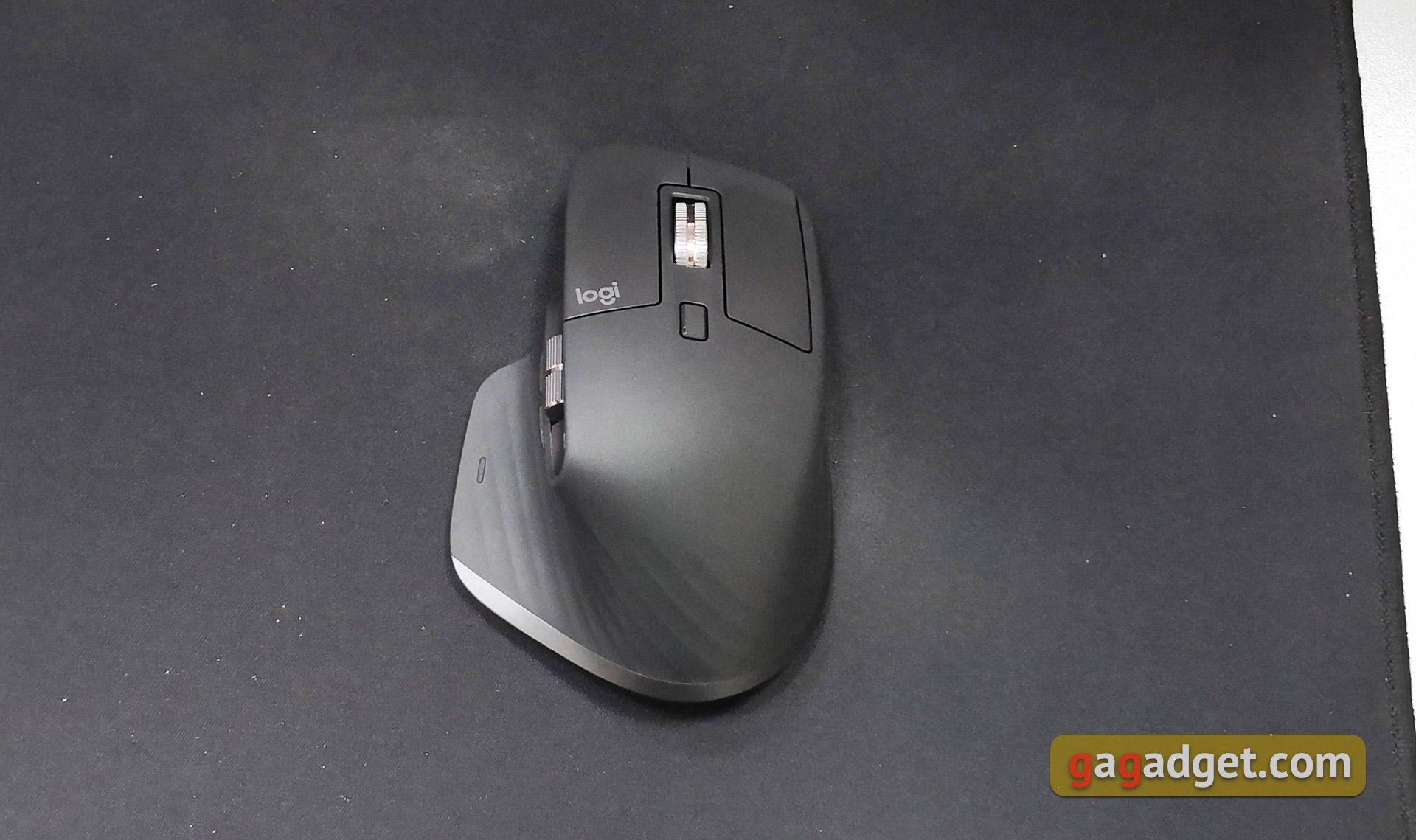
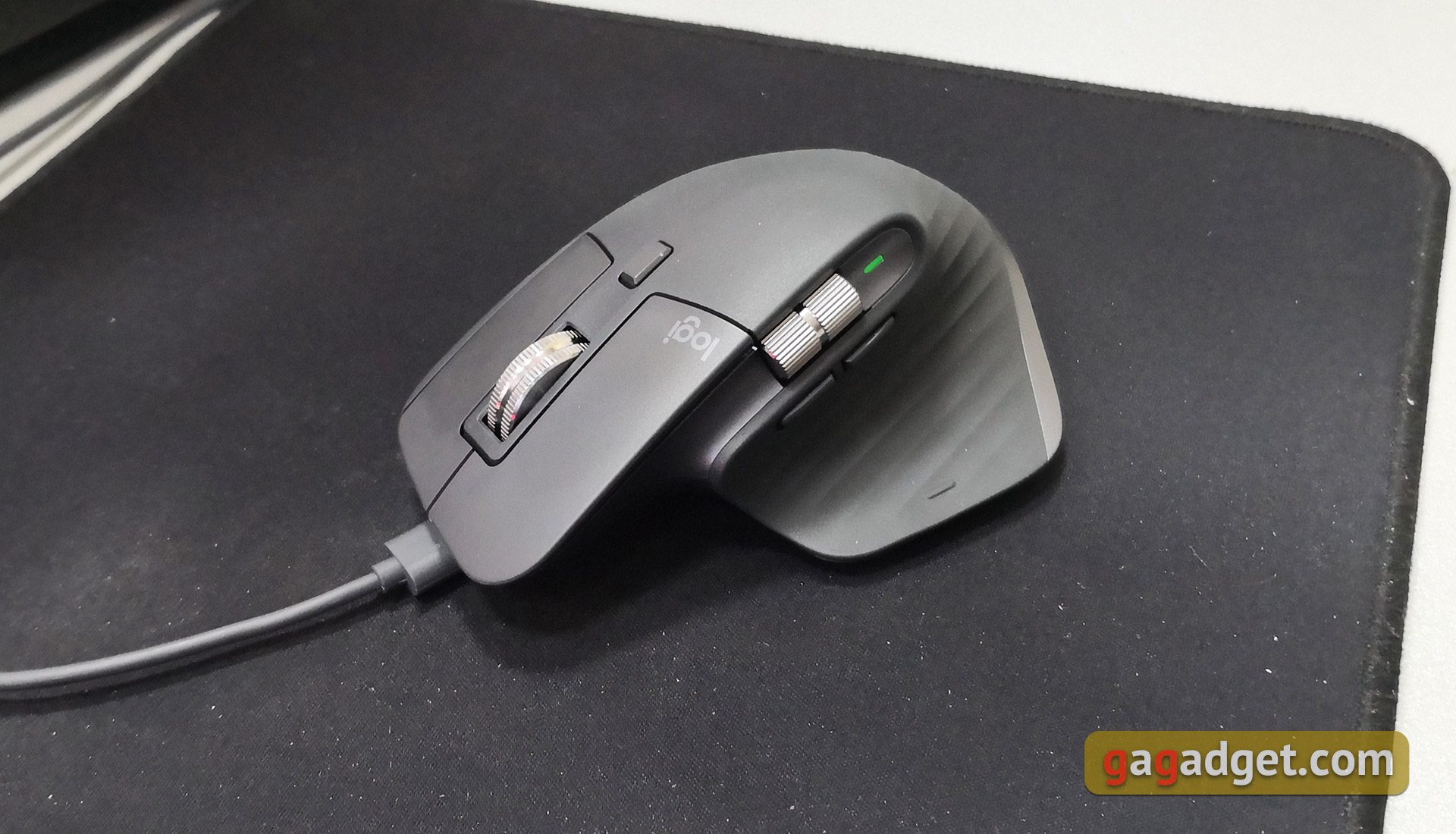
Logitech MX Master 3 ดูแปลกตามากแม้ว่าผู้ที่คุ้นเคยกับรุ่นก่อนหน้าในไลน์จะจดจำโครงร่างได้อย่างแน่นอน มีขนาดใหญ่และออกแบบมาเพื่อใช้กับมือขวาเท่านั้น การออกแบบใช้พลาสติกที่มีการเคลือบผิวและโลหะต่างกัน ส่วนหลักทำจากพลาสติกสีเทาเข้มที่มีพื้นผิวหยาบราวกับพื้นผิวยางเล็กน้อย ปุ่มมีสีเดียวกัน แต่พื้นผิวเป็นแบบด้าน ส่วนล่างทำจากพลาสติกที่เบากว่าเล็กน้อย
</ img>
ปุ่มหลักถูกแยกออกจากตัวเมาส์ซึ่งโดยรวมแล้วไม่เลว แต่มีการเล่นน้อยที่สุด สูงกว่าเล็กน้อยคือปุ่มซึ่งตามค่าเริ่มต้นจะเปลี่ยนโหมดล้อเลื่อน (ด้วยการตัดและความเฉื่อย) ตัวล้อทำจากสแตนเลสและดูน่าประทับใจมาก

</ img>
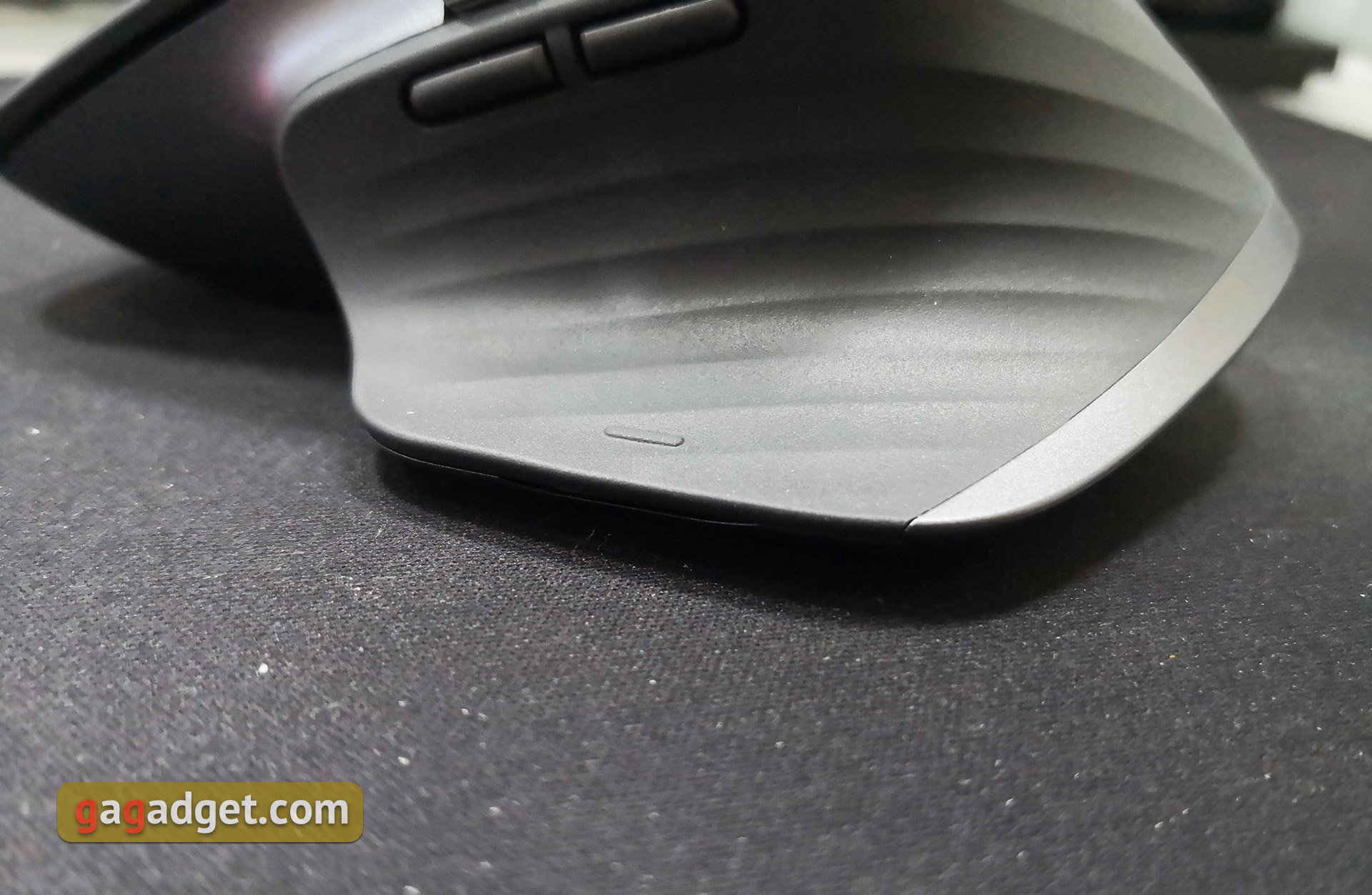
เลย์เอาต์ขององค์ประกอบด้านมีการเปลี่ยนแปลงเล็กน้อยเมื่อเทียบกับรุ่นก่อน ล้อเลื่อนด้านข้างกว้างขึ้นเล็กน้อยและตอนนี้ปุ่มเพิ่มเติมไม่ได้อยู่ข้างหลัง แต่ต่ำกว่าเล็กน้อย พวกเขามีรูปแบบและการออกแบบที่คุ้นเคยมากขึ้น และด้านหลังวงล้อด้านข้างตอนนี้เป็นไฟ LED

</ img>
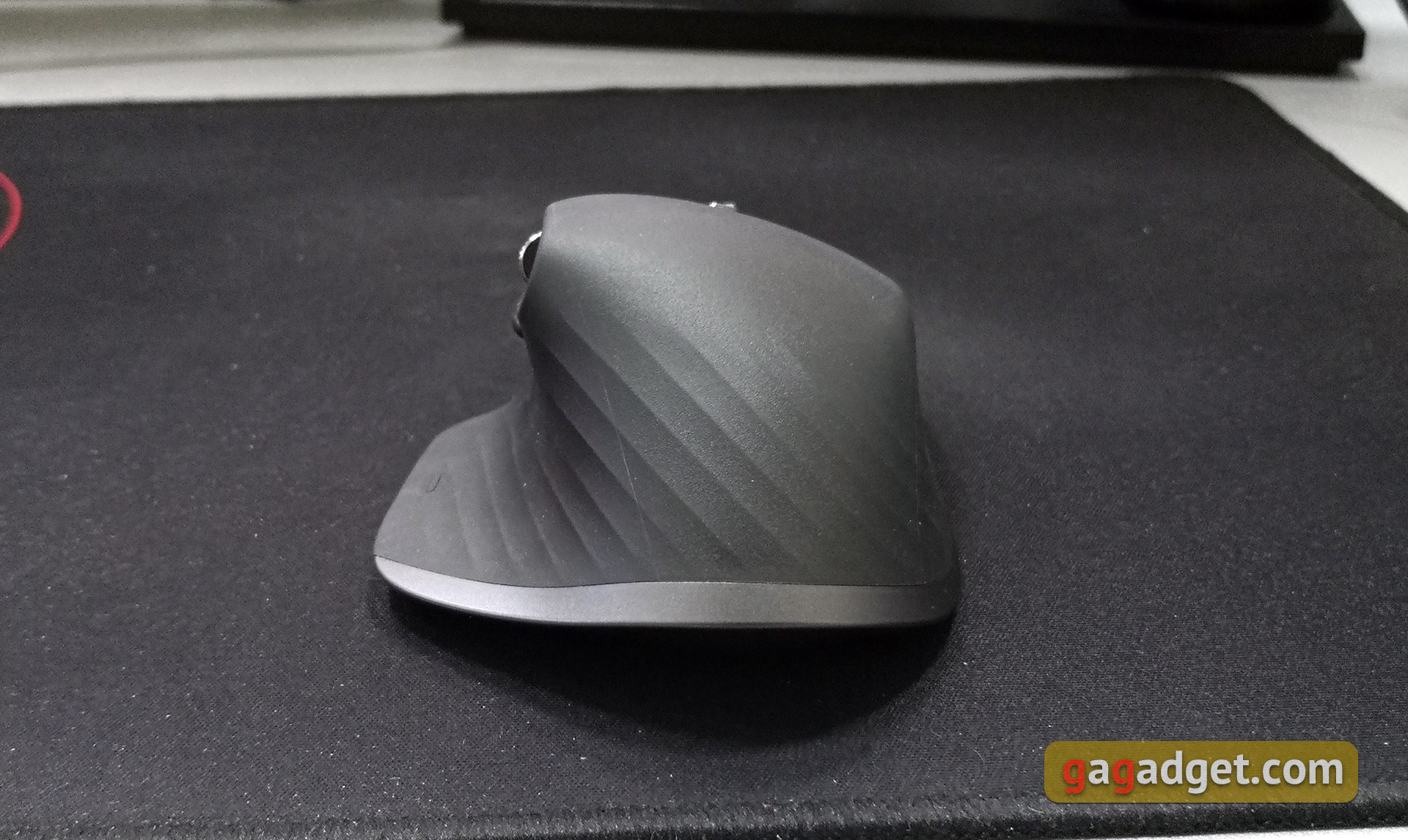
มีนิ้วหัวแม่มือและมีรอยบากเล็ก ๆ ปรากฏอยู่ นี่คือปุ่มเพิ่มเติมสำหรับการใช้ท่าทางสัมผัส
</ img>
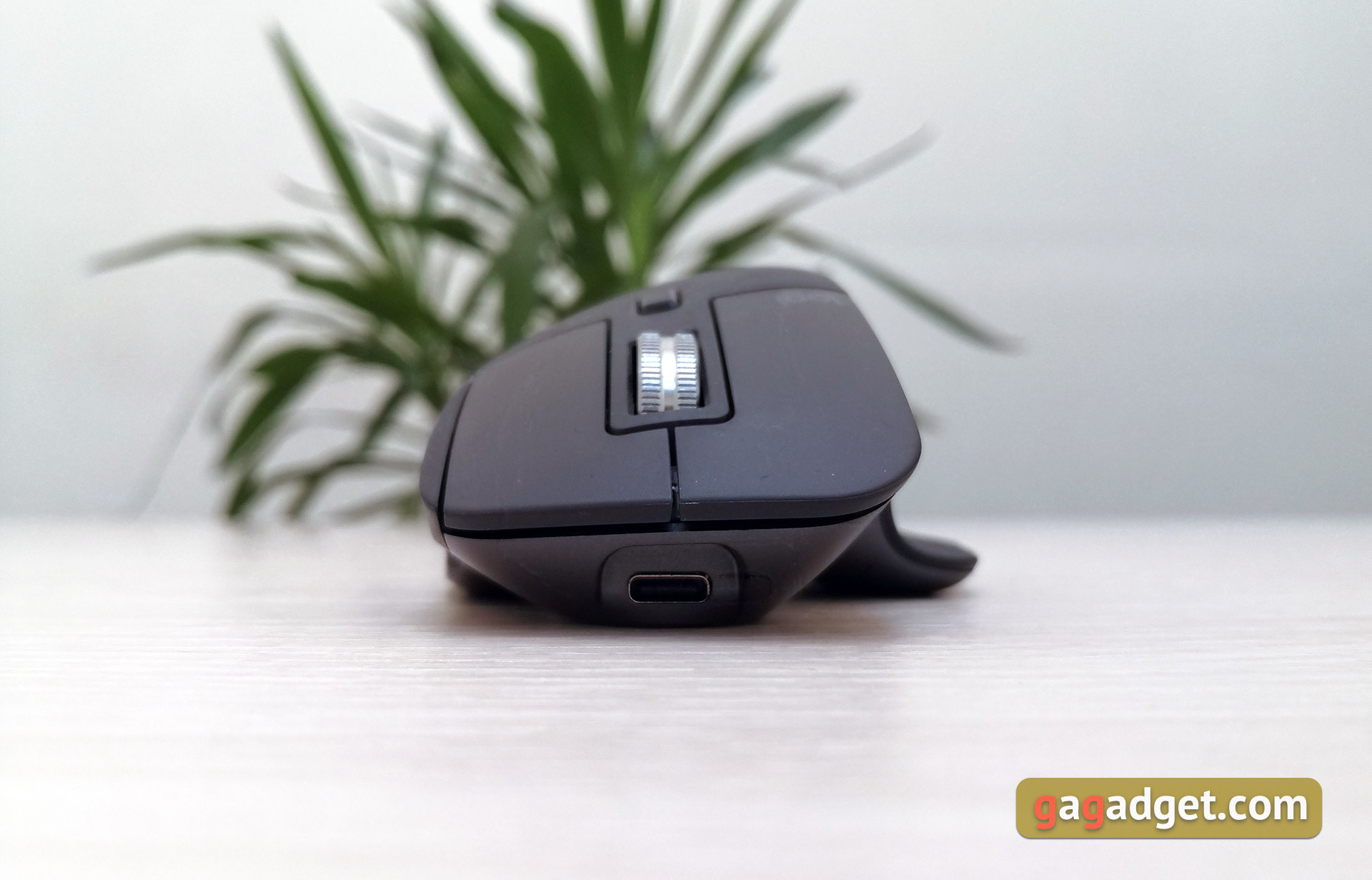
ด้านหน้า - ช่องเสียบ Type-C สำหรับชาร์จเมาส์
</ img>
เมาส์ไม่มีชิ้นส่วนที่ถอดได้ซึ่งมีหนึ่งชิ้นกิจการที่ดี ชิ้นส่วนที่เคลื่อนไหวน้อยลง - โอกาสน้อยที่จะเกิดการแตกและการออกแบบนั้นเป็นแบบองค์รวมมากขึ้น ในทางกลับกันก็คงเป็นเรื่องดีที่จะคิดถึงสถานที่สำหรับส่งสัญญาณ USB ในเมาส์
</ img>
เมาส์มีฐานเทฟล่อนสี่ขาที่ด้านล่าง:ที่ด้านข้างด้านหน้าและด้านหลัง มีขนาดกลาง เซ็นเซอร์ Darkfield จะอยู่ตรงกลาง ด้านล่างเป็นปุ่ม EasySwitch สำหรับการสลับระหว่างอุปกรณ์ทั้งสามอย่างรวดเร็ว และด้านบนคือแถบเลื่อนเปิด/ปิด

</ img>
สะดวกสบายแค่ไหน?
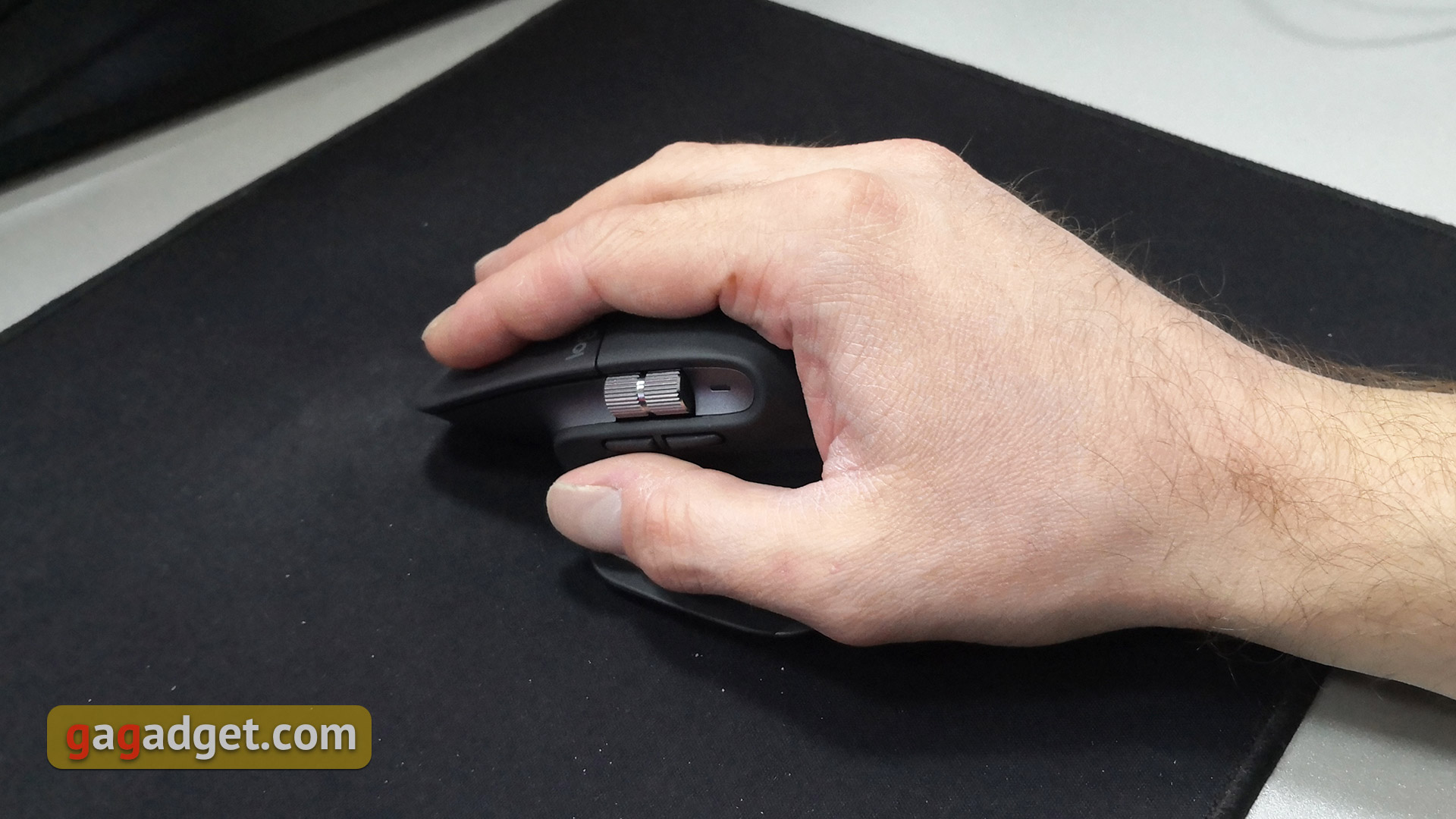
Logitech ทำงานได้ดีมากกับรูปทรง MXMaster 3 และถึงแม้จะมีรูปลักษณ์ที่ผิดปกติ แต่มันก็พอดีกับมือพอดี ฝ่ามือขนาดกลางของฉันก็วางอยู่บนหุ่นยนต์อย่างสมบูรณ์ สิ่งเดียวที่ต้องทำความคุ้นเคยคือน้ำหนักที่น่าประทับใจมากที่ 141 กรัม ฉันใช้เวลาสองสามวันในการปรับตัว เมาส์ไม่เหมาะอย่างยิ่งสำหรับเกม (โดยเฉพาะ FPS) โดยเฉพาะอย่างยิ่งเนื่องจากน้ำหนักของมัน และเซนเซอร์ไม่ค่อยเหมาะนัก แต่ Logitech MX Master 3 ถูกจัดวางให้เป็นเครื่องมือในการทำงาน และนั่นคือสิ่งที่เหมาะอย่างยิ่ง
</ img>
ปุ่มหลักถูกกดอย่างง่ายดายและไม่เป็นทางการ ส่วนเพิ่มเติมที่ตั้งและนำไปใช้งานได้สำเร็จ: รูปร่างนูนและการแยกที่ชัดเจนจะไม่อนุญาตให้พลาด ส่วนหน้ากดด้วยปลายนิ้วส่วนหลังกดด้วยข้อต่อ (ไม่ว่าในกรณีใดมันสะดวกที่สุดสำหรับฉัน) ด้วยปุ่มเพิ่มเติมสำหรับท่าทางบนแพลตฟอร์มภายใต้นิ้วหัวแม่มือไม่มีปัญหาพิเศษตำแหน่งของมือไม่จำเป็นต้องเปลี่ยนเพื่อถือไว้

</ img>
ล้อเลื่อนแม่เหล็กไฟฟ้าหลักMagSpeed ทำจากสแตนเลสและมีฟันปลาเพื่อให้ใช้งานง่าย มันไม่เงียบ แต่มันเงียบจริงๆ ตามค่าเริ่มต้น ระบบจะทำงานกับจุดตัด (ไม่มีข้อมูลมากนัก) เมื่อเลื่อนช้าๆ และเข้าสู่โหมดเฉื่อย (ไม่มีจุดตัด) เมื่อเลื่อนอย่างรวดเร็ว ซึ่งเป็นฟังก์ชันที่เรียกว่า SmartShift สามารถเลื่อนได้ 1,000 บรรทัดต่อวินาที คุณสามารถปรับแต่งโหมดการทำงานได้: ล็อคโหมดการทำงานมาตรฐานหรือโหมดเฉื่อย กำหนดปุ่มเพื่อสลับ (ในการตั้งค่ามาตรฐาน ปุ่มเหนือล้อเลื่อน) ล้อเลื่อนเพิ่มเติมสำหรับนิ้วหัวแม่มือได้รับการติดตั้งอย่างดี แต่ทำงานได้อย่างราบรื่นโดยไม่ต้องตัด และในบางฟังก์ชันก็ต้องใช้เวลาพอสมควรในการทำความคุ้นเคย ตัวอย่างเช่น หากคุณกำหนดให้สลับแท็บใน Chrome บางครั้งคุณ “ข้าม” เกินความจำเป็น แต่ในฟังก์ชันอื่นๆ จำนวนมาก (เช่น การซูมหรือการเลื่อนไทม์ไลน์ในโปรแกรมตัดต่อวิดีโอ) ฟังก์ชั่นนี้ก็ทำงานได้ตามต้องการ
</ p>เธอจะทำอย่างไร
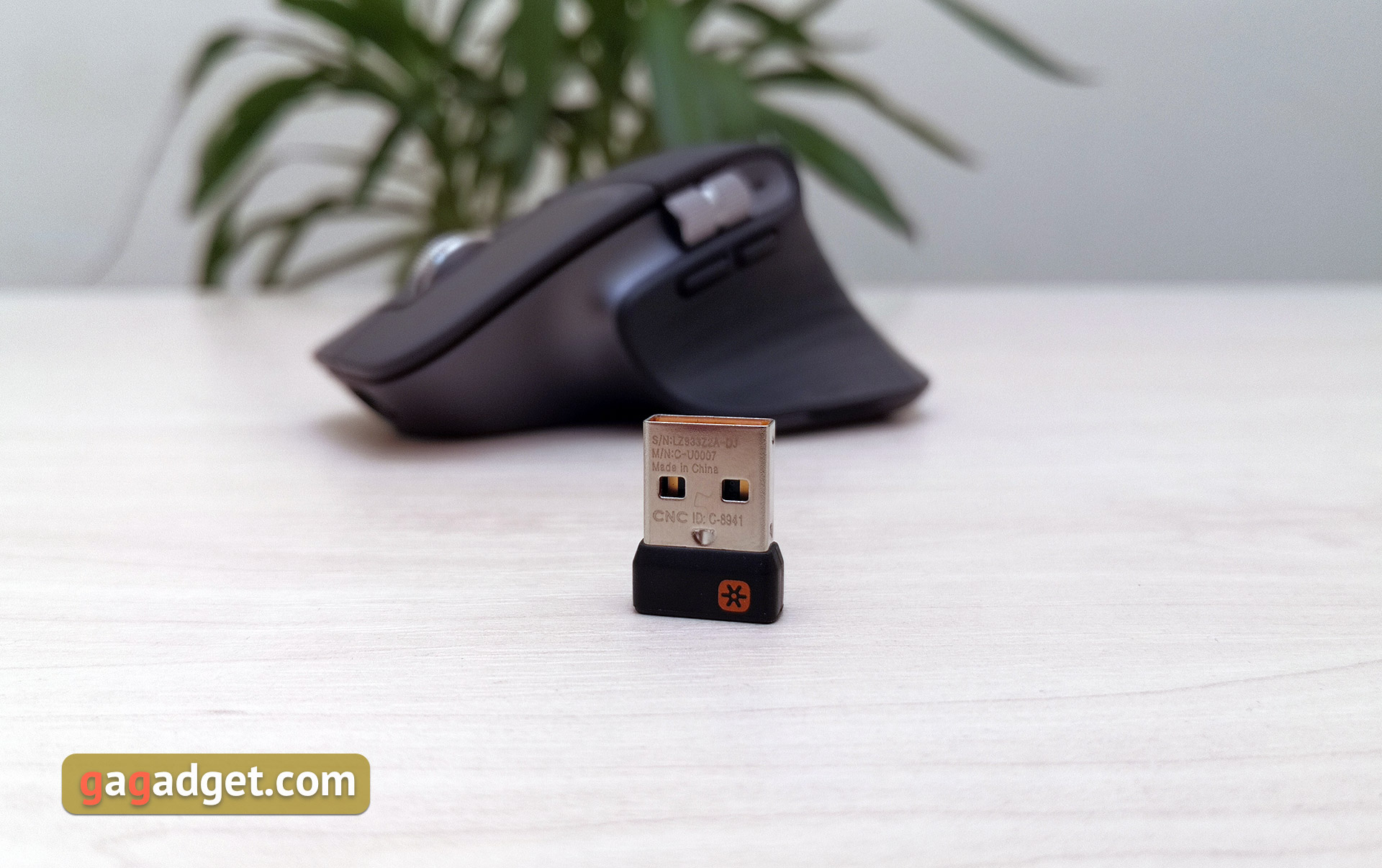
เมาส์ใช้เซ็นเซอร์ Darkfield ที่เป็นกรรมสิทธิ์ด้วยความละเอียด 200 – 4,000 DPI ขั้นตอนการปรับ - 50 DPI ความละเอียดสูงสุดไม่ใช่การบันทึก แต่เพียงพอสำหรับการทำงาน และเซ็นเซอร์ก็มีข้อได้เปรียบที่สำคัญในตัวเอง: สามารถทำงานได้บนพื้นผิวทุกชนิด (หรือเกือบทุกชนิด) รวมถึงกระจกด้วย แม้ว่าความหนาของกระจกเองควรมีอย่างน้อย 4 มม. ในทางปฏิบัติ Logitech MX Master 3 ให้ความรู้สึกดีเยี่ยมในทุกพื้นผิวที่มีให้ การเชื่อมต่อใช้สัญญาณวิทยุ 2.4 GHz พร้อมดองเกิล USB แบบ Unifying หรือ Bluetooth ไม่มีปัญหาเรื่องความเสถียรของสัญญาณในระยะ 5-6 เมตร ไม่สามารถตรวจสอบระยะ 10 เมตรที่สัญญาไว้ได้
</ img>
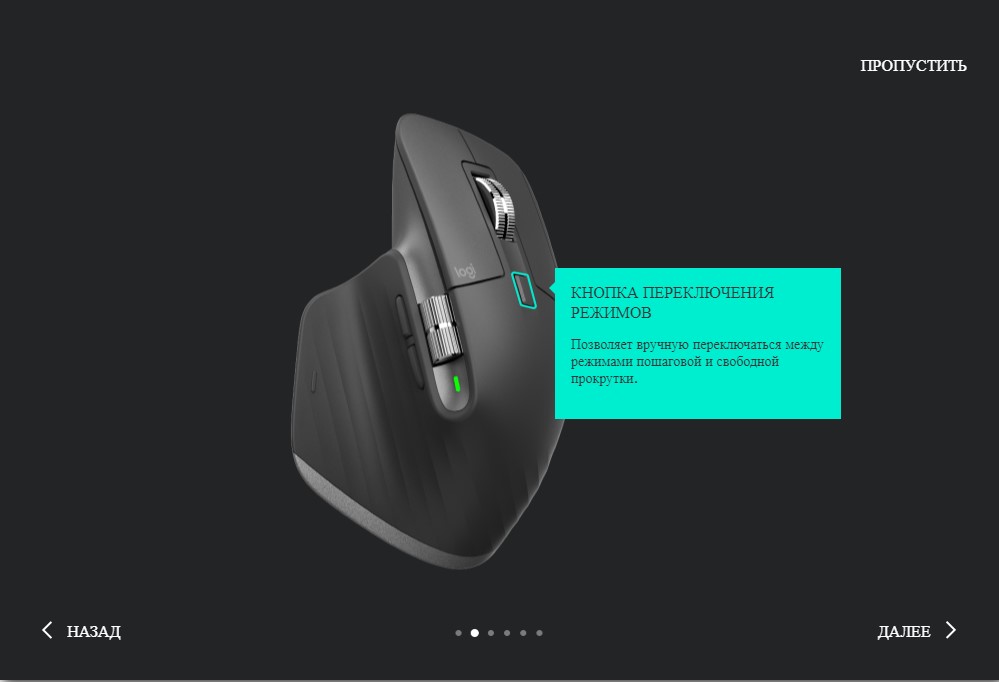
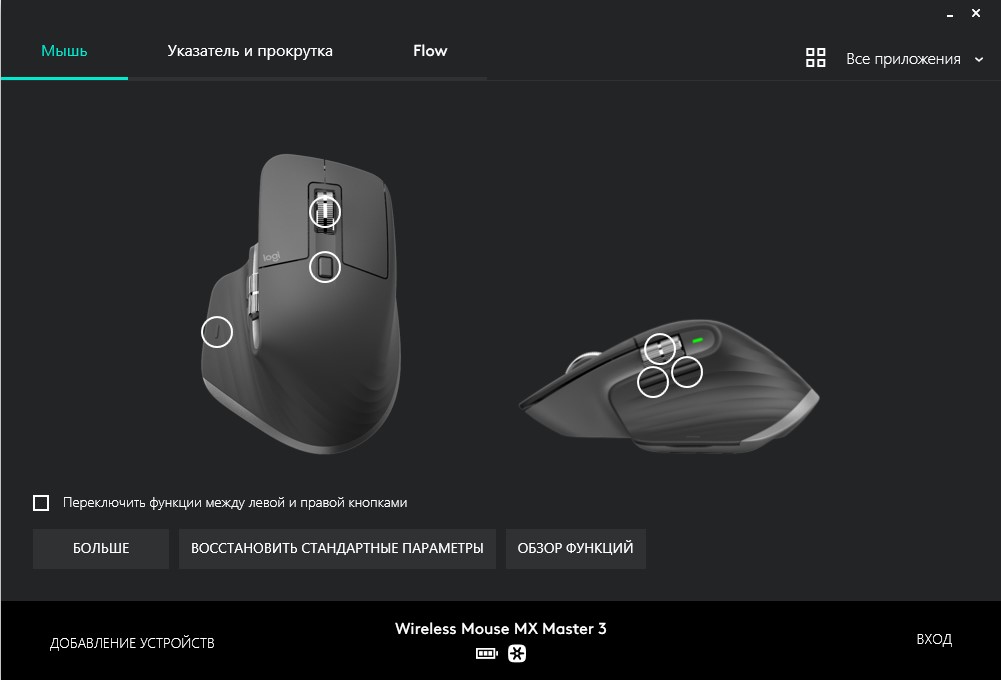
คุณสามารถเชื่อมต่ออุปกรณ์ได้สูงสุด 3 เครื่องและสลับระหว่างกันโดยการกดปุ่ม EasySwitch ที่ด้านล่างของเมาส์ ตัวอย่างเช่น พีซี แล็ปท็อป และ “สมาร์ท” โทรทัศน์. เมาส์ไม่ทำงานผ่านสายเคเบิล: หากคุณถอดตัวรับสัญญาณ USB ออกจากพีซีแล้วเชื่อมต่อด้วยสายเคเบิลก็จะไม่ทำงาน แต่คุณสามารถทำงานและชาร์จ MX Master 3 แบบขนานได้เพียงเชื่อมต่อสายเคเบิลเข้ากับ USB อื่นโดยไม่ต้องถอดตัวรับสัญญาณ Unifying หากต้องการกำหนดค่าเมาส์ ให้ใช้แอปพลิเคชัน Logitech Options ที่เป็นกรรมสิทธิ์ นี่คือการเปิดเผยศักยภาพและความสามารถของ Logitech MX Master 3 อย่างครบถ้วน เมื่อคุณเปิดใช้งานเป็นครั้งแรกแอปพลิเคชันจะสาธิตฟังก์ชันหลักที่มีอยู่โดยย่อ

</ img>
</ img>

</ img>

</ img>
</ img>
</ img>

</ img>







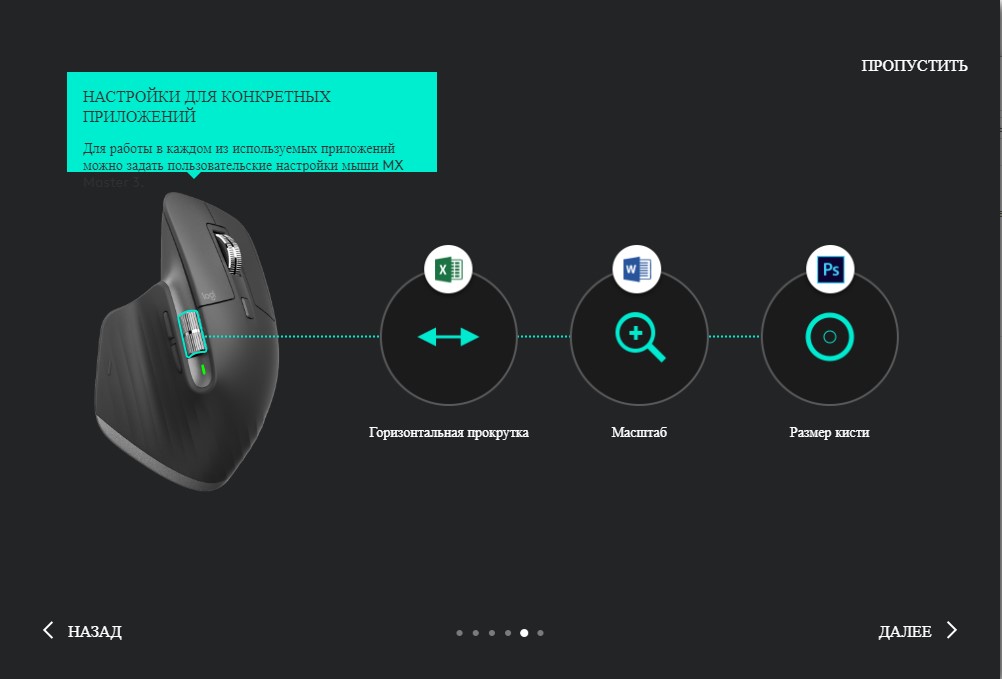
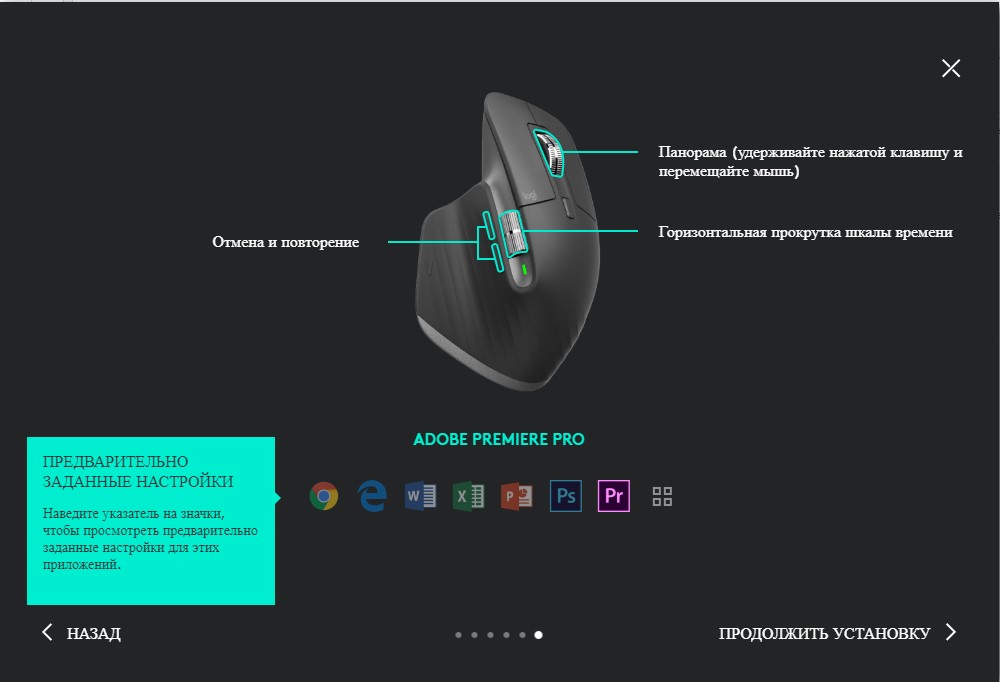
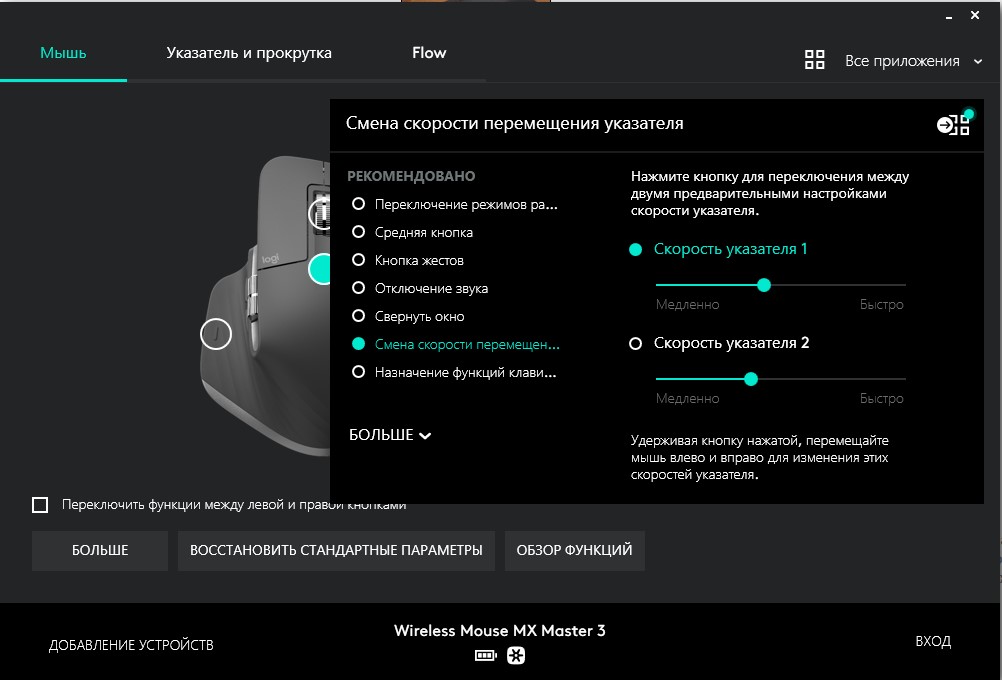
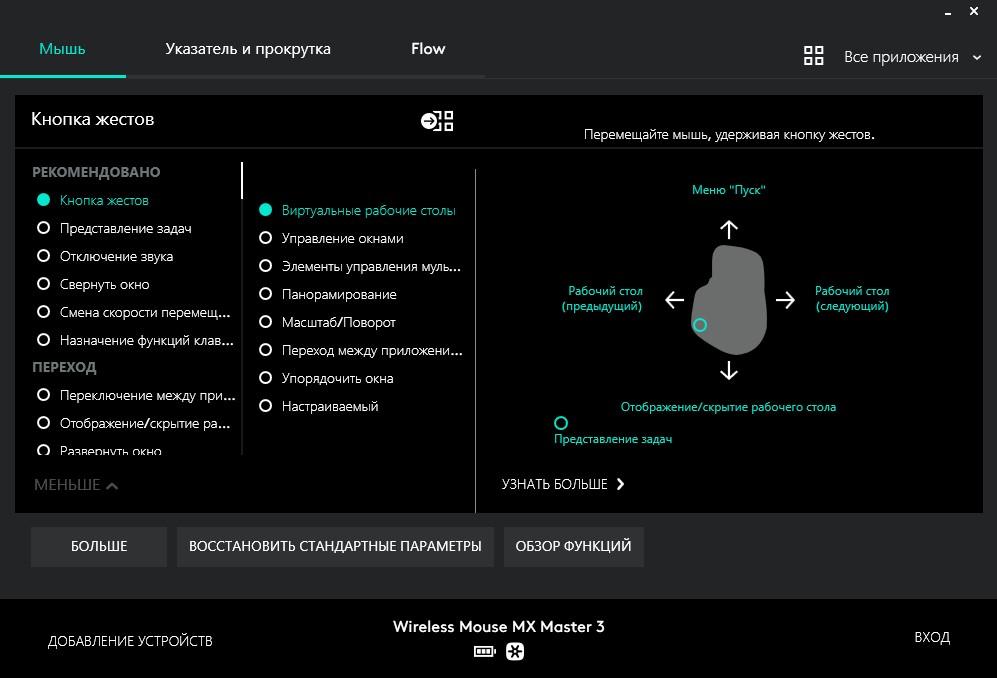
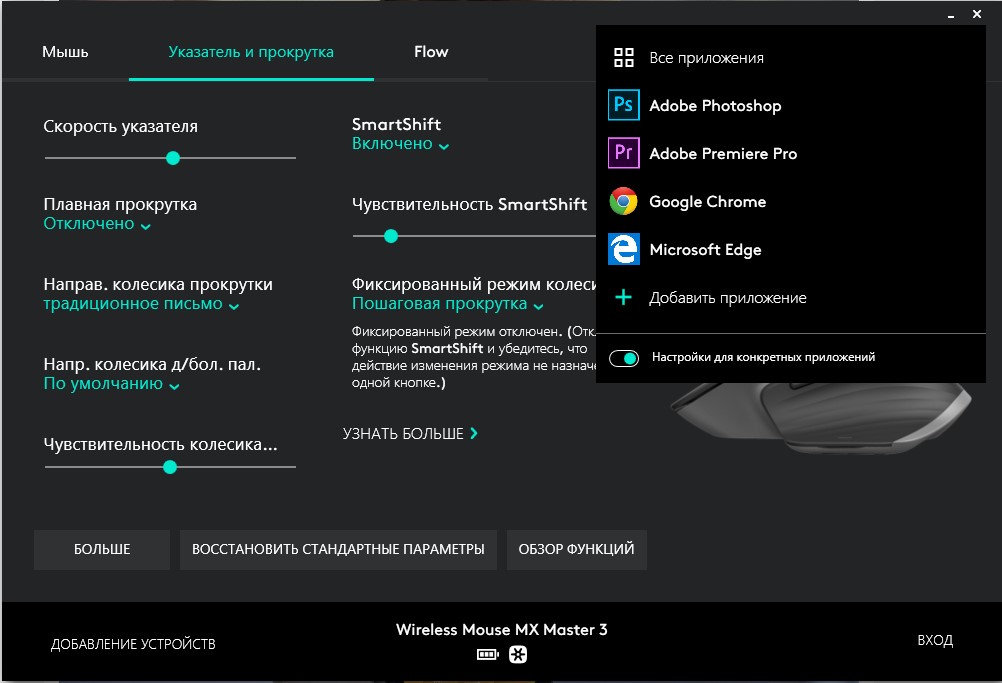
การตั้งค่าทั้งหมดจะแบ่งออกเป็นสามแท็บอันแรกเรียกว่า “Mouse” ช่วยให้คุณสามารถกำหนดการกระทำให้กับปุ่ม ท่าทาง และล้อเลื่อนทั้งหมดได้ ในขณะเดียวกันก็มีทั้งการตั้งค่าทั่วไปและโปรไฟล์ส่วนบุคคลสำหรับแต่ละแอปพลิเคชัน มีการตั้งค่าล่วงหน้าสำเร็จรูปสำหรับเบราว์เซอร์ แอปพลิเคชัน Adobe, Microsoft Office, Final Cut และอื่นๆ สามารถแก้ไขได้และทั้งหมดนี้จะเปลี่ยนไปใช้การตั้งค่าที่ต้องการของแอปพลิเคชันที่ใช้งานอยู่ในปัจจุบันโดยอัตโนมัติ ทำให้สามารถเพิ่มประสิทธิภาพการทำงานของคุณในแอปพลิเคชันที่จำเป็นได้ ตัวอย่างเช่น แทนที่จะใช้ปุ่มบนแป้นพิมพ์เพื่อซูมหรือเลื่อนไปรอบๆ ไทม์ไลน์ในโปรแกรมตัดต่อวิดีโอ คุณสามารถใช้ล้อเลื่อนหรือท่าทางเพิ่มเติมพร้อมปุ่มเพิ่มเติมใต้นิ้วหัวแม่มือได้ ใน Photoshop คุณสามารถกำหนดการเลือกขนาดแปรงให้กับล้อเลื่อน และฟังก์ชัน Undo ให้กับปุ่มเพิ่มเติมปุ่มใดปุ่มหนึ่ง แทนการใช้ Ctrl+Z ร่วมกันตามปกติ และมีโอกาสดังกล่าวมากมาย ด้วยการตั้งค่ามาตรฐาน ปุ่มกลางมีหน้าที่ในการสลับโหมดการทำงานของล้อเลื่อน MagSpeed หลัก สามารถกำหนดใหม่เพื่อสลับความไวของเมาส์และตั้งค่าได้สองระดับที่ต้องการ
</ img>
</ img>

</ img>
</ img>



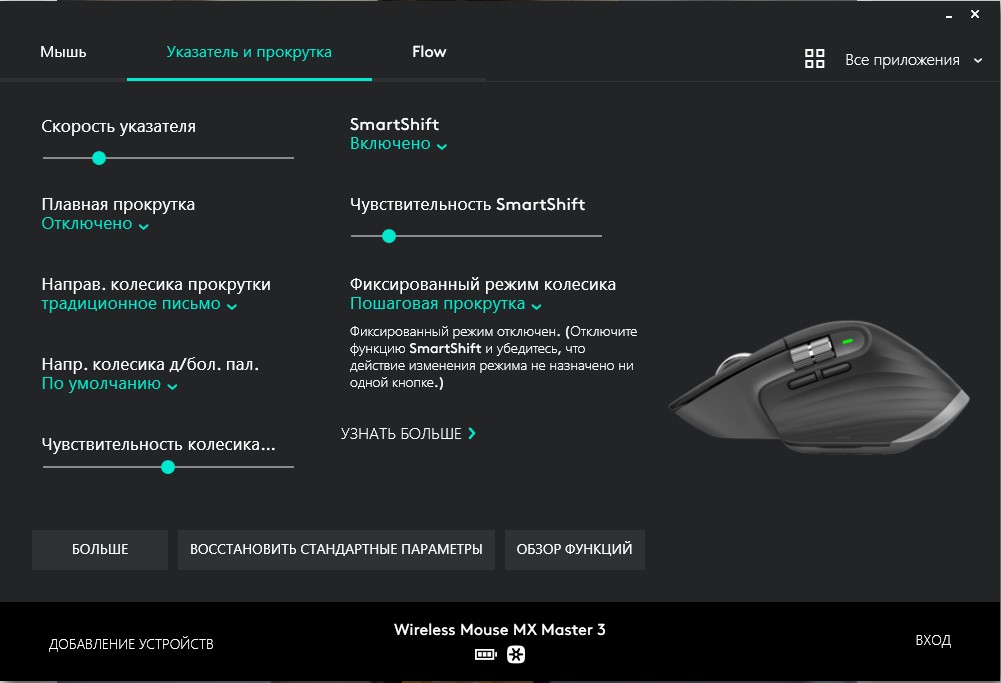
ในแท็บที่สองคุณสามารถกำหนดค่าความไวของเซ็นเซอร์ความไวของล้อเลื่อนสลับทิศทางของการเลื่อน (หากจำเป็น) เปิดใช้งานการเปลี่ยนอัตโนมัติของล้อไปที่โหมดเฉื่อย (SmartShift) และความไวของการเปลี่ยนหรือเปลี่ยนเป็นโหมดคงที่
</ img>
</ img>


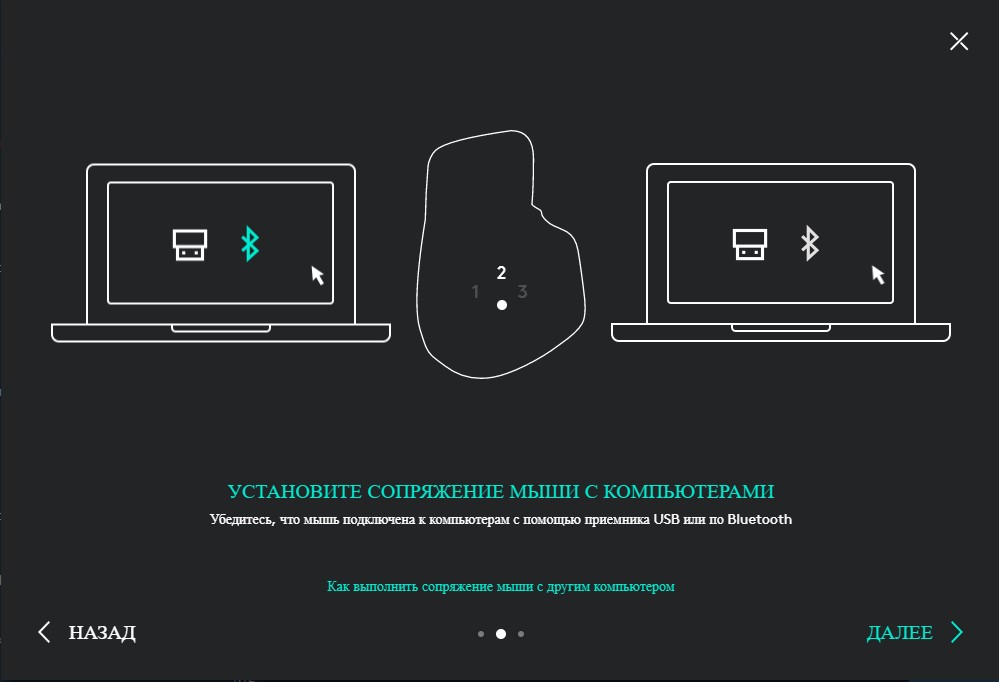
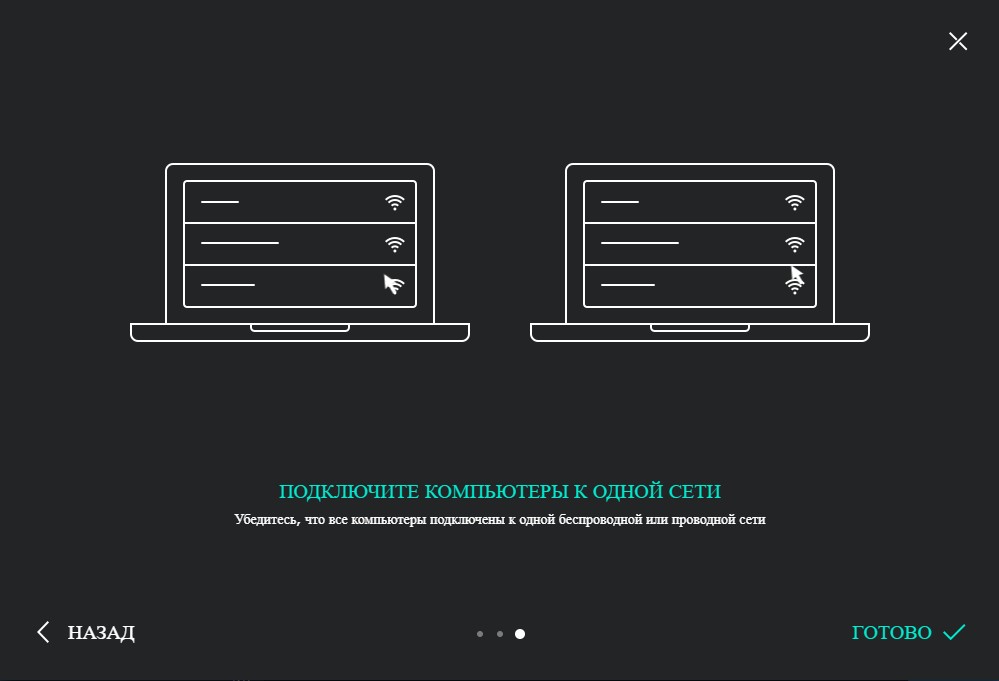
คุณสมบัติที่มีประโยชน์อีกอย่างคือ Flowช่วยให้เมาส์ทำงานพร้อมกันกับอุปกรณ์สองเครื่องโดยไม่จำเป็นต้องสลับ นั่นคือโดยการเลื่อนเคอร์เซอร์ไปที่ขอบหน้าจอของอุปกรณ์เครื่องหนึ่ง เราก็จะย้ายไปที่หน้าจอของอุปกรณ์อีกเครื่องหนึ่ง ในเวลาเดียวกัน คุณสามารถใช้คลิปบอร์ดและคัดลอกข้อมูลได้ และยังทำงานได้ระหว่างคอมพิวเตอร์ Windows และ Mac OS เพื่อให้คุณลักษณะนี้ทำงานได้ คุณต้องติดตั้ง Logitech Options บนคอมพิวเตอร์/แล็ปท็อปทั้งสองเครื่อง และเชื่อมต่อกับเครือข่ายเดียวกัน

</ img>

</ img>
</ img>
</ img>



ทั้งหมดนี้ทำงานได้อย่างสมบูรณ์กับ Windows และ Mac OS มีเพียงฟังก์ชันเมาส์พื้นฐานเท่านั้นที่ทำงานบน Linux และยังไม่มีซอฟต์แวร์ Logitech Options เวอร์ชันสำหรับ Linux
</ p>การชาร์จครั้งเดียวใช้เวลานานเท่าใด
</ img>
เมาส์ใช้พลังงานจากแบตเตอรี่ 500 ในตัวมิลลิแอมป์ Logitech รับประกันอายุการใช้งานแบตเตอรี่ 70 วันต่อการชาร์จหนึ่งครั้ง รองรับการชาร์จอย่างรวดเร็ว: อ้างว่าการชาร์จหนึ่งนาทีก็เพียงพอสำหรับการทำงาน 3 ชั่วโมง ในทางปฏิบัติ ไม่สามารถยืนยัน (หรือหักล้าง) ตัวบ่งชี้ที่ระบุได้ เมาส์ถูกชาร์จ “ออกจากกล่อง” และหลังจากใช้งานไป 2 สัปดาห์ (5 วันต่อสัปดาห์ ทำงานเต็มวัน) ตัวแสดงการชาร์จไม่สูญเสียแถบใดในสามแถบเลย ดังนั้นด้วยความเป็นอิสระทุกอย่างจึงดีมากอย่างเห็นได้ชัด
</ p>บรรทัดล่างสุด
Logitech MX Master 3 เป็นหนึ่งในอุปกรณ์ที่ล้ำหน้าที่สุดและเมาส์มัลติฟังก์ชั่นที่มีจำหน่ายอยู่ในปัจจุบัน มีการออกแบบที่สะดวกสบายมาก เซ็นเซอร์ Darkfield ที่ทำงานบนทุกพื้นผิว การควบคุมเพิ่มเติมจำนวนหนึ่ง และการรองรับท่าทาง และทั้งหมดนี้สามารถปรับแต่งได้ตามที่คุณต้องการเพื่อให้เหมาะกับความต้องการของคุณเป็นรายบุคคลสำหรับแต่ละการใช้งาน เมาส์เป็นสากลในแง่ของการเชื่อมต่อ: คุณสามารถใช้ทั้งช่องวิทยุ 2.4 GHz และ Bluetooth ในขณะที่เชื่อมต่อกับอุปกรณ์สามเครื่องและฟังก์ชั่น Flow ช่วยให้คุณ “ราบรื่น” ทำงานร่วมกับคอมพิวเตอร์สองเครื่อง MX Master 3 อาจไม่เหมาะหากคุณเป็นนักเล่นเกมที่กระตือรือร้นและชื่นชอบ FPS: มันหนักนิดหน่อยสำหรับวัตถุประสงค์เหล่านี้ และความละเอียดอาจไม่เพียงพอ ราคาของเมาส์ซึ่งก็คือ2500 UAH(ในขณะนี้ไม่สามารถใช้ได้ทุกที่)
5เหตุผลในการซื้อ Logitech MX Master 3:
- การออกแบบที่สะดวกการออกแบบที่ดีและวัสดุ;
- การควบคุมเพิ่มเติมและตัวเลือกการปรับแต่งของพวกเขา;
- พวงของคุณสมบัติเพิ่มเติมและแต่ละโปรไฟล์สำหรับการใช้งานที่แตกต่างกัน
- การเชื่อมต่อ 2.4 GHz บลูทู ธ และใช้งานได้กับอุปกรณ์หลากหลาย
- แบตเตอรี่ที่ยาวนานการชาร์จอย่างรวดเร็ว
2เหตุผลที่ไม่ซื้อ Logitech MX Master 3:
- คุณค่าที่น่าประทับใจ
- คุณต้องมีโมเดลเกม
โลจิเทค MX มาสเตอร์ 3
เม้าส์ไร้สายที่โดดเด่นพร้อมความสามารถทำงานบนช่องสัญญาณวิทยุ 2.4 GHz และบลูทู ธ เซ็นเซอร์ Darkfield ที่มีความละเอียดสูงถึง 4000 DPI, ล้อเลื่อนแม่เหล็กไฟฟ้า MagSpeed, วงล้อเพิ่มเติมสำหรับการเลื่อนแนวนอน, รองรับการทำงานกับอุปกรณ์ 3 เครื่องในเวลาเดียวกันและรองรับท่าทาง
โรเซตกา
เราแนะนำ
Logitech MX Master 3
จำนวนปุ่ม
7
ความละเอียดเซ็นเซอร์
4000 จุดต่อนิ้ว
ประเภทของเซ็นเซอร์
ดาร์กฟิลด์
แบตเตอรี่
500 มิลลิแอมป์
สัมพันธ์
2.4 กิกะเฮิร์ตซ์, บลูทูธ
สายเคเบิล
1.2 ม
ขนาด
51×84.3×124.9 มม
น้ำหนัก
141 ก