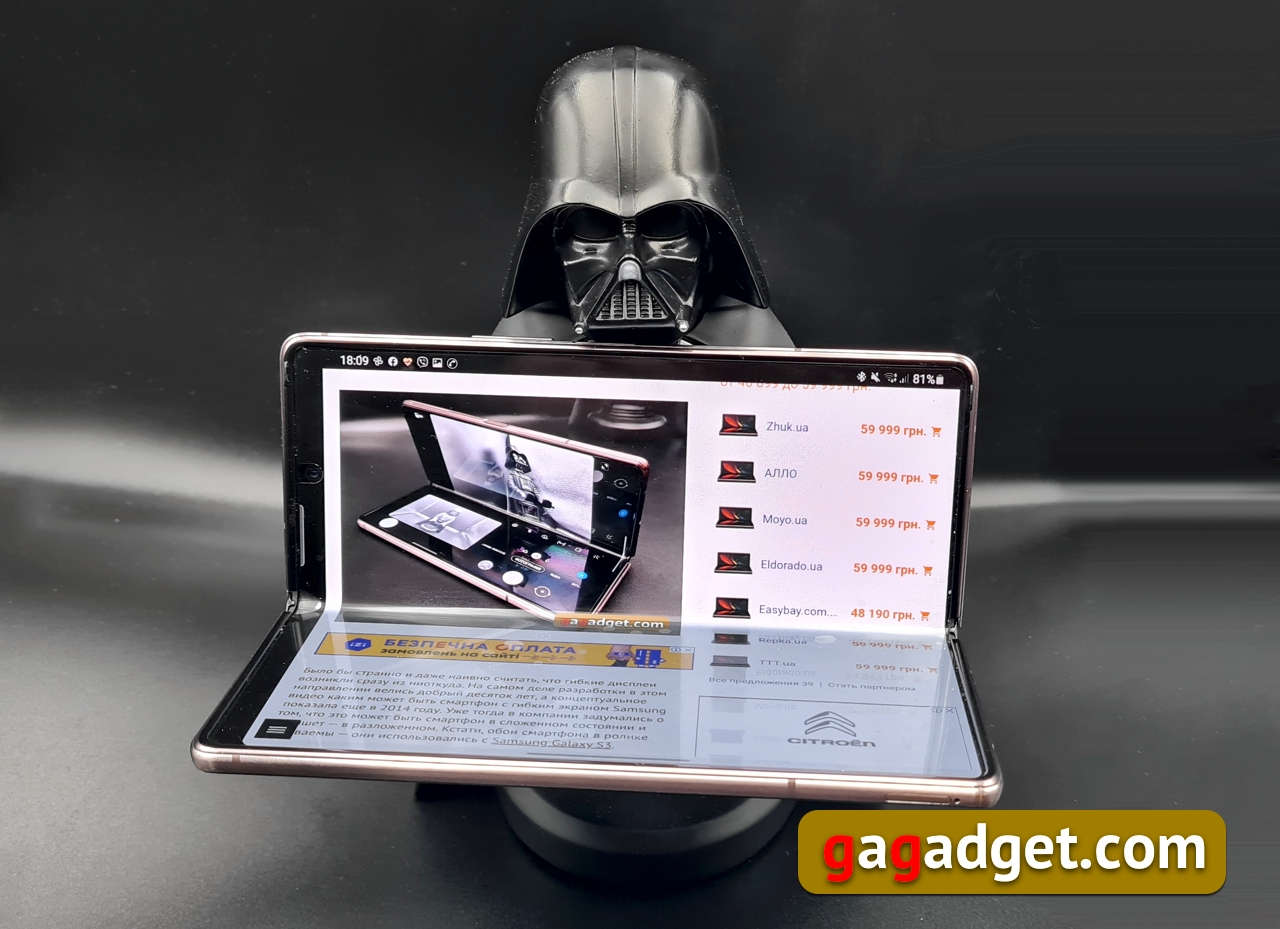
</ img>
หลายปีหลังจากที่เราลืมเรื่องการมีอยู่ของโทรศัพท์หน้าจอคู่ (บนGGมีเพียงเท่านั้น
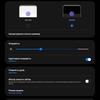
การควบคุมหน้าจอคู่ในเมนูการตั้งค่า
แม้ว่า Galaxy Z Fold2 จะมีหน้าจอทั้งคู่ก็ตามจอแสดงผลได้รับการกำหนดค่าพร้อมกัน - ไม่มีการแบ่งการตั้งค่าเป็นจอแสดงผลภายนอกและภายใน การเปลี่ยนแปลงใดๆ (จนถึงเวลาที่หน้าจอไม่ทำงาน) จะส่งผลต่อทั้งสองหน้าจอพร้อมกัน โดยหลักการแล้ว การตั้งค่าส่วนใหญ่จะเหมือนกับสมาร์ทโฟน Samsung รุ่นอื่นๆ ที่มีหน้าจอ AMOLED เวอร์ชันใดเวอร์ชันหนึ่งทุกประการ ณ จุดนี้ ฉันขอเตือนคุณว่าจอแสดงผลภายนอกเป็น Super AMOLED ที่มีเส้นทแยงมุม 6.23×8243 ความละเอียด 2260x816 พิกเซล และการเคลือบป้องกัน Gorilla Victus ภายใน - Dynamic AMOLED 2X พร้อมสารตั้งต้น UTG แบบพับได้ซึ่งฉันเขียนถึงครั้งที่แล้ว ตัวมันเองมีความแข็งแกร่งและทนทานต่อการสึกหรอ นอกจากนี้ Corning ยังไม่ได้คิดค้นการเคลือบป้องกันที่สามารถโค้งงอได้ และหน้าจอภายในมีความจำเป็นน้อยกว่าซึ่งได้รับการปกป้องโดยเคสเมื่อพับ ความละเอียดหน้าจอภายใน 2208x1768 พิกเซล เส้นทแยงมุม 7.6 นิ้ว
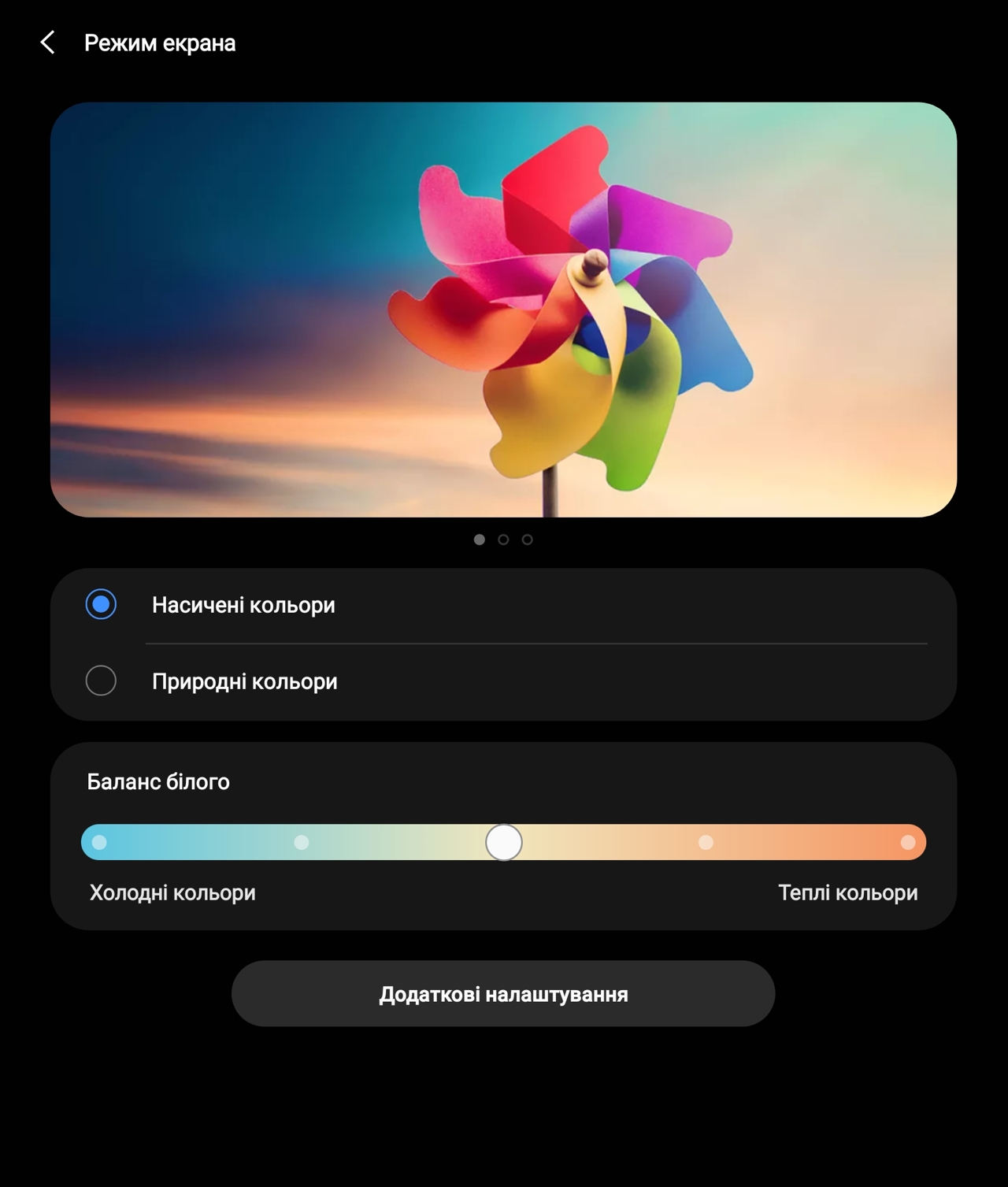
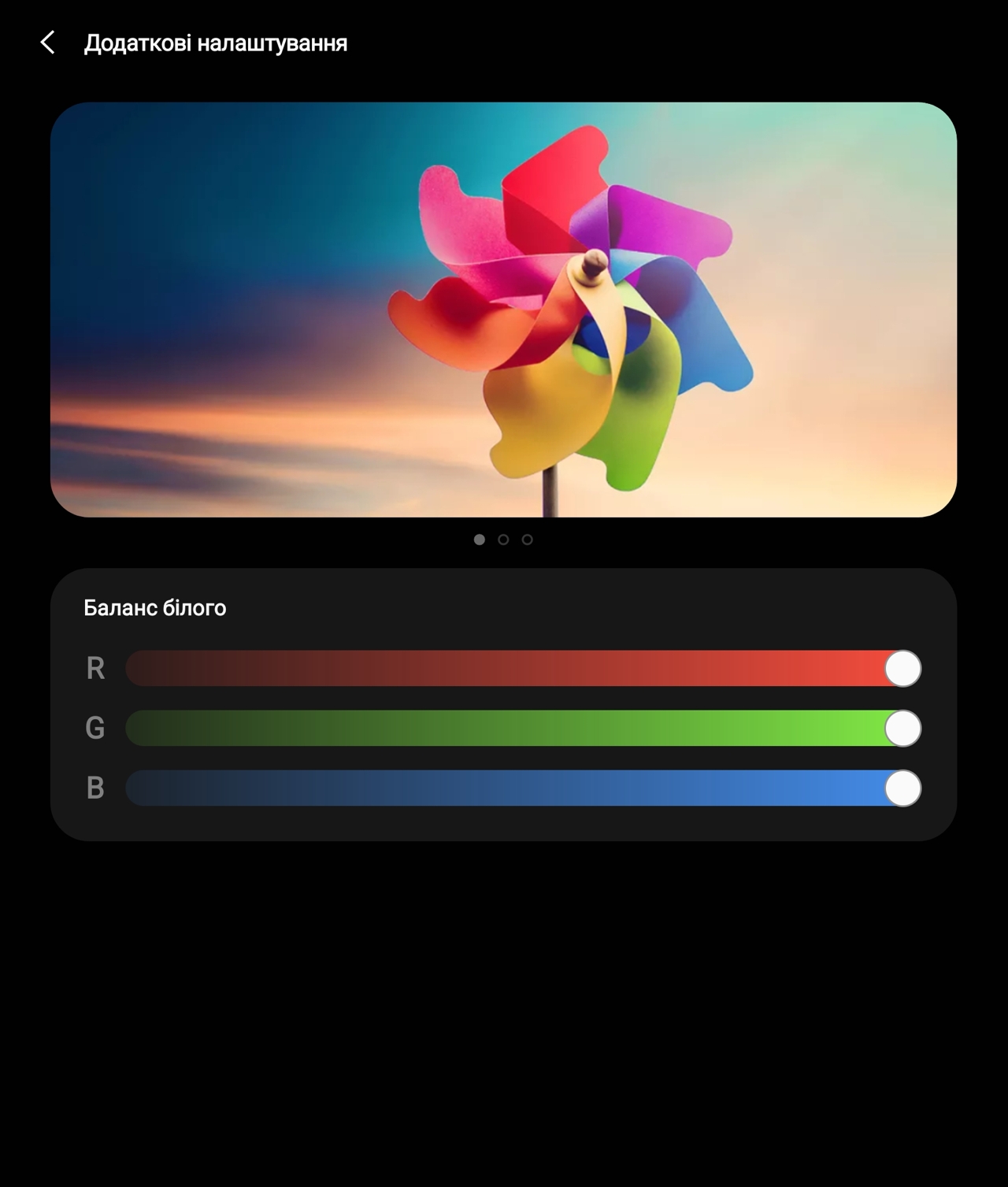
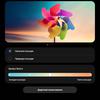
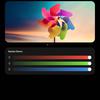
เช่นเดียวกับการผลิต AMOLED อื่นๆSamsung หน้าจอเหล่านี้มีโหมดการทำงานหลักสองโหมด - สีที่เป็นธรรมชาติและสีสันที่หลากหลาย เห็นได้ชัดว่าการตั้งค่าเริ่มต้นมีความอิ่มตัวซึ่งช่วยให้คุณสามารถเปิดเผยความสามารถของหน้าจอได้อย่างเต็มที่ สำหรับผู้ที่ชื่นชอบการใช้ปากกา คุณสามารถเปิดฟิลเตอร์สีน้ำเงินได้ (ซึ่งสูงเกินไปเนื่องจากคัลเลอริมิเตอร์จะแสดงให้เราเห็นในภายหลัง) หรือปรับช่องสี RGB ตามดุลยพินิจของคุณ ในโหมดสีธรรมชาติไม่มีการควบคุมดังกล่าว - ทุกอย่างจะได้รับ "ตามสภาพ" เช่นเดียวกับเรือธงใหม่ของ Samsung ทั้งหมด Fold2 รองรับอัตราการรีเฟรชหน้าจอแบบปรับได้ (ภายในเท่านั้น) สูงถึง 120 เฮิรตซ์ คุณไม่สามารถควบคุมกระบวนการนี้ด้วยตนเองได้ - ระบบอัตโนมัติจะเลือกสิ่งที่ผู้ใช้ต้องการในขณะนี้ - การเคลื่อนไหวที่ราบรื่นยิ่งขึ้นหรือลดการใช้พลังงาน

</ img>

</ img>
</ img>
</ img>
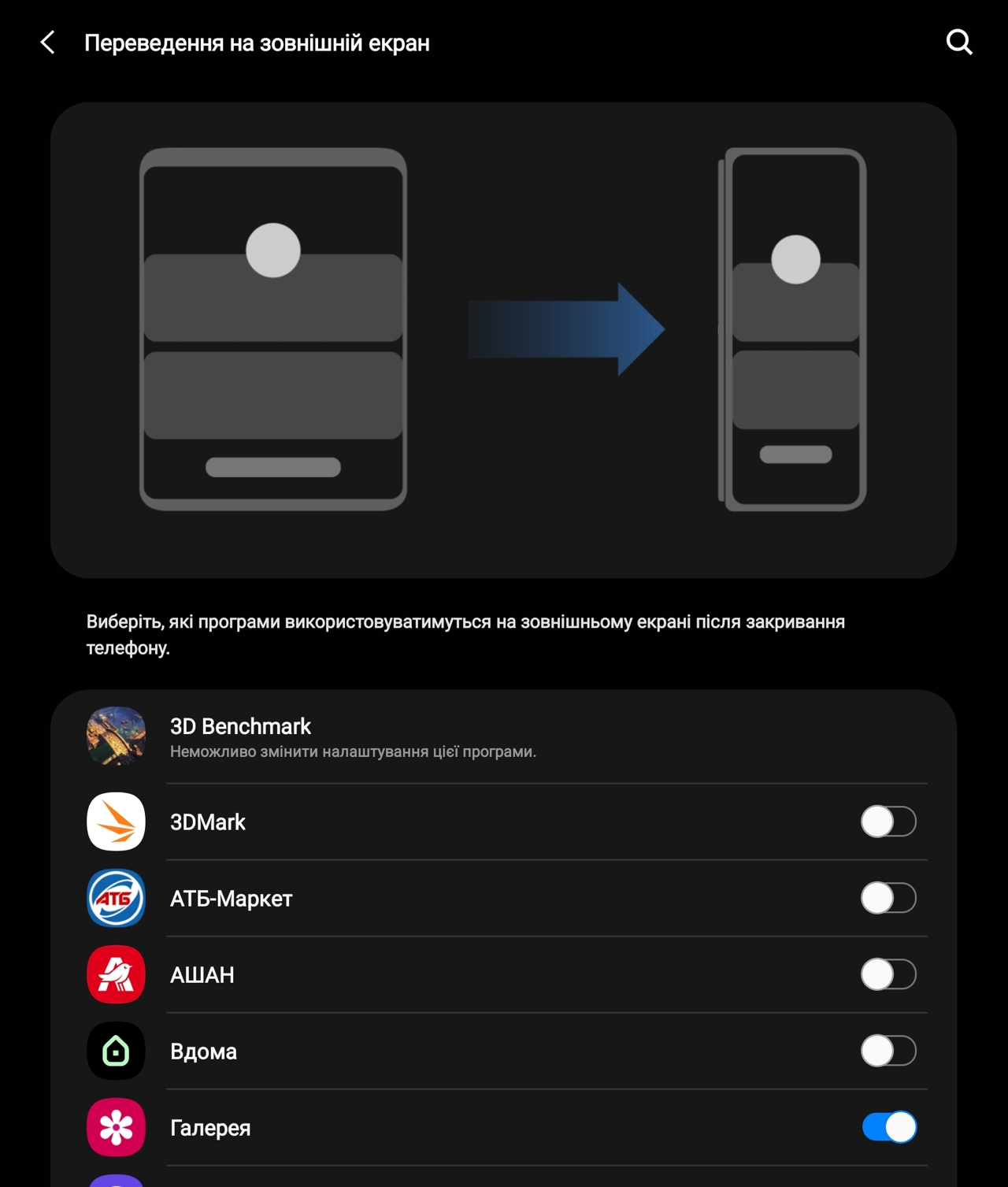
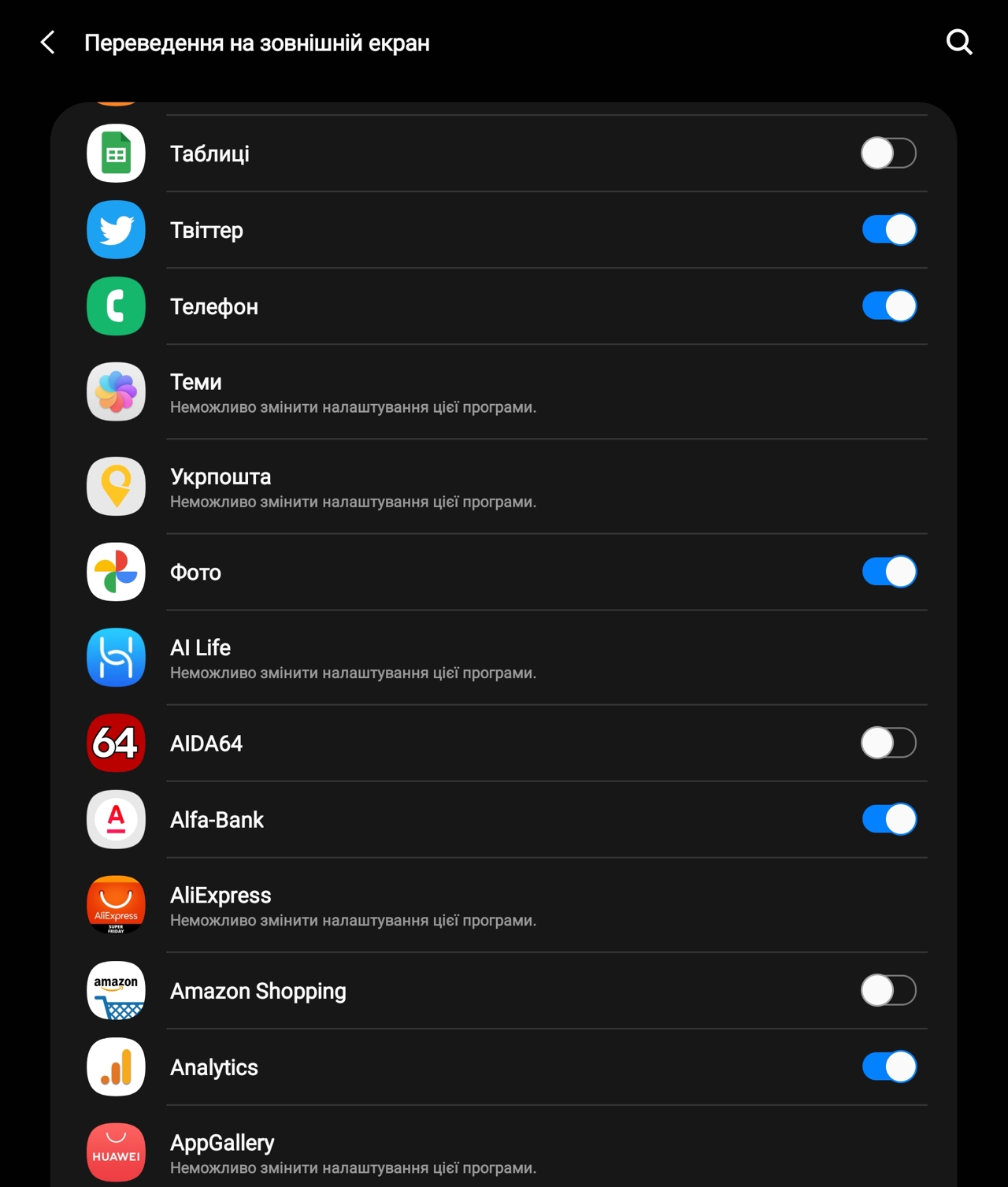
แต่ยังมีการตั้งค่าเฉพาะของ Galaxy Z Fold2 อีกด้วย รายการเมนูแยกต่างหากช่วยให้คุณสามารถเปิดใช้งานแอปพลิเคชันที่จะทำงานต่อไปบนหน้าจอภายนอกหลังจากปิดสมาร์ทโฟน (และในทางกลับกัน)
</ img>
</ img>
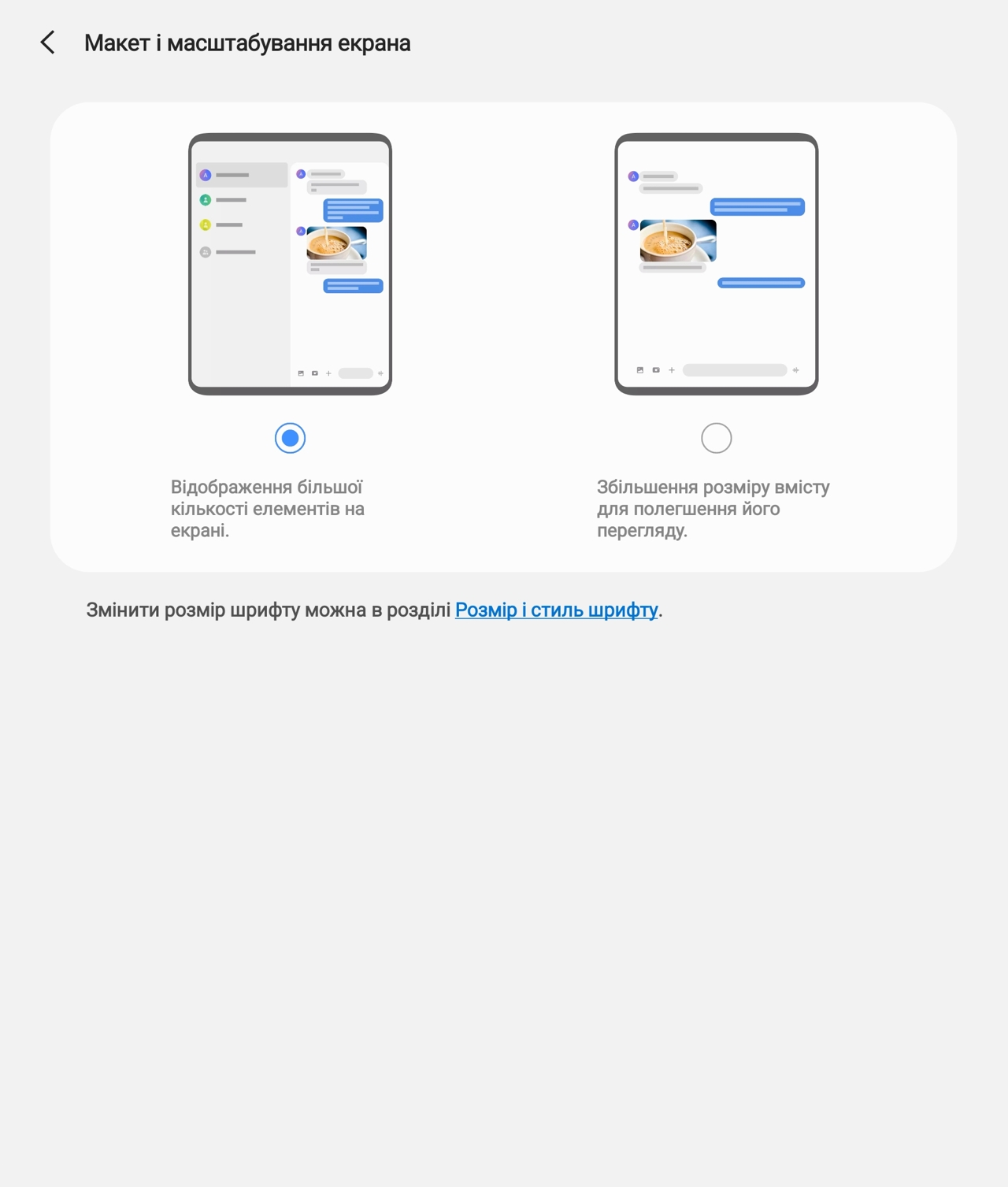
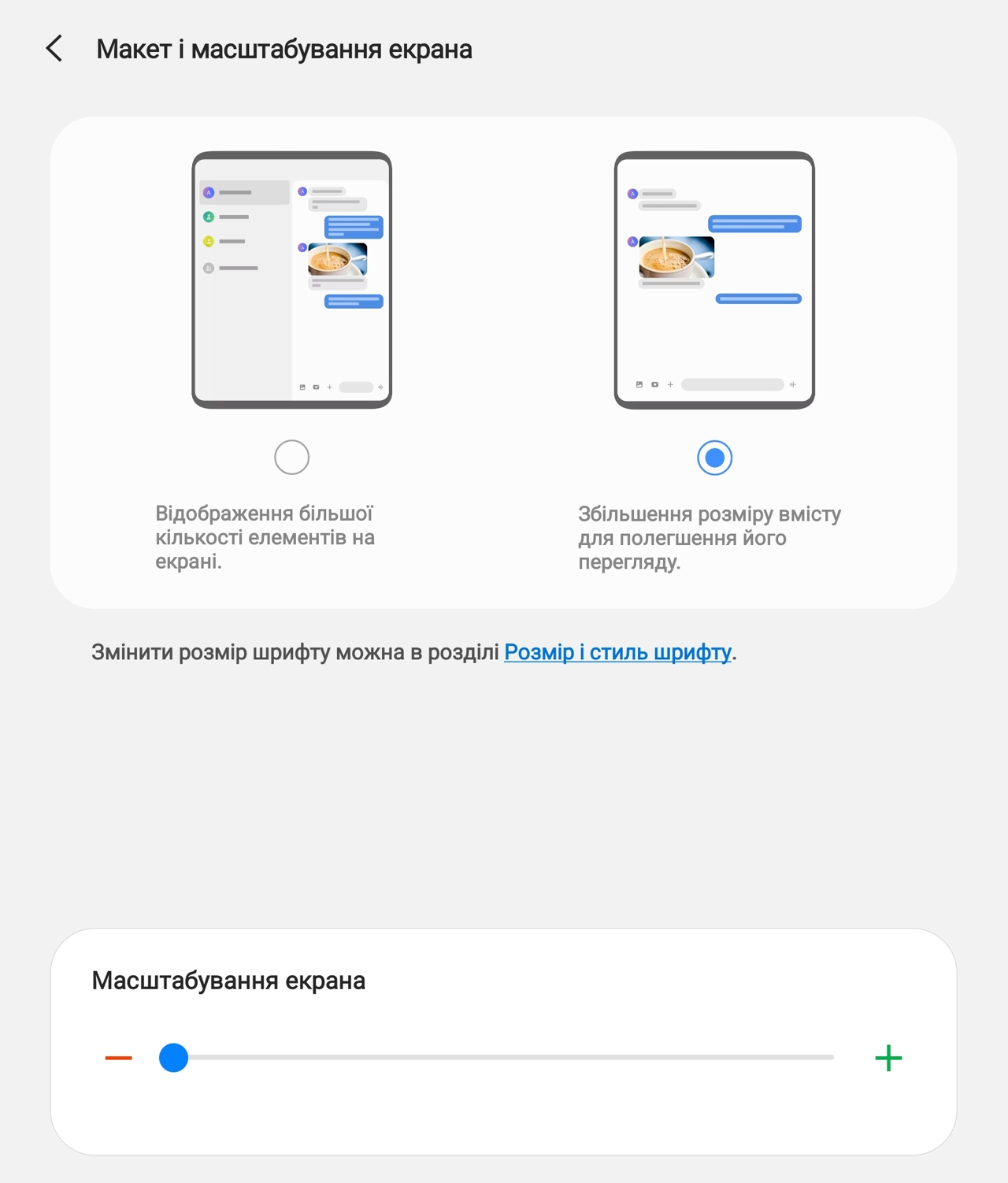
ส่วนที่มีการปรับขนาดหน้าจอสำหรับผู้ที่ต้องการปรับปรุงการมองเห็นบนหน้าจอและเพิ่มแบบอักษร คุณสามารถเลือกจากสองตัวเลือกสำหรับเค้าโครงของแอปพลิเคชัน ในกรณีแรกหน้าจอจะทำงานเหมือนแท็บเล็ต (หากแอปพลิเคชันสามารถทำได้) โดยพยายามวางข้อมูลเพิ่มเติมบนหน้าจอ "แท็บเล็ต" ในกรณีที่สองหน้าจอจะทำงานเหมือนกับจอแสดงผลของสมาร์ทโฟนทั่วไปและอนุญาตให้คุณปรับขนาดภาพ
</ img>
</ img>


ความแตกต่างระหว่างตัวเลือกแรกและตัวที่สองนั้นไม่ใหญ่มากฉันออกจากโหมดเริ่มต้นซึ่งมีข้อมูลเพิ่มเติมอยู่บนหน้าจอ ตัวอย่างเช่นสำหรับ Facebook ความแตกต่างไม่มาก แต่สังเกตได้ชัดเจน:

</ img>
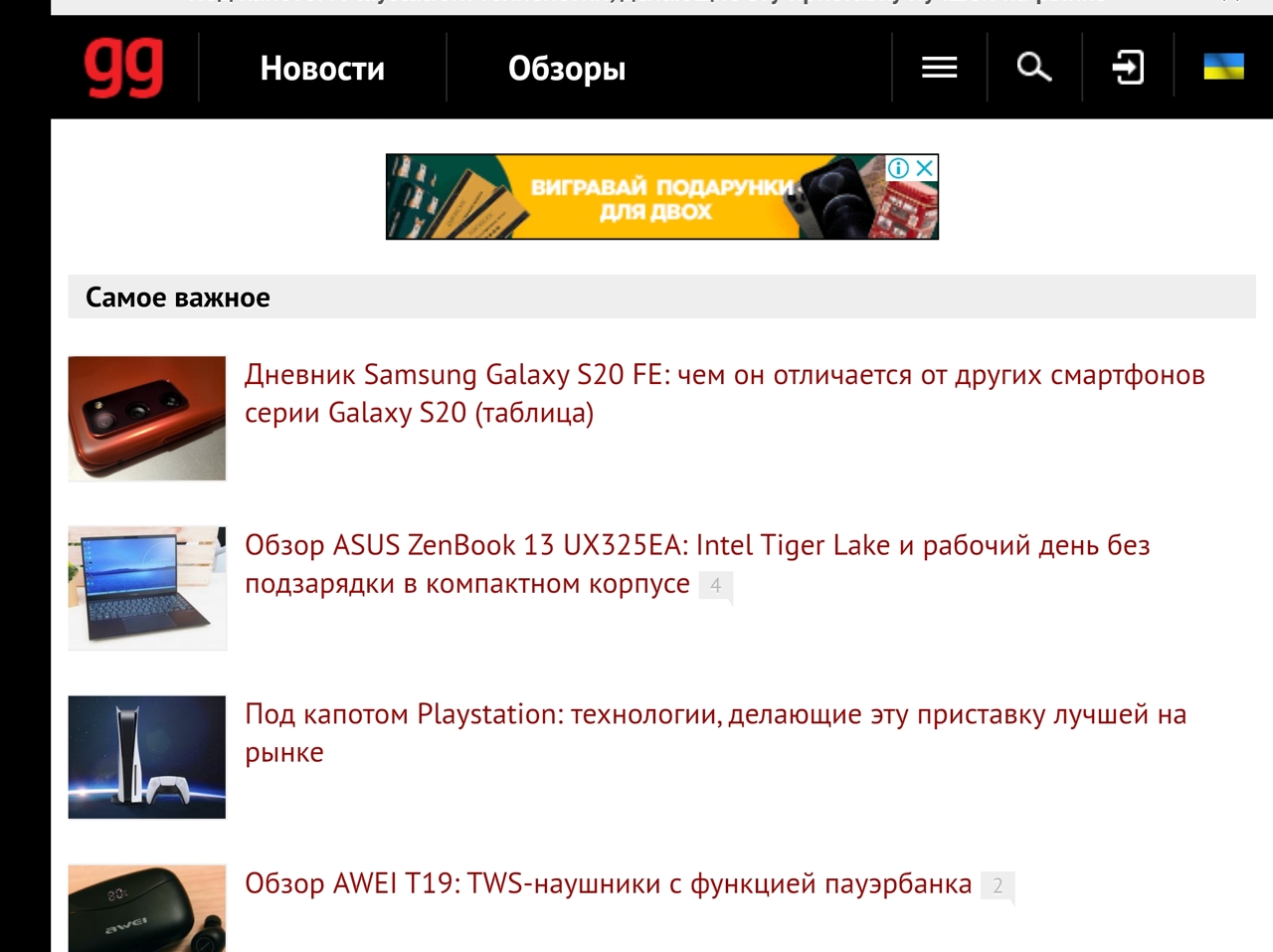
เช่นเดียวกับ Galaxy Fold เครื่องแรกในเบราว์เซอร์การเปลี่ยนไปใช้เวอร์ชันเดสก์ท็อปในกรณีนี้หน้าจอ "แท็บเล็ต" ก็เพียงพอสำหรับการรับชมที่สะดวกสบาย ในแอปพลิเคชันอื่น ทุกอย่างเป็นส่วนตัว: ในบางอย่างทุกอย่างเรียบร้อยดี และอนุญาตให้คุณใช้หน้าจอขนาดใหญ่ได้อย่างมีประสิทธิภาพ (เช่น แกลเลอรีหรือ Google Photo ส่วนในแอปอื่น ๆ เช่น Nova Poshta หรือ Privat24 ทุกอย่างดูเหมือนอยู่ใต้แว่นขยาย
นี่คือความแตกต่างระหว่างเบราว์เซอร์มือถือและเดสก์ท็อป รุ่นที่สองดูดีคนแรกแย่มาก
</ img>

</ img>
ในแนวตั้งภาพจะคล้ายกัน:
</ img>

</ img>

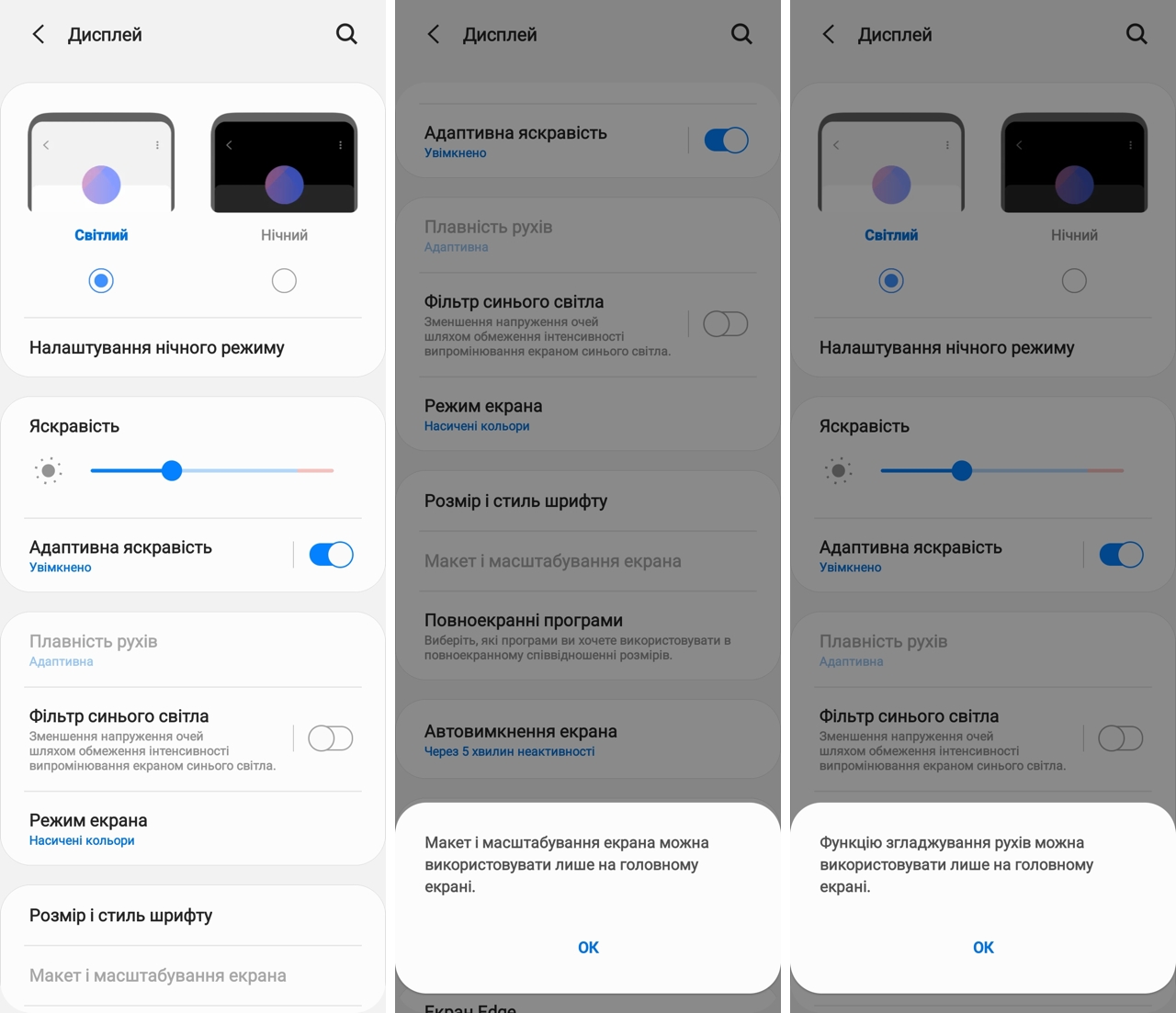
หากไปที่เมนูการตั้งค่าหน้าจอจากภายนอกการแสดงผลทุกอย่างจะเหมือนกันทุกประการยกเว้นสัดส่วนที่ต่างกัน หากคุณพยายามเปลี่ยนการตั้งค่าที่ส่งผลต่อหน้าจอหลักเท่านั้น คุณจะได้รับข้อความป๊อปอัป
</ img>
การวัดหน้าจอ: Super AMOLED เป็น Super AMOLED
อุปกรณ์คัลเลอริมิเตอร์ที่ยอดเยี่ยมซึ่งบรรณาธิการใช้มานานหลายปีGGช่วยให้คุณสามารถประเมินอย่างเป็นกลางและไม่ใช่ด้วยตาความสามารถทางเทคนิคและการปรับเทียบการแสดงผล เพื่อที่จะเรียนรู้ที่จะเข้าใจกราฟเหล่านี้ด้วยตนเองเราได้จัดทำบทความแยกต่างหากพร้อมคำอธิบาย ดังนั้นเราจึงมีจอแสดงผลสองจอ: ภายนอกและภายในซึ่งแต่ละจอเราทดสอบในสองโหมดการทำงาน: ด้วยการแสดงสีที่สดใสและเป็นธรรมชาติ
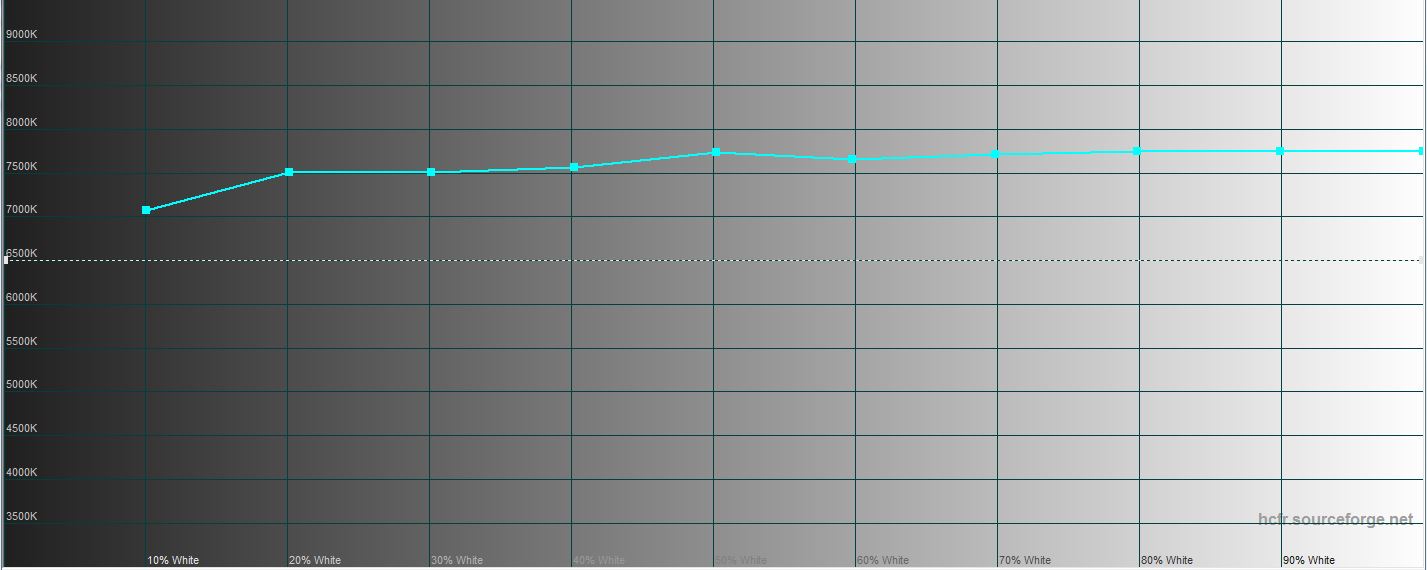
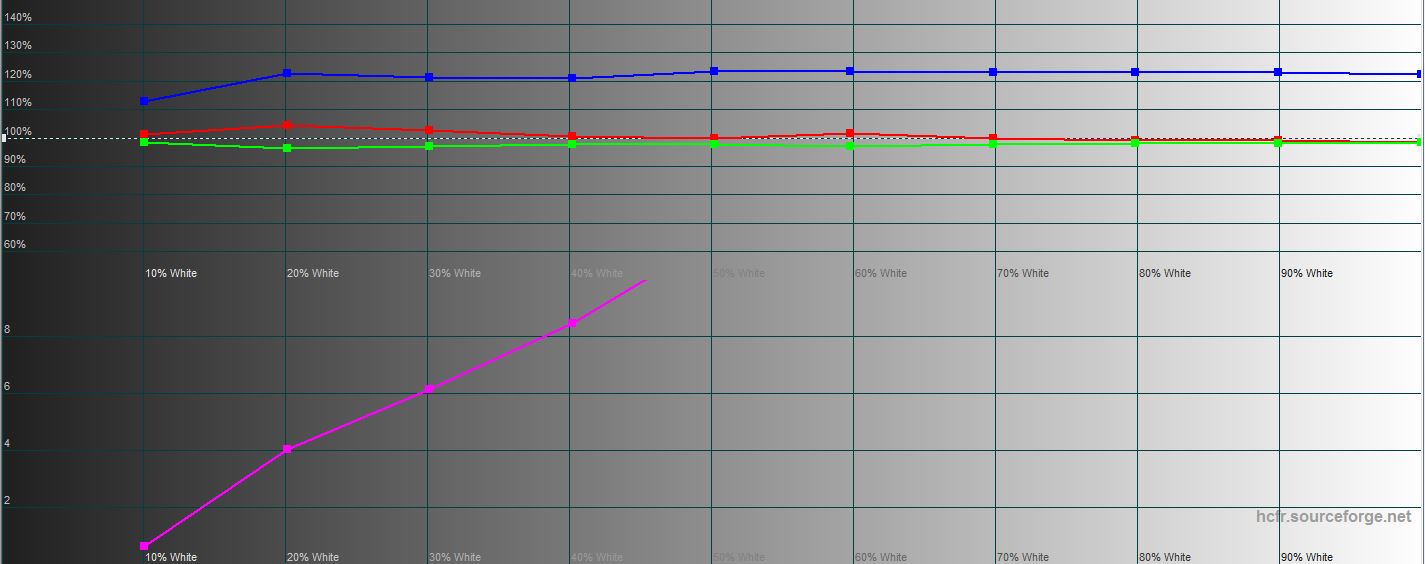
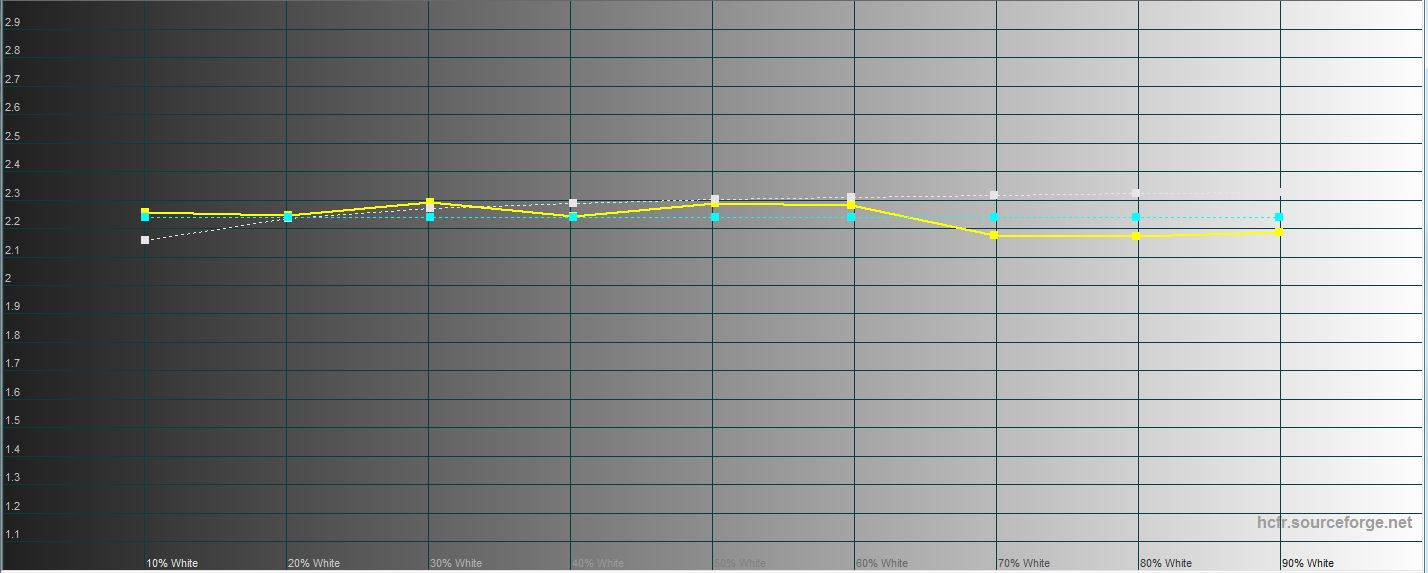
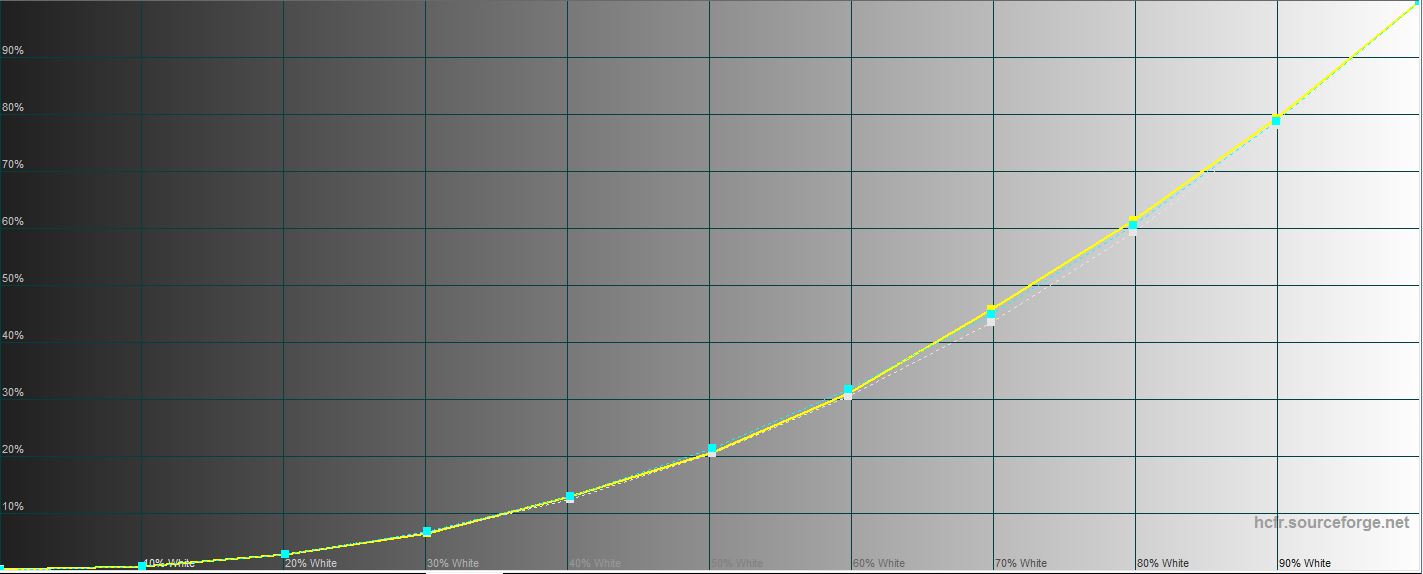
การทดสอบ 1. จอแสดงผลภายนอกในโหมดสีธรรมชาติ
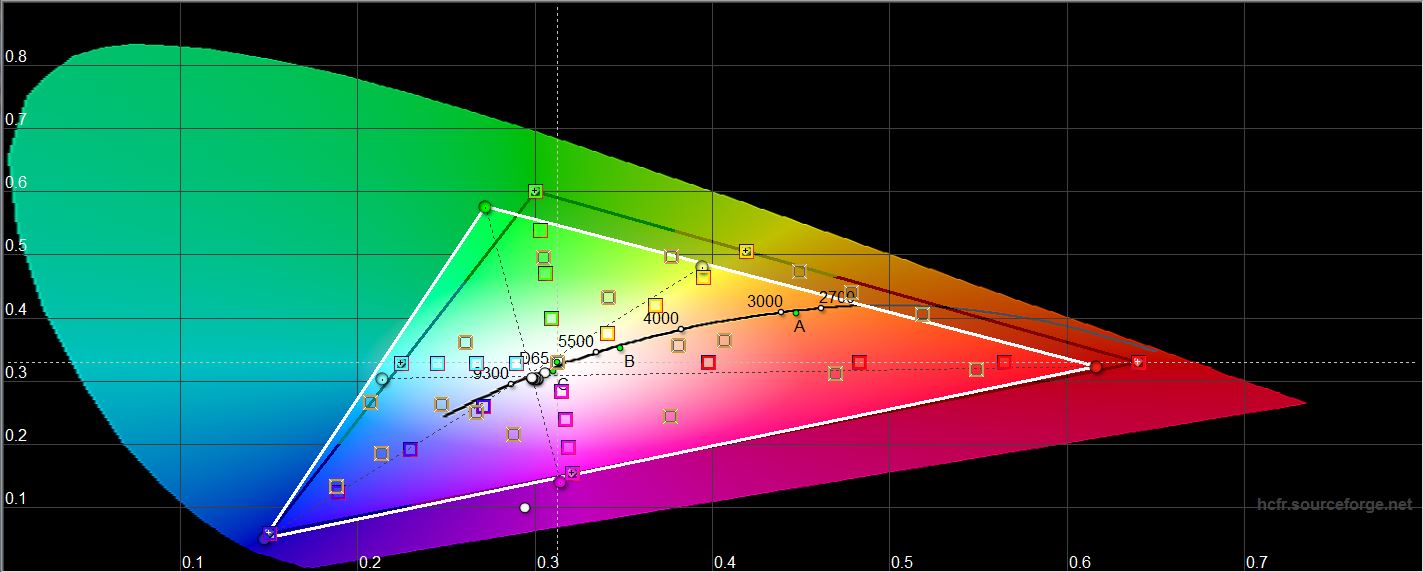
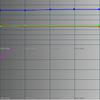
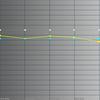
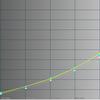
ขอบเขตสีของหน้าจอในโหมดนี้เล็กน้อยเกินขอบเขตสี sRGB ในสีเขียว ซึ่งดูสว่างกว่าที่ต้องการ อุณหภูมิสีจะเพิ่มขึ้นอย่างต่อเนื่อง แต่จะลดลงเล็กน้อยในโทนสีเข้ม กล่าวคือ บริเวณที่สว่างกว่าจะเคลื่อนเข้าสู่ส่วนที่เย็นของสเปกตรัมมากขึ้น กราฟส่วนประกอบสีแสดงคุณลักษณะสีน้ำเงินที่เพิ่มขึ้นของหน้าจอ OLED ทั้งหมด
</ img>
</ img>
</ img>
</ img>
</ img>
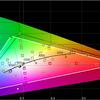
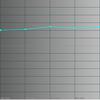

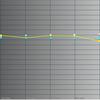

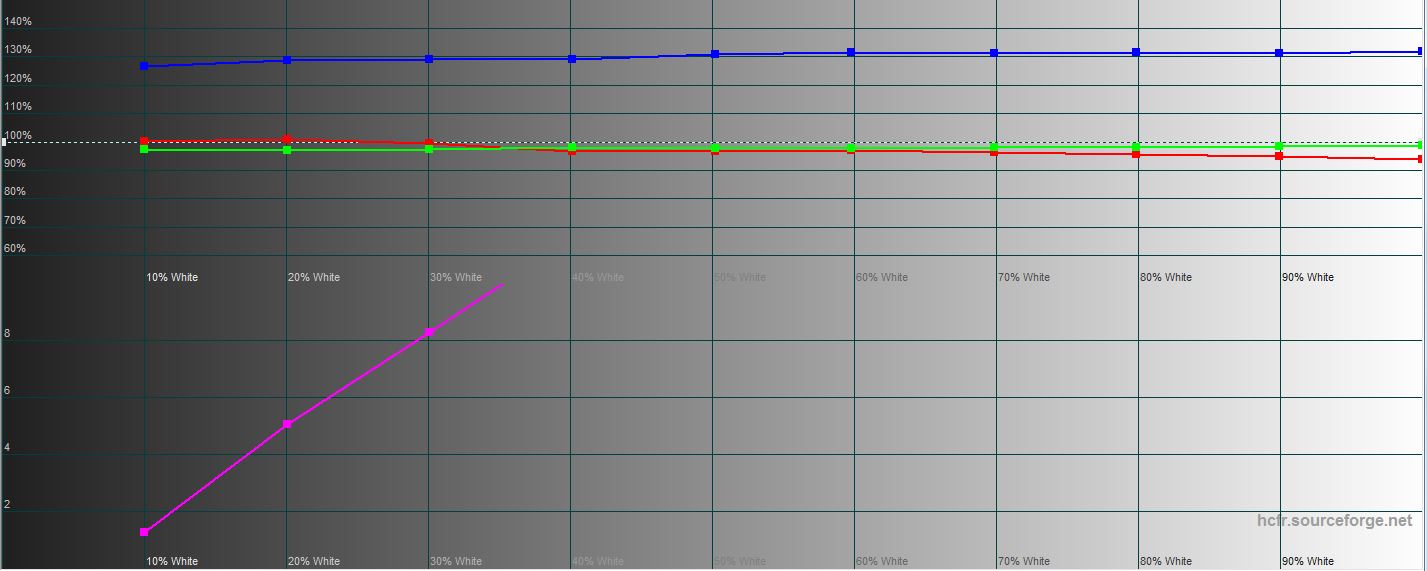
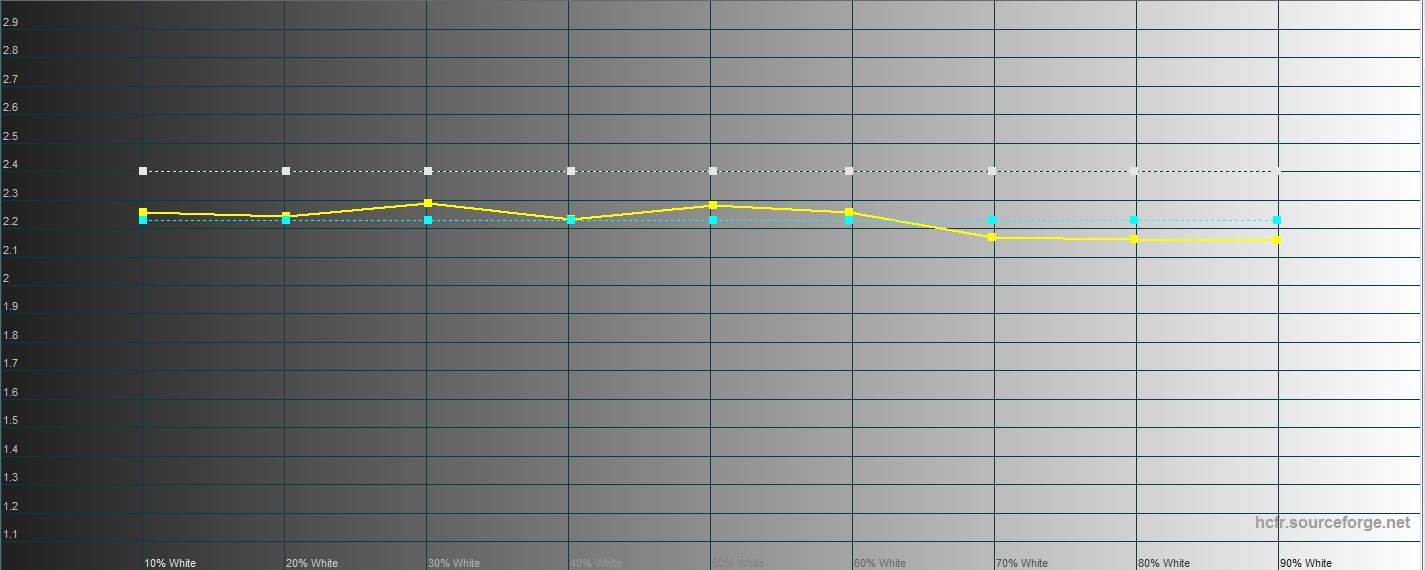
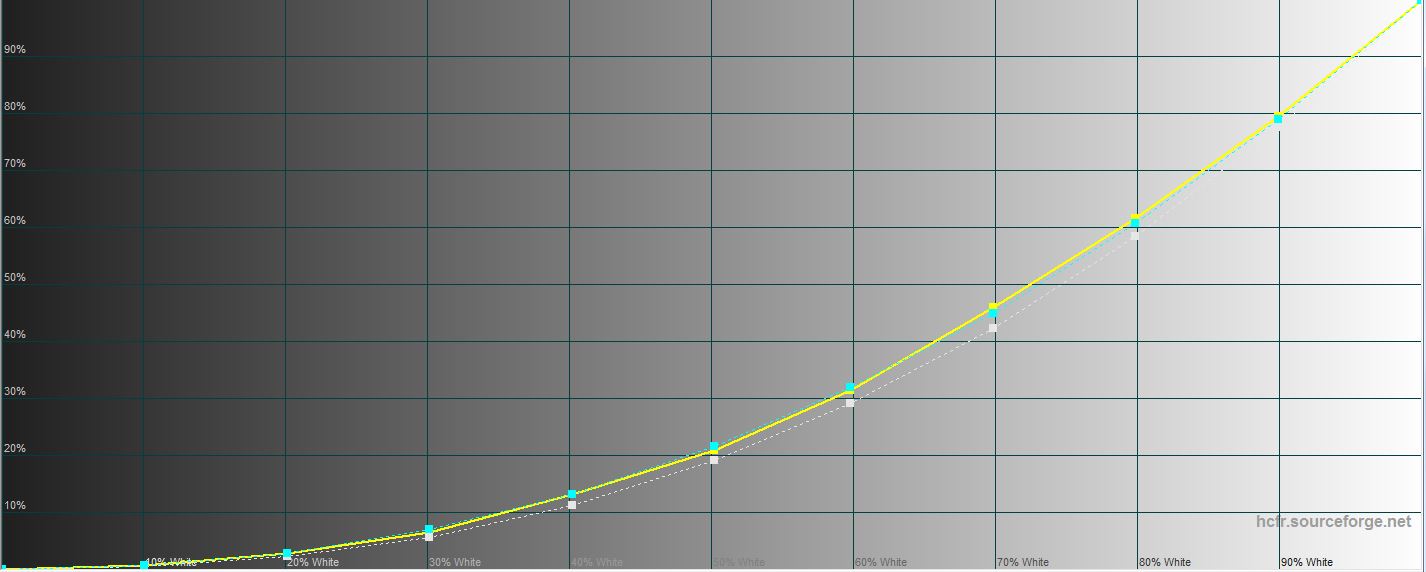
ทดสอบ 2. จอแสดงผลภายนอกในโหมดสีสมบูรณ์
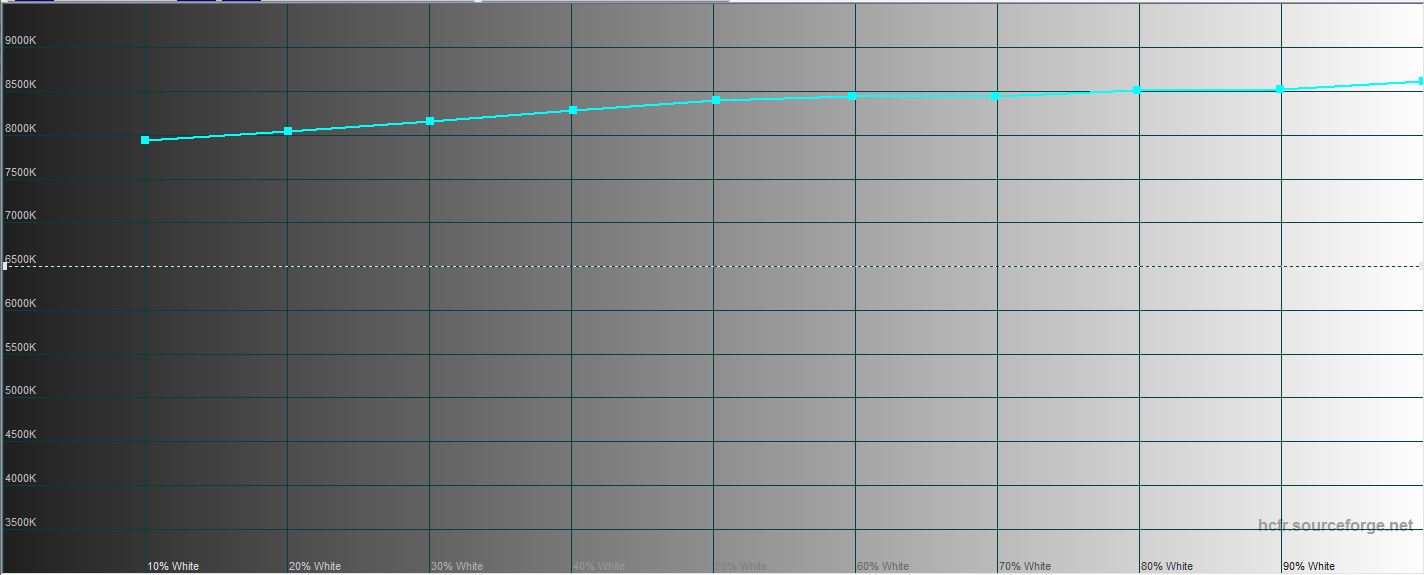
ในโหมดสีที่หลากหลาย อักขระที่แสดงปรากฏชัดเจนยิ่งขึ้น - สีน้ำเงินและสีเขียวขยายออกไปไกลกว่าขอบเขตสี sRGB อุณหภูมิสีจะสูงขึ้น และส่วนประกอบสีน้ำเงินเพิ่มขึ้นจาก 120% เป็น 130% ดังที่เราเห็น สถานการณ์ที่ใช้หน้าจอ OLED เกิดขึ้นซ้ำๆ กัน: ผู้ใช้ชอบสีที่สดใส มีความอิ่มตัวมากกว่าในชีวิตจริง (ภาพถ่ายทั้งหมดดูอิ่มตัวมากกว่าความเป็นจริง) และทุกคนที่สามารถมองเห็นสีฟ้าที่มากเกินไปด้วยตาก็จะสามารถมองเห็นได้ ที่จริงแล้ว การตั้งค่านี้มีไว้สำหรับพวกเขา รวมถึงฟิลเตอร์สีน้ำเงินด้วย หากต้องการ

</ img>
</ img>
</ img>
</ img>
</ img>

การทดสอบ 3. จอแสดงผลภายในในโหมดสีธรรมชาติ
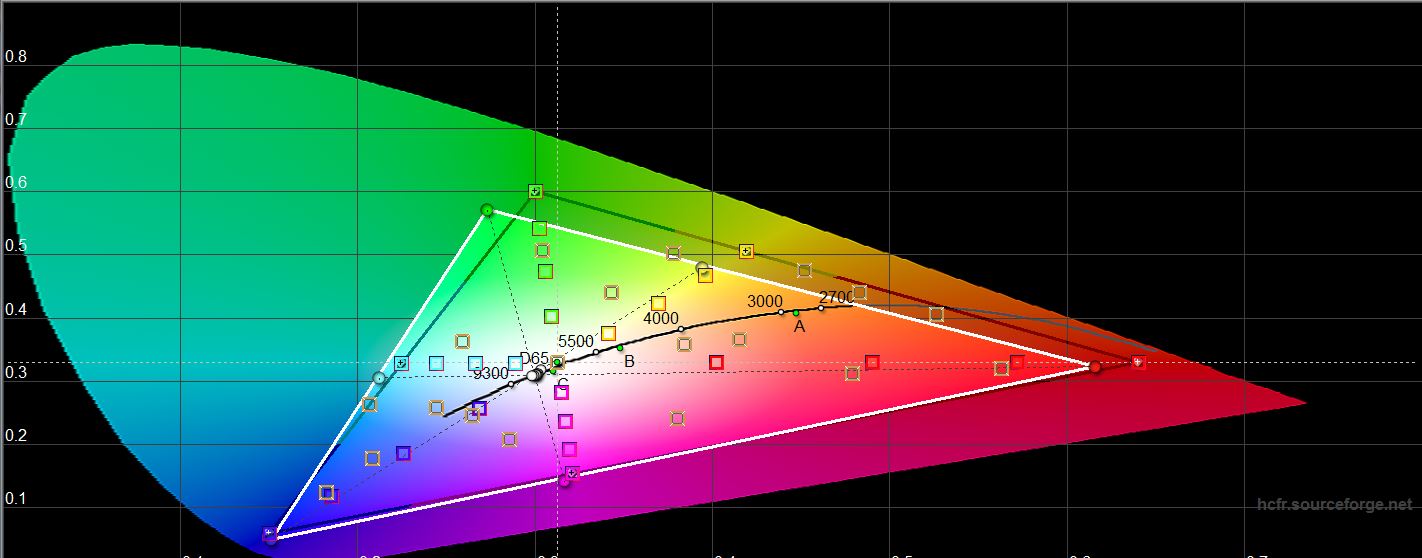
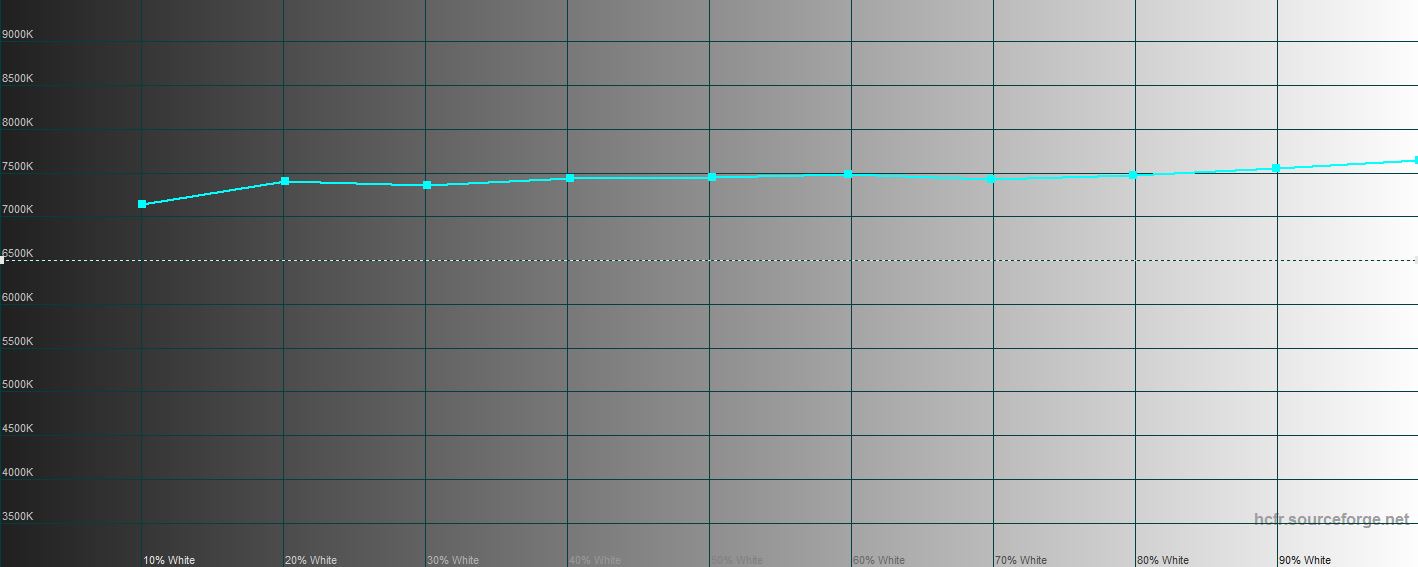
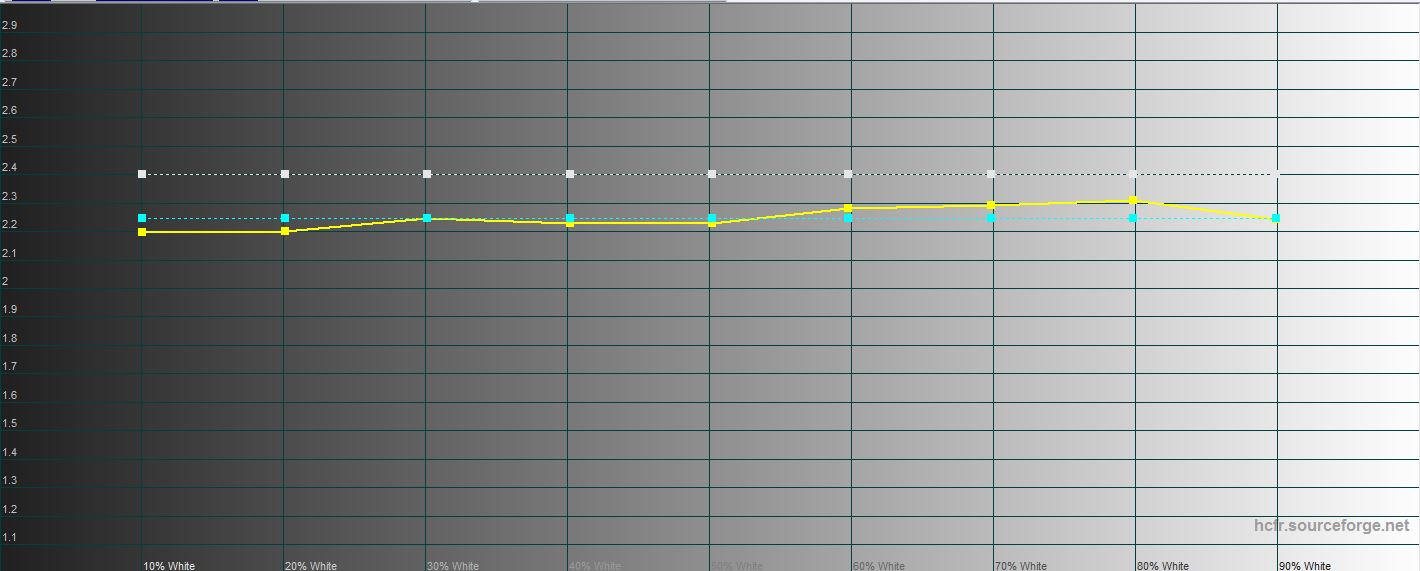
จอแสดงผลหลักมีสถานการณ์โดยทั่วไปซ้ำตัวเอง ข้อแตกต่างเพียงอย่างเดียวคือช่วงสีขาดพื้นที่สี sRGB ที่เป็นสีแดง แต่มีขนาดใหญ่พอๆ กับจอแสดงผลภายนอกที่เป็นสีเขียว อุณหภูมิสีไม่ผันผวนมากนักในโทนสีเข้มอีกต่อไป และความสว่างของสีน้ำเงินก็เกินค่าในอุดมคติ ยกเว้นส่วนที่มืดของการไล่ระดับสีซึ่งเกือบจะเป็นปกติ
</ img>
</ img>

</ img>
</ img>

</ img>
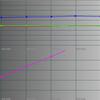

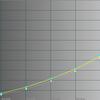
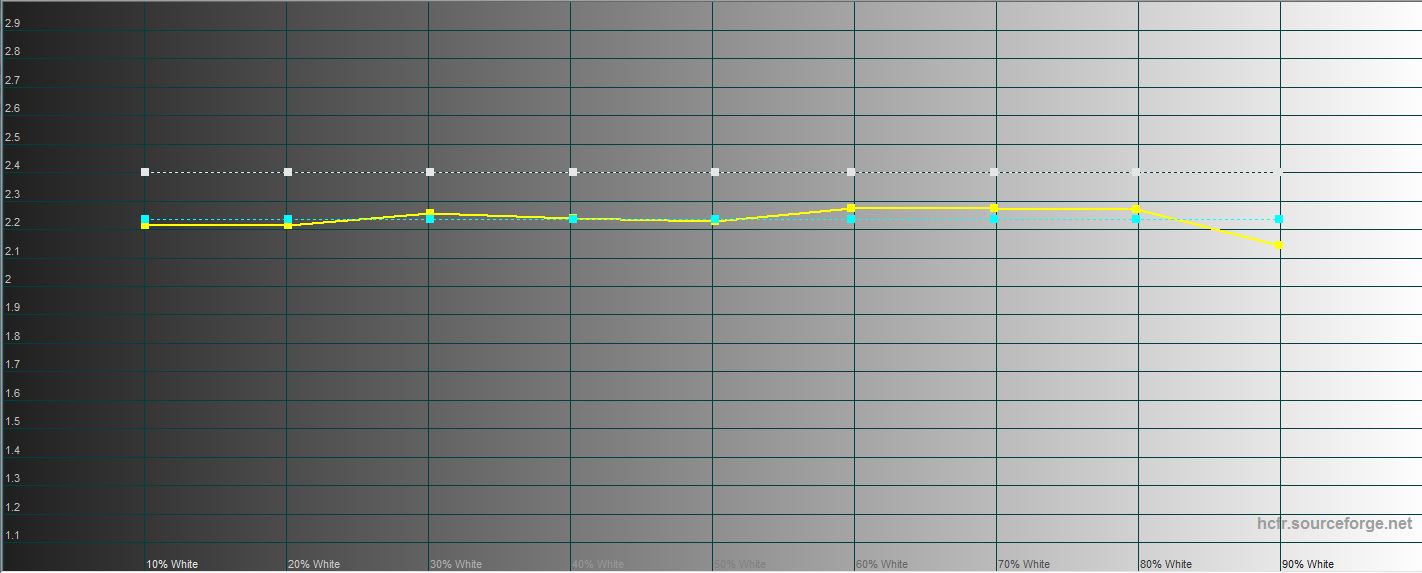
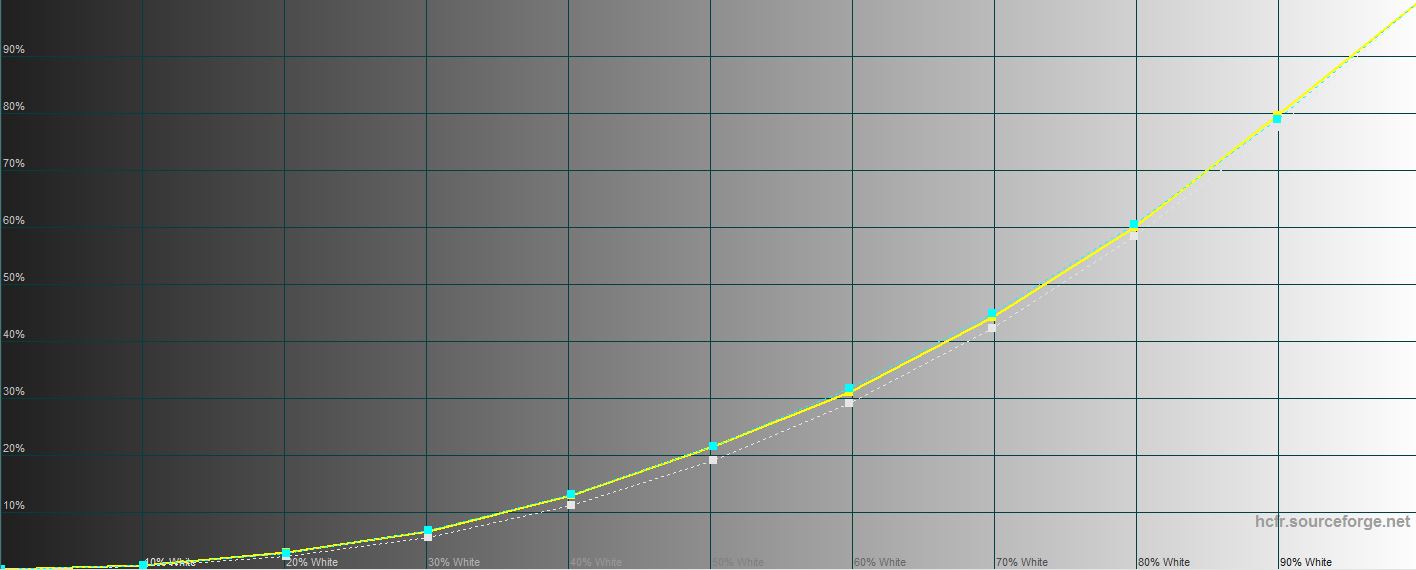
ทดสอบ 4. จอแสดงผลภายในในโหมดสีอิ่มตัว
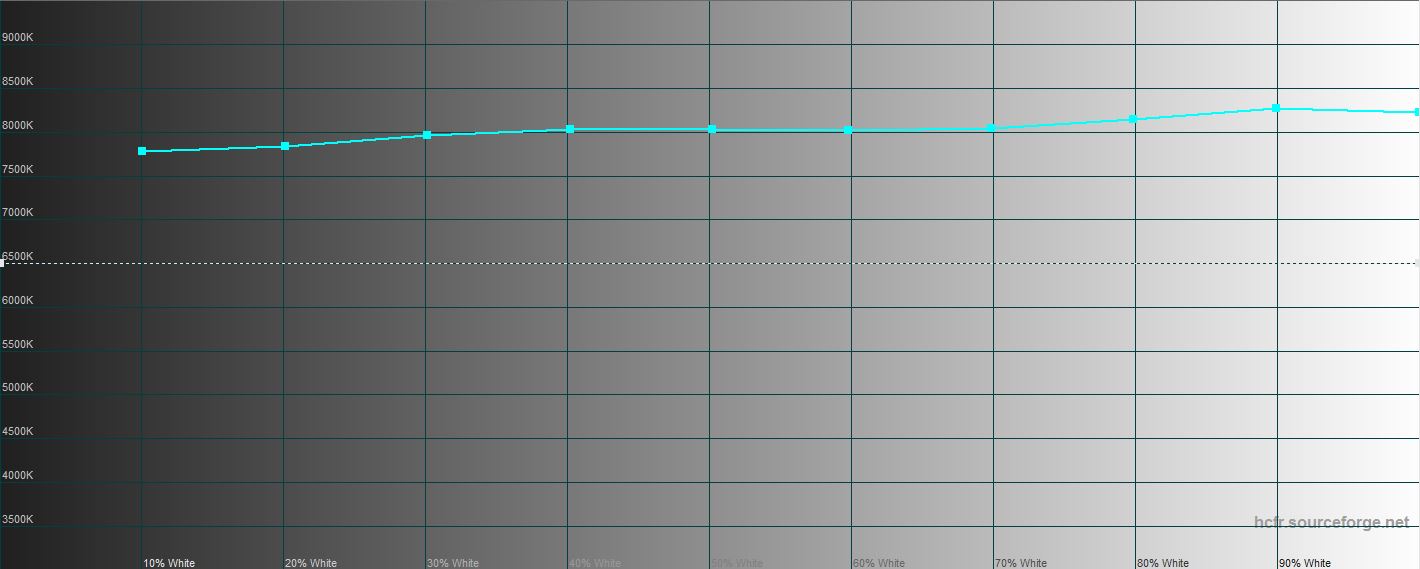
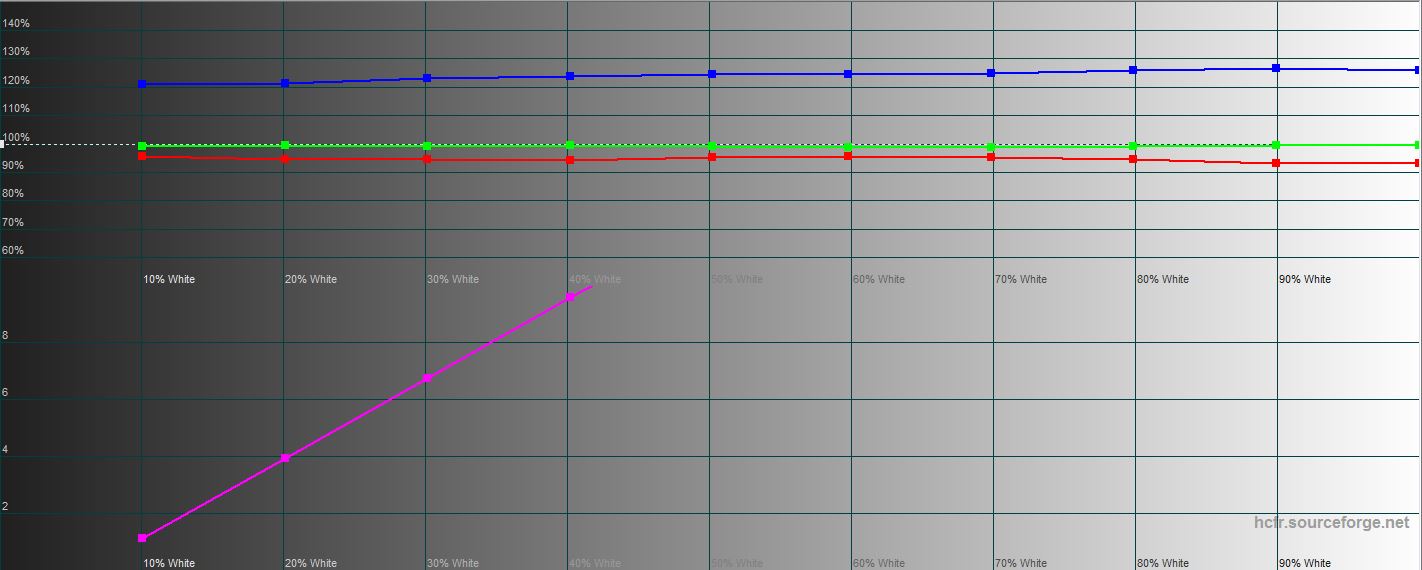
สุดท้ายการทดสอบครั้งสุดท้ายแสดงให้เห็นว่าสีความครอบคลุมของจอแสดงผลหลักในโหมดสีที่หลากหลายเกินช่วงสี sRGB (โดยเฉพาะในส่วนสีน้ำเงินและสีเขียวของสเปกตรัม) และอุณหภูมิสีจะแสดงระดับที่แตกต่างกันสามระดับในโทนสีไล่ระดับสีเข้มปานกลางและอ่อนนั่นคือสีอ่อนของภาพแสดงสว่างกว่าที่ควรจะเป็นเล็กน้อย จะ. แต่ระดับสีน้ำเงินจะไม่เพิ่มขึ้นมากเท่ากับจอแสดงผลภายนอก

</ img>
</ img>
</ img>
</ img>
</ img>


การแสดงผลส่วนตัวของหน้าจอ
หาก Galaxy Fold เครื่องแรกมีหน้าจอภายนอกมีขนาดเล็กกว่าและไม่สามารถใช้งานได้เต็มที่ตามจุดประสงค์ ดังนั้น Galaxy Z Fold2 จึงมีมิติและเส้นทแยงมุมยาวซึ่งเหมาะอย่างยิ่งสำหรับการใช้งานแผ่นพับสมัยใหม่ (โซเชียลเน็ตเวิร์ก โปรแกรมส่งข้อความ) อันที่จริงนี่คือจอแสดงผลแบบพอเพียงที่เต็มเปี่ยมซึ่งสามารถแทนที่หน้าจอปกติของสมาร์ทโฟนเครื่องอื่นได้ สิ่งนี้ช่วยให้คุณใช้อุปกรณ์ได้อย่างแท้จริง "ขณะเดินทาง" โดยไม่รู้สึกอึดอัด นอกจากนี้ ด้วยแอปพลิเคชันง่ายๆ บางอย่าง เช่น New Mail, Privat24 หรือการควบคุมกาต้มน้ำอัจฉริยะ (ฉันในฐานะพ่อของลูกเล็กๆ มักใช้กาต้มน้ำเช่นนี้เป็นประจำเมื่อต้องการให้น้ำร้อนตามอุณหภูมิที่กำหนดอย่างเคร่งครัด) หน้าจอภายนอกจึงเรียบสม่ำเสมอ สะดวกกว่าแบบหลัก เหมาะอย่างยิ่งเมื่อคุณต้องการสแกนบาร์โค้ดของบัตรสะสมคะแนนของร้านค้าโดยไม่ต้องเปิดหน้าจอด้วยซ้ำ ด้วยเหตุนี้ฉันจึงนำแอปพลิเคชันทั้งหมดของเครือร้านค้าและปั๊มน้ำมันที่ฉันใช้กับแผง EDGE เสมือนซึ่งสะดวกมากเมื่อมือของคุณไม่ว่างและคุณต้องเปิดแอปพลิเคชันอย่างรวดเร็วและสแกนโค้ด
หน้าจอหลักสะดวกสำหรับผู้ที่อยู่ประจำกรณีการใช้งาน เมื่อคุณสามารถเปิดสมาร์ทโฟนของคุณได้อย่างปลอดภัยและเปลี่ยนเป็นโหมดแท็บเล็ต เล่นเกม ดู/แสดงภาพถ่ายแบบเต็มหน้าจอ หรือเปิดเว็บไซต์ ในแง่ของความรู้สึกในการมองเห็นหน้าจอทั้งสองไม่แตกต่างจากหน้าจอของสมาร์ทโฟนรุ่นเรือธงและแม้แต่ผู้ใช้ที่มีความต้องการสูงก็ไม่น่าจะพบสิ่งใดที่จะบ่น (และด้วยเหตุนี้ฉันขอย้ำอีกครั้งว่าตั้งใจใช้ตัวกรองสีน้ำเงิน)
สามสิ่งที่ควรรู้เกี่ยวกับจอแสดงผล Samsung Galaxy Z Fold2
- พวกเขาทั้งเต็มเปี่ยมและไฮเทคใช้เทคโนโลยี AMOLED และทำตัวเหมือนหน้าจอ AMOLED ที่คล้ายกัน
- ส่วนหนึ่งของเมนูจะควบคุมการตั้งค่าของทั้งสองหน้าจอในเวลาเดียวกัน แต่การตั้งค่าบางอย่างเกี่ยวข้องกับหน้าจอหลักเท่านั้น
- คุณสามารถเลือกแอพพลิเคชั่นที่จะทำงานต่อไปบนหน้าจอที่สองได้อย่างอิสระเมื่อคุณปิด / เปิดสมาร์ทโฟนของคุณ