
</ img>
- อย่าไปที่ห้องครัวพร้อมแล็ปท็อปเพราะ Wi-Fi ยังไม่เสร็จ
ภูมิปัญญาพื้นบ้าน
นี่เป็นสถานการณ์ที่คุ้นเคยหรือไม่? ถ้าคุณ
นี่อะไรน่ะ?
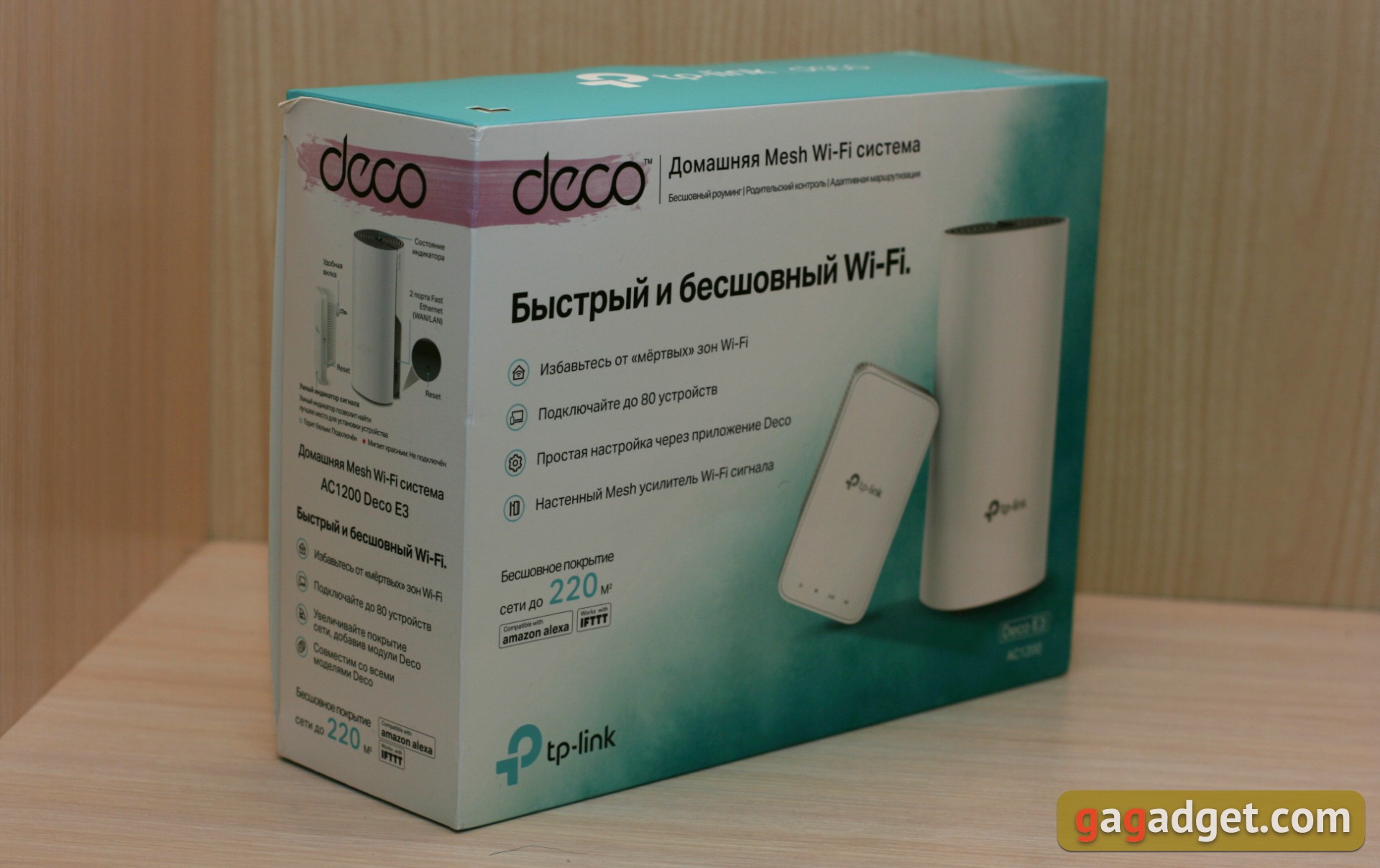
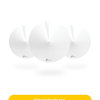
TP-Link Deco E3 เป็นระบบตาข่ายภายในบ้านซึ่ง“ ตามหนังสือเดินทาง” ครอบคลุมพื้นที่มากถึง 220 ตารางเมตรด้วยเครือข่ายไร้สายที่มีความเร็วในการสื่อสารสูงสุด 867 Mbit / s ที่ความถี่ 5 GHz ชุดประกอบด้วยเราเตอร์ Deco E4R และเครื่องขยายสัญญาณ Deco M3W
อะไรทำให้เธอน่าสนใจ
ความง่ายในการใช้งานสูงสุดและลดต้นทุนในหมู่เพื่อนบ้านในสายการผลิต นี่คือชุดเริ่มต้นที่ดีที่สุดซึ่งไม่มีอะไรเหลือเฟือเลยลองดูว่าทำไม
มีอะไรในกล่อง
อีกกล่อง. อย่างจริงจัง: ภายในกล่องด้านนอกที่ดูเรียบร้อย – อีกอันหนึ่งทำจากกระดาษแข็งสีขาวและมีเนื้อหาอยู่แล้ว บรรจุอย่างอุดมสมบูรณ์คุณไม่สามารถพูดได้ว่านี่เป็นผลิตภัณฑ์ราคาประหยัด
</ img>

</ img>
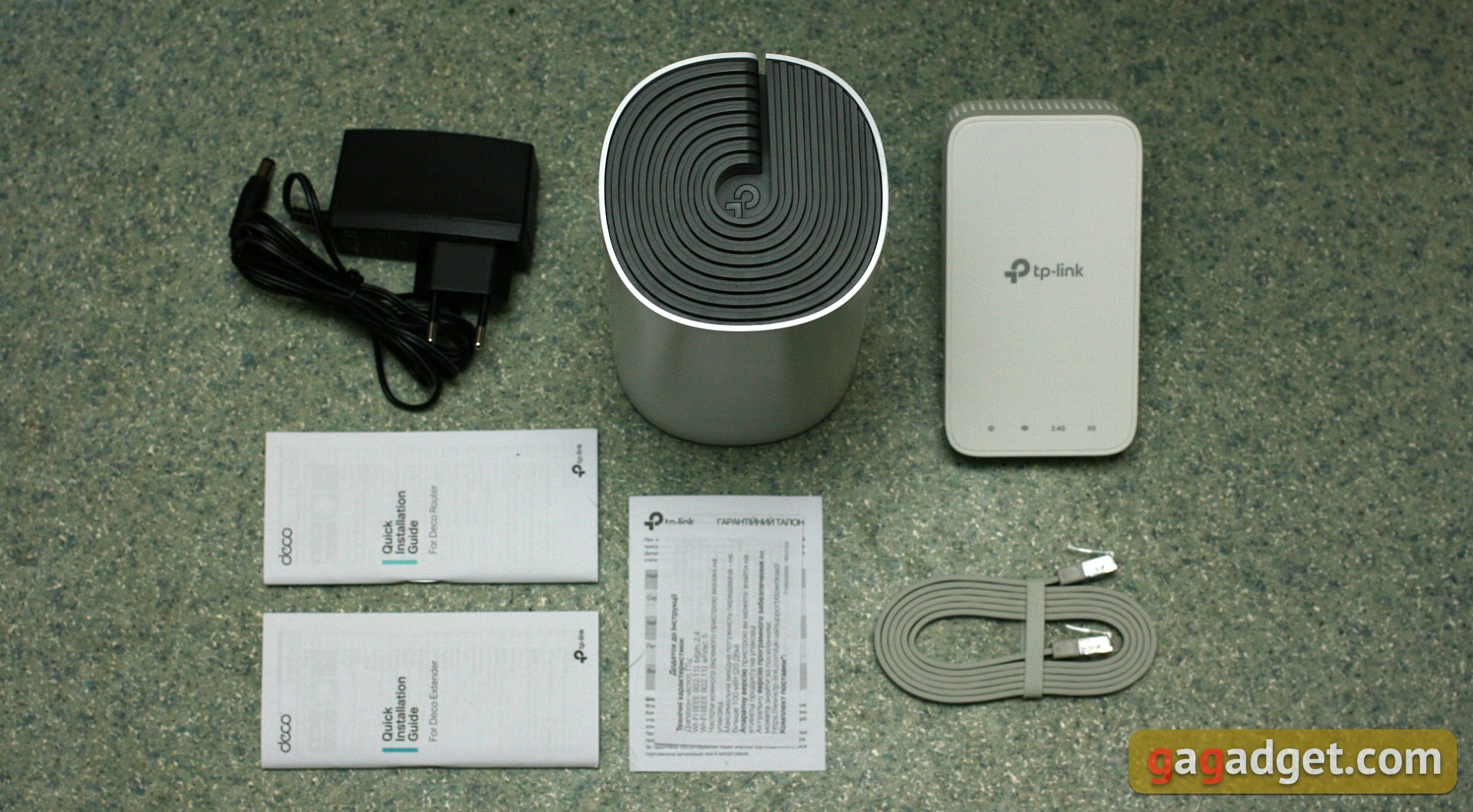
แต่ก็ง่ายกว่า นอกเหนือจากอุปกรณ์สองตัวเพียงแหล่งจ่ายไฟและสายอีเธอร์เน็ตแบบแบนความยาวมากกว่าหนึ่งเมตรเล็กน้อย และกระดาษทุกชนิด ความยาวของสายไฟจากยูนิตที่สมบูรณ์คือประมาณ 140 ซม. สีดำของมันทำให้ภาพโดยรวมเสียไปเล็กน้อยในภาพถ่ายส่งเสริมการขายบางภาพที่ฉันเห็นว่าควรเป็นสีขาว
</ img>
มันมีลักษณะเป็นอย่างไร
ผิดปกติ.อุปกรณ์ขนาดใหญ่คือเราเตอร์ Deco E4R กระบอกพลาสติกสีขาวเรียบง่าย เสาอากาศไม่ยื่นออกมา ดูเหมือนกระถางกระบองเพชรหรือแจกันประดับเก๋ๆ หรือยานอวกาศบางชนิด
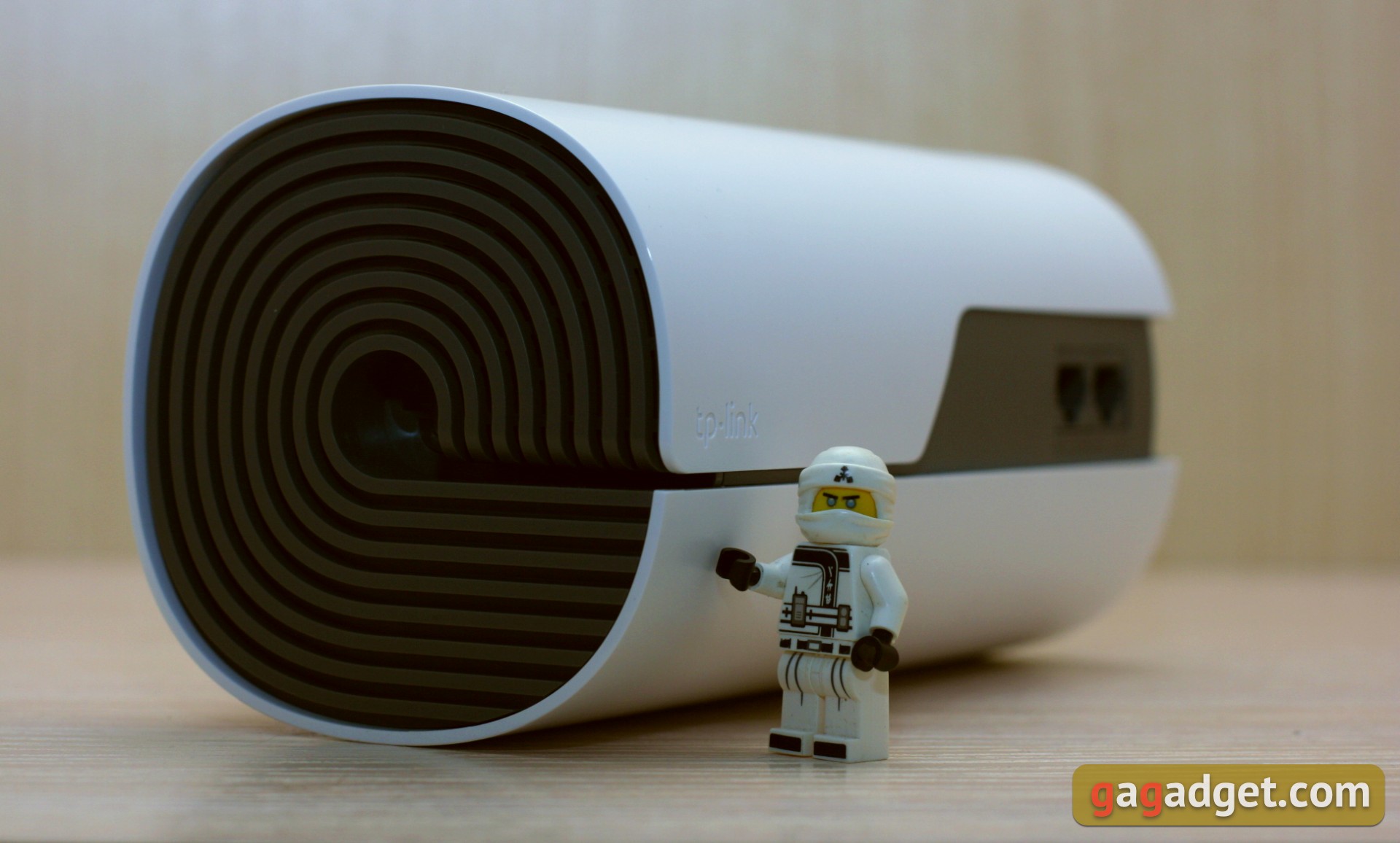
</ img>
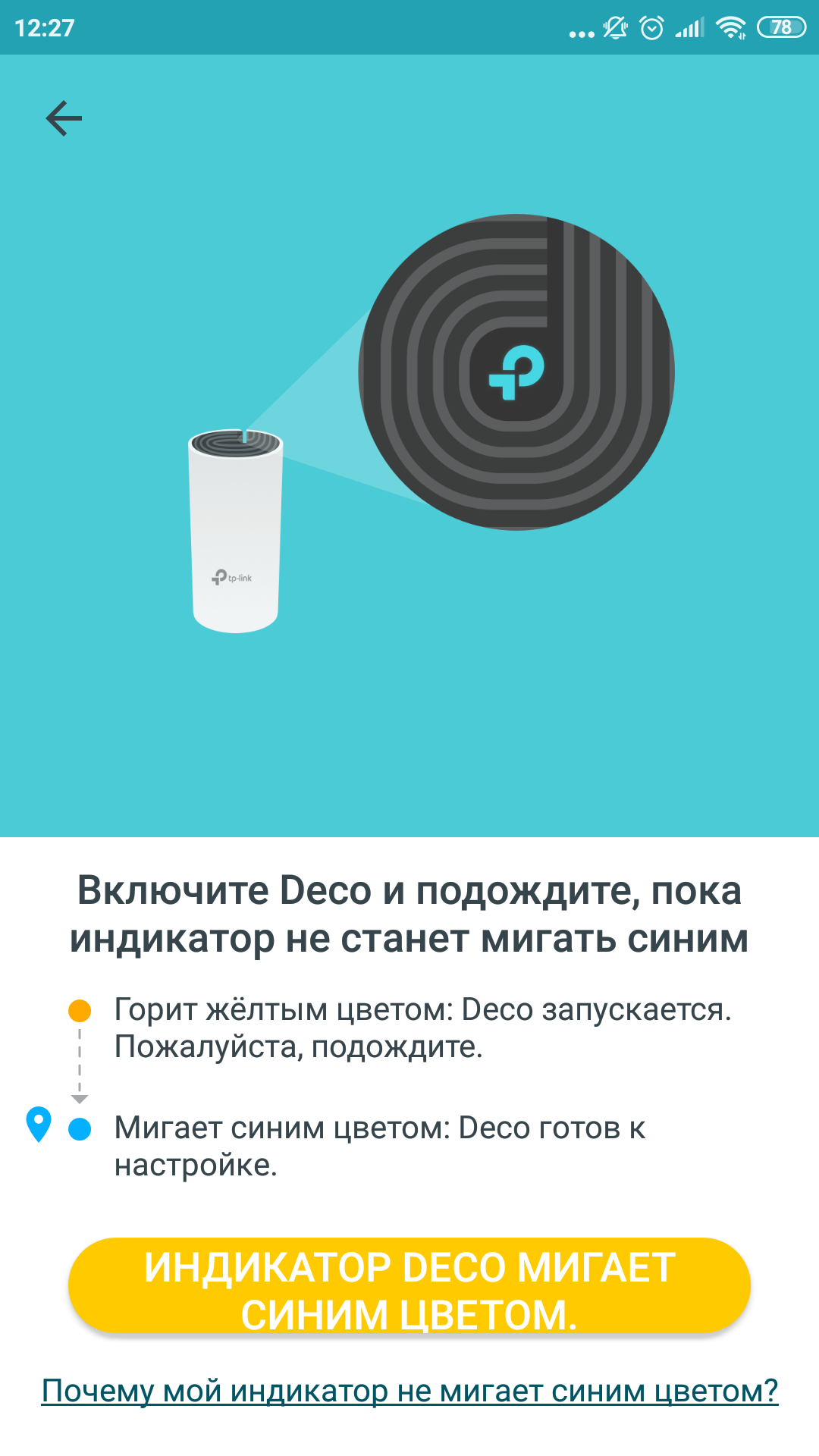
ไม่มีปุ่มบนเคสที่ปลายด้านบนตรงกลางของรูปแบบนูนคือโลโก้ของผู้ผลิต หรือที่เรียกว่าไฟ LED แสดงสถานะ นี่เป็นตัวบ่งชี้เดียวของสิ่งที่เกิดขึ้นกับระบบและไม่ได้อยู่ในตำแหน่งที่มองเห็นได้ชัดเจนที่สุด แต่มันค่อนข้างทรงพลัง และเมื่ออุปกรณ์อยู่บนชั้นวาง มันจะส่องสว่างพื้นที่ด้านบน เอฟเฟกต์ที่น่าสนใจ คุณสามารถดูสิ่งที่เกิดขึ้นกับเราเตอร์ได้จากสีของตัวบ่งชี้ รายละเอียดอธิบายไว้ในคำแนะนำ
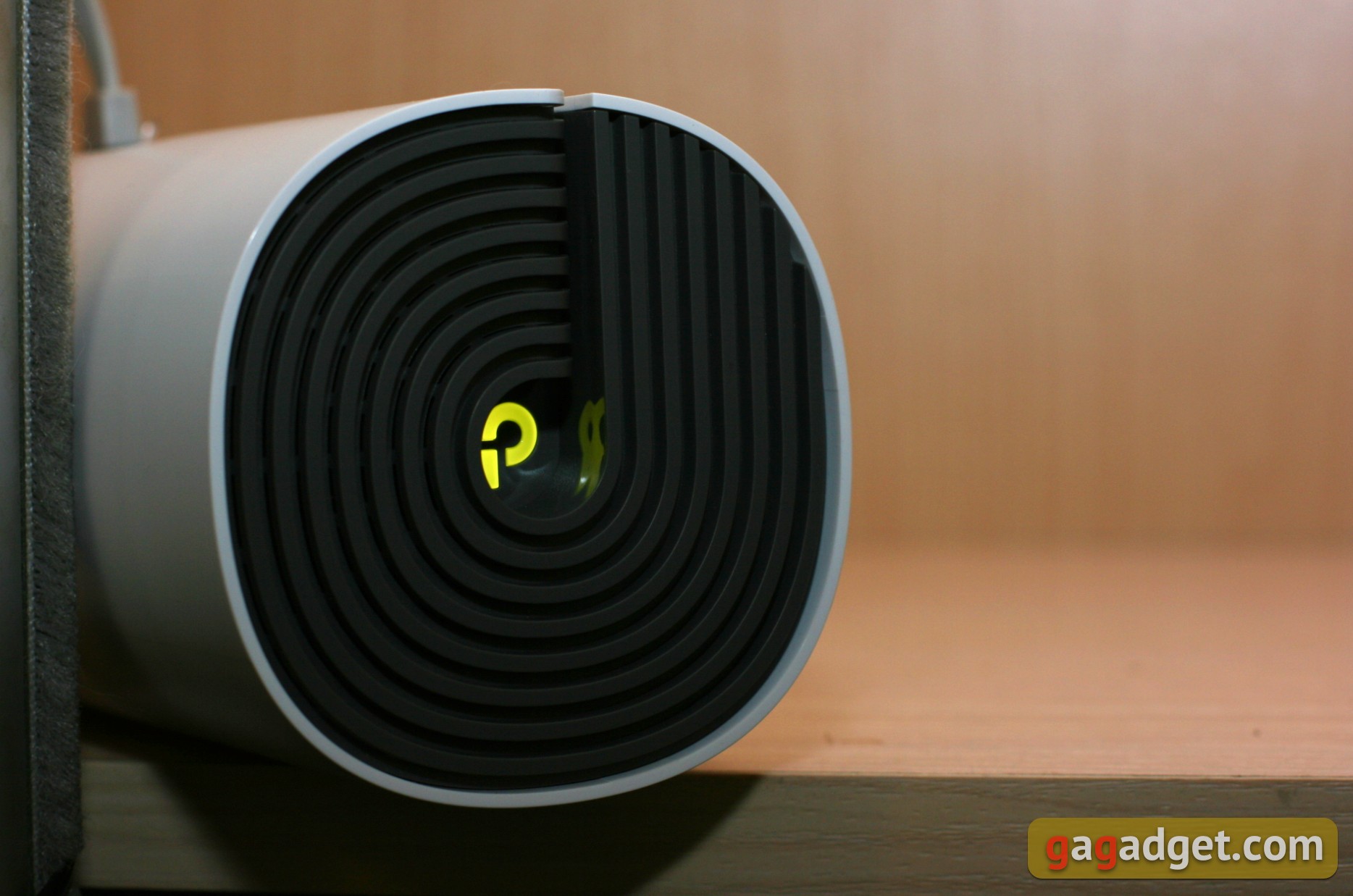
</ img>
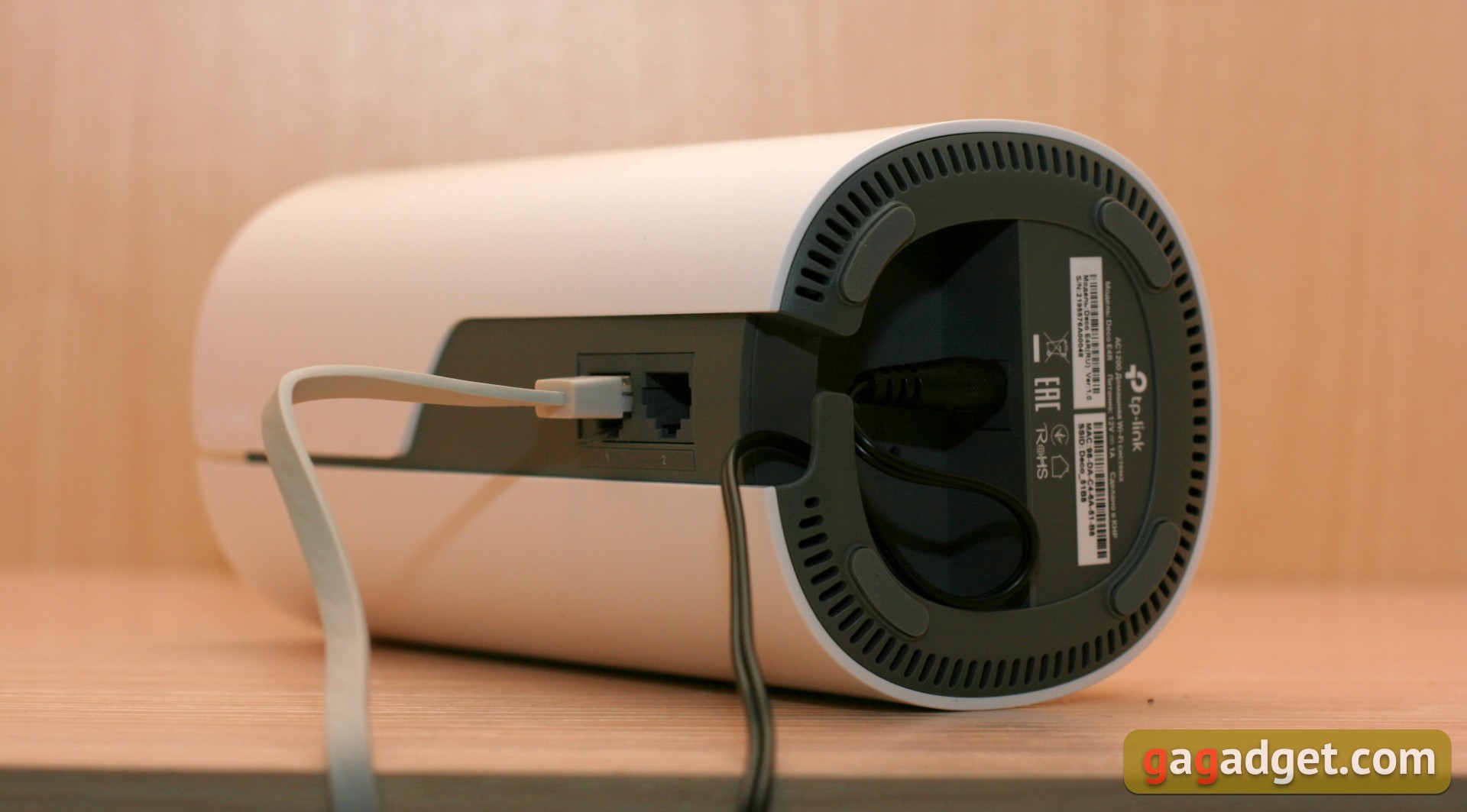
Deco E4R มาพร้อมกับพอร์ต RJ-45 สองพอร์ตคุณต้องเชื่อมต่อสายอินเทอร์เน็ตภายนอกเข้ากับสายหนึ่งและสายที่สองเช่นคอมพิวเตอร์ หรือไม่ต้องทำอะไรเลยหากคุณไม่ต้องการการเชื่อมต่อแบบมีสาย ไม่สำคัญว่าจะไปที่พอร์ตใด ระบบจะจดจำประเภทของการเชื่อมต่อนั้นเอง อุปกรณ์นี้ได้รับการออกแบบมาอย่างชัดเจนสำหรับเครือข่ายไร้สาย ดังนั้นในการเชื่อมต่ออุปกรณ์หลายเครื่องโดยใช้สายเคเบิล คุณจะต้องมีสวิตช์แยกต่างหาก (สามารถรวมไว้ในพอร์ตที่สองได้)
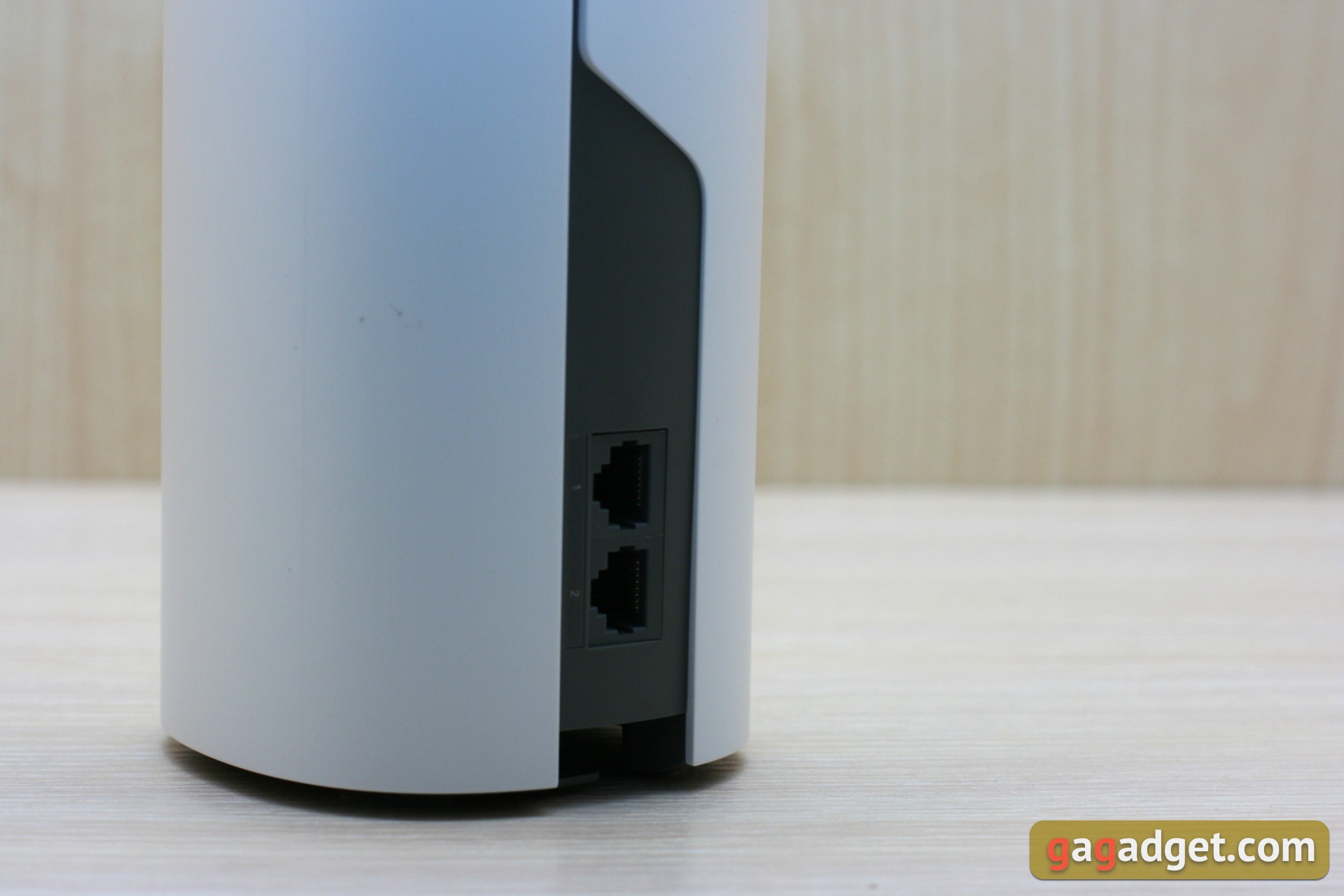
</ img>
ด้านล่างมีขั้วต่อสำหรับแหล่งจ่ายไฟ ช่องว่างเล็กน้อยสำหรับสายบิด และรูเล็กๆ สำหรับปุ่มรีเซ็ต
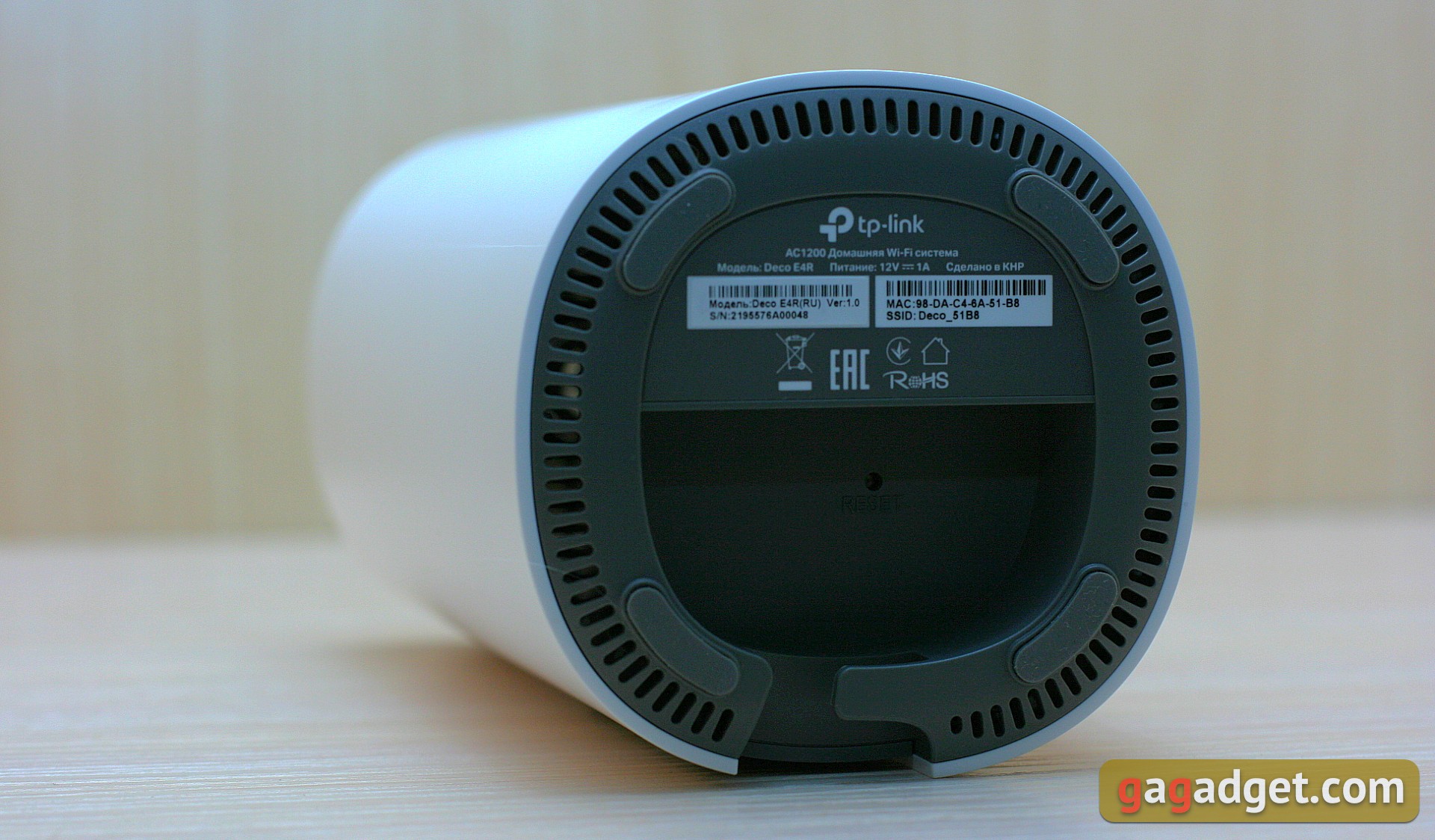
</ img>
ไม่มีตัวเลือกการติดตั้งบนผนังที่ให้ไว้. วิธีการติดตั้งที่ถูกต้องเพียงอย่างเดียวคือแนวตั้ง ในอีกด้านหนึ่ง ฟอร์มแฟคเตอร์ดังกล่าวอาจดูไม่สะดวกและผิดปกติ ในทางกลับกันนี่เป็นองค์ประกอบตกแต่งอย่างชัดเจน (ซึ่งเล่นในนามของอุปกรณ์ทั้งหมด) ไม่ใช่กล่องปกติที่มีเสาอากาศและหลอดไฟ

</ img>
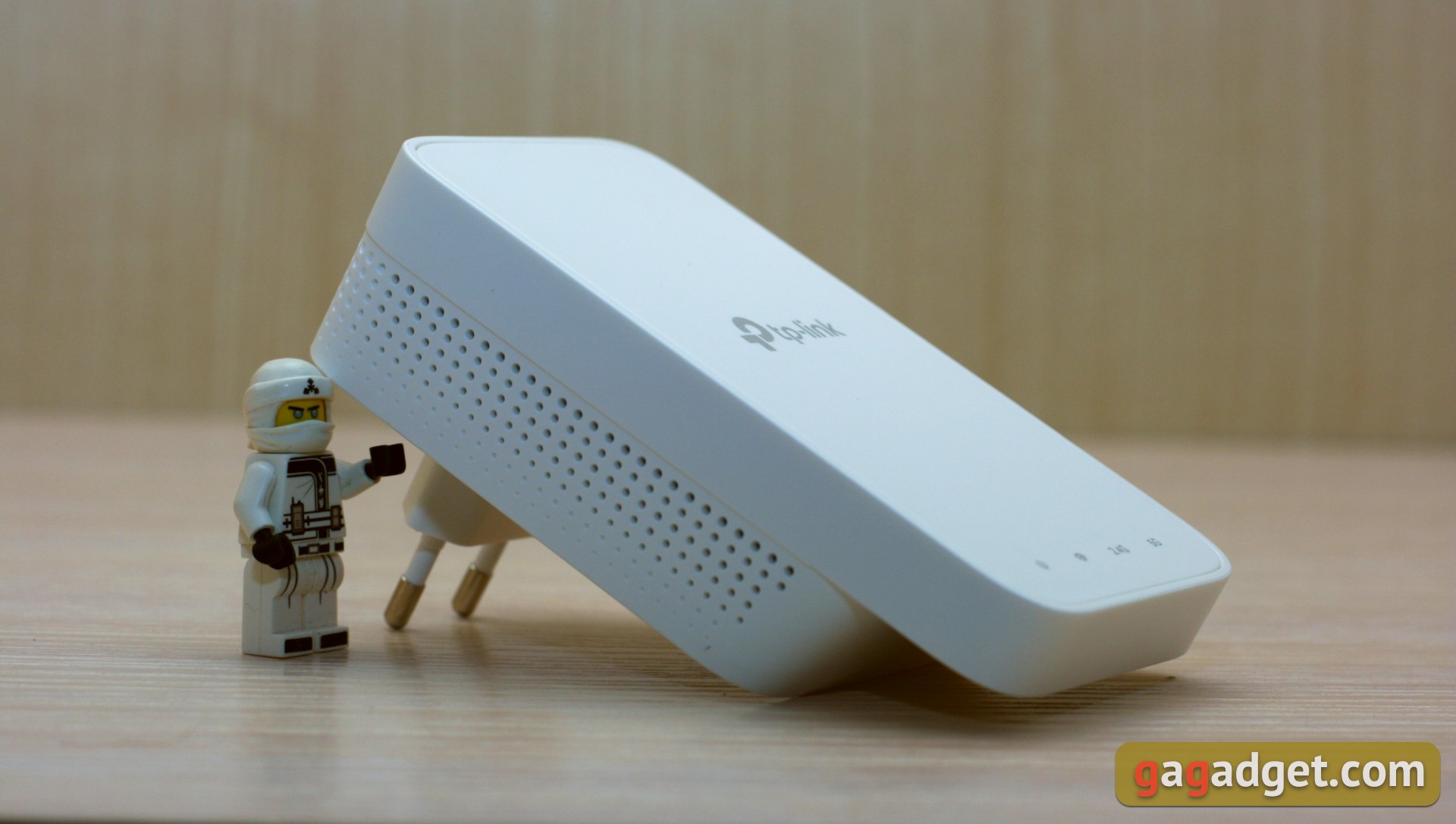
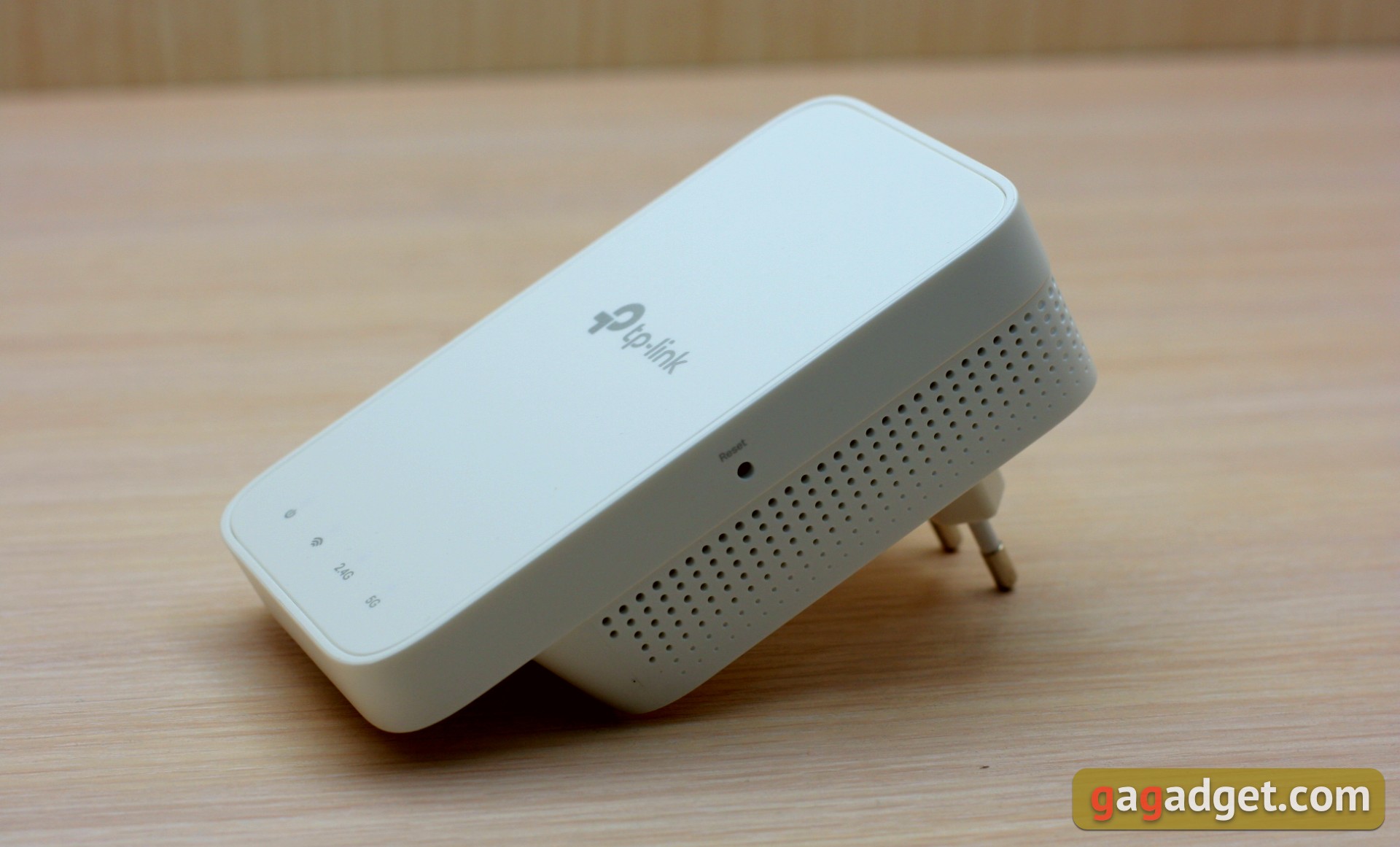
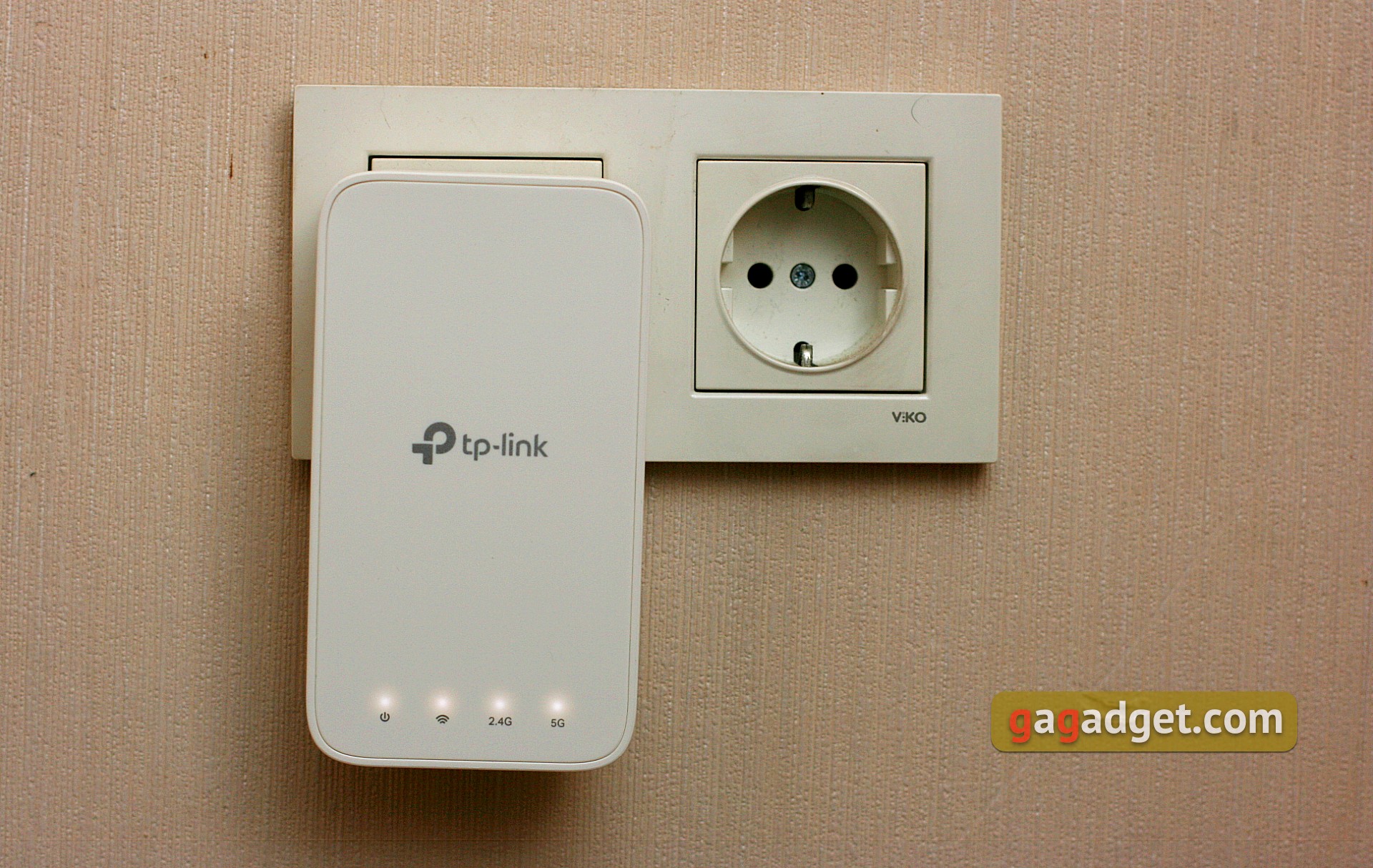
อุปกรณ์ขนาดเล็กคือตัวขยายสัญญาณ DecoM3W. ไม่ต้องใช้แหล่งจ่ายไฟแยกต่างหากมีปลั๊กสำหรับเสียบเข้ากับเต้ารับไฟฟ้า เมื่อพิจารณาถึงความกะทัดรัดของแอมพลิฟายเออร์ก็ถือว่าสะดวก
</ img>
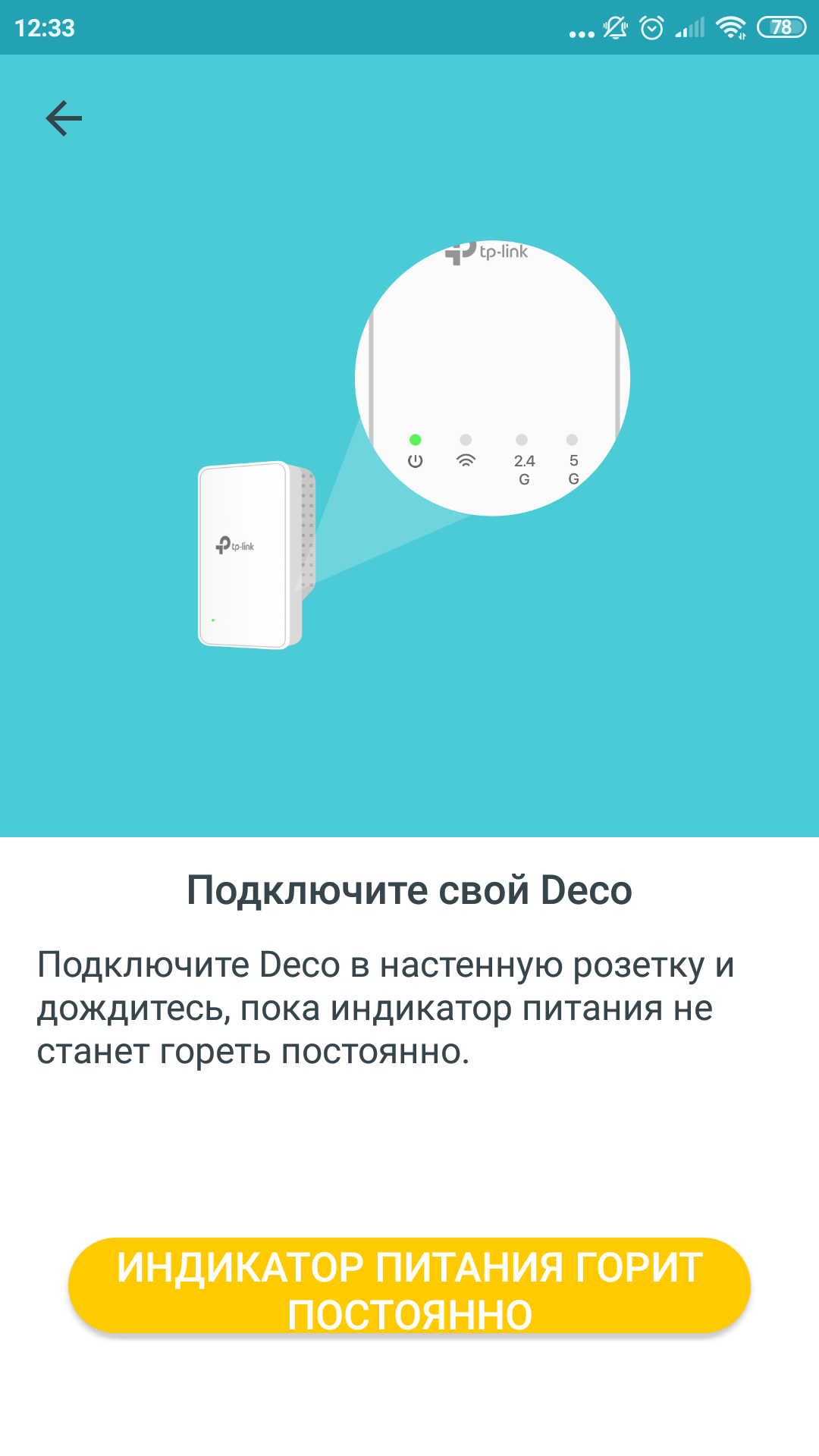
จอแสดงผลที่นี่คุ้นเคยมากขึ้นในสถานที่ที่โดดเด่นคือไฟแสดงสถานะสีขาวสำหรับพลังงาน สัญญาณไร้สาย และโหมดการทำงาน: 2.4 และ 5 GHz มีปุ่มรีเซ็ตซ่อนอยู่ด้านข้าง ไม่มีการควบคุมอีกต่อไป พวกมันไม่จำเป็นที่นี่
</ img>
วิธีเชื่อมต่อและกำหนดค่า
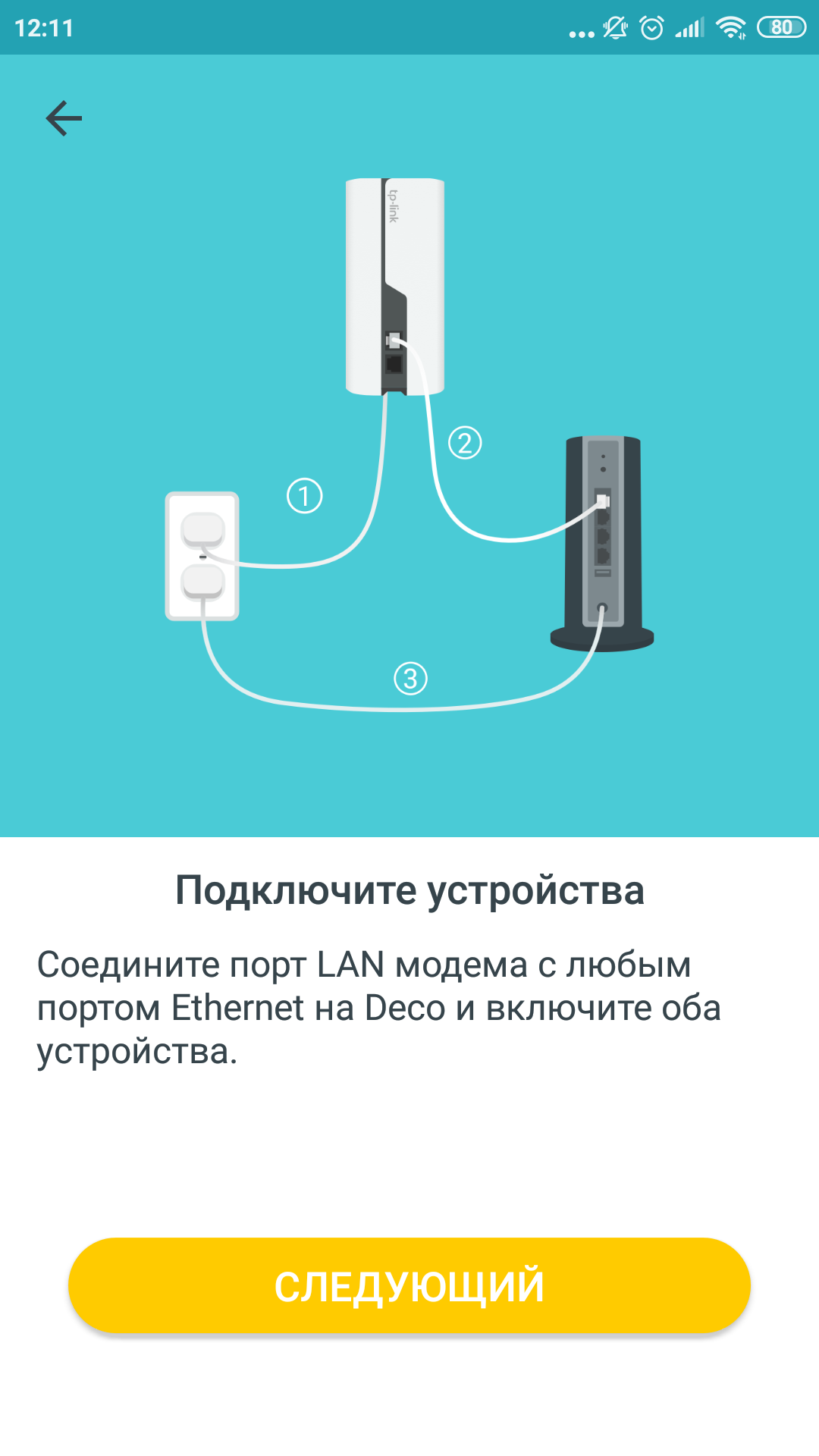
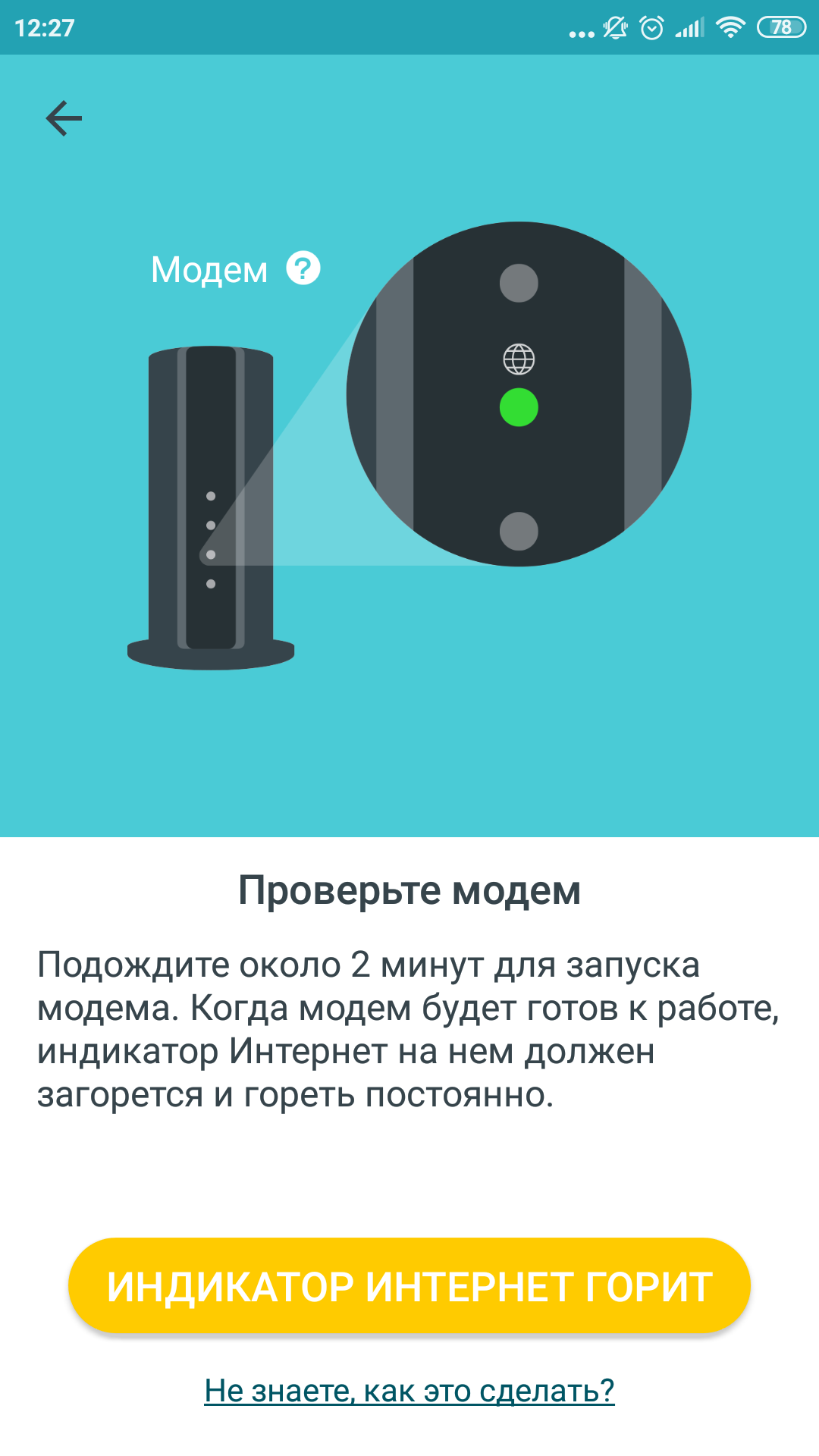
มันค่อนข้างง่าย ก่อนอื่นคุณควรเชื่อมต่อสายเคเบิลอินเทอร์เน็ตที่เข้ามาและเสียบเราเตอร์และเครื่องขยายเสียง หากไม่มีสิ่งนี้โชคไม่ดีที่เราเตอร์ยังไม่สามารถสร้างอินเทอร์เน็ตและไฟฟ้าได้อย่างอิสระ ฉันจะบอกว่าคุณสามารถข้ามขั้นตอนเตรียมการทั้งหมดและดำเนินการติดตั้งแอปพลิเคชันมือถือได้ทันที วิซาร์ดการตั้งค่าในแอพพลิเคชั่นนี้ครอบคลุมกระบวนการเชื่อมต่อทั้งหมดเริ่มต้นด้วยที่ตั้งของอุปกรณ์และสายเชื่อมต่อ
</ img>
เราวางเราเตอร์ไว้ข้างแหล่งอินเทอร์เน็ต(โมเด็ม ปลั๊กไฟ สายไฟห้อยจากเพดาน อะไรก็ได้) เราเสียบปลั๊กเครื่องขยายเสียงเข้ากับเต้ารับไฟฟ้าที่อยู่ห่างจากเราเตอร์ เช่น ในห้องอื่นหรือบนชั้นอื่น เพื่อให้อุปกรณ์ทั้งสองอันเป็นแหล่งสัญญาณ Wi-Fi ครอบคลุมพื้นที่สูงสุดรวมถึงมุมที่เข้าถึงยากแต่ในขณะเดียวกันก็มีสัญญาณถึงกัน หากคุณไม่พบตำแหน่งที่เหมาะสมที่สุดในครั้งแรก สามารถเปลี่ยนเครื่องขยายสัญญาณไปยังเต้ารับอื่นในตำแหน่งที่สะดวกกว่าได้ตลอดเวลา ไม่ต้องพึ่งสายเคเบิลอื่นๆ และสะดวกมากจริงๆ นอกจากนี้ ความครอบคลุมของเครือข่ายสามารถขยายได้ในอนาคตโดยการซื้อเครื่องขยายสัญญาณเพิ่มเติมแบบเดียวกันตั้งแต่หนึ่งเครื่องขึ้นไป
</ img>
ดังนั้นต่อมต่างๆ จึงถูกจัดเรียงและเปิดทำงานจากนั้นติดตั้งแอปพลิเคชันมือถือ Deco บนสมาร์ทโฟนของคุณเพื่อควบคุมระบบ ลิงก์ไปยัง App Store และ Play Market จะอยู่ในรูปแบบรหัส QR บนกล่อง ฉันไม่ชอบแนวคิดนี้เลยเพราะฉันมีแอปพลิเคชัน Tether สำหรับจัดการเราเตอร์ TP-Link อยู่แล้ว จะดีกว่าถ้าอุปกรณ์ทั้งหมดของแบรนด์เดียวกันได้รับการสนับสนุนโดยโปรแกรมเดียว ข้อเสียประการที่สองคือจำเป็นต้องลงทะเบียนบัญชีในบริการ TP-Link และยืนยันที่อยู่อีเมลของคุณ นี่อาจไม่ตรงกับที่คุณคาดหวังเมื่อเชื่อมต่อเราเตอร์ ในทางกลับกัน ด้วยวิธีนี้คุณจะได้รับโอกาสในการใช้บริการคลาวด์ กล่าวคือ ควบคุมอุปกรณ์ผ่านแอปพลิเคชันขณะอยู่นอกบ้าน
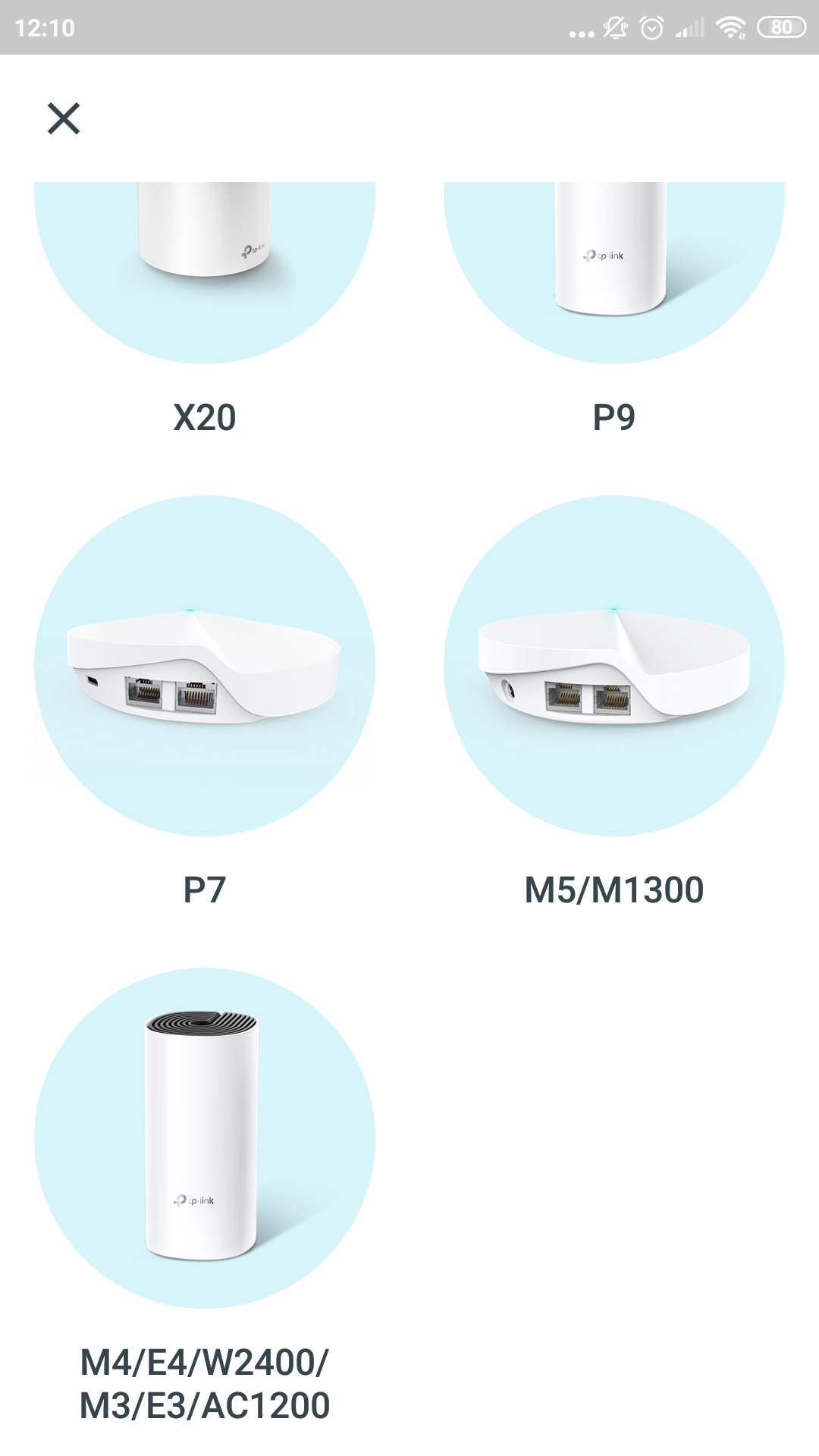
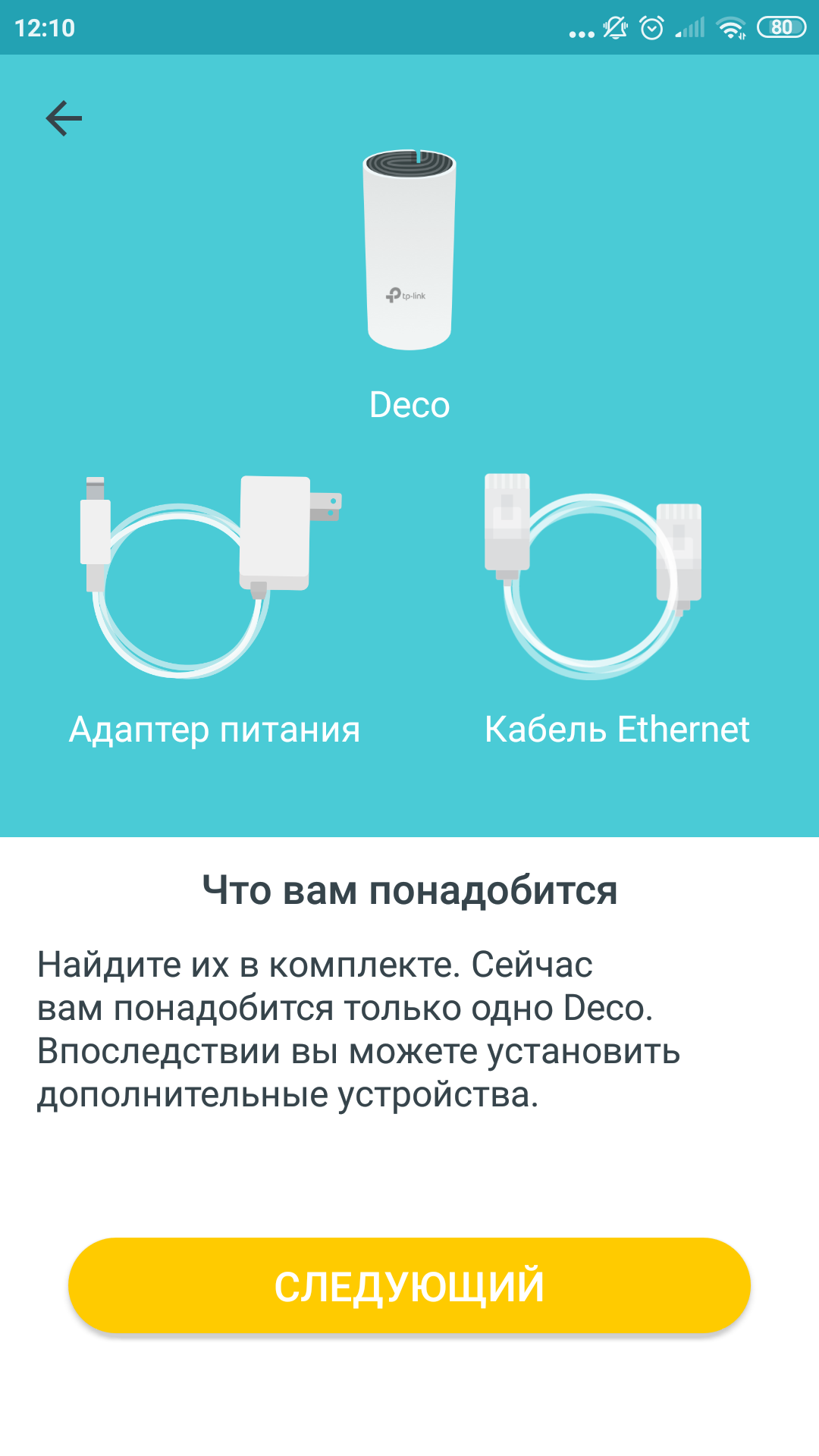
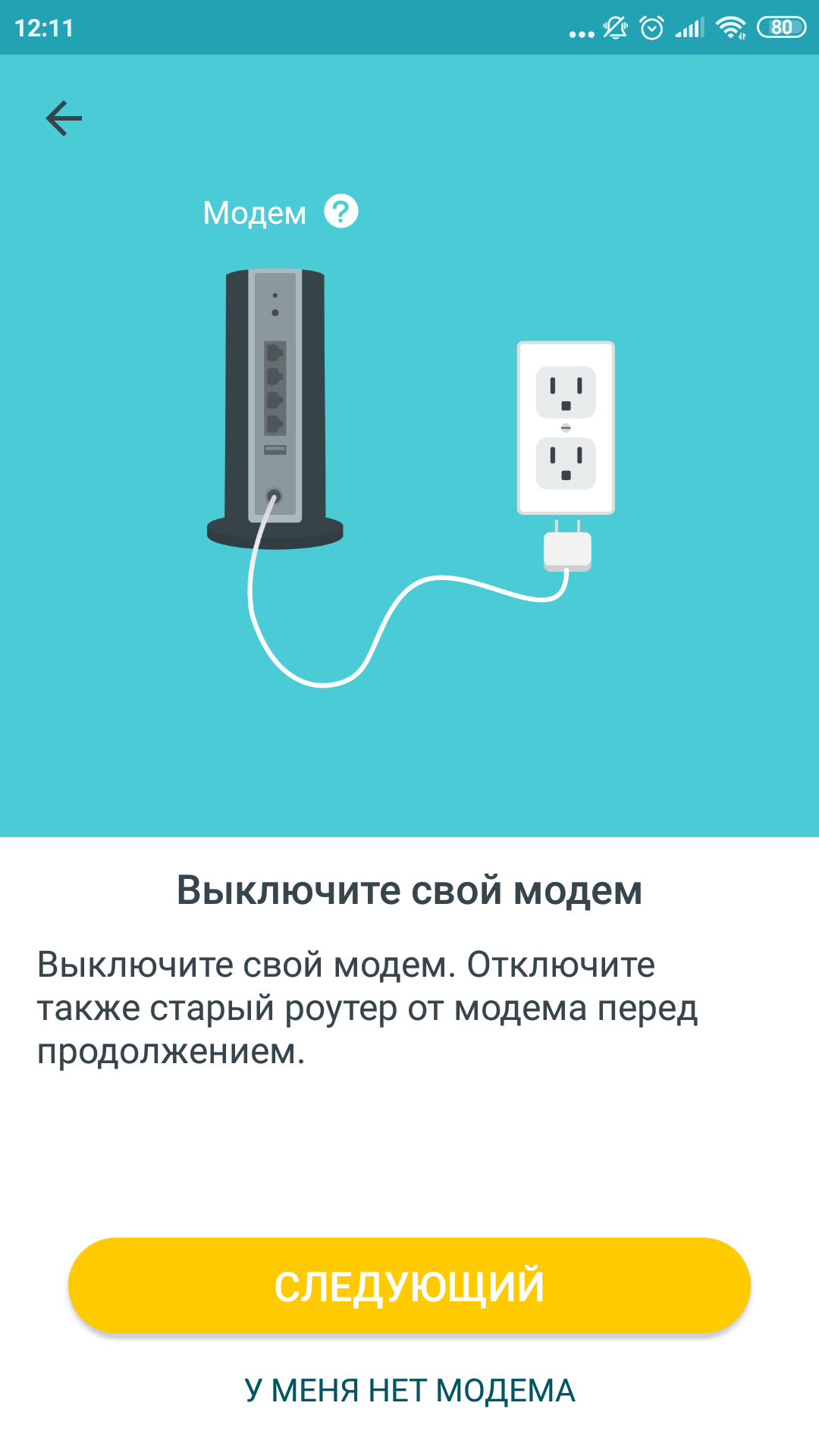
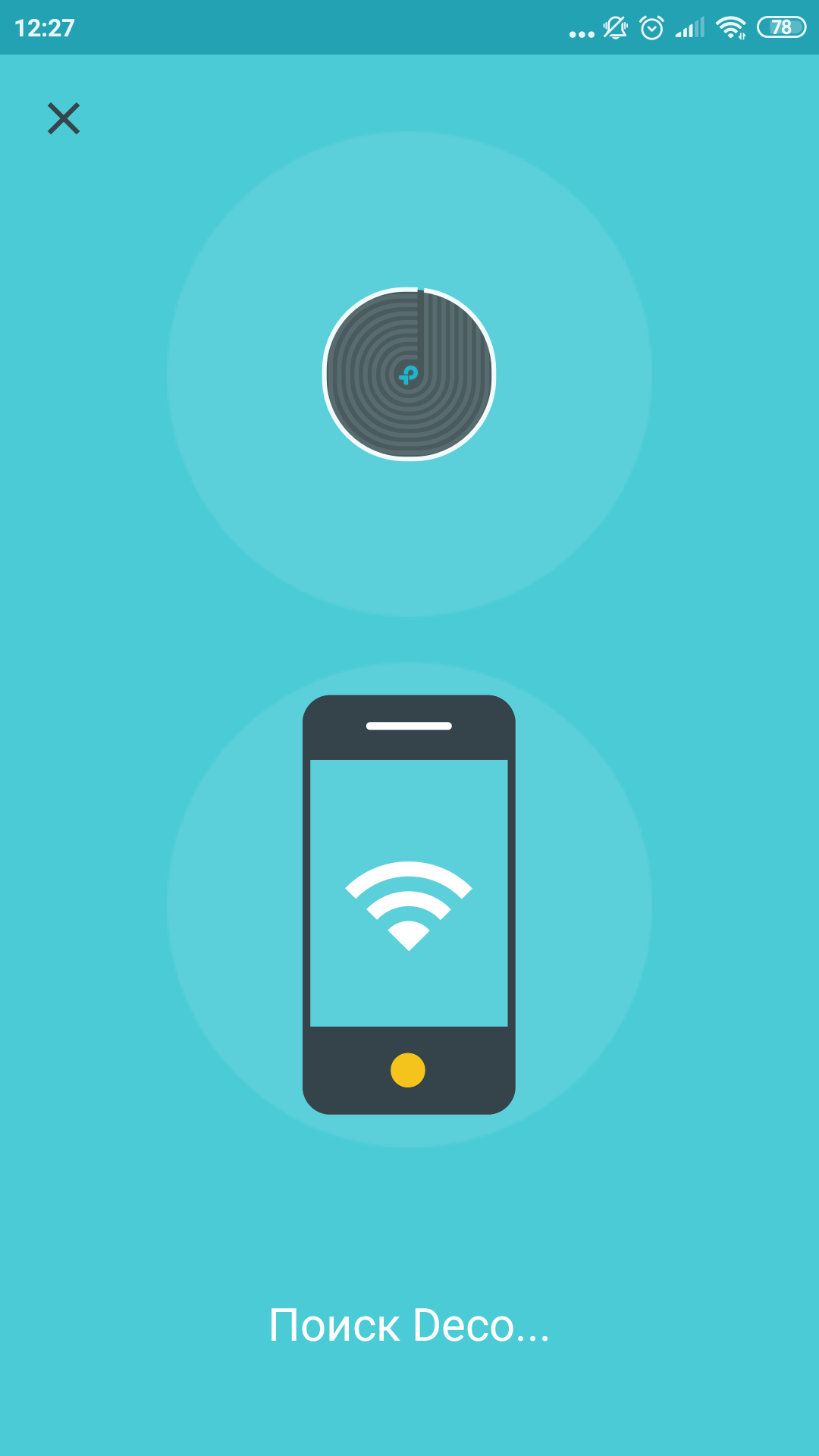
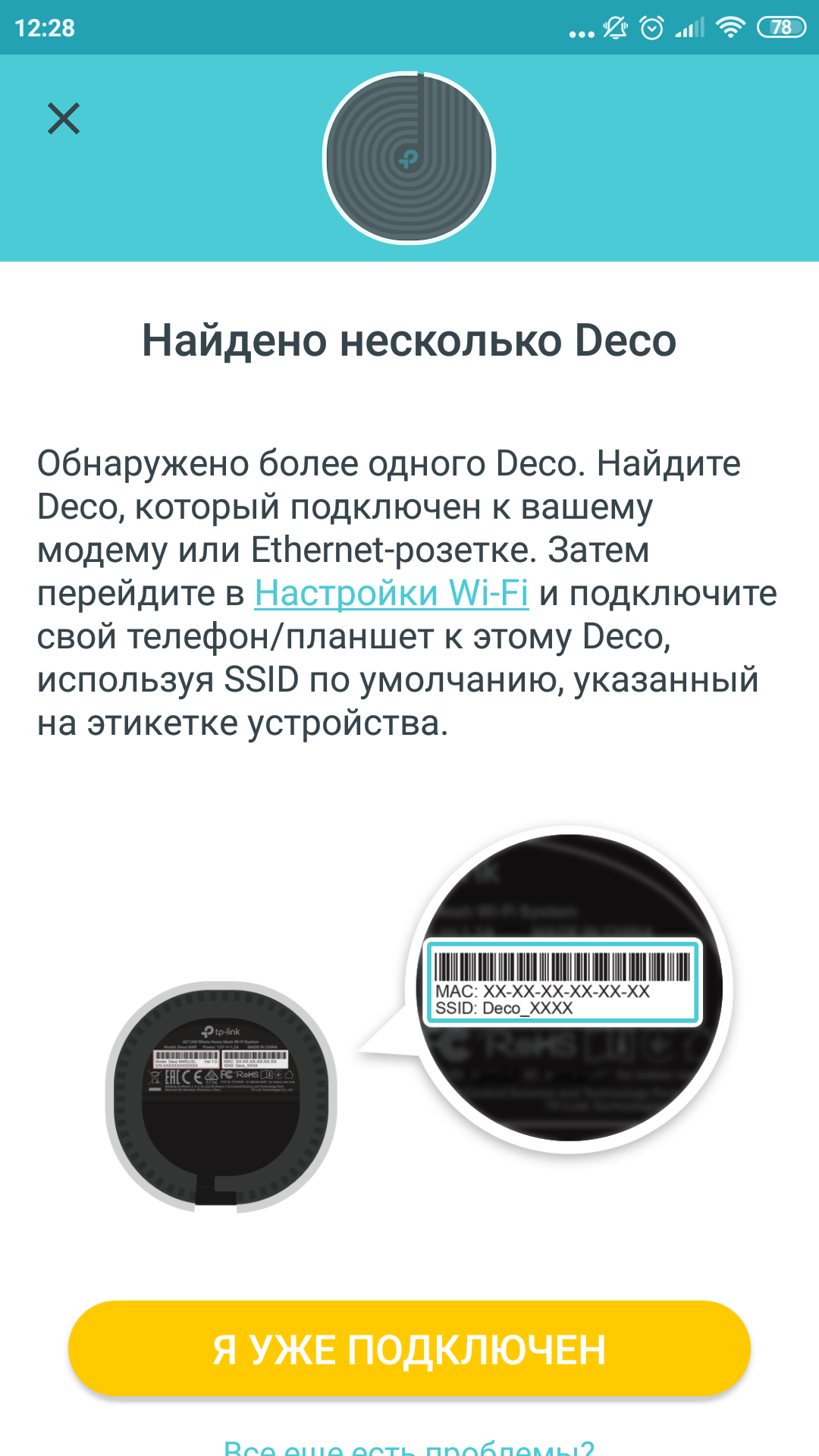
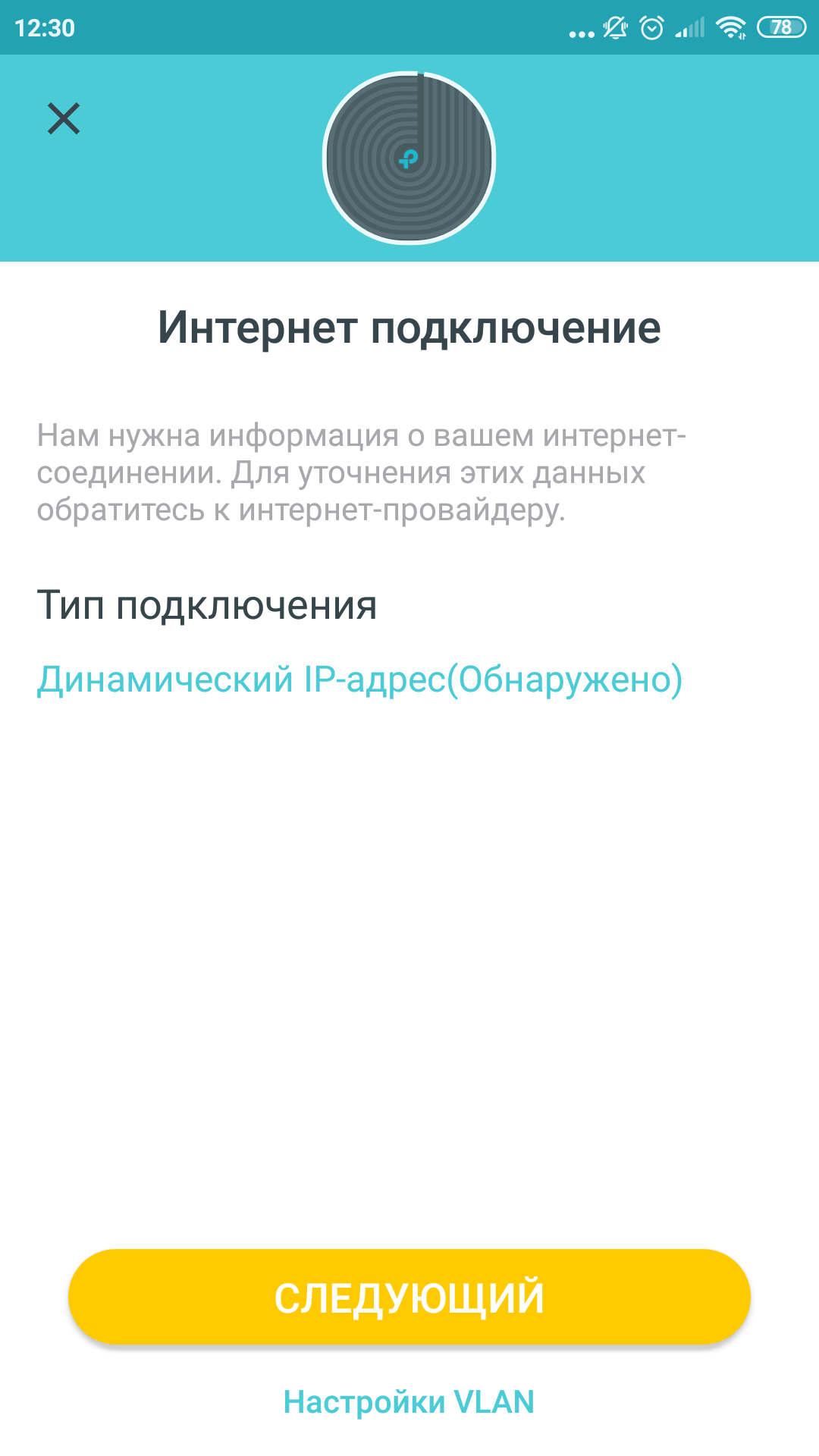
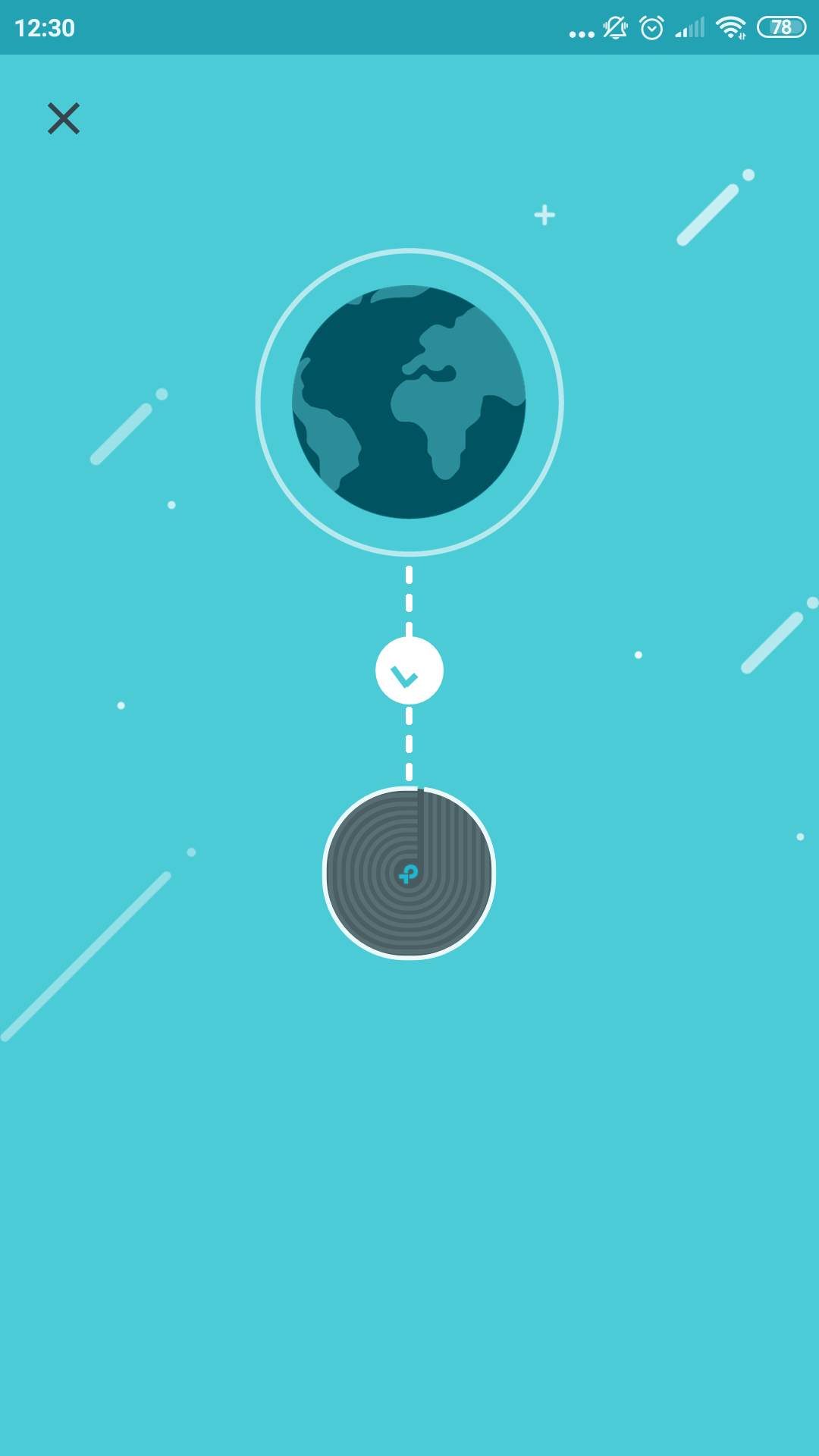
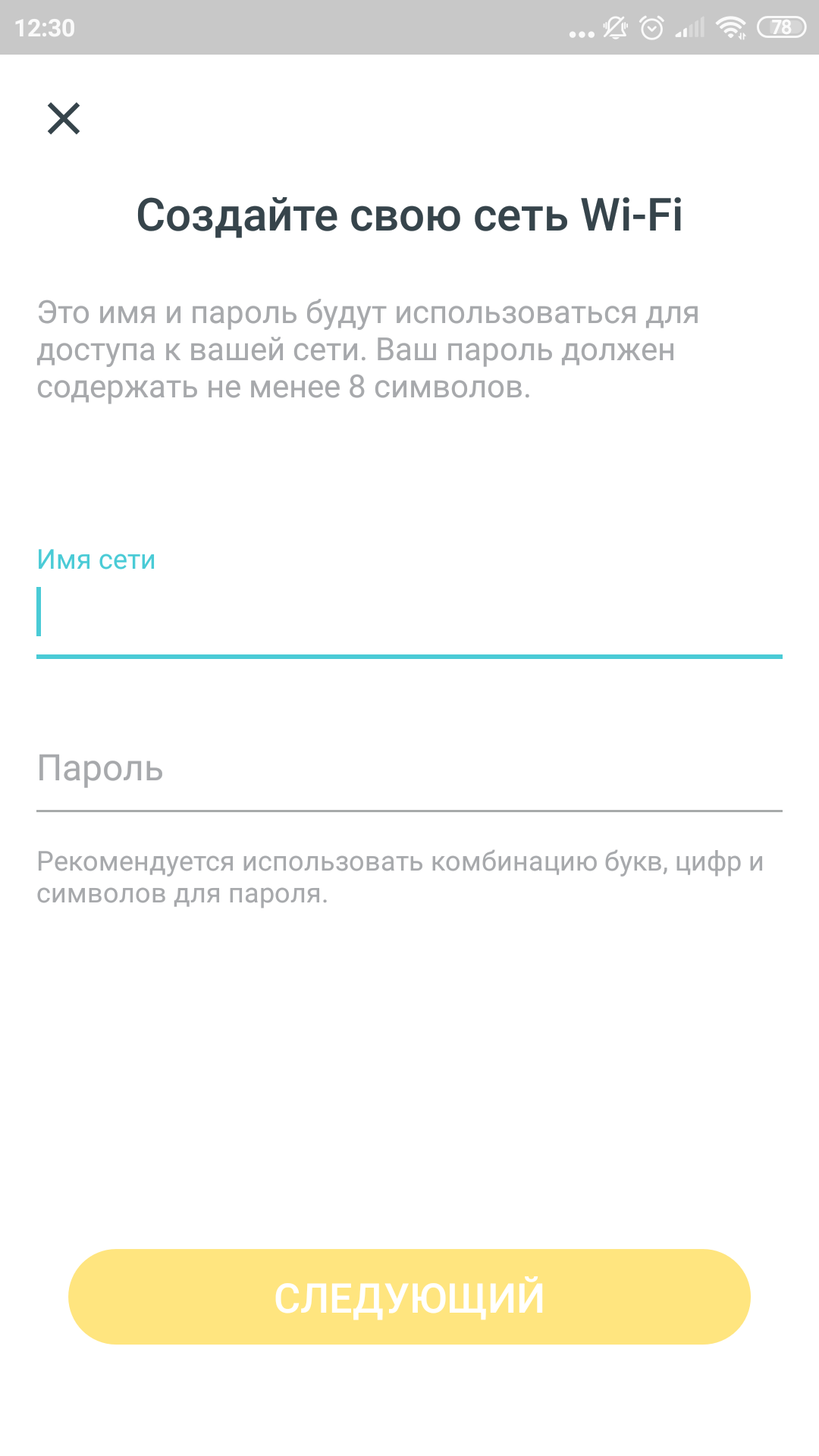
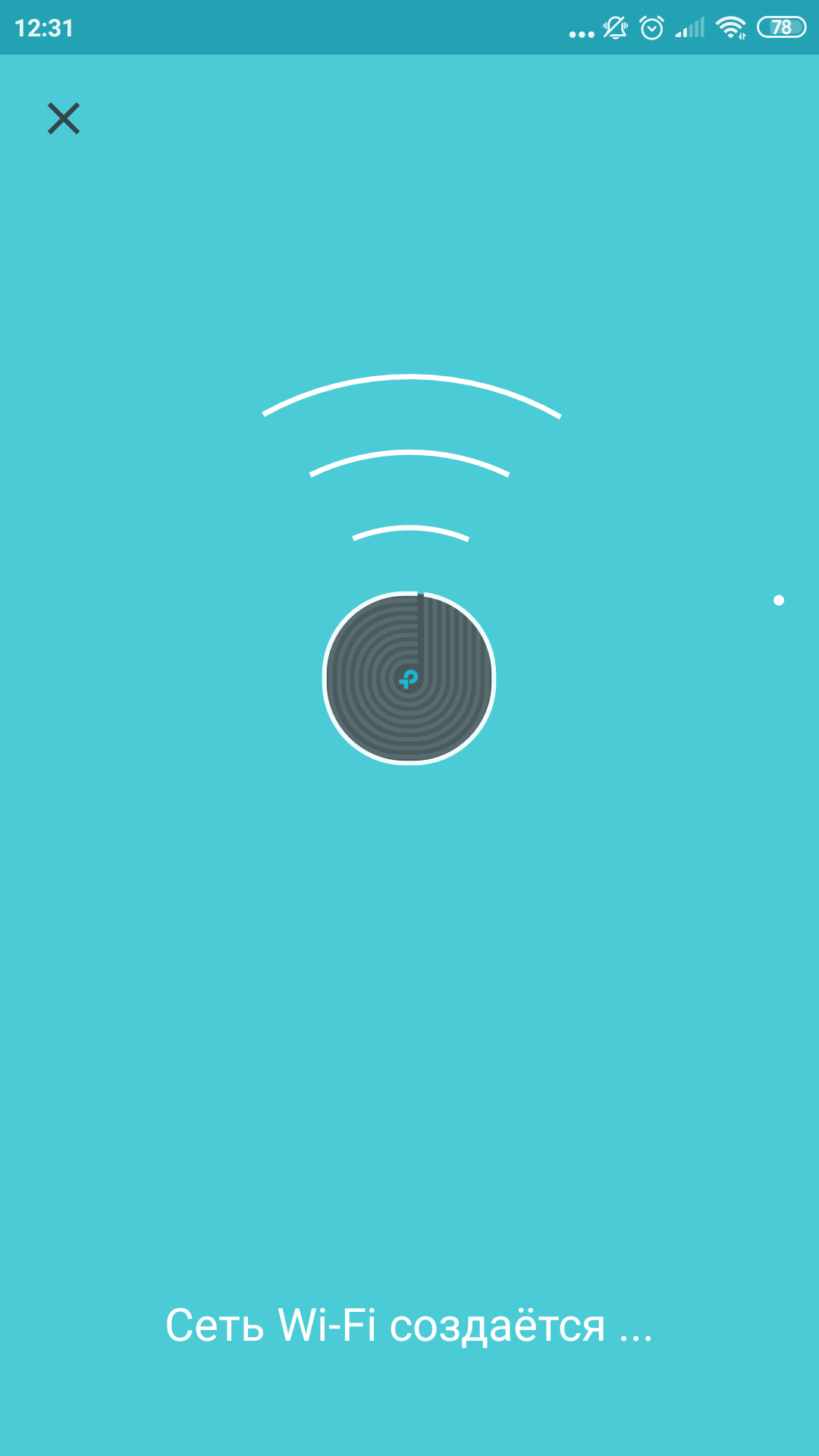
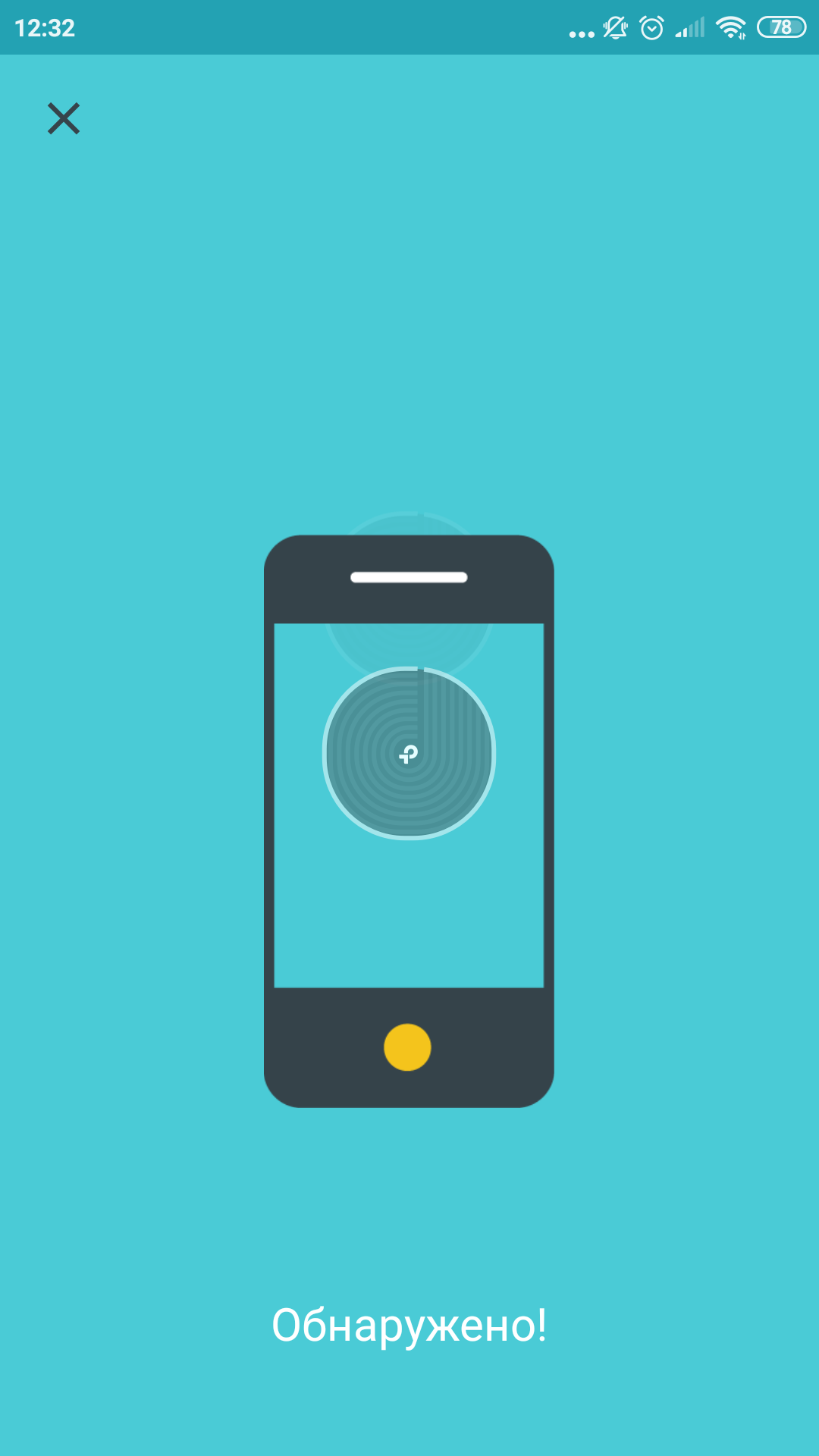
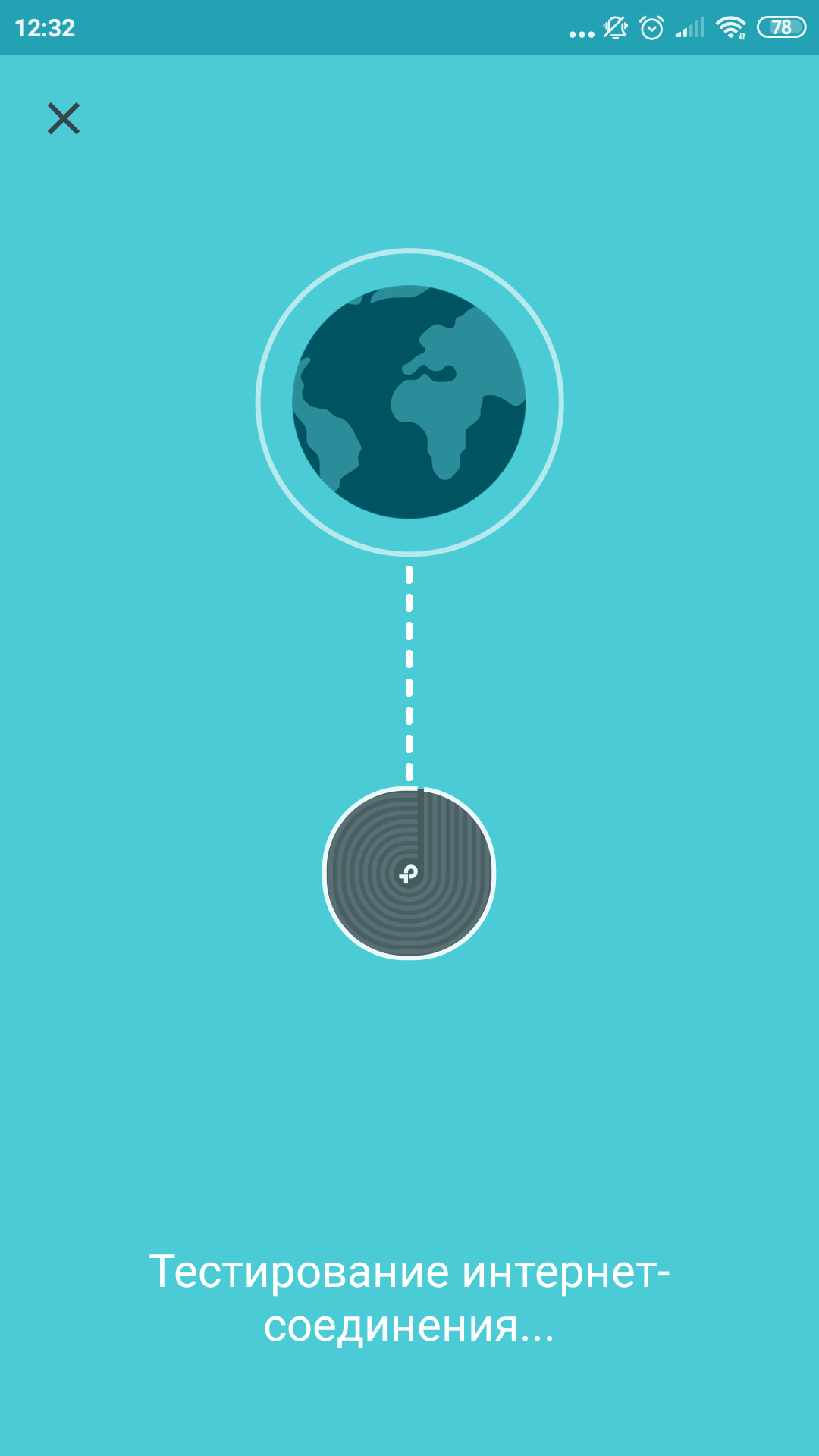
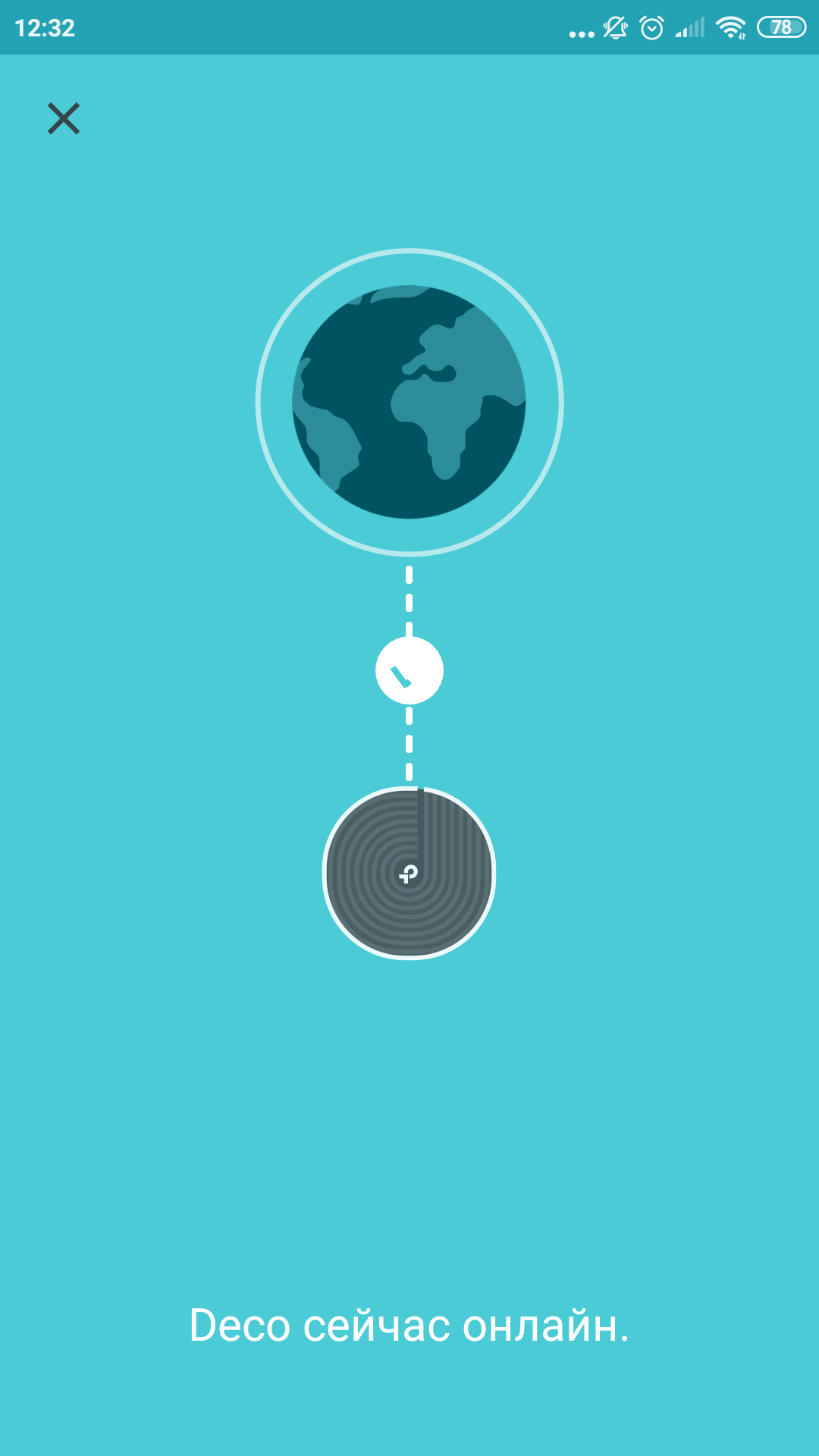
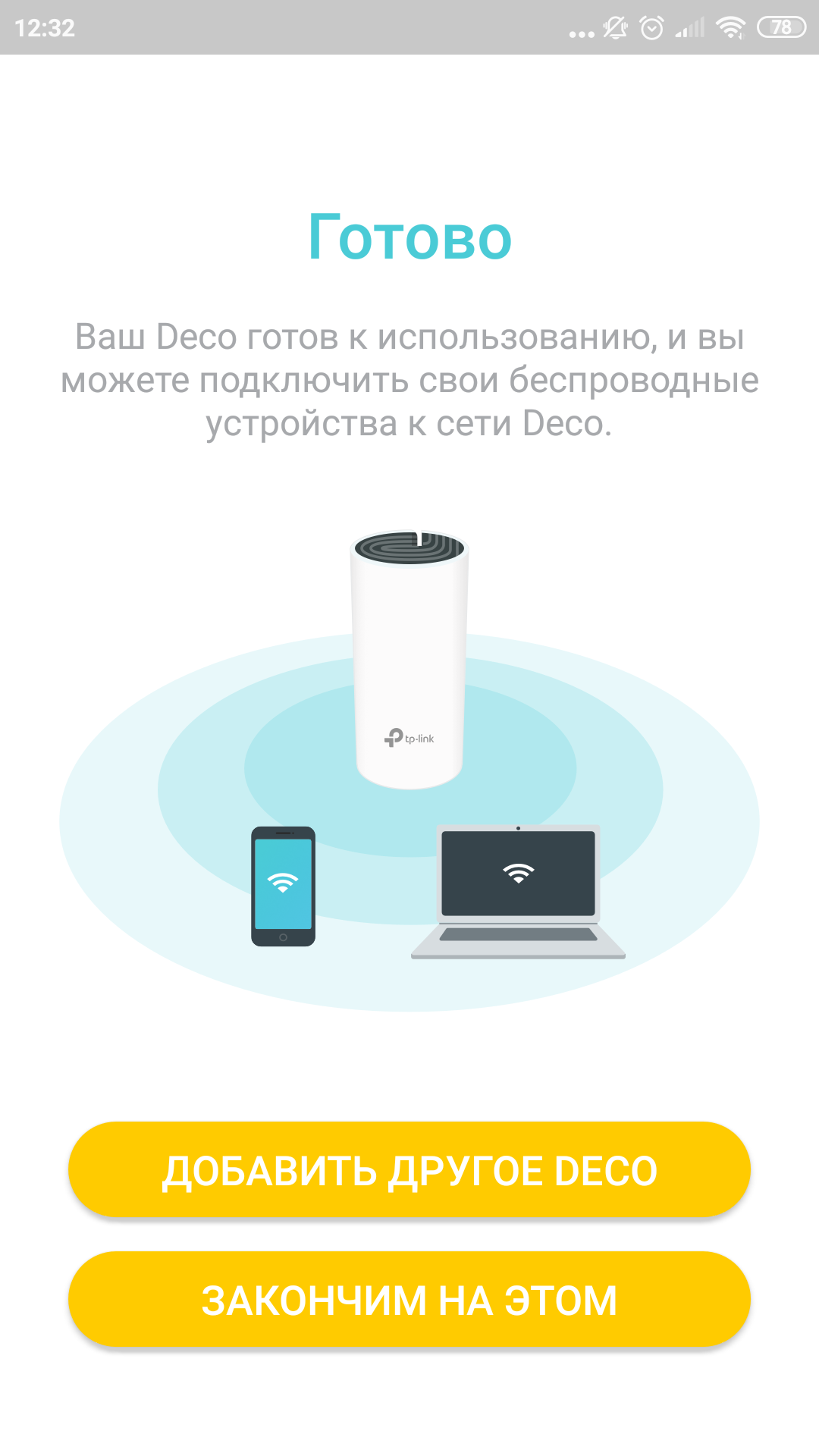
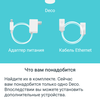
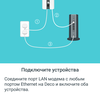
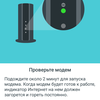
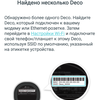
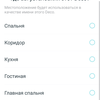
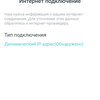
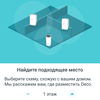
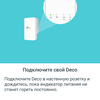
การติดตั้งเกิดขึ้นโดยใช้ตัวช่วยสร้างในแอปพลิเคชัน. ตัวช่วยสร้างมีรายละเอียดมากและเข้าใจง่าย เปิดสิ่งนี้ กดสิ่งนั้น รอ เสร็จสิ้น ในระหว่างขั้นตอนการติดตั้งครั้งแรก คุณจะต้องเชื่อมต่อกับเราเตอร์ตามชื่อ (SSID) ที่ระบุบนสติกเกอร์ด้านล่าง จากนั้นจึงเปลี่ยนชื่อนี้ได้
</ img>

</ img>
</ img>
</ img>
</ img>
</ img>

</ img>
</ img>
</ img>
</ img>
</ img>
</ img>

</ img>

</ img>
</ img>
</ img>
</ img>
</ img>

</ img>
</ img>
</ img>
</ img>
</ img>
</ img>

</ img>
</ img>

</ img>














โครงการพิเศษ
แล็ปท็อปจากอนาคต: ตรวจสอบ ASUS ZenBook Duo Pro ด้วยหน้าจอสัมผัสสองหน้า
เมื่อตั้งค่าแล้วสามารถลงชื่อได้ว่าอันไหนอุปกรณ์ที่รวมอยู่ในชุดอุปกรณ์ที่ติดตั้ง จากนั้นในแอปพลิเคชัน คุณจะเห็นได้ว่ามีคนถอดปลั๊ก “เครื่องขยายสัญญาณในห้องนอน” ออกจากเต้ารับ โดยทั่วไปแล้วทุกอย่างเรียบง่ายและมีมนุษยธรรม
สิ่งที่สามารถ?
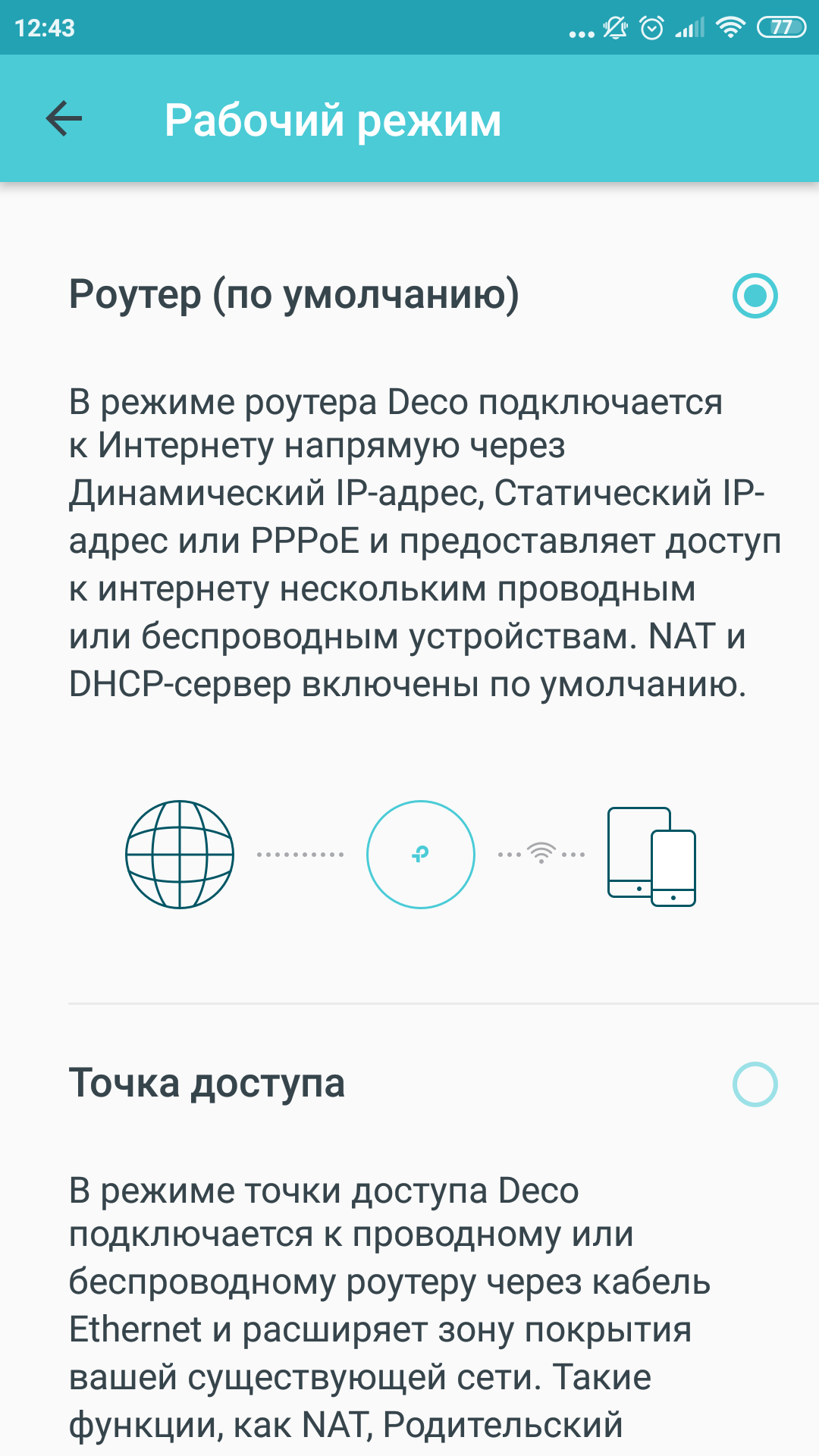
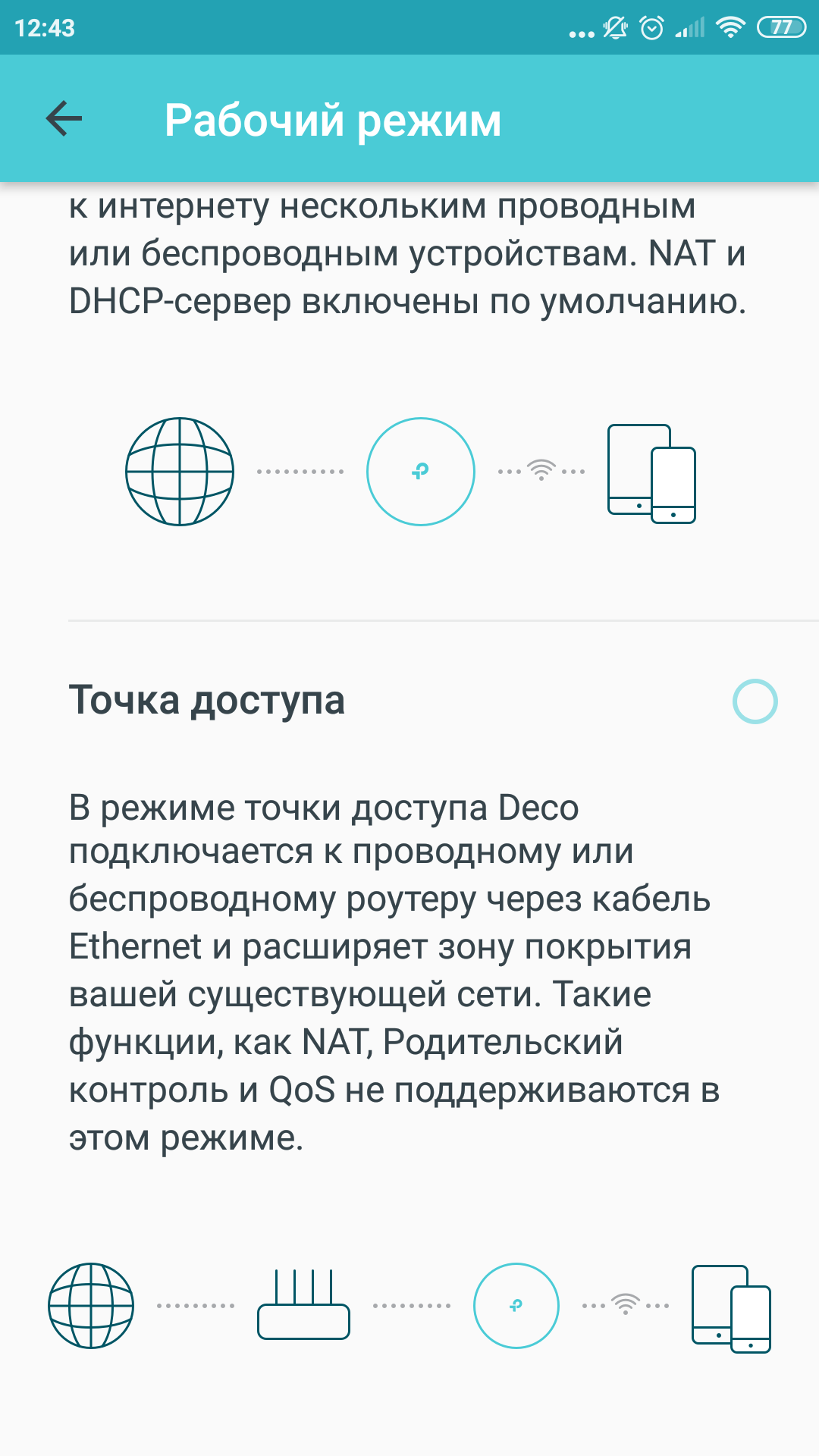
ครอบคลุมพื้นที่ถึง 220 ตารางเมตร พร้อม Wi-Fiเมตร เป็นที่ชัดเจนว่าค่าจริงขึ้นอยู่กับรูปร่างของห้อง การกำหนดค่า และวัสดุของผนัง แต่ความจริงที่ว่าด้วยความช่วยเหลือของชุดอุปกรณ์นี้ คุณสามารถกำจัดพื้นที่ที่มีระดับสัญญาณอ่อนได้อย่างแน่นอน ขอชี้แจงอีกครั้งเพื่อความชัดเจนครับ เราเตอร์ในชุดนี้เป็นอุปกรณ์หลัก มันกระจายอินเทอร์เน็ตและแอมพลิฟายเออร์จะรับมันและส่งไปยังตำแหน่งที่สัญญาณจากเราเตอร์ไม่สามารถเข้าถึงได้ ในกรณีนี้จะมีเพียงเครือข่ายเดียวที่มีชื่อและรหัสผ่านเดียว การสลับ (โรมมิ่ง) ระหว่างอุปกรณ์ต่างๆ เกิดขึ้นโดยที่คุณไม่ได้สังเกตเห็น ทุกอย่างดูเหมือนเป็นเครือข่ายขนาดใหญ่เพียงเครือข่ายเดียว อย่างไรก็ตามมันเป็นดูอัลแบนด์ด้วยไม่จำเป็นต้องคำนึงถึงความถี่และรองรับ 2.4 และ 5 GHz และเลือกโดยอัตโนมัติขึ้นอยู่กับอุปกรณ์ ฉันไม่มีข้อตำหนิเกี่ยวกับความเร็วของการเชื่อมต่อ

</ img>
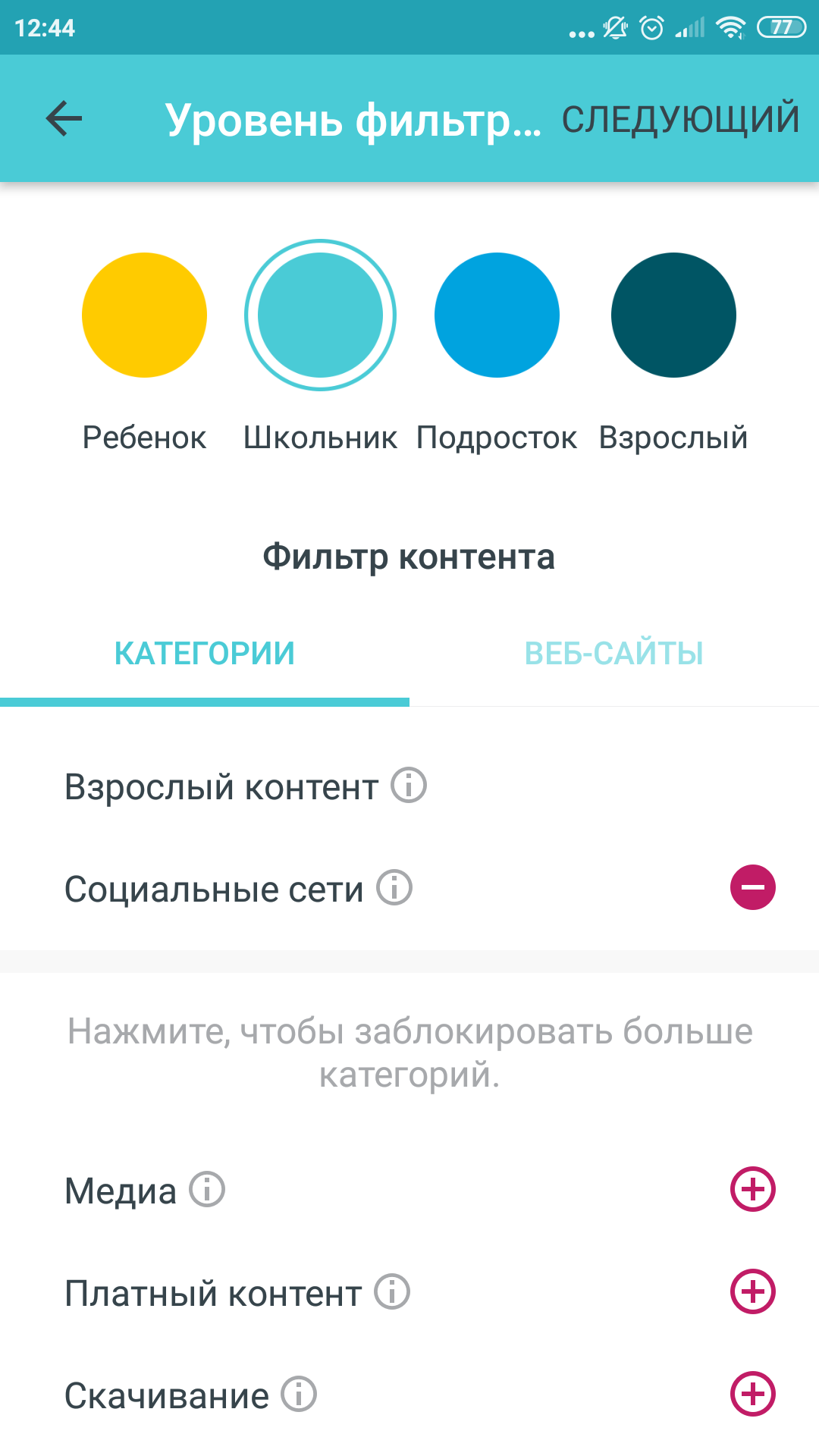
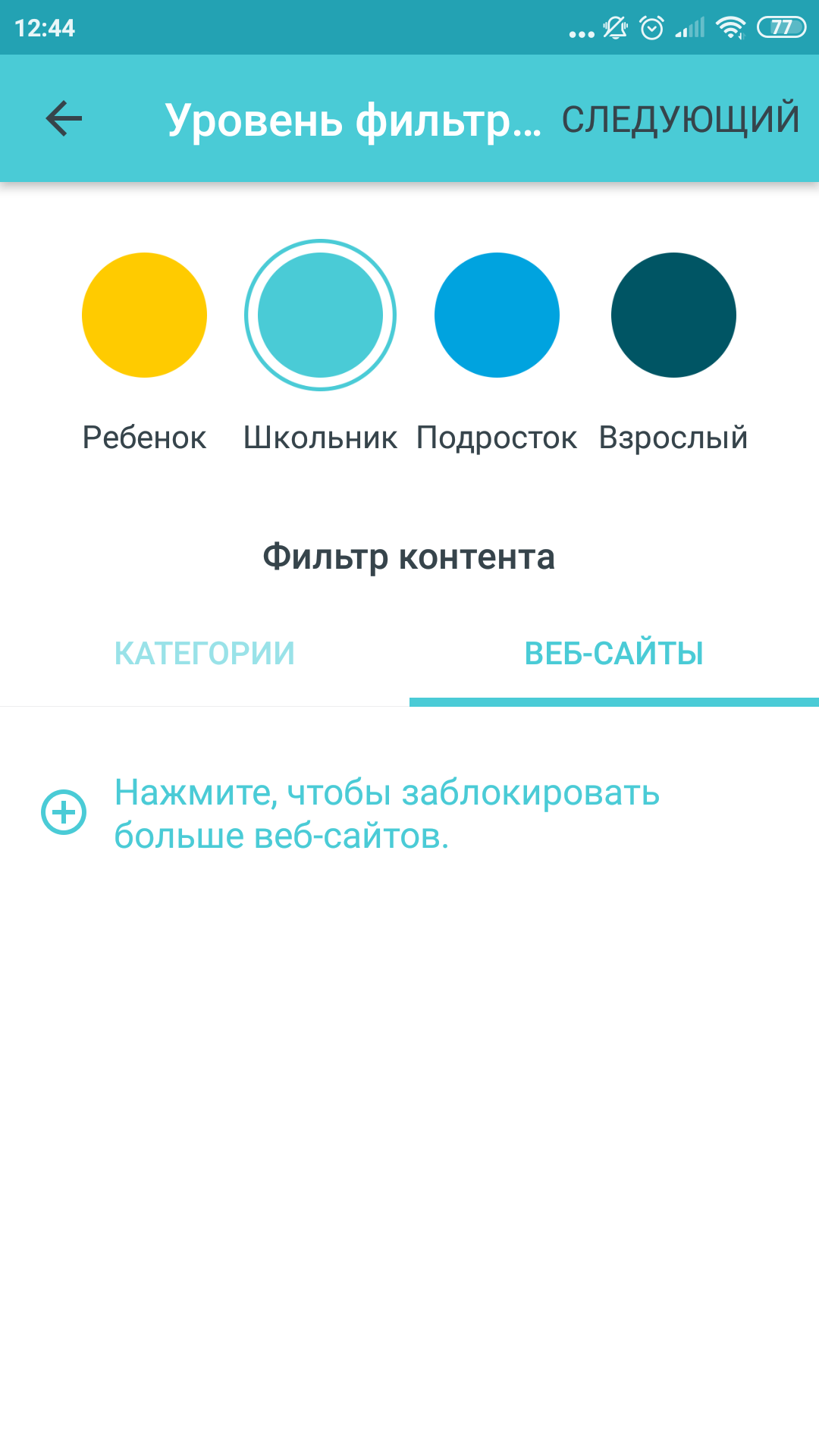
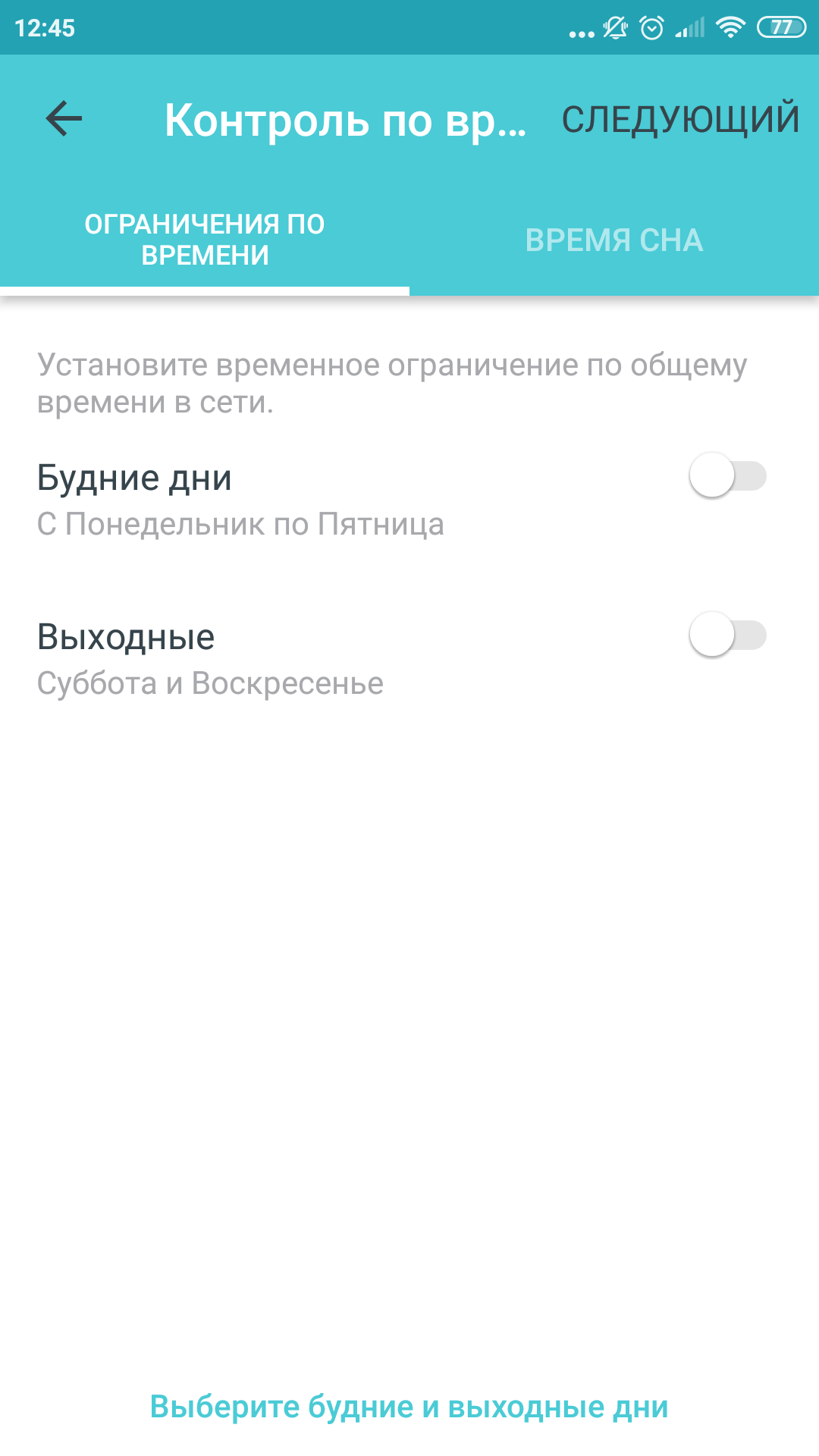
ดังนั้นตอนนี้เรามาดูการตั้งค่าและคุณสมบัติ พวกเขาทั้งหมดมีสมาธิในการสมัครและมีค่อนข้างน้อย ไม่มีอะไรที่เหมือนกับแผงควบคุมขนาดใหญ่ของอุปกรณ์เครือข่ายที่ซับซ้อน ทุกอย่างถูกขังที่นี่เพื่อความสะดวกของผู้ใช้ที่ขี้เกียจเกินกว่าจะเข้าใจคำที่ไม่สามารถเข้าใจได้ ใช้การควบคุมโดยผู้ปกครองคนเดียวกัน คุณสามารถเลือกหมวดหมู่อายุที่เด็กเป็น (preschooler, schoolboy, teenager) และระบุอุปกรณ์ของเขาในรายการประเภทที่เชื่อมต่อ ระบบจะแนะนำว่าเด็กควรใช้เครือข่ายโซเชียลหรือไม่และหากเป็นเช่นนั้นในโหมดใด โชคดีที่มีการปรับจูนเล็กน้อยที่ดีกว่านี้อีกด้วย ในกรณีที่จำไว้ว่าไม่มีการตั้งค่าการควบคุมใด ๆ ที่สามารถทดแทนความสนใจของผู้ปกครองในโลกแห่งความเป็นจริงได้

</ img>
</ img>
</ img>

</ img>
</ img>

</ img>
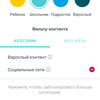
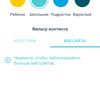

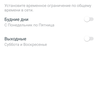
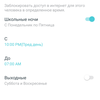
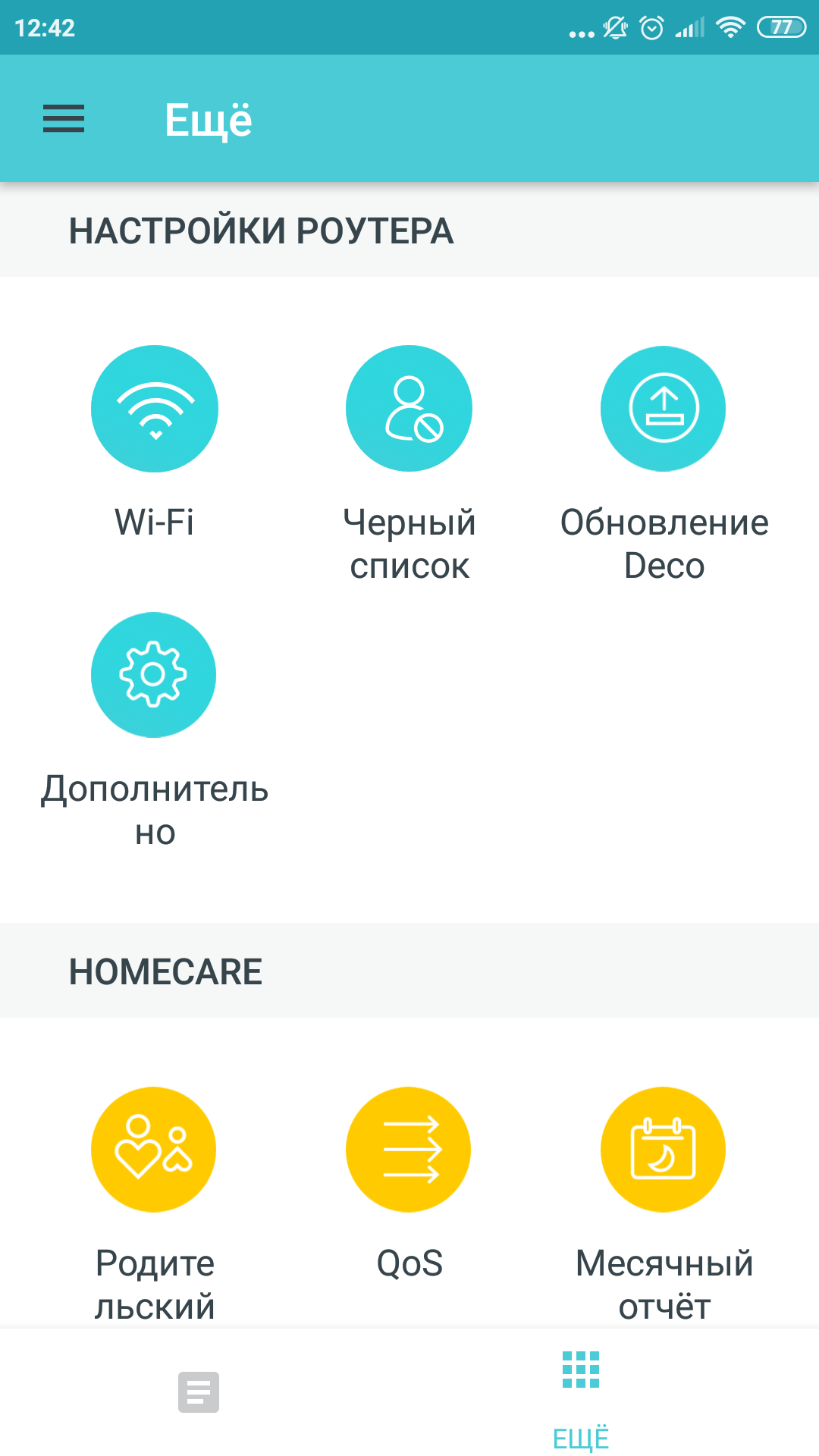
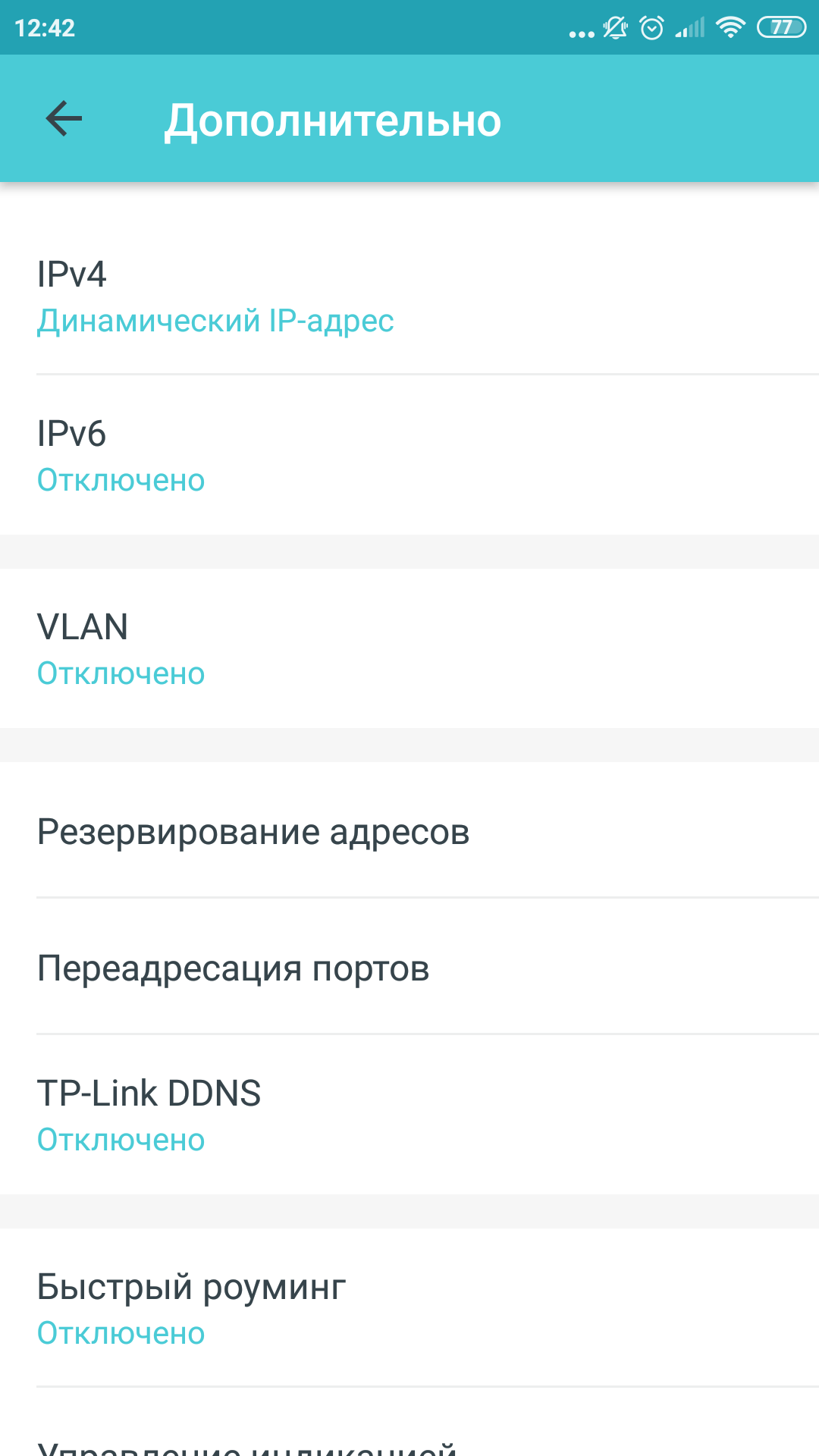
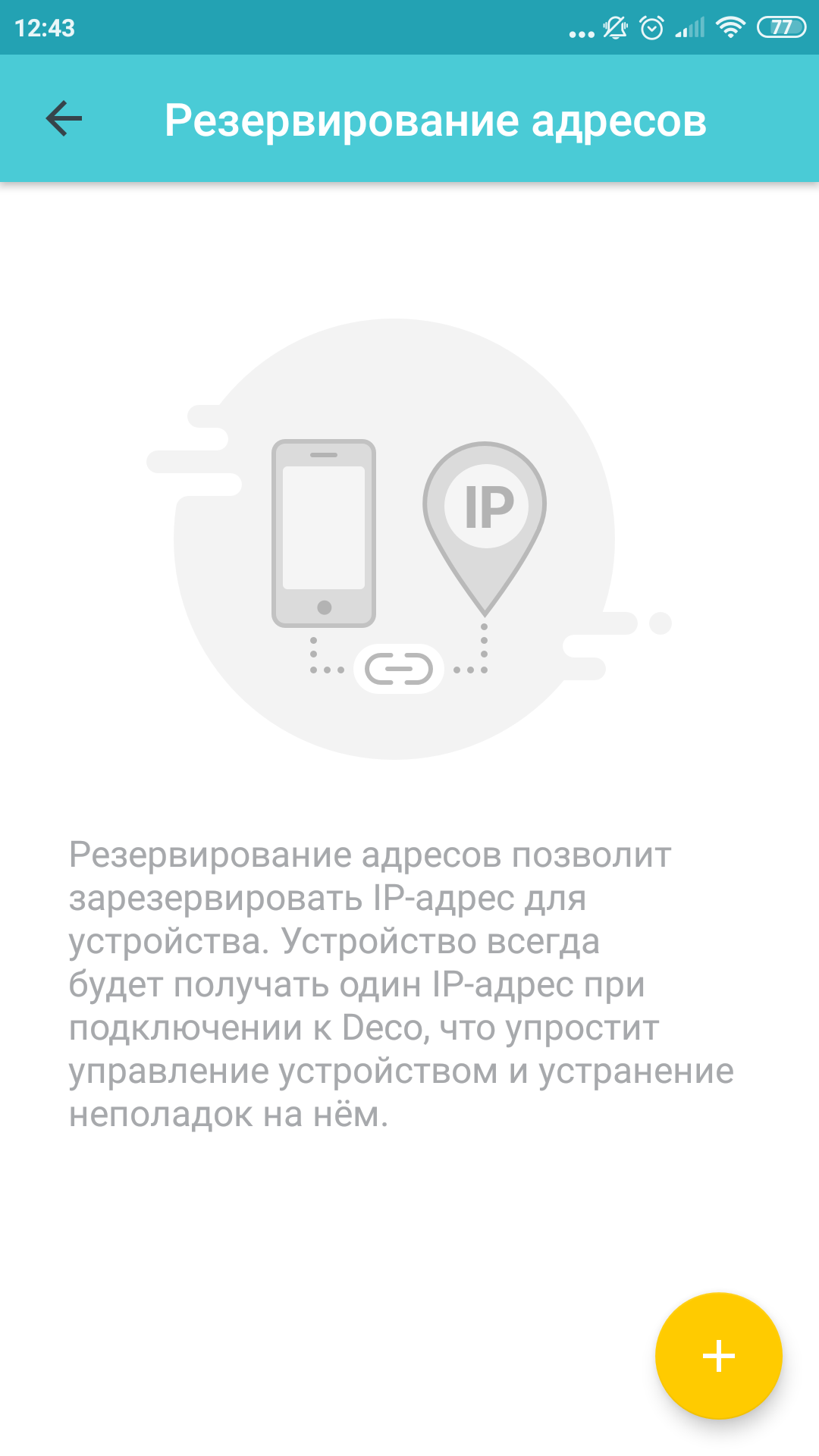
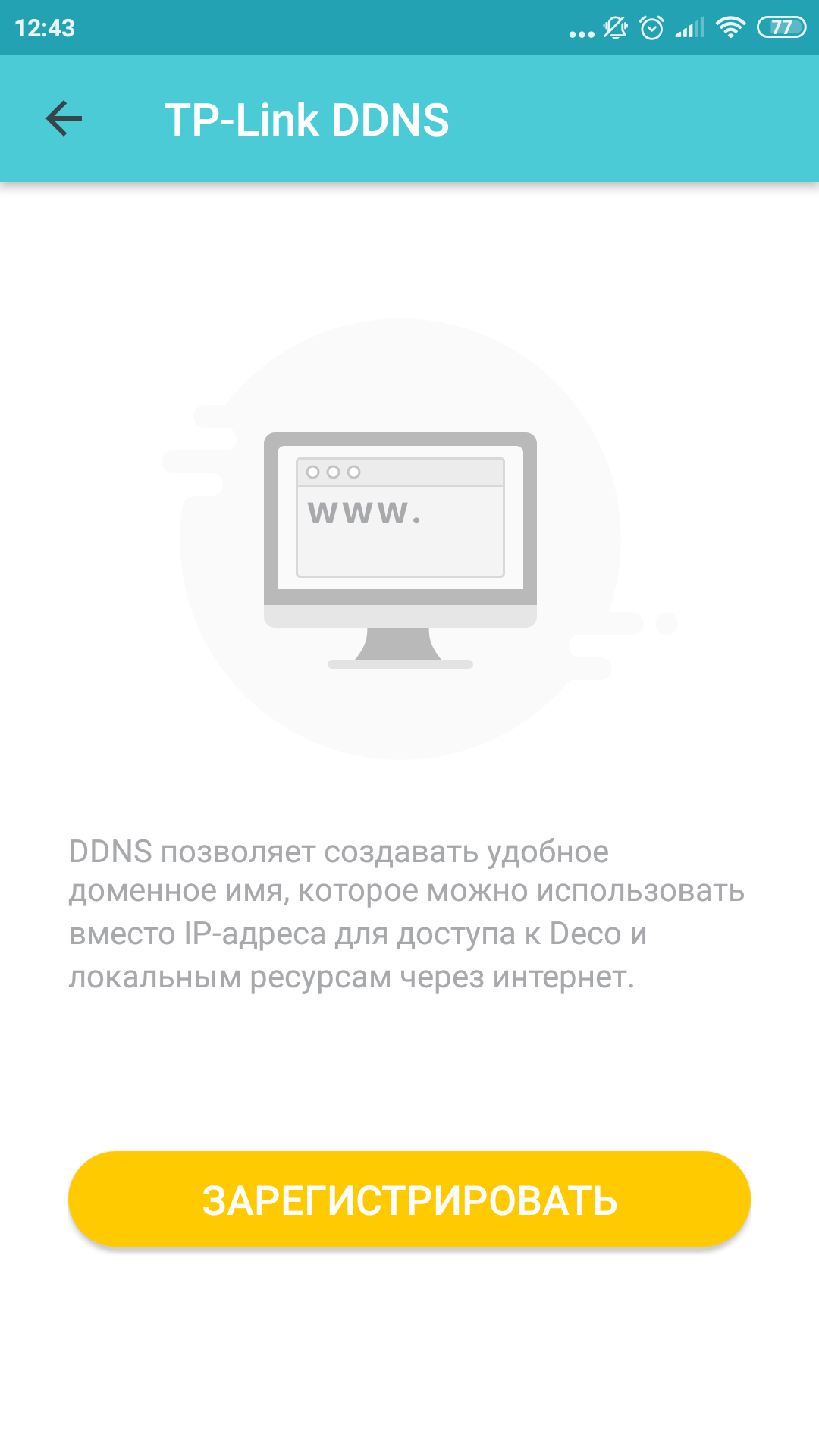
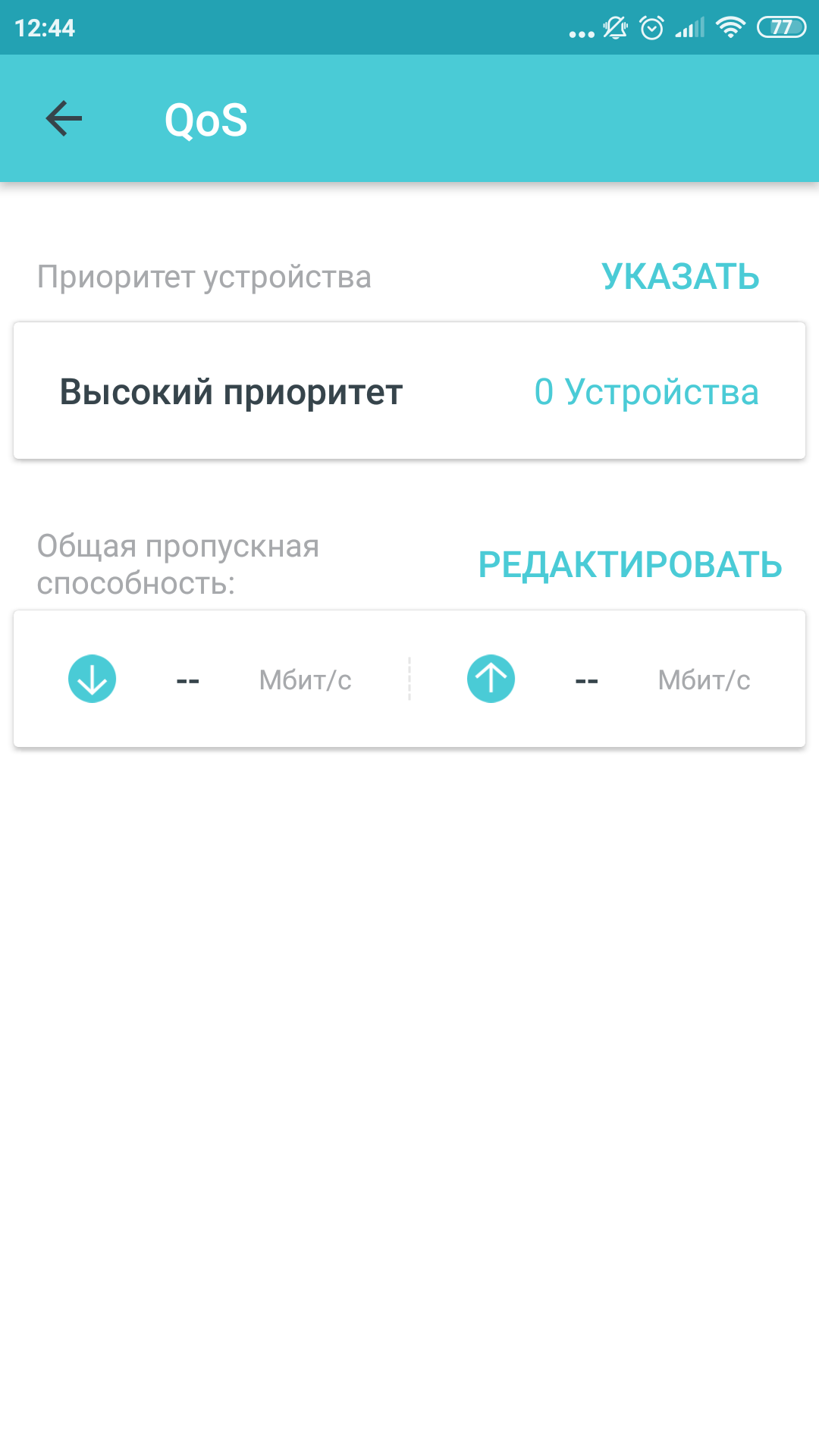
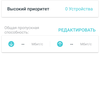
แต่เราไปต่อ ในแอปพลิเคชันคุณสามารถดูรายการอุปกรณ์ที่เชื่อมต่อและเชื่อมต่อก่อนหน้านี้ แต่ไม่ได้ใช้งานในขณะนี้ แต่ละอุปกรณ์สามารถได้รับชื่อและหากจำเป็นให้ตั้งค่าลำดับความสำคัญสูงเมื่อใช้เครือข่าย คุณสามารถเปิดใช้งานโหมดเครือข่ายผู้เยี่ยมชมแยกบัญชีดำสำหรับแขกที่ไม่พึงประสงค์มากที่สุดตั้งค่าการสำรองที่อยู่หรือส่งต่อพอร์ต การอัปเดตเฟิร์มแวร์ของอุปกรณ์ผ่านทางอากาศก็มาจากที่นี่ ยังไงก็ตามคุณยังสามารถปิดไฟส่องสว่างมากเกินไปซึ่งฉันเขียนไว้ด้านบนได้ที่นี่: สำหรับไฟ LED ที่สว่างผิดปกติมีโหมดกลางคืนให้ โดยทั่วไปมีการตั้งค่าน้อย แต่สำหรับผู้ใช้ส่วนใหญ่จะเพียงพอ
</ img>
</ img>
</ img>
</ img>

</ img>
</ img>
</ img>

</ img>
</ img>
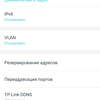
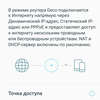


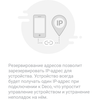

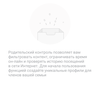
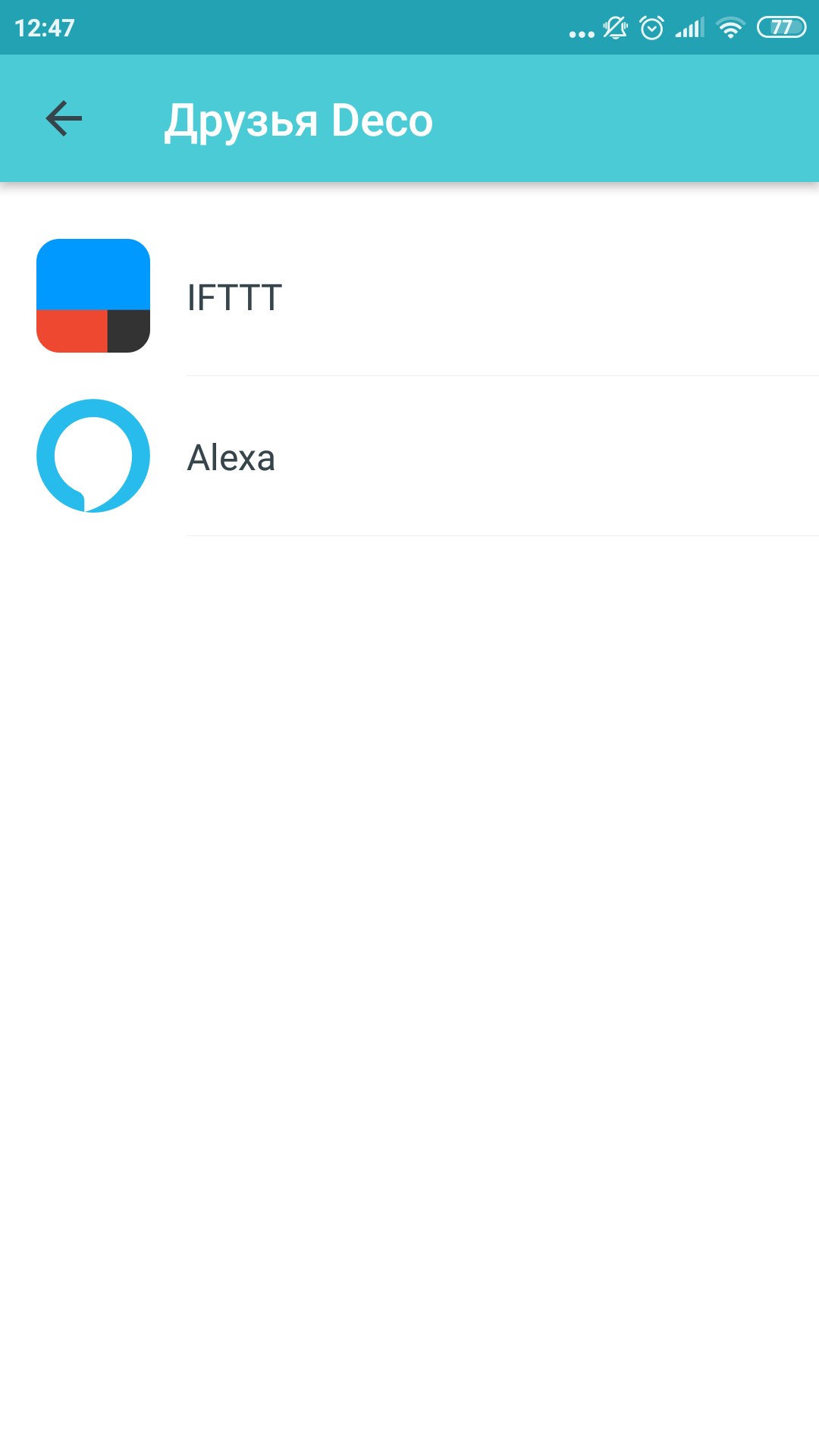
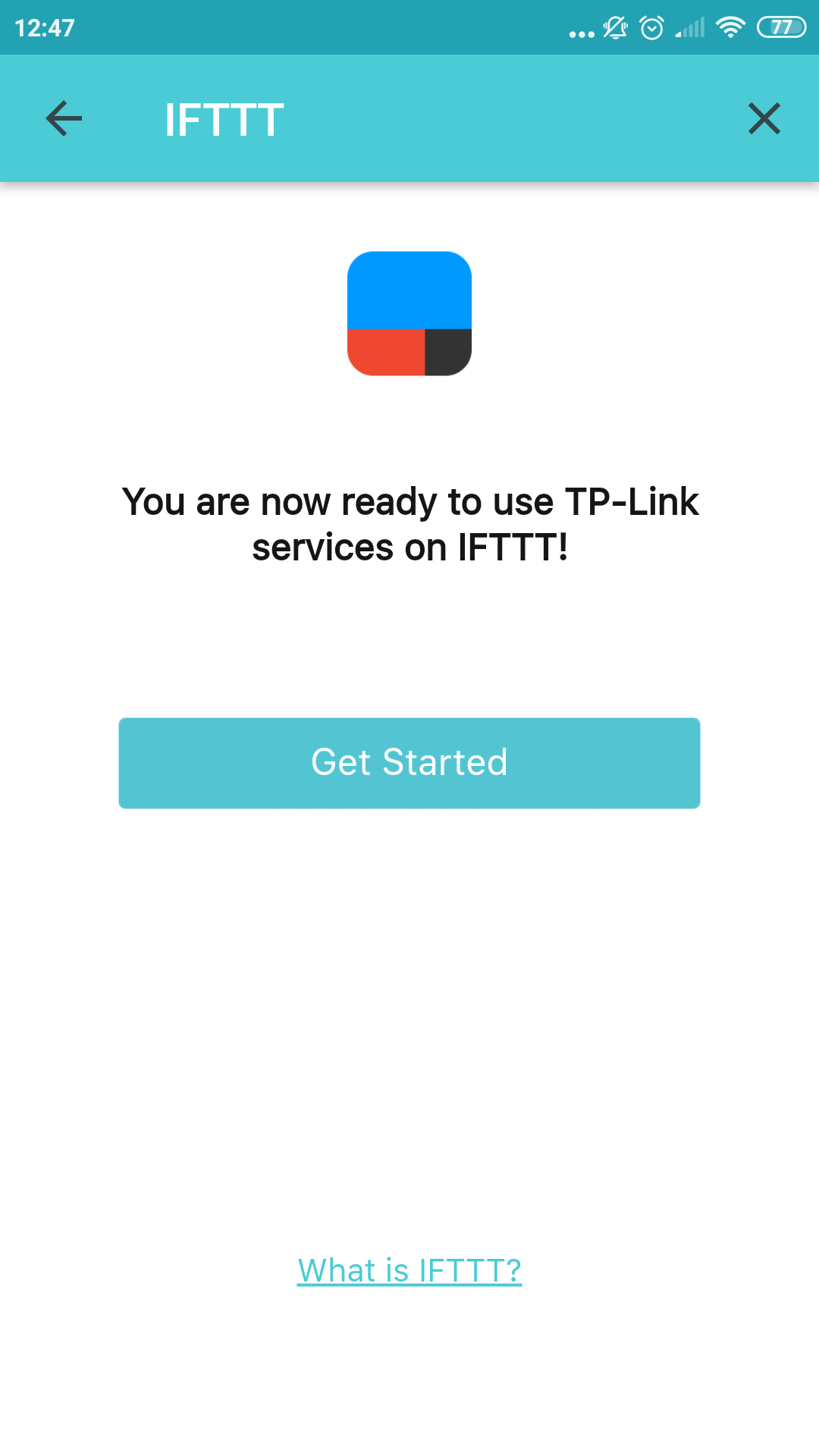
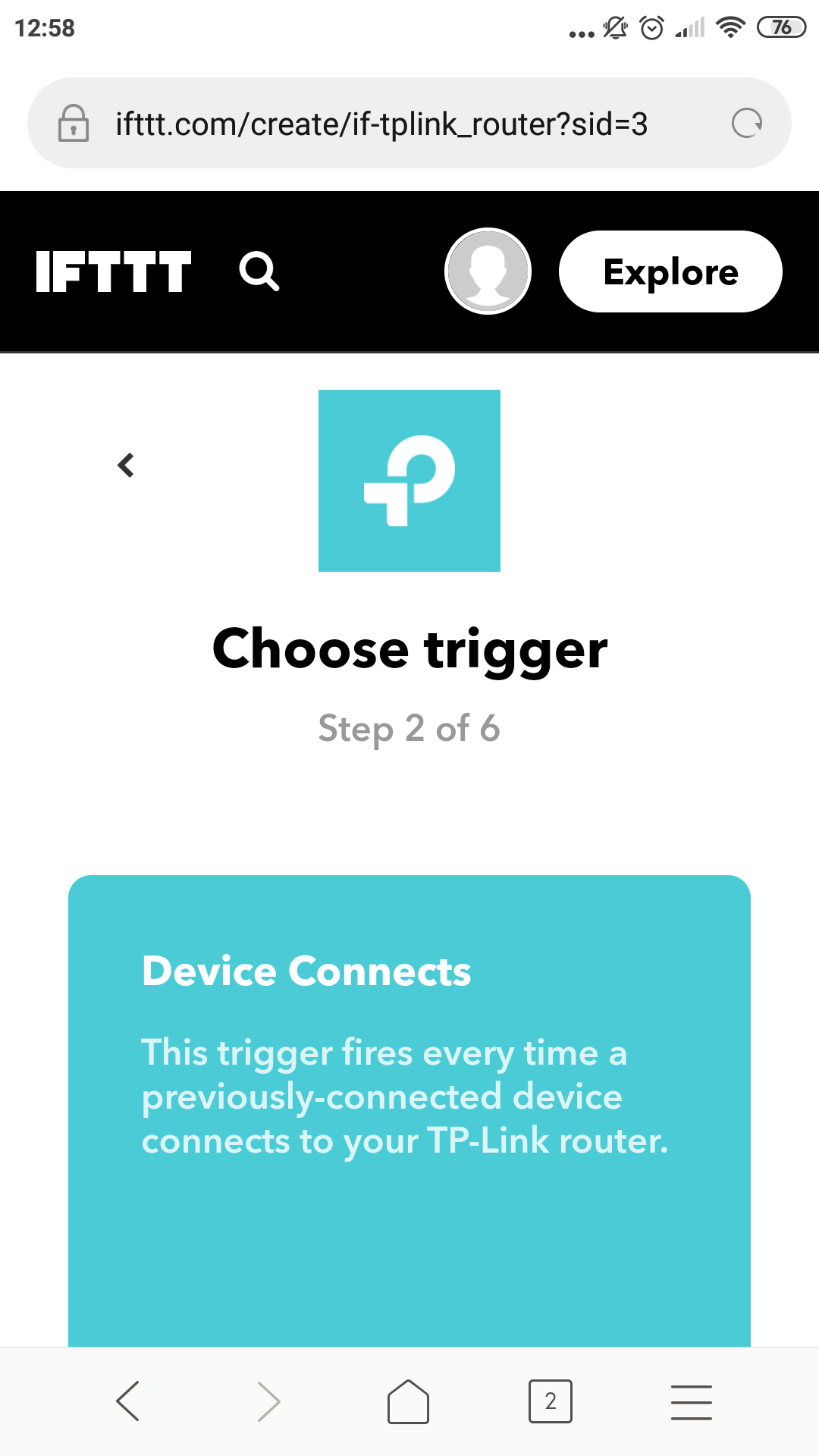
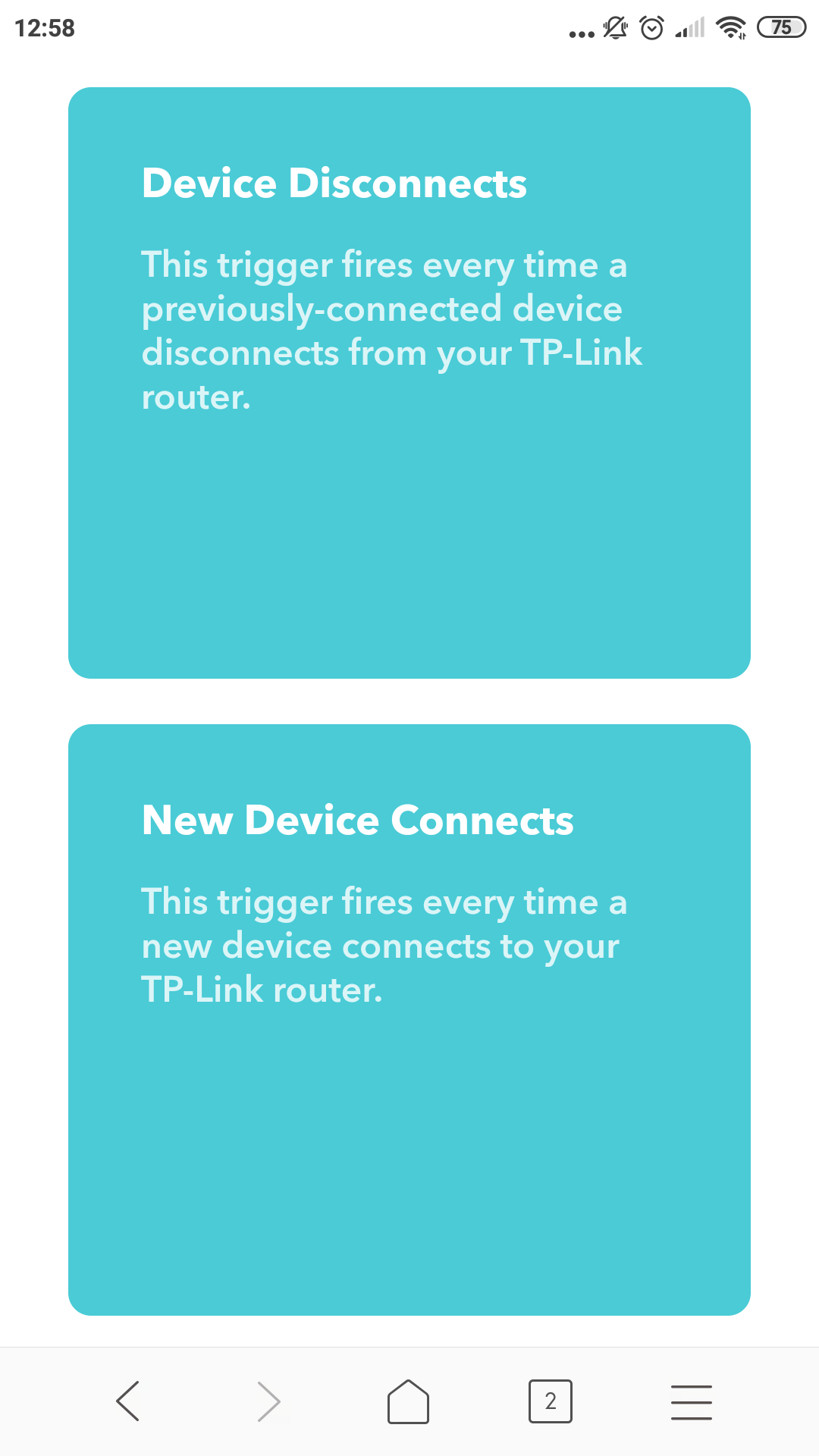
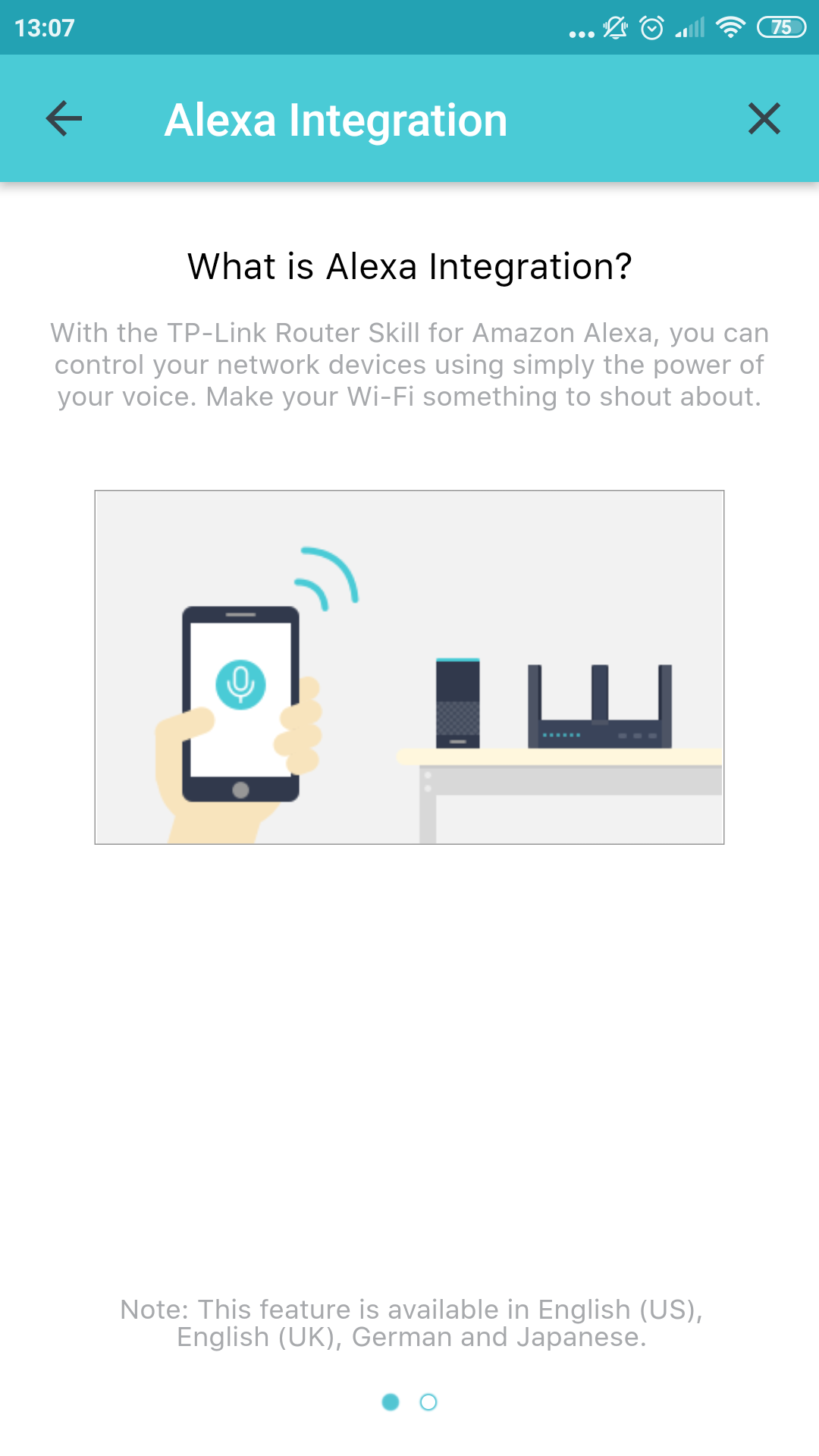
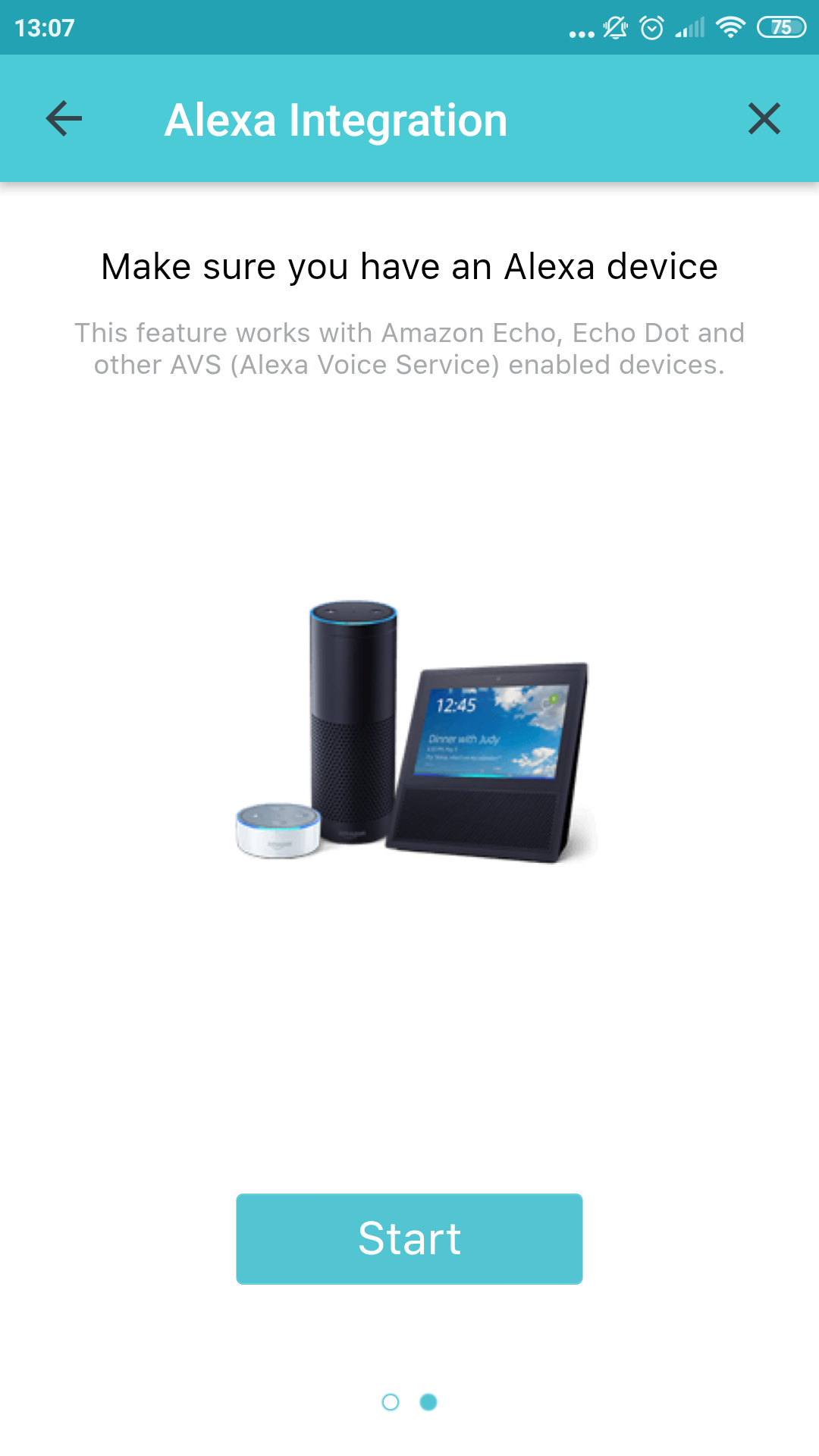
สามารถเรียกคุณสมบัติแยกต่างหากของอุปกรณ์ได้รองรับผู้ช่วยเสียงของ Amazon Alexa และบริการ IFTTT ฉันไม่มีโอกาสทดสอบว่ามันทำงานร่วมกับ Alexa อย่างไร แต่ฉันได้ดูการพัฒนาของ IFTTT มาเกือบตั้งแต่เริ่มก่อตั้งและสามารถแสดงความคิดเห็นได้ หากนี่เป็นครั้งแรกที่คุณได้ยินคำย่อดังกล่าว คุณสามารถข้ามย่อหน้าถัดไปได้ คุณสามารถพูดคุยเกี่ยวกับบริการนี้ได้เป็นเวลานาน
</ img>
</ img>
</ img>

</ img>
</ img>
</ img>

</ img>
</ img>
</ img>
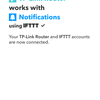
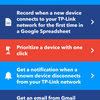
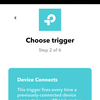
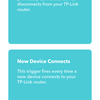
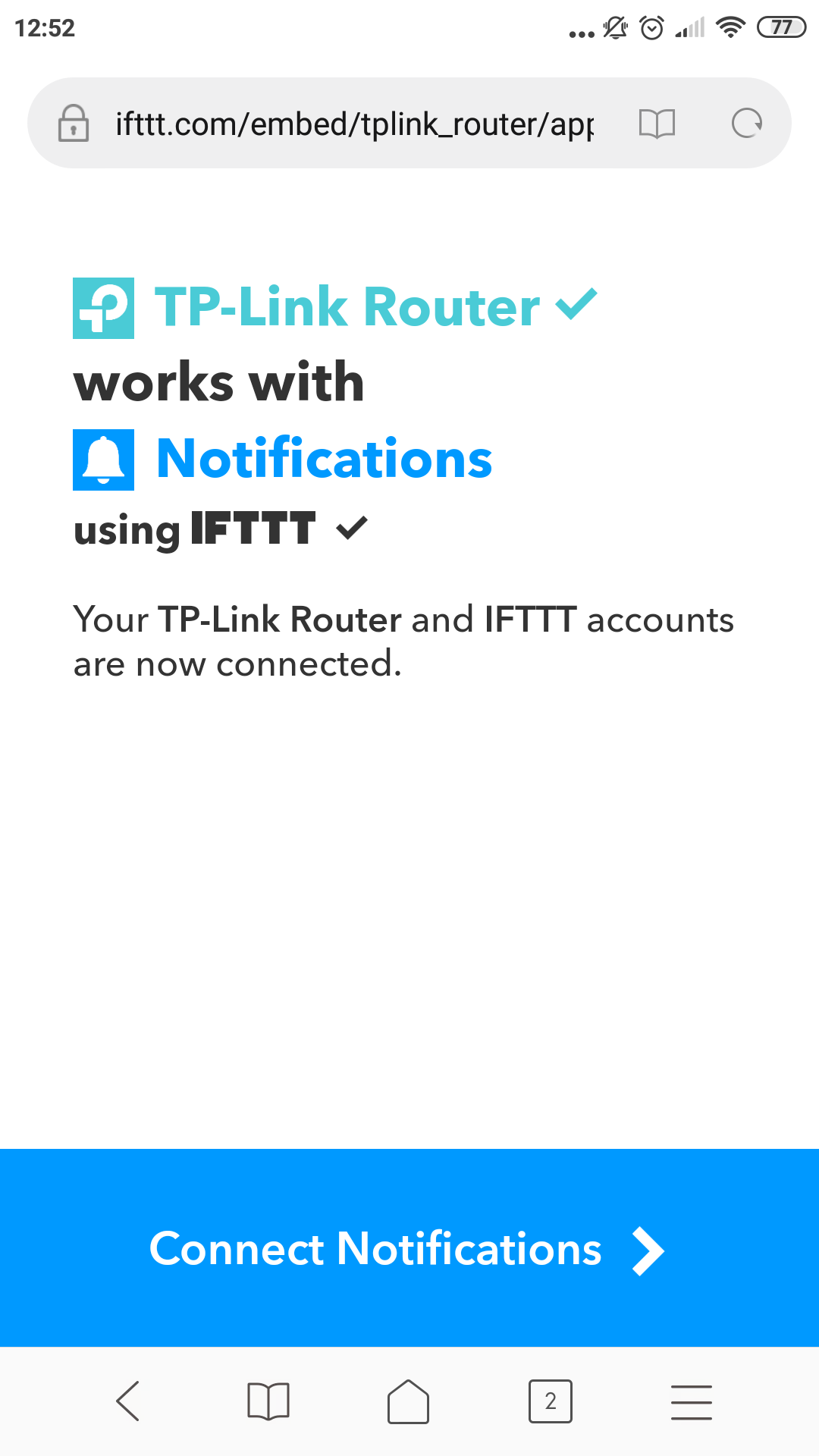
ดังนั้นจึงมีทริกเกอร์สำหรับการเรียกใช้สคริปต์มีเพียงสามเท่านั้น: การเชื่อมต่ออุปกรณ์ที่เชื่อมต่อก่อนหน้านี้เข้ากับเครือข่าย การตัดการเชื่อมต่ออุปกรณ์ดังกล่าว และการเชื่อมต่ออุปกรณ์ใหม่ การตั้งค่าแบบกระจัดกระจายนี้ส่งผลให้เกิดสถานการณ์ที่ค่อนข้างเกินบรรยาย เช่น "บันทึกในตาราง Google ทุกข้อเท็จจริงที่ว่าอุปกรณ์ใหม่เชื่อมต่อกับเครือข่าย" บางที หากคุณติดตั้งเราเตอร์ เช่น ในร้านกาแฟ แล้วติดตามความเคลื่อนไหวของแขกที่ใช้ Wi-Fi ในตารางและกราฟ สิ่งนี้อาจน่าสนใจ อีกสถานการณ์หนึ่ง – ส่งอีเมลเมื่ออุปกรณ์ที่ระบุถูกตัดการเชื่อมต่อจากเครือข่าย วิธีนี้ทำให้คุณสามารถจัดระเบียบการตรวจสอบอุปกรณ์บางอย่างได้อย่างง่ายดาย ฉันตั้งค่าสคริปต์สำหรับส่งการแจ้งเตือนแบบพุชเมื่อมีอุปกรณ์ใหม่เชื่อมต่อและดูด้วยความสนใจ เนื่องจากอุปกรณ์ต่างๆ ในบ้านของฉันค่อยๆ เชื่อมต่อกับเครือข่ายใหม่ แต่สิ่งเดียวกันนี้สามารถทำได้โดยไม่ต้องอาศัยความช่วยเหลือจากวิธีแก้ปัญหาที่ซับซ้อนเช่นนี้ โดยทั่วไปนี่ถือว่ายอดเยี่ยม แต่ผู้ใช้ตามบ้านส่วนใหญ่ไม่น่าจะชื่นชอบฟีเจอร์นี้ จบย่อหน้าเนิร์ด
บรรทัดล่างสุด
ชุด TP-Link Deco E3 - ราคาไม่แพงที่สุดแต่เป็นโซลูชันที่เรียบง่าย พร้อมใช้งานทันที และปรับขนาดได้ในอนาคตสำหรับการครอบคลุม Wi-Fi ขนาดใหญ่ ในอีกด้านหนึ่งมีตัวเลือกที่ใช้งานได้ดีกว่าและมีราคาแพงกว่า ตัวอย่างเช่น Deco P7 (นี่คือรีวิว) ในราคาประมาณ 7,000 UAH โซลูชันสำหรับบ้านผลิตโดย Tenda แต่ทั้งหมดก็มีราคาแพงกว่า Deco E3 เช่นกัน Zyxel ยังมีอุปกรณ์ดีๆ แม้ว่าจะไม่ปรากฏให้เห็นในตลาดของเราก็ตาม ในทางกลับกัน มีกลองของหมอผีและวิธีประกอบเครือข่ายขนาดใหญ่จากเราเตอร์ชั่วคราว แต่ตรงนี้ เรามีค่าเฉลี่ยสีทอง Deco E3 ซึ่งมีป้ายราคา 2,300 Hryvnia ตอนนี้ดูเหมือนเป็นโซลูชัน mesh ที่ใช้งานง่ายและราคาไม่แพงสำหรับผู้ใช้ตามบ้าน
3 เหตุผลในการซื้อ TP-Link Deco E3:
- ความยืดหยุ่นและความเรียบง่ายของการกำหนดค่าระบบผ่านบริการคลาวด์
- ความครอบคลุมและความเร็วที่ดี
- รูปลักษณ์ทันสมัยและผิดปกติ
3 เหตุผลที่จะไม่ซื้อ TP-Link Deco E3:
- ความซ้ำซ้อนสำหรับห้องขนาดเล็ก
- ขาดพอร์ตกิกะบิต
- การยศาสตร์ที่ผิดปกติ
ทีพีลิงค์ เดคโค E3
ค่อนข้างถูกและใช้งานง่ายมากใช้ชุดอุปกรณ์นี้เพื่อครอบคลุมเครือข่าย Wi-Fi ในอพาร์ตเมนต์หรือบ้านขนาดเล็ก รูปลักษณ์ทันสมัย ปรับขนาดได้ยืดหยุ่น พร้อมบริการจัดการคลาวด์ แต่ด้วยการรองรับเครือข่ายแบบมีสายที่อ่อนแอและไม่มีพอร์ตกิกะบิต
ซื้อได้ที่ M.Video

ระบบตาข่ายที่เหมาะสมที่สุด