TP-Link Deco M4 เป็นระบบ Mesh Wi-Fi ในบ้าน "รุ่นน้อง" ในสายผลิตภัณฑ์ AC1200 ของผู้ผลิต ผู้อ่านที่เอาใจใส่gg
- ระบบ Mesh Wi-Fi คืออะไร
- ระบบที่น่าสนใจคืออะไร TP-Link Deco M4
- ข้อมูลจำเพาะ TP-Link Deco M4
- อุปกรณ์และรูปลักษณ์ของ TP-LINK Deco M4
- ฉันจะทดสอบ TP-LINK Deco M4 ได้อย่างไรในสภาวะใด
- วิธีการตั้งค่า IFTTT ใน TP-LINK Deco M4
- เพื่อนบ้านในสาย TP-LINK Deco M4
- บรรทัดล่าง
- 3 เหตุผลในการซื้อ TP-Link Deco M4
- 2 เหตุผลที่จะไม่ซื้อ TP-Link Deco M4
ระบบ Mesh Wi-Fi คืออะไร
Mesh Wi-Fi แต่ละตัวต่างจาก Wi-Fi ทั่วไประบบประกอบด้วยโหนดอุปกรณ์หลายตัว (เรียกว่า "โหนดตาข่าย") - ตั้งแต่หนึ่งถึงอย่างน้อยหนึ่งร้อย จากมุมมองของผู้ใช้โดยเฉลี่ย mesh node เป็นเราเตอร์ Wi-Fi ทั่วไป แต่มีความแตกต่างที่สำคัญระหว่างกัน โหนดทั้งหมดในเครือข่ายดังกล่าวมีความเท่าเทียมกัน (ต่างจากเราเตอร์ Wi-Fi + ชุดทวนสัญญาณ) และช่วยให้คุณสร้างการครอบคลุมเครือข่ายที่มีประสิทธิภาพ "ไร้รอยต่อ" ในอพาร์ทเมนต์หรือบ้านที่มีรูปแบบที่ซับซ้อน - ใช้งานได้จริงโดยไม่มีความล้มเหลว การลดทอน และการหยุดชะงักของ สัญญาณระหว่างการสลับระหว่างแหล่งสัญญาณ
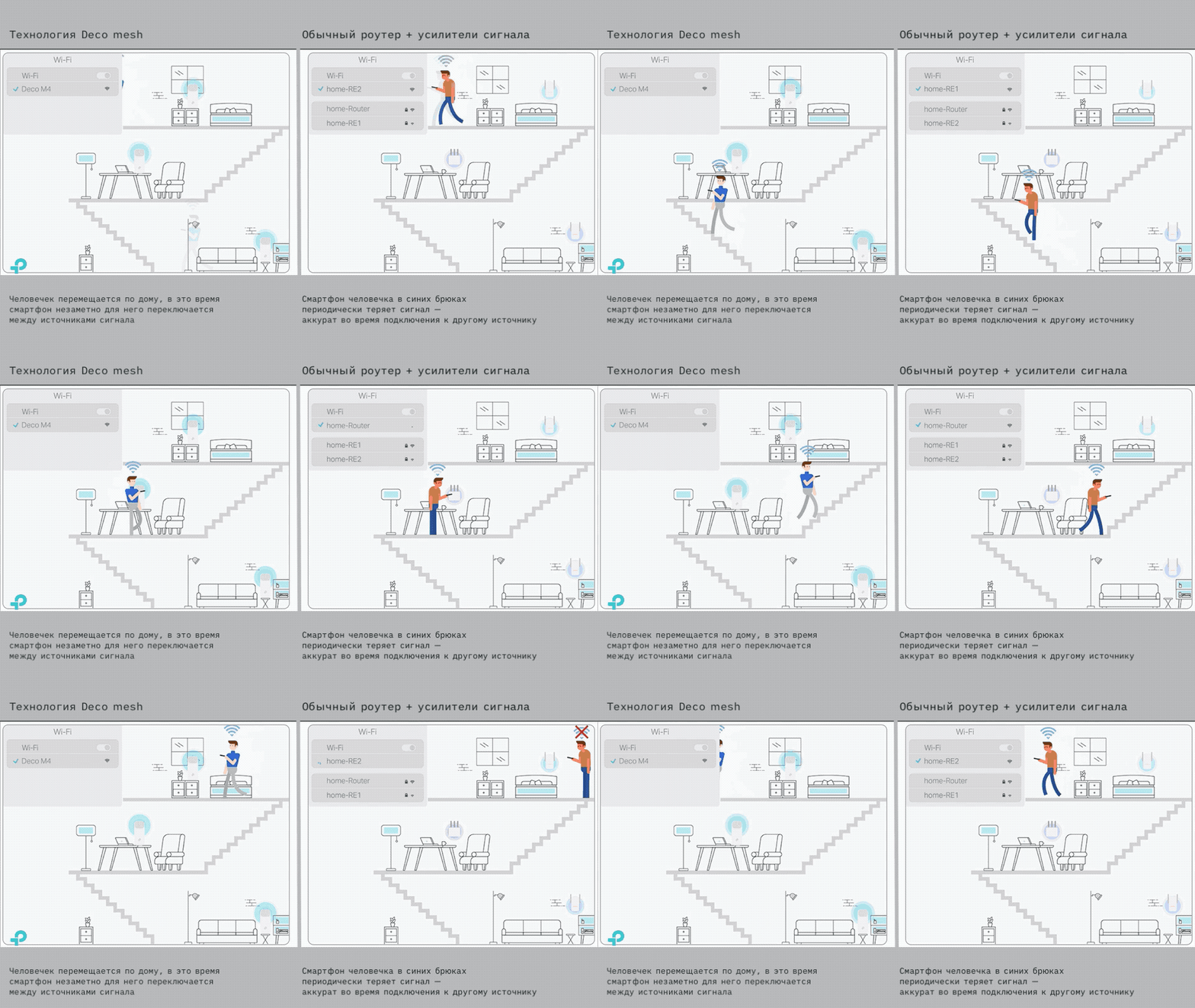 Deco Mesh Wi-Fi และ Wi-Fi ปกติ ภาพประกอบ TP-Link คำอธิบายประกอบGG
ตามทฤษฎีแล้ว การเปลี่ยนเราเตอร์ปกติด้วยระบบ Wi-Fi Mesh ผู้ใช้จะได้รับ Wi-Fi เดียวกัน เพียงแต่มีเสถียรภาพมากขึ้นและรวดเร็วเท่ากัน แม้ในขณะที่เคลื่อนที่ระหว่างโหนดเครือข่ายแบบตาข่าย
</ p>ระบบที่น่าสนใจคืออะไร TP-Link Deco M4
ดูจากชื่อรุ่นแล้ว Deco M4 คือภายใต้เดโค M5 Deco M5 เปรียบเสมือนถั่วสองตัวในฝัก และข้อแตกต่างเพียงอย่างเดียวคือการรองรับเทคโนโลยี Powerline ของ TP-Link Deco P7 แต่ Deco M4 นั้นแตกต่างจากพี่น้องทั้งในด้านรูปลักษณ์และลักษณะทางเทคนิค
ดังที่คุณเห็นด้านล่าง M4 ค่อนข้างจะแพ้นิดหน่อยในทางเทคนิคแล้ว แต่ (เมื่อมองไปข้างหน้า) ยังคงดูน่าสนใจเนื่องจากผู้ซื้อเข้าถึงได้ ด้วยความช่วยเหลือของ TP-Link Deco M4 คุณสามารถปรับใช้เครือข่ายปกติหรือ Wi-Fi Mesh ในอพาร์ทเมนต์หรือบ้านขนาดเล็กได้ในเวลาไม่กี่นาที
</ p>ข้อมูลจำเพาะ TP-Link Deco M4
อินเตอร์เฟซ
พอร์ต 2 Gigabit LAN/WAN พร้อมการตรวจจับอัตโนมัติ
มิติ
⌀90.7 มม. x 190 มม
หน่วยประมวลผล
ระบบบนชิป (SoC) Qualcomm
แหล่งพลังงาน
ภายนอก, 12V ⎓ 1.2A
มาตรฐานเครือข่าย
AC1200 (IEEE 802.11 b/g/n 2.4 GHz, IEEE 802.11 ac/n/a 5 GHz)
ประเภทเสาอากาศ
เสาอากาศ Wi-Fi ในตัว 2 เสา
พลังงานสัญญาณไร้สาย (EIRP)
FCC: <30 เดซิเบลม
CE: <20 dBm (2.4 GHz), <23 dBm (5 GHz)
ความเร็วในการถ่ายโอนข้อมูล
5 GHz: สูงสุด 867 Mbps
2.4 กิกะเฮิร์ตซ์: สูงสุด 300 Mbps
ความปลอดภัยไร้สาย
WPA-PSK/WPA2-PSK
ส่งพลัง
FCC: <30 เดซิเบลม
CE: <20 dBm (2.4 GHz), <23 dBm (5 GHz)
ประเภทการเชื่อมต่อ WAN
IP แบบไดนามิก/IP แบบคงที่/PPPoE
DHCP
เซิร์ฟเวอร์ไคลเอนต์
การส่งต่อพอร์ต
การทริกเกอร์พอร์ต, UPnP
DNS แบบไดนามิก
DynDns, NO-IP
โปรโตคอล
รองรับ IPv4 และ IPv6
ความปลอดภัยเครือข่าย (ไฟร์วอลล์) และการควบคุมการเข้าถึง
ไฟร์วอลล์ SPI
การควบคุมโดยผู้ปกครอง
โปรแกรมป้องกันไวรัสในตัวฟรีเป็นเวลา 3 ปี
อื่น ๆ
MU-MIMO
การเลือกเส้นทางอัตโนมัติ
การรักษาตนเอง
เอพี สเตอริง
วงพวงมาลัย
บีมฟอร์มมิ่ง
อุปกรณ์และรูปลักษณ์ของ TP-LINK Deco M4
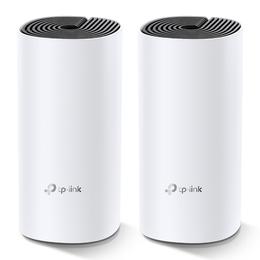
Deco M4 จำหน่ายเป็นสองชุด: 2 โมดูลหรือ 1 โมดูล เราต้องตรวจสอบ Deco สองรุ่นที่แตกต่างกัน
บรรจุภัณฑ์แตกต่างจาก Deco P7 เล็กน้อยซึ่งง่ายกว่า แต่ยังคงคุณภาพเหมือนเดิม กล่องมีขนาดกลาง ทำจากกระดาษแข็งสีขาวหนา มี "Dust Jacket" พิมพ์อย่างดี
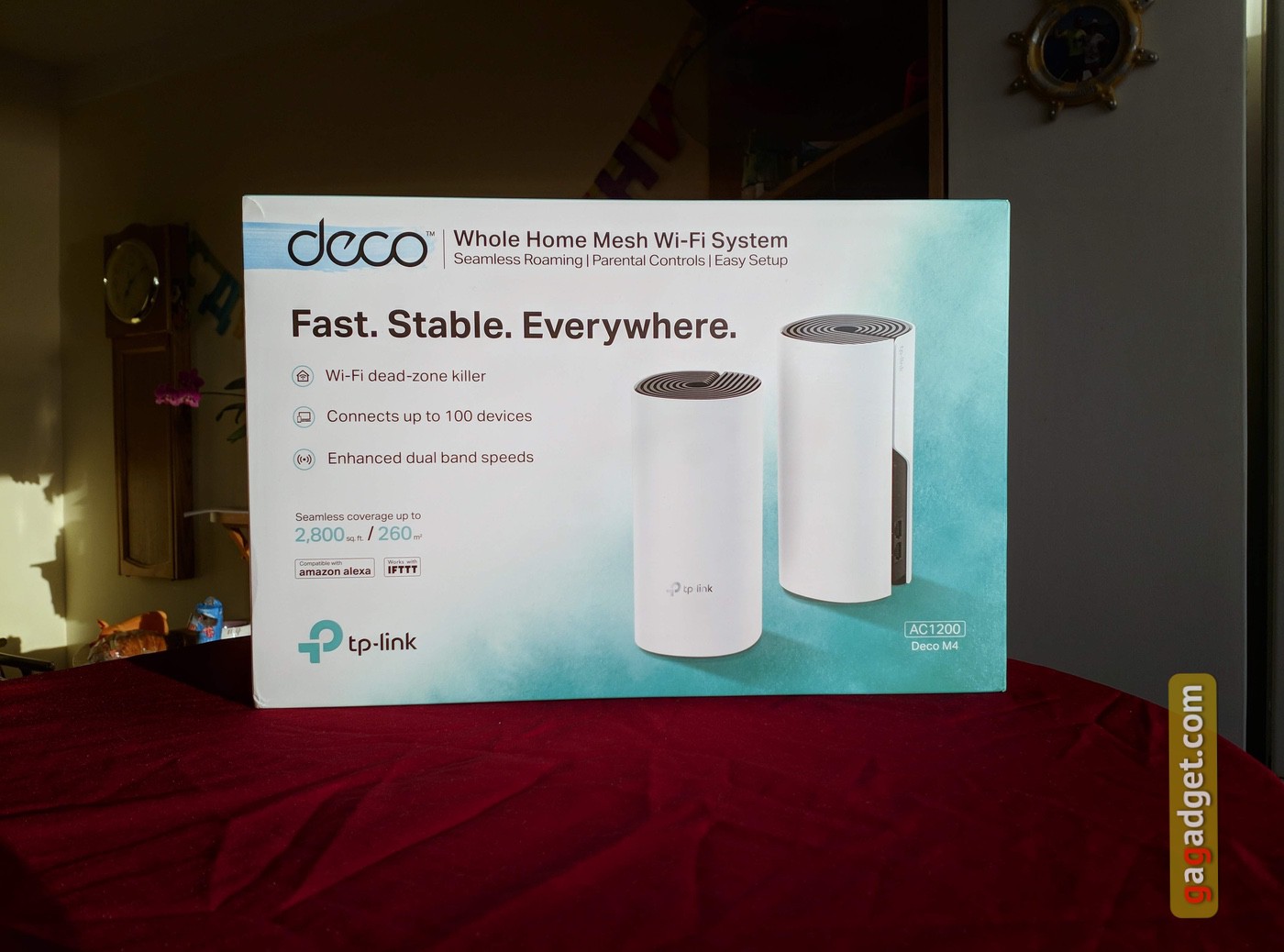

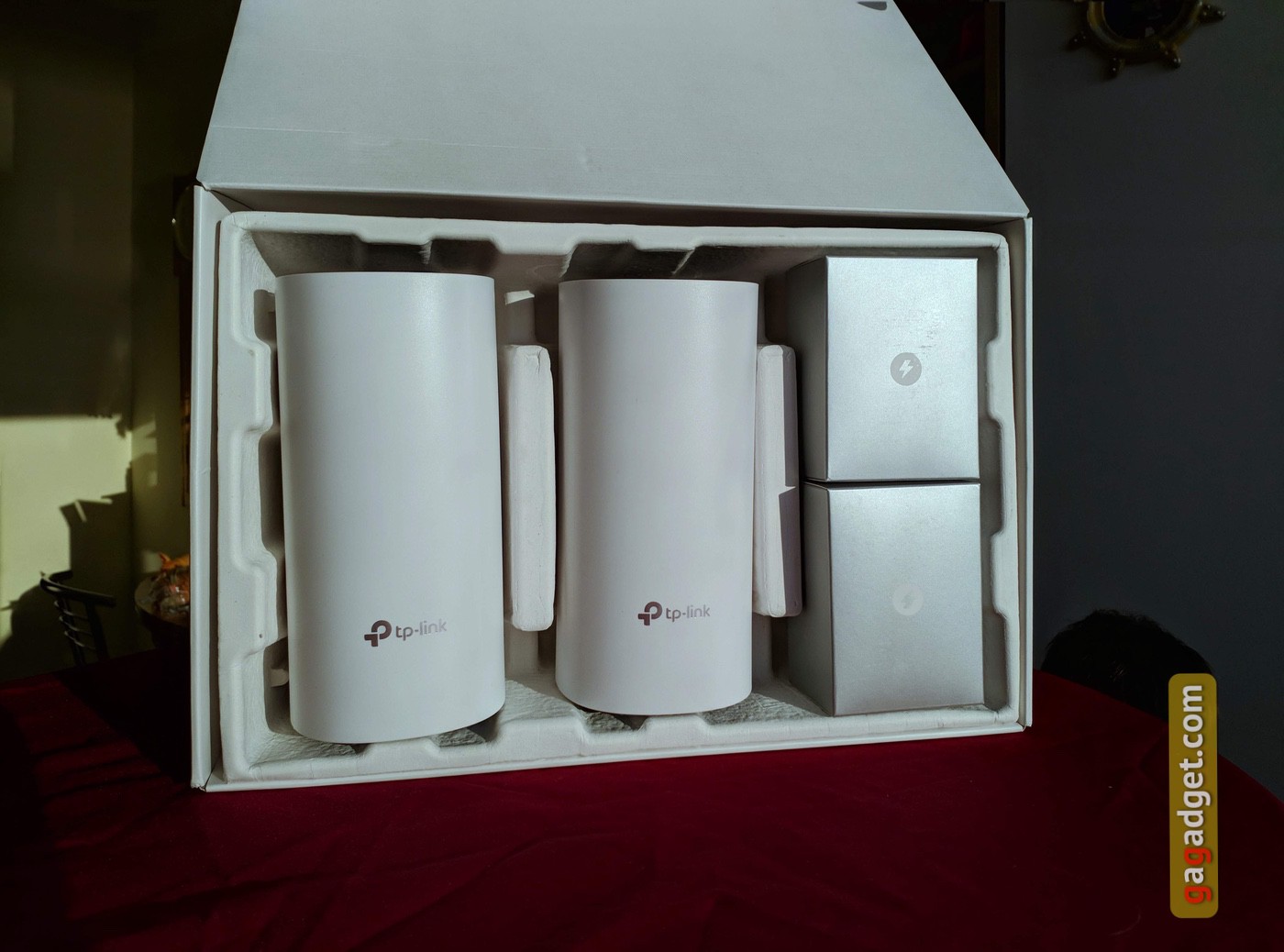
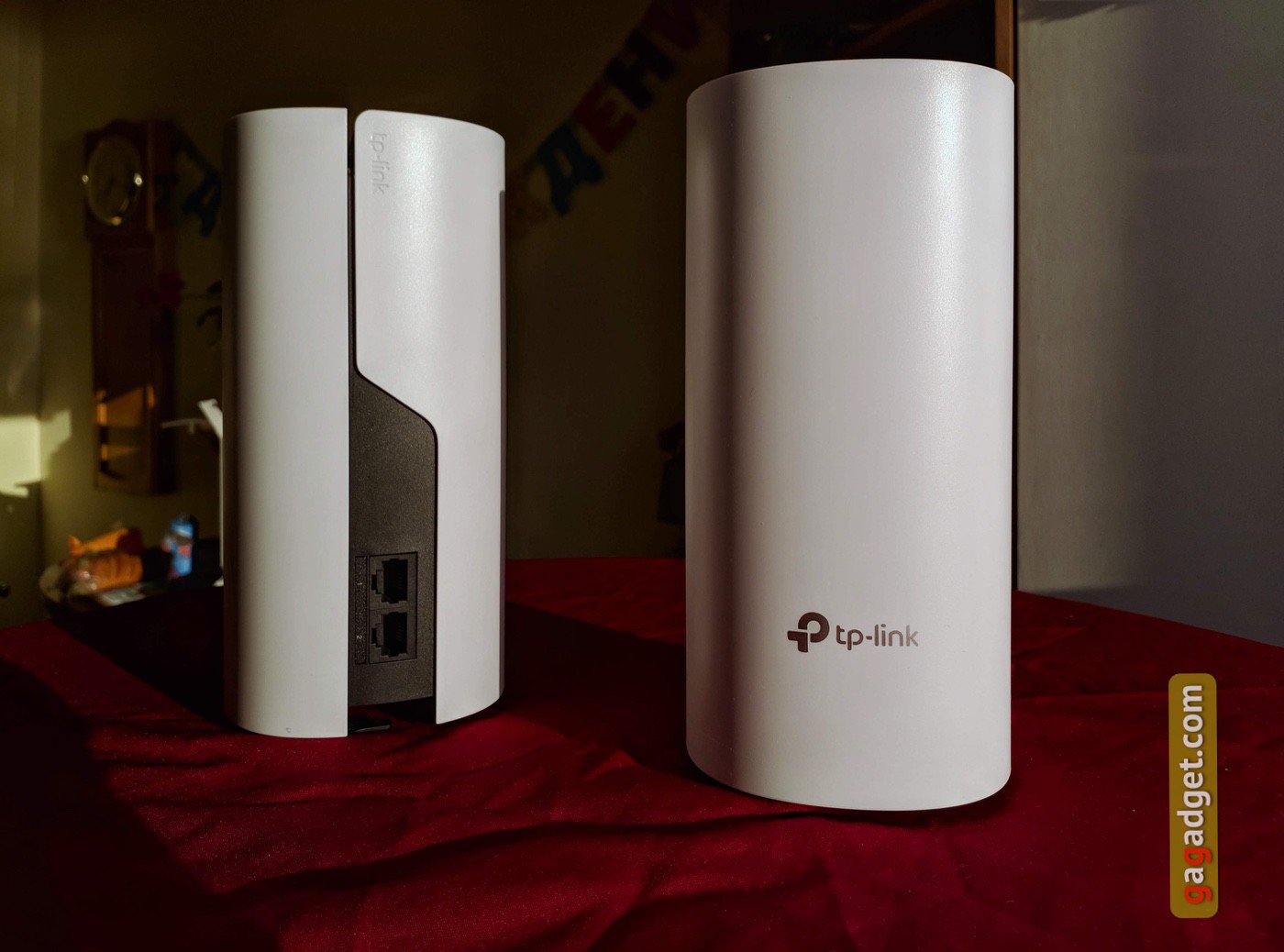
ใต้ฝากล่องคุณจะพบโมดูล Deco สองชุดM4, กล่องพร้อมแหล่งจ่ายไฟ (2 ชิ้น), สายอีเธอร์เน็ต RJ45 หนึ่งเส้น, คำแนะนำในการเริ่มต้นอย่างรวดเร็ว แหล่งจ่ายไฟมีขนาดเล็ก ทำจากพลาสติกสีขาว สายค่อนข้างบาง นุ่ม และคุณภาพสูง โมดูลต่างๆ เหมือนกัน ทำจากพลาสติกหยาบและเป็นพลาสติกสีขาว Deco M4R แต่ละอันมีเสาสูง (เทียบกับ M5 และ P7) ที่มีขอบโค้งมนสูง เกือบเป็นทรงกระบอกกลม
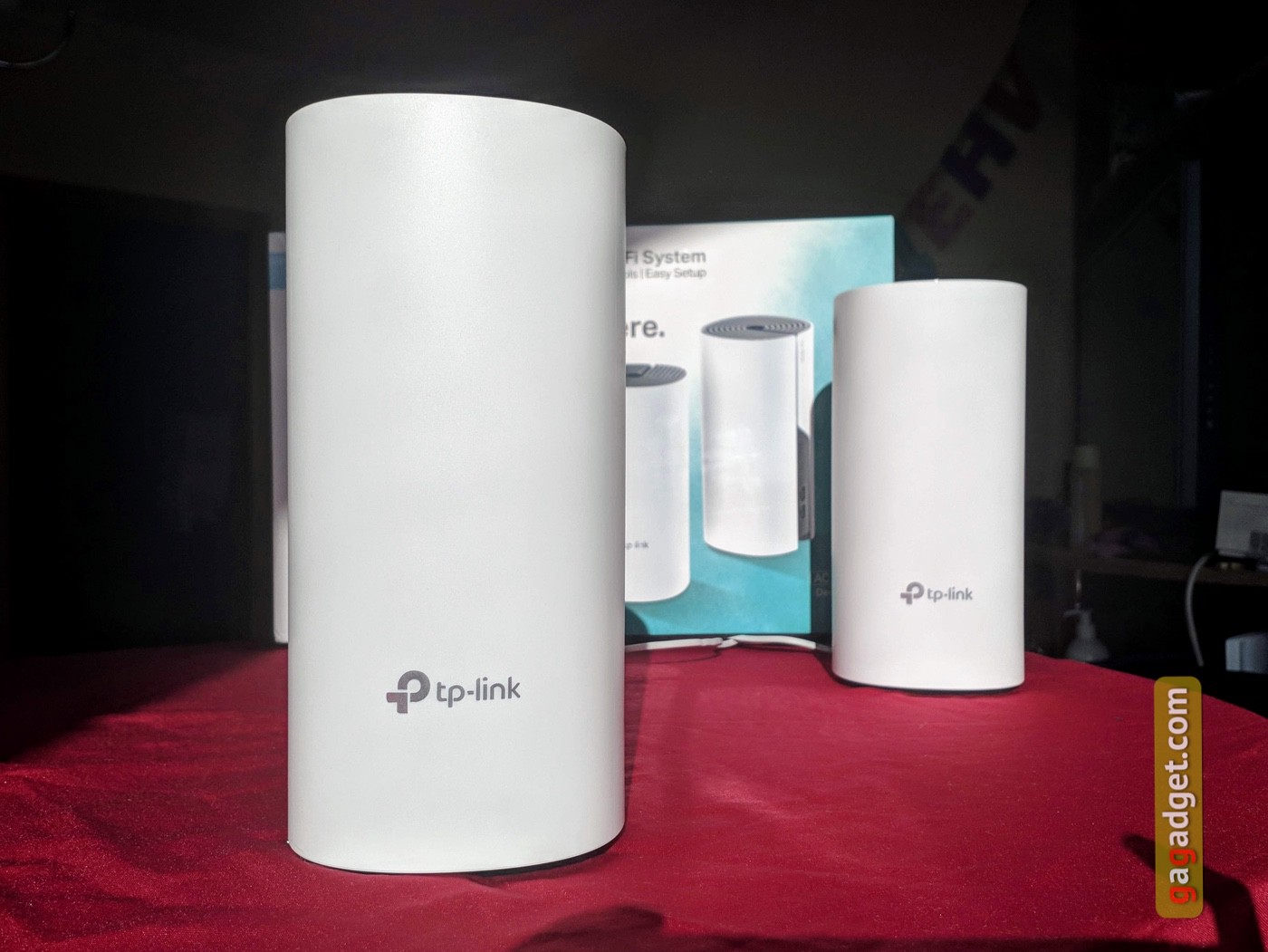
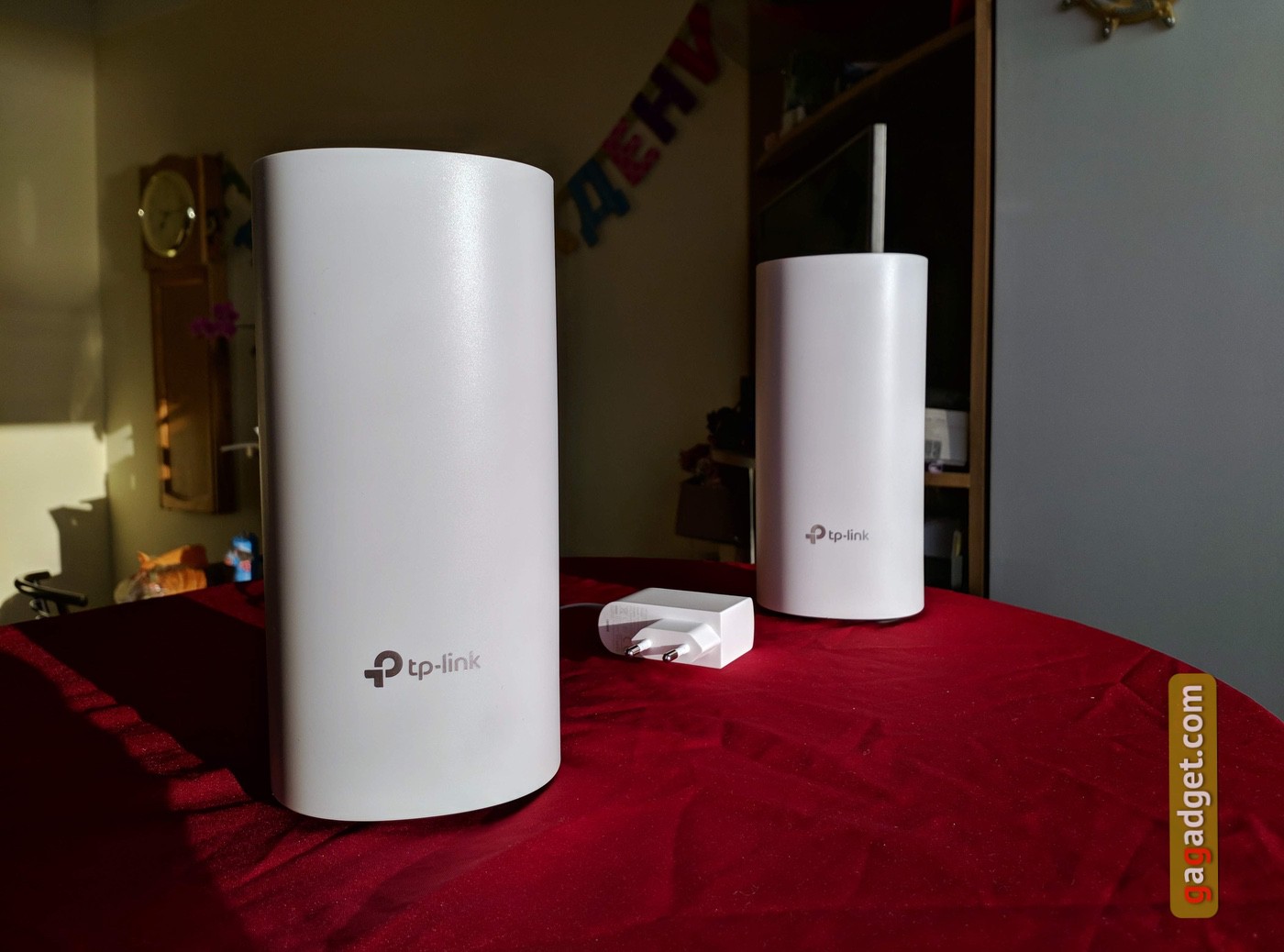

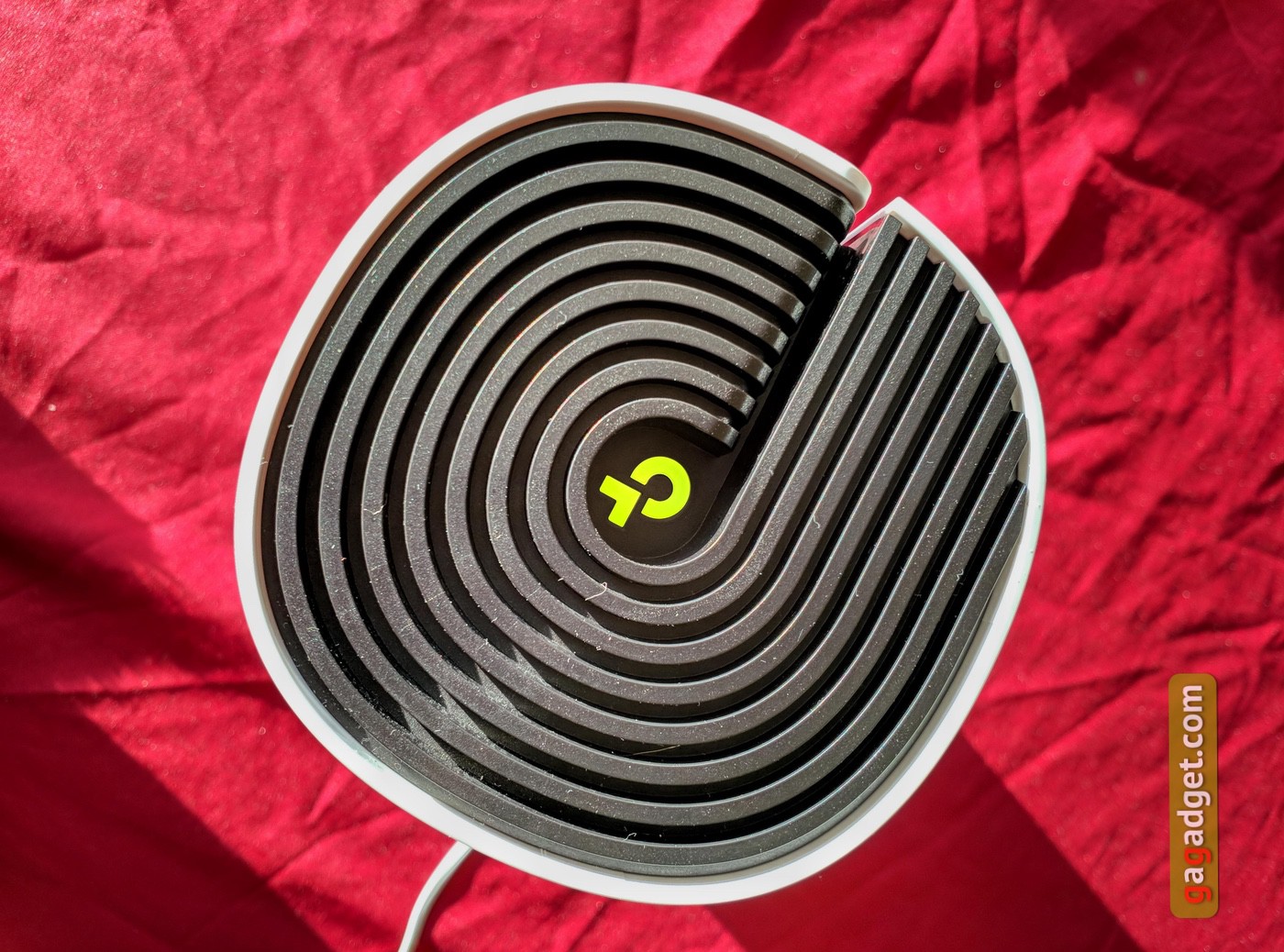
ส่วนบนเป็นพลาสติกสีเข้มตรงกลางช่องที่ซ่อนไฟ LED ในรูปของโลโก้ TP-Link ตัวบ่งชี้จะส่งสัญญาณสถานะของโมดูล แสงนุ่มนวลมาก ไม่เกะกะ - หากคุณไม่รู้ว่าจะต้องมองที่ไหนคุณจะไม่สังเกตเห็น ร่อง "ฝาครอบ" วางกรอบโลโก้ เสริมการมองเห็น และในขณะเดียวกันก็ปิดบังช่องเพื่อระบายความร้อน
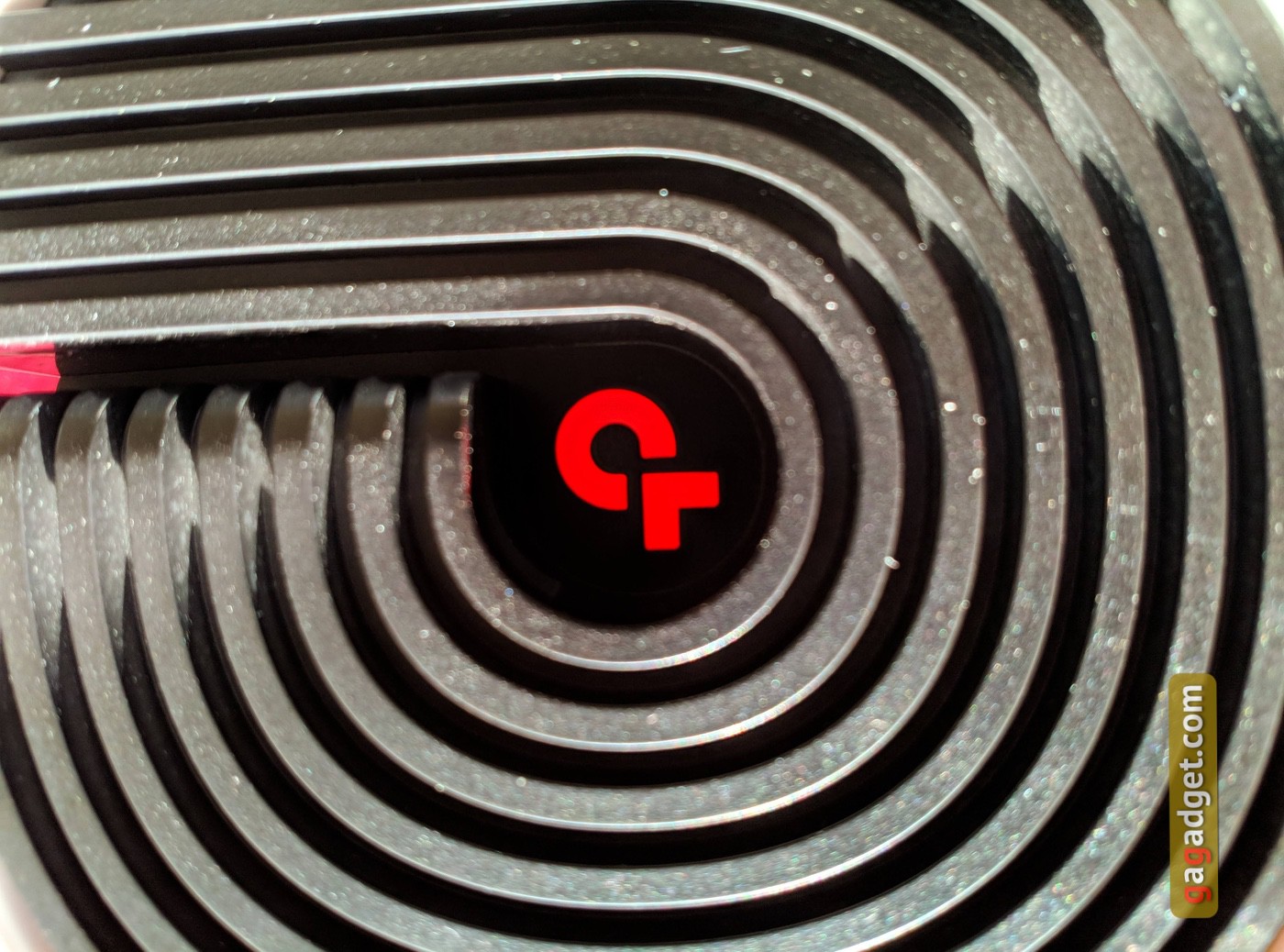
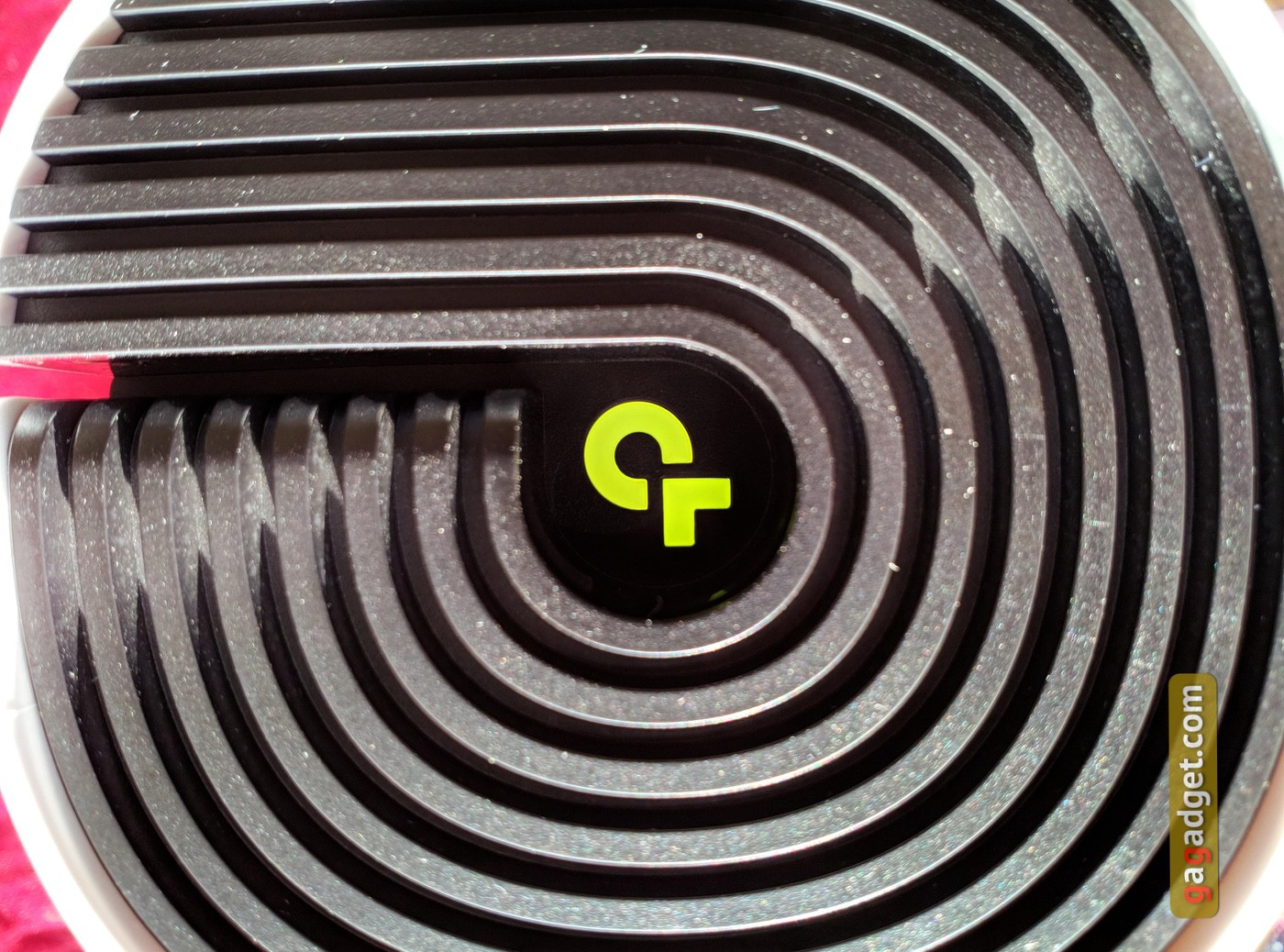




ด้านหลัง Deco M4 มีสองแบบตามเงื่อนไขพอร์ต RJ-45 ที่ด้านล่างครึ่งหนึ่งมีข้อมูลการบริการ และอีกด้านหนึ่งในช่องมีขั้วต่อสายไฟและปุ่มรีเซ็ตเล็กๆ “ปิดภาคเรียน” เข้าไปในเคส ส่วนล่างตามแนวเส้นรอบวงมีขาต่ำสี่ขา
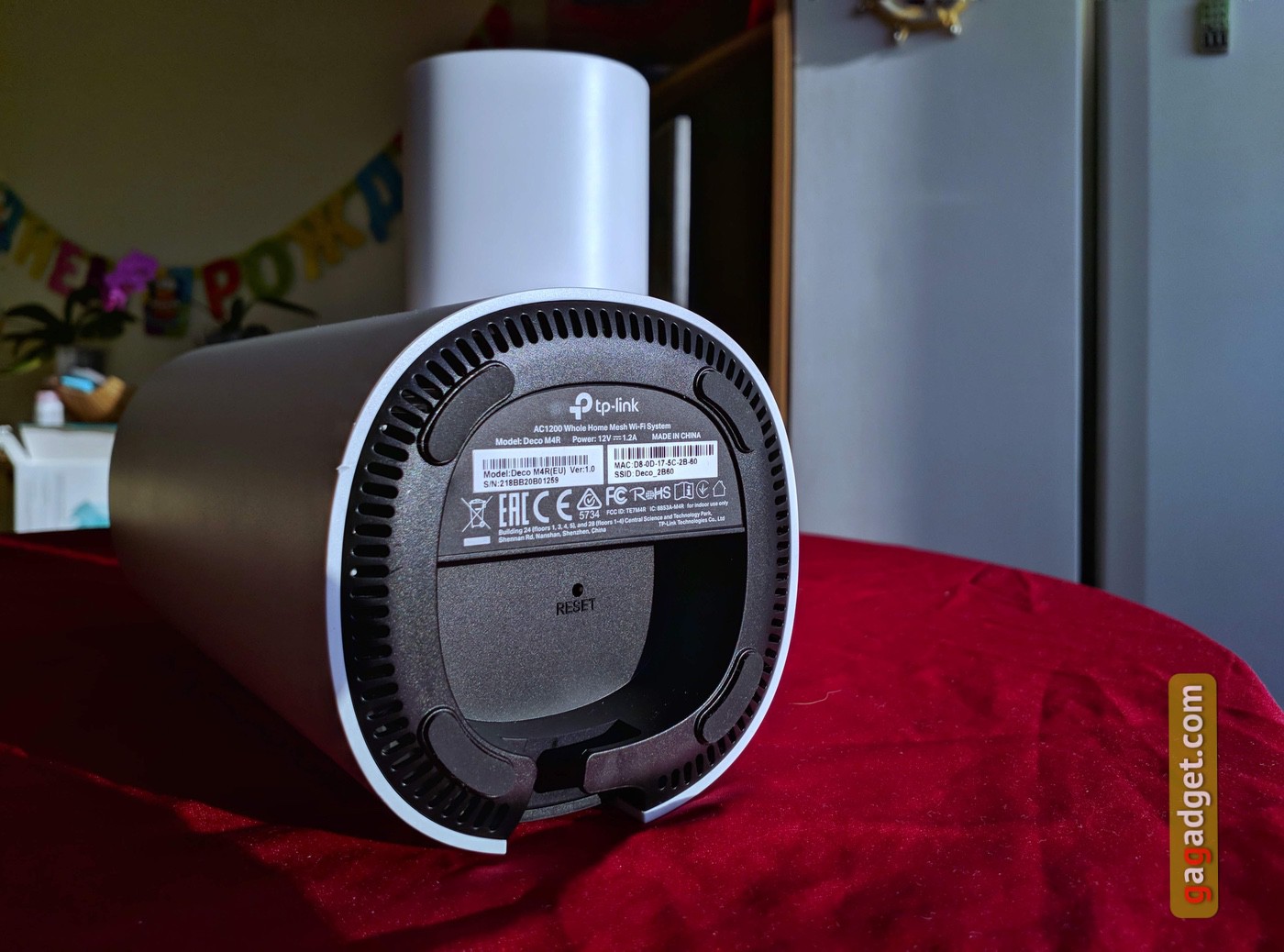
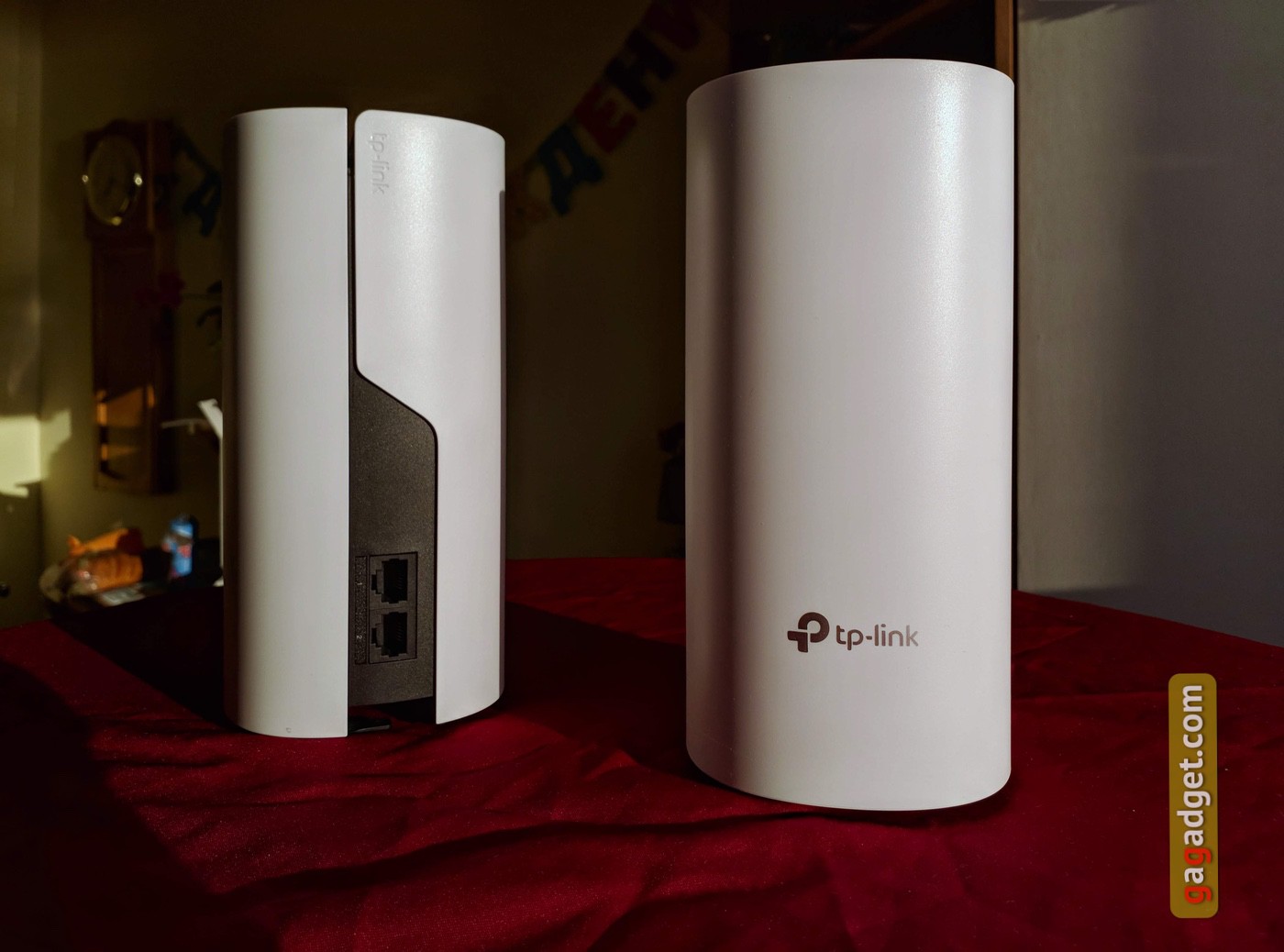
โมดูล Deco M4 นั้นสวยงามตามรสนิยมของฉัน ดูเหมือนแจกันหรือลำโพงเสียง - โดยทั่วไปแล้วพวกเขาไม่เพียงไม่ทำให้การตกแต่งภายในบ้านเสีย แต่ยังจะกลายเป็นส่วนหนึ่งของมันได้อย่างง่ายดาย
</ p>ฉันจะทดสอบ TP-LINK Deco M4 ได้อย่างไรในสภาวะใด
ในรีวิว TP-link Deco P7 ฉันได้อธิบายคุณสมบัติต่างๆเครือข่ายในบ้าน: “ ฉันอาศัยอยู่ในอพาร์ทเมนต์ขนาดเล็ก (48 ตร.ม.) สายเคเบิลจากผู้ให้บริการไปยังโมเด็มเชื่อมต่อกับชั้นวางตรงมุมห้องนั่งเล่นและสิ่งนี้ทำให้เกิดปัญหา ความจริงก็คือมุมนี้ประกอบขึ้นด้วยผนังคอนกรีตเสริมเหล็กครึ่งเมตรและสำนักงานขนาดเล็กของฉันตั้งอยู่ในแนวทแยงมุม - เราเตอร์แทบจะไม่ "ทะลุ" สิ่งกีดขวางนี้ ฉันจะไม่บอกว่าไม่มีสัญญาณ - มี แต่มันอ่อนแอและไม่เสถียรและสถานการณ์เมื่อฉันยืนเหมือนผีโดยมี MacBook อยู่ในมือใกล้กับเราเตอร์ในขณะที่กำลังดาวน์โหลดไฟล์ขนาดใหญ่ ซ้ำบ่อยมากจนทำให้ครอบครัวของฉันไม่น่ากลัวอีกต่อไป”
ในกรณีนี้ ฉันมีโมดูล Deco M4 สองโมดูลเทียบกับโมดูล Deco P7 สามโมดูล ดังนั้นฉันจึงตัดสินใจวางโมดูลเพิ่มเติมไว้ด้านหลังมุมคอนกรีต มิฉะนั้น การตั้งค่าจะเหมือนกับ P7:
“ด้วยความช่วยเหลือของ Google Assistant ฉันอ่านโค้ด QR ได้บนกล่องให้ติดตั้งแอปพลิเคชัน TP-Link Deco โดยใช้ลิงก์ Google Play ในขั้นตอนนี้ คุณจะต้องมีอินเทอร์เน็ตอยู่แล้ว - เนื่องจากคุณต้องการเชื่อมต่อและกำหนดค่าจริง ๆ นี่อาจทำให้เกิดปัญหาได้ ฉันขอแนะนำให้คุณดูแลการเข้าถึงอินเทอร์เน็ตบนมือถืออย่างน้อยขณะตั้งค่า Deco - ทันทีหลังจากติดตั้งแอปพลิเคชัน คุณจะยังคงต้องลงทะเบียน TP-Link ID ID นี้จำเป็นสำหรับการจัดการเครือข่าย (อาจมีหลายเครือข่าย) แม้จะอยู่ในระยะไกลก็ตาม ตัวอย่างเช่นที่บ้านและที่พ่อแม่ของคุณ”
ฉันเชื่อมต่อสายคู่ตีเกลียวจากโมเด็มของผู้ให้บริการผ่านRJ-45 (พอร์ตกิกะบิตทั้งสองพอร์ตเหมือนกัน) แหล่งจ่ายไฟไปยัง Deco M4 และเต้ารับที่ผนัง ฉันรอจนกระทั่งสัญญาณ LED สีเหลืองที่ด้านบนของโมดูล Deco M4 เปลี่ยนเป็นสีน้ำเงินเป็นจังหวะ “จากนั้นขั้นตอนการตั้งค่าดำเนินไปเหมือนเครื่องจักร: หน้าจอแล้วหน้าจอเล่า คำอธิบายที่มีภาพประกอบชัดเจน - แอปพลิเคชันได้รับการออกแบบมา หากไม่ใช่สำหรับผู้เริ่มต้นที่สมบูรณ์ แน่นอนว่าสำหรับผู้ใช้สมาร์ทโฟนทั่วไปที่แยก "Google" ออกจาก "ผ้าเช็ดหน้า"
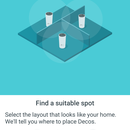

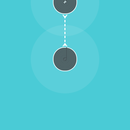


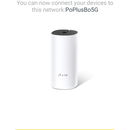
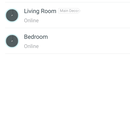
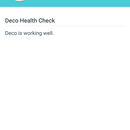

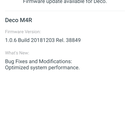

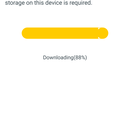

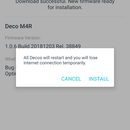
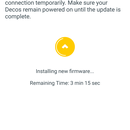
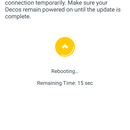
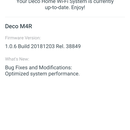
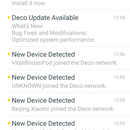
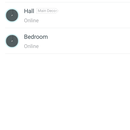


หลังจากตั้งค่าอุปกรณ์ตัวแรกจากชุดแล้วในทางเทคนิคแล้วพวกมันจะเหมือนกัน ไม่ว่าคุณจะเลือกอันไหน แอปแนะนำให้ทำการตั้งค่าให้เสร็จสิ้นหรือเพิ่มโมดูล Deco เพิ่มเติม ฉันเชื่อมต่ออีกอันหนึ่งไว้บนชั้นวางในสำนักงานของฉัน (จำไว้ว่าอยู่ด้านหลังผนังคอนกรีต) หลังจากเชื่อมต่อแล้ว แอปพลิเคชันจะเสนอให้อัปเดตเฟิร์มแวร์ของเราเตอร์ ทุกอย่างเกิดขึ้นอย่างรวดเร็ว ฉันไม่ได้สังเกตด้วยซ้ำเมื่อมีการติดตั้งซอฟต์แวร์ใหม่ ฉันทำซ้ำขั้นตอนนี้อีกครั้งและเครือข่าย Mesh Wi-Fi ก็เริ่มทำงานในอพาร์ตเมนต์ของฉัน

ตามการวัดที่แสดง ความเร็วในการเข้าถึงอินเทอร์เน็ตของโมดูลเกือบจะเท่ากัน - 178–180 Mbit/s ซึ่งน้อยกว่า 200 Mbit/s ที่ผู้ให้บริการสัญญาไว้เล็กน้อย
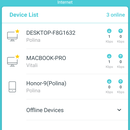
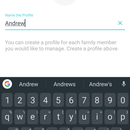
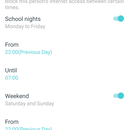
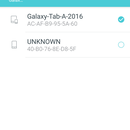
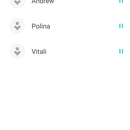
แอปพลิเคชันประกอบด้วยการตั้งค่าขั้นต่ำที่จำเป็นสำหรับการทำงานที่เชื่อถือได้ของเครือข่ายในบ้าน ในหน้าจอแรก ด้านหลังภาพลูกโลก มีปุ่มสำหรับเรียกหน้าจอพร้อมรายการโหนดของเครือข่ายตาข่ายใหม่ของคุณ ด้านล่างเป็นไอคอนสำหรับตั้งค่าโปรแกรมป้องกันไวรัส (เปิด/ปิด) และการควบคุมโดยผู้ปกครอง (การสร้างโปรไฟล์สำหรับแบบจำกัด) การใช้เครือข่าย) และที่ต่ำกว่านั้นคือรายการอุปกรณ์ที่เชื่อมต่อกับเครือข่าย ทุกอย่างเหมือนกับ Deco P7:
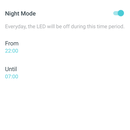
“แท็บที่สองประกอบด้วยไอคอนการเข้าถึงไปที่การตั้งค่าเราเตอร์ สำหรับผู้ใช้ขั้นสูงและอยากรู้อยากเห็น มีปุ่ม "ขั้นสูง" ซึ่งคุณสามารถกำหนดค่า "การส่งต่อ" ของพอร์ต, DNS แบบไดนามิก (DDNS) จาก TP-Link, กำหนดค่าตัวบ่งชี้ LED และเปิดใช้งาน "การโรมมิ่งอย่างรวดเร็ว" (802.11r)
สำหรับคนที่อยากรู้เพิ่มแต่ขี้เกียจgoogle, 802.11r เป็นการแก้ไขมาตรฐาน IEEE 802.11 (เรียกง่ายๆ ว่า Wi-Fi) ซึ่งให้การสลับระหว่างโหนดเครือข่ายอย่างรวดเร็ว "ราบรื่น" ได้อย่างราบรื่น







วิธีการตั้งค่า IFTTT ใน TP-LINK Deco M4
ในรีวิว Deco P7 ของฉัน ฉันได้อธิบายวิธีตั้งค่า IFTTT:
“ในเมนูด้านข้างของ TP-Link Deco มีรายการ “เพื่อน”ของ Deco" - คุณสามารถเชื่อมต่อและกำหนดค่าผู้ช่วยเสียงของ Amazon "Alexa" และบริการเว็บฟรีสำหรับการสร้างเครือข่ายของผู้ดำเนินการ IFTTT แบบมีเงื่อนไข (ถ้าเป็นอย่างนั้น) หากไม่เคยเจอมาก่อนก็ถึงเวลาแก้ไข
ในแอปพลิเคชัน TP-Link Deco นั้นมีกรรมสิทธิ์“ ทักษะ” สำหรับ Alexa และเครือข่ายจำนวนหนึ่งสำหรับ IFTTT นั้นมีให้ใช้งาน แต่สำหรับการบูรณาการที่ซับซ้อนกว่านี้เล็กน้อย จะเป็นการดีกว่าถ้าติดตั้งแอปพลิเคชัน IFTTT จาก Google Play (หรือ App Store แน่นอน)
ฉันไม่พบอุปกรณ์ที่มี Alexaแต่ด้วย Google Assistant นอกเหนือจากสมาร์ทโฟนและกล่องรับสัญญาณ Android TV แล้ว ยังมี Google Home Mini บนเครือข่ายในบ้านอีกด้วย ฉันรู้ว่า IFTTT รองรับ Google Assistant ดังนั้นการทำให้พวกเขาเป็นเพื่อนกับ Deco จึงไม่ใช่เรื่องยาก มาสอน Mini ของฉันให้เปลี่ยน Deco เป็นโหมดการสตรีมลำดับความสำคัญ ในแอปพลิเคชัน IFTTT ฉันได้สร้างแอปเพล็ตใหม่ (นั่นคือสิ่งที่เรียกว่าห่วงโซ่การกระทำใน IFTTT) เลือกเงื่อนไขสำหรับ Google Assistant "พูดวลีง่ายๆ" ระบุวลี "เปลี่ยนลำดับความสำคัญของ Deco เป็นการสตรีม" ซึ่งระบุสองสามข้อ ตัวเลือกทางเลือกสำหรับวลีและคำตอบที่ฉันต้องการได้ยินเพื่อยืนยันคำสั่ง ถัดไปในกลุ่มฉันเลือกเราเตอร์ TP-Link (ในระหว่างการตั้งค่าครั้งแรกคุณจะต้องเชื่อมโยงโปรไฟล์ TP-Link ของคุณกับ IFTTT) ระบุเครือข่าย Wi-Fi ที่คุณต้องใช้คำสั่งและบันทึก ฉันตรวจสอบทันที: “ตกลง Google: เปลี่ยนลำดับความสำคัญของ Deco เป็นการสตรีม” สองสามวินาทีต่อมา ฉันได้ยินคำตอบ: “ตกลง เครือข่ายของคุณพร้อมที่จะสตรีมแล้ว” ฉันตรวจสอบการตั้งค่าในแอปพลิเคชัน - ลำดับความสำคัญถูกกำหนดไว้สำหรับการสตรีมจริงๆ โอเค Google ขอบคุณ!
วิธีนี้ทำให้คุณสามารถเชื่อมโยงบริการต่างๆ ได้มีอยู่ใน IFTTT ด้วยเครือข่ายตาข่ายของคุณ ตัวอย่างเช่น บันทึกกิจกรรมของอุปกรณ์บางอย่างบนเครือข่ายในตารางของ Google หรือ "สอน" Google Home Mini เครื่องเดียวกันเพื่อรายงานการปรากฏตัวของภรรยาของคุณในพื้นที่ครอบคลุมของเครือข่าย"
ทุกอย่างดำเนินไปในทิศทางเดียวกันทุกประการและเร็วขึ้นอีก - หลังจากนั้นฉันก็ทำทุกอย่างเป็นครั้งที่สอง มีเพียงฉันเท่านั้นที่เพิ่มลูกโซ่อื่นเพื่อเปลี่ยนลำดับความสำคัญของการทำงานของเครือข่ายเป็นโหมดปกติ
</ p>เพื่อนบ้านในสาย TP-LINK Deco M4
ในขณะที่เขียนรีวิว ตระกูล TP-Link Deco ประกอบด้วยอุปกรณ์ดังต่อไปนี้:
รีวิวฮีโร่ Deco M4, Deco M5, Deco M7 และ Deco M9
ฉันได้กล่าวไปแล้วว่า M5, M7 และ M9 ดูเหมือนแฝด Deco M4 โดดเด่นเหนือใคร มาดูความแตกต่างที่สำคัญระหว่างระบบกัน:
Deco M4
เดคโค M5
เดคโค P7
เดคโค M9
Dual Band
Dual Band
วงดนตรีคู่
ไตรวง
เสาอากาศในตัว 2 ตัว
เสาอากาศในตัว 4 เสา
เสาอากาศในตัว 4 เสา
เสาอากาศในตัว 8 เสา
Wi-Fi 2.4 GHz, 5 GHz
Wi-Fi 2.4 GHz, 5 GHz, บลูทูธ 4.2
Wi-Fi 2.4 GHz, 5 GHz, บลูทูธ 4.2,Powerline (HomePlug AV600)
Wi-Fi 2.4 GHz, 5 GHz, บลูทูธ 4.2,ZigBee HA1.2
Deco M4 เหมาะสำหรับการจัดระเบียบเครือข่ายแบบเรียบง่ายเงื่อนไขหรือการขยายเครือข่ายตาข่ายที่มีอยู่ Deco M5 มีเสาอากาศในตัวสี่เสา เทียบกับ M4 สองเสา และได้รับการออกแบบมาเพื่อการติดตั้งที่จริงจังกว่า M4 TP-Link Deco P7 มีความโดดเด่นด้วยเทคโนโลยี Powerline (HomePlug AV600) สำหรับการจัดระเบียบการเชื่อมต่อกับเครือข่ายผ่านเครือข่ายไฟฟ้า Deco M9 มีเสาอากาศจำนวนมากขึ้น (แปด) และสามแบนด์สำหรับการเชื่อมต่อ พร้อมทั้งรองรับ ZigBee HA1.2 ซึ่งเป็นมาตรฐานที่ใช้ในการสร้างเครือข่ายสำหรับอุปกรณ์สมาร์ทโฮม
</ p>บรรทัดล่าง
TP-Link M4 "บนกระดาษ" สูญเสียไปเล็กน้อยเพื่อนร่วมงานด้านเทคนิค แต่มีข้อดีที่สำคัญสองประการ: 1) ราคาถูกกว่าคู่แข่งและ 2) สามารถซื้อได้ทั้งชุดสองชุดหรือในสำเนาเดียว ด้วยความช่วยเหลือนี้ คุณสามารถปรับใช้ Wi-Fi Mesh ของสองโมดูลในอพาร์ทเมนต์ขนาดเล็กได้อย่างรวดเร็ว แต่มีรูปทรงเรขาคณิตที่ค่อนข้างซับซ้อน ดังตัวอย่างของฉัน หรือโดยการซื้อโมดูล Deco M4 หนึ่งโมดูลคุณสามารถสร้าง "Wi-Fi ปกติ" ได้ - เราเตอร์ทำงานแยกกันอย่างสมบูรณ์แบบ ในการติดตั้งและกำหนดค่าคุณไม่จำเป็นต้องมีความรู้พิเศษ: "อ่อน" และ "แข็ง" นั้นเป็นมิตรสำหรับผู้เริ่มต้นมากที่สุด สิ่งสำคัญคือคุณสามารถขยายเครือข่ายนี้ด้วยโมดูลหรือโมดูลเพิ่มเติมได้ตลอดเวลาหรือหากคุณซื้ออุปกรณ์ "รุ่นเก่า" ในภายหลัง ให้ปล่อยให้ Deco M4 เป็นโหนดตาข่ายเพิ่มเติมของเครือข่าย ท้ายที่สุดแล้ว ไม่มี Deco มากเกินไป
</ p>3 เหตุผลในการซื้อ TP-Link Deco M4
- คุณไม่ต้องการเข้าใจการตั้งค่า แต่ให้ "อัปเกรด" Wi-Fi ที่ดีอย่างรวดเร็ว
- รูปลักษณ์ของอุปกรณ์และอินเทอร์เน็ตที่ดีเป็นสิ่งสำคัญสำหรับคุณ
- คุณต้องการโมดูลเพิ่มเติมสำหรับ Deco-mesh เครือข่ายที่มีอยู่
ทีพีลิงค์ เดคโค M4
AC1200 Home Mesh Wi-Fi System
มัลติฟังก์ชั่ Wi-Fi ตาข่าย Deco M4 สามารถทำงานเป็นเราเตอร์จุดเชื่อมต่อหรือเครื่องขยายสัญญาณ Wi-Fi พร้อมกัน ด้วยการเชื่อมต่อแบบไร้สายและแบบมีสายทำให้โมดูล Deco ทำงานเป็นเครื่องเดียวให้บริการ Wi-Fi ความเร็วสูงและการโรมมิ่งที่ไร้รอยต่อ
ซื้อได้ที่ Rozetka
ซื้อได้ที่ MOYO
ซื้อได้ที่อัลโล
คุณสามารถเอามันไปได้
</ p>2 เหตุผลที่จะไม่ซื้อ TP-Link Deco M4
- คุณพอใจกับเราเตอร์ปัจจุบัน / Wi-Fi Mesh ของคุณ
- คุณต้องมีระบบเพื่อสร้างเครือข่ายที่ซับซ้อนมากขึ้นเช่น Deco P7