หากคุณตัดสินใจที่จะแทนที่ iPhone เครื่องเก่าของคุณด้วยรุ่นขั้นสูงกว่านั้นคุณจะมีอย่างแน่นอน
เนื้อหา
ซ่อน
1
ถ่ายโอนรายชื่อด้วย iCloud
2
การโอนย้ายหมายเลขผ่าน iTunes
3
การโอนย้ายหมายเลขผ่าน Mover
4
การโอนย้ายหมายเลขผ่าน Outlook
ถ่ายโอนผู้ติดต่อโดยใช้ iCloud
แน่นอนคุณสามารถเขียนที่อยู่ติดต่อใหม่ได้โทรศัพท์ใหม่ แต่จะใช้เวลานานมากดังนั้นเราจึงต้องการวิธีที่มีประสิทธิภาพมากขึ้นง่ายขึ้นและเร็วขึ้น หนึ่งในวิธีการเหล่านี้คือตัวเลือกที่เกี่ยวข้องกับการใช้ iCloud

ดังนั้นการถ่ายโอนผู้ติดต่อจาก iPhone กับ iPhoneผ่านโปรแกรม iCloud ผู้สมัครสมาชิกจำเป็นต้องไปที่แท็บ“ แอปพลิเคชัน” แล้วเปิดใช้งานสวิตช์สลับซึ่งอยู่ตรงข้ามบรรทัด“ ผู้ติดต่อ” การเปิดใช้งานโหมดนี้บ่งชี้ว่าผู้สมัครสมาชิกให้สิทธิ์ในการคัดลอกผู้ติดต่ออันเป็นผลมาจากการที่พวกเขาจะถูกโหลดลงใน iCloud
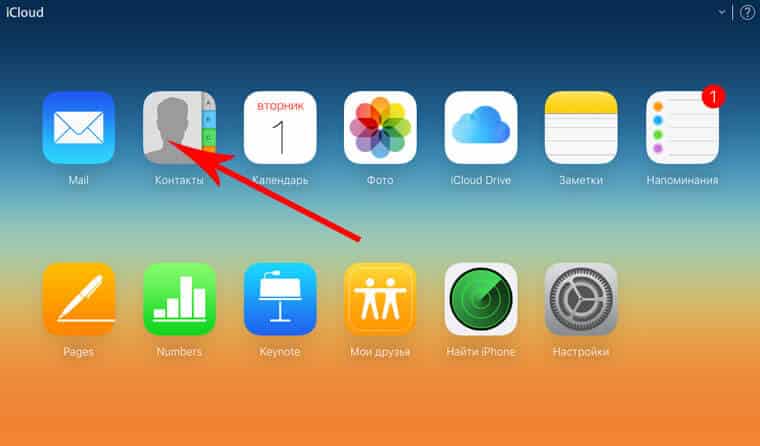
ควรให้ความใส่ใจเป็นพิเศษกับความจริงที่ว่าสำหรับการดาวน์โหลดสำเร็จคุณจำเป็นต้องเข้าถึงเครือข่าย Wi-Fi หรืออินเทอร์เน็ตบนมือถือ จะใช้เวลาสักครู่ในการดาวน์โหลดซึ่งสอดคล้องกับปริมาณข้อมูลที่ถูกคัดลอก หลังจากขั้นตอนผู้ใช้จะสามารถเห็นผู้ติดต่อในบริการ

นอกจากนี้ผู้สมัครสมาชิกยังมีให้ความสามารถในการควบคุมการดำเนินการตามขั้นตอนในหน้าอย่างเป็นทางการของแอปพลิเคชันในเครือข่ายทั่วโลก การลงทะเบียนในโปรแกรมนั้นเพียงพอแล้วป้อนรหัสผ่านของคุณเองซึ่งทำหน้าที่รับประกันความลับและความปลอดภัยของข้อมูลส่วนบุคคลทั้งหมด
หลังจากช่วงเวลาที่เมื่อจำนวนผู้ติดต่อกับสมาร์ทโฟนและบริการมีค่าเท่ากันคุณควรเปิดใช้งาน iCloud บนโทรศัพท์เครื่องใหม่จากนั้นไปที่ "การตั้งค่า" เมื่อคลิกที่บรรทัด "ผู้ติดต่อ" คุณจะต้องเปิดสวิตช์สลับหลังจากที่คุณสามารถรอการถ่ายโอนผู้ติดต่อจาก iPhone ไปยัง iPhone ให้เสร็จสิ้น หลังจากนั้นครู่หนึ่งรายการตัวเลขทั้งหมดที่ส่งออกจากบริการจะปรากฏขึ้นบนหน้าจอหลังจากนั้นผู้ใช้สามารถเริ่มใช้อุปกรณ์ใหม่ได้อย่างปลอดภัย

โอนหมายเลขผ่าน iTunes
- ก่อนอื่นคุณต้องเปิดใช้งานแอปพลิเคชันซึ่งช่วยให้มั่นใจได้ถึงการถ่ายโอนรายชื่อจากอุปกรณ์หนึ่งไปยังอีกเครื่องหนึ่ง การเปิดใช้งานจะดำเนินการในกลุ่มการตั้งค่าที่เรียกว่า "อุปกรณ์" หลังจากเลือกบรรทัด "ข้อมูล"

- จากนั้นผู้สมัครสมาชิกควรวางเครื่องหมายไว้ด้านหน้าแท็บ“ Contact Sync” จากนั้นคลิกที่อุปกรณ์ที่จำเป็นในรายการที่ปรากฏขึ้น
เมื่อใช้บริการดังกล่าว ผู้สมัครสมาชิกแต่ละรายไม่เพียงแต่สามารถถ่ายโอนผู้ติดต่อเท่านั้น แต่ยังรวมถึงกลุ่มใหญ่ในรูปแบบเริ่มต้นซึ่งสะดวกอย่างไม่น่าเชื่อด้วยหมายเลขที่แตกต่างกันจำนวนมาก
- กำลังรอให้กระบวนการซิงโครไนซ์เสร็จสมบูรณ์นามบัตรโดยใช้โปรแกรมนี้ผู้ใช้สามารถตรวจสอบความถูกต้องของขั้นตอนในบัญชี iTunes ส่วนตัวของพวกเขาลงทะเบียนล่วงหน้าได้
- ในการคัดลอกหมายเลขที่จำเป็นคุณต้องให้การเข้าถึงแบบไร้สายไปยังเครือข่ายทั่วโลกหรือใช้ Wi-Fi ฟรี
โอนหมายเลขผ่านผู้เสนอญัตติ
คุณสามารถถ่ายโอนผู้ติดต่อจาก iPhone ไปยัง iPhone โดยใช้แอพพลิเคชั่นที่ชื่อว่า Mover
แอปพลิเคชันนี้ให้บริการฟรีโปรแกรมที่ช่วยให้ผู้สมัครสมาชิกแต่ละรายสามารถคัดลอกข้อมูลที่จำเป็นจากสมาร์ทโฟนเครื่องใดก็ได้ไปอย่างง่ายดายและรวดเร็ว คุณสามารถทำได้ด้วยวิธีนี้:
- ก่อนอื่นคุณต้องดาวน์โหลดแอปพลิเคชันที่เป็นปัญหาใน iPhone ของคุณเองแล้วเชื่อมต่อสมาร์ทโฟนสองเครื่องเข้ากับเครือข่ายเดียว
- เป็นผลให้อินเทอร์เฟซบริการปรากฏบนหน้าจอ ในพื้นที่ด้านล่างคุณต้องคลิกที่เครื่องหมาย "+" จากนั้นเลือกผู้ติดต่อที่จำเป็นจากสมุดที่อยู่ของคุณ

- การดำเนินการภายหลังผู้สมัครสมาชิกจะต้องเปิดใช้งานแอปพลิเคชันดังกล่าวในอุปกรณ์ใหม่ จากนั้นลูกศรจะปรากฏบนหน้าจอของ iPhone รุ่นก่อนหน้าซึ่งจะระบุว่าเป็นอุปกรณ์อื่น
- เนื่องจากการคลิกที่ไอคอนของโปรไฟล์การติดต่อผู้สมัครสมาชิกจะถ่ายโอนข้อมูลไปยังแกดเจ็ตใหม่ด้วยตนเองควบคุมระหว่างกระบวนการทั้งหมดของกระบวนการทั้งหมดนี้
นั่นคือเหตุผลที่ผู้เสนอญัตติเป็นบริการที่ง่ายที่สุดและง่ายต่อการใช้งานมากที่สุดซึ่งเป็นเหตุผลว่าทำไมบริการจึงกลายเป็นที่นิยมมากขึ้นทุกวันในหมู่สมาชิกทั่วโลก
โอนหมายเลขผ่าน Outlook
- ก่อนอื่น คุณต้องดาวน์โหลดแอปพลิเคชันลงในอุปกรณ์ของคุณแล้วจึงเปิดใช้งาน หลังจากนี้จะต้องดำเนินการแบบเดียวกันในอุปกรณ์ที่สอง

- ขั้นตอนต่อไปคือคลิกที่บรรทัด“ ซิงโครไนซ์ผู้ติดต่อ” ระหว่างการตั้งค่าแอปพลิเคชัน
- จากนั้นคุณต้องทำเครื่องหมายที่ช่องถัดจากหมายเลขที่ต้องการจากนั้นคลิกที่บรรทัด“ ส่งออกรายการที่เลือก” หลังจากนั้นข้อมูลที่ทำเครื่องหมายทั้งหมดสามารถคัดลอกไปยังอุปกรณ์มือถือใหม่
วิธีการที่ได้รับการพิจารณาแต่ละวิธีช่วยให้คุณสามารถโอนหมายเลขได้ในเวลาไม่กี่นาทีและรับประกันความลับของข้อมูลอย่างสมบูรณ์