คุณต้องการเรียนรู้วิธีแก้ไขและแปลงวิดีโอ แต่ไม่มีเวลาทำความเข้าใจโปรแกรมที่ซับซ้อนหรือ
โปรแกรมตัดต่อวิดีโอบางตัวไม่รองรับ 4Kแต่ VideoProc ของ Digiarty ก็เป็นหนึ่งในนั้น และนี่เป็นสิ่งสำคัญหากคุณวางแผนที่จะประมวลผลวิดีโอที่ถ่ายด้วย GoPro หรือ iPhone นอกจากนี้ยังควรสังเกตรูปแบบที่รองรับจำนวนมาก:
- วีดีโอ: MP4, AVI, FLV, MKS, MOV, MPEG4, H.264, HEVC, WMV, MTS, M2TS, TS, AVCHD, MOD ฯลฯ
- เสียง: MP3, AC3, AAC, FLAC ฯลฯ


เป็นที่น่าสนใจที่จะทราบว่าโปรแกรมนี้มีความสามารถ47 ครั้งเพิ่มความเร็วพีซีของคุณด้วยการเร่งความเร็ว CPU และ GPU ที่เร็วขึ้น พร้อมเทคโนโลยีเฉพาะที่เพิ่มความเร็วในการแปลงรหัสและการประมวลผล ปรับขนาดไฟล์และคุณภาพวิดีโอให้เหมาะสม
วิธีการติดตั้ง
ไปที่เว็บไซต์อย่างเป็นทางการแล้วคุณจะเข้าสู่หน้าดาวน์โหลดสำหรับเวอร์ชัน Mac หรือ Windows โดยอัตโนมัติ ทั้งนี้ขึ้นอยู่กับอุปกรณ์ของคุณ กดดาวน์โหลดฟรีเพื่อดาวน์โหลดโปรแกรม หลังจากดาวน์โหลดdmg หรือ .exe ให้รันเพื่อติดตั้งโปรแกรม เสร็จสิ้น - คุณได้รับโปรแกรมเวอร์ชันฟรี! มีข้อจำกัดอยู่ประการหนึ่งในเวอร์ชันทดลองใช้งาน แต่สิ่งสำคัญคือ คุณสามารถเรนเดอร์วิดีโอได้ไม่เกิน 5 นาที
ในการลบข้อ จำกัด คุณต้องชำระค่าสมัคร มีสามตัวเลือก:


- ใบอนุญาตรายปีสำหรับ Mac หรือ PC หนึ่งเครื่อง –$ 29.95
- สิทธิ์การใช้งานถาวรสำหรับ Mac หรือ PC หนึ่งเครื่อง –$ 42.95
- สิทธิ์การใช้งานแบบถาวรสำหรับครอบครัวสำหรับ Mac หรือพีซี 2-5 เครื่อง –$ 57.95
เมื่อคุณซื้อตัวเลือกหลัง คุณจะได้รับยูทิลิตี้ DearMob เป็นของขวัญสำหรับการสำรองและถ่ายโอนข้อมูลจาก iPhone จากผู้พัฒนารายเดียวกัน


อย่างไรก็ตามมันไม่จำเป็นต้องจ่ายทันที เราแนะนำให้คุณทดสอบเวอร์ชันฟรีก่อนเพื่อดูว่า VideoProc เหมาะสมกับคุณหรือไม่ นอกจากนี้คุณยังมีโอกาสที่จะได้รับใบอนุญาต: เพื่อเป็นเกียรติแก่การเปิดตัวโปรแกรมผู้พัฒนาเล่นกุญแจ 2,000 ใบสำหรับการใช้งานแบบต่อเนื่องทุกวัน นอกจากนี้คุณยังมีโอกาสลุ้นรางวัล iPhone XS, AirPods หรือสาย Lightning คุณสามารถมีส่วนร่วมในการวาดที่นี่
ตัดต่อวิดีโอ
โปรแกรมตัดต่อวิดีโอที่นี่ค่อนข้างพื้นฐานดังนั้นไม่ใช่เรื่องยากสำหรับผู้เริ่มต้นที่จะเข้าใจ อย่างไรก็ตาม โปรแกรมนี้ไม่เหมาะสำหรับการแก้ไขที่ซับซ้อน อย่างน้อยก็เนื่องจากไม่มีการเปลี่ยนภาพและเอฟเฟกต์เสียง
ในการเริ่มต้น ให้เปิดวิดีโอที่คุณต้องการใช้งาน


ด้านล่างคุณจะเห็นปุ่มสำหรับการเข้าถึงฟังก์ชั่นการแก้ไขที่สำคัญอย่างรวดเร็ว
การตัดแต่งกิ่ง (Cut)
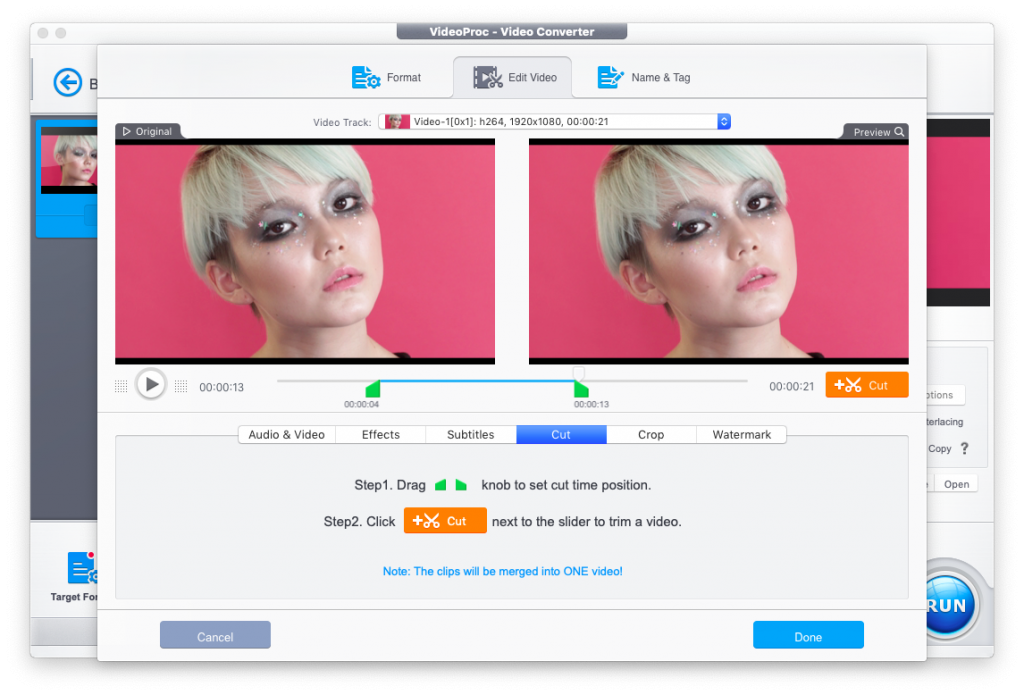

ที่นี่คุณสามารถตัดส่วนที่จำเป็นออกจากวิดีโอได้ ในการดำเนินการนี้ ให้เลือกส่วนบนไทม์ไลน์แล้วคลิกปุ่มตัด. ทำซ้ำกับตัวอย่างต่อไปนี้ โปรดทราบ: ดังที่ได้กล่าวไปแล้วไม่มีการเปลี่ยนแปลงใน VideoProc ดังนั้นชิ้นส่วนต่าง ๆ จะรวมเข้าด้วยกันโดยไม่มีเอฟเฟกต์การขนส่ง!
ครอบตัด (ครอบตัด)


คลิกที่ช่องทำเครื่องหมายเปิดใช้งานการครอบตัดเพื่อทำการเปลี่ยนแปลง ในช่องค่าที่ตั้งไว้ ให้เลือกอัตราส่วนภาพที่ต้องการ จากนั้นย้ายและขยายหรือลดขนาดเฟรมให้เป็นขนาดและตำแหน่งที่ต้องการ
ในหน้าต่างด้านซ้ายคุณจะเห็นวิดีโอต้นฉบับที่คุณกำลังทำงานและทางด้านขวา - ตัวอย่างหลังจากการเปลี่ยนแปลง
คำบรรยาย (Subtitle)
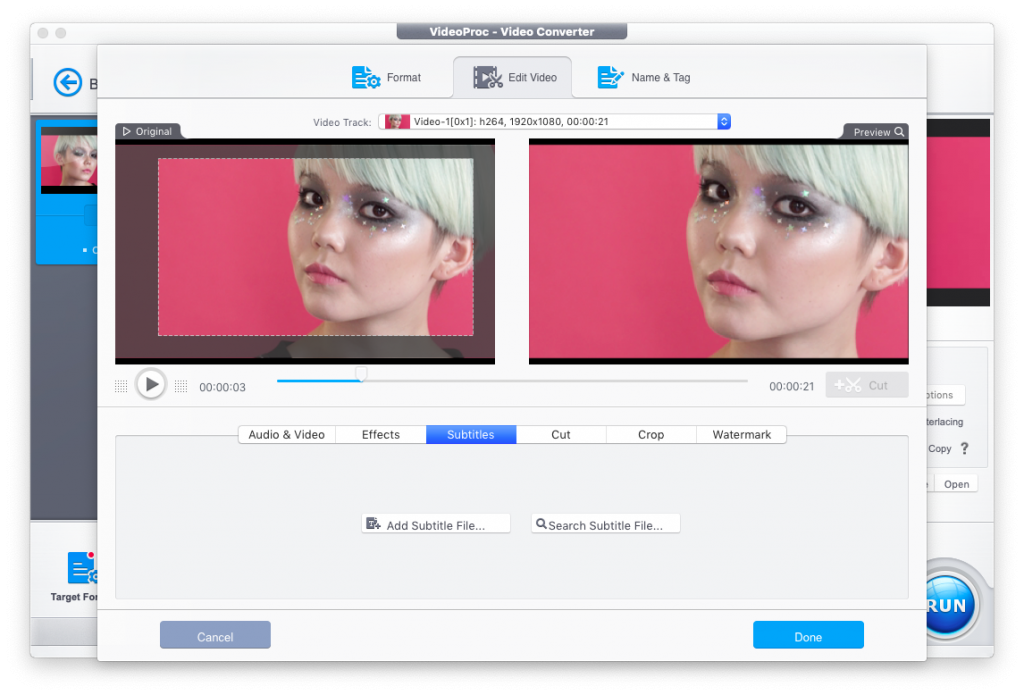

ที่นี่คุณสามารถฝังคำบรรยายอย่างรวดเร็วจากไฟล์เดียวลงในวิดีโอ เพิ่มไฟล์ของคุณเอง (เพิ่มไฟล์คำบรรยาย) หรือค้นหาคำบรรยายบนอินเทอร์เน็ต


การค้นหาสะดวกมาก: เพียงคลิกที่ค้นหาไฟล์คำบรรยาย เลือกประเภทของวิดีโอ (ภาพยนตร์หรือตอนของละครโทรทัศน์) ป้อนชื่อและเลือกภาษา
เอฟเฟค (Effect)
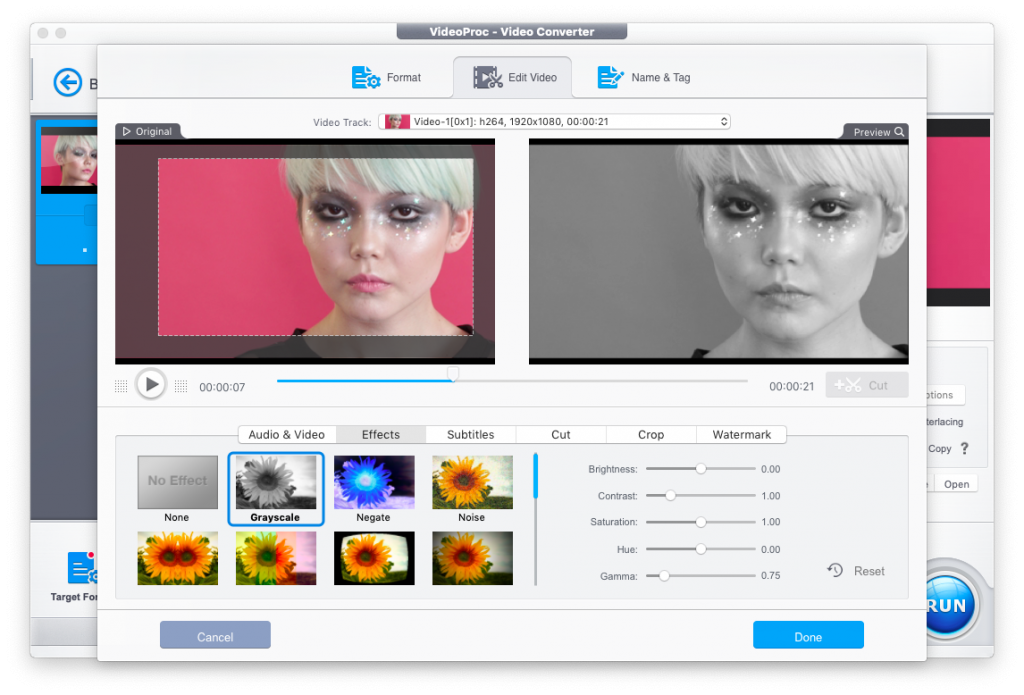

ที่นี่คุณสามารถเพิ่มหนึ่งในเอฟเฟกต์ง่าย ๆ ได้(B / W, บทความสั้น, กระจก, ฯลฯ ) รวมถึงปรับสีโดยใช้การตั้งค่าสำหรับความสว่าง, ความคมชัด, ความอิ่มตัวของสี, สีและแกมม่า อีกครั้งไม่มีการตั้งค่าที่ซับซ้อนซึ่งช่วยลดการทำงานที่ยากลำบากด้วยการแก้ไขสี แต่ช่วยให้คุณสามารถปรับปรุงวิดีโอได้อย่างรวดเร็ว
หมุน (หมุน)


เพียงคลิกเดียว คุณสามารถพลิกวิดีโอในแนวนอนหรือแนวตั้ง รวมทั้งหมุนได้ 90 องศา
ลายน้ำ (Watermark)
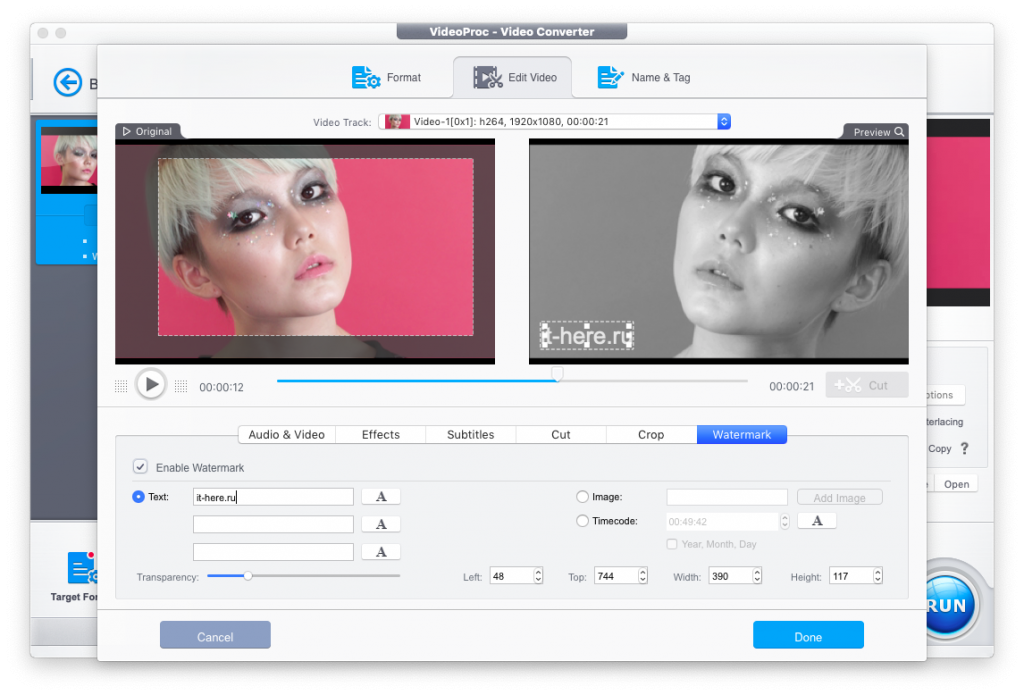

เพิ่มลายน้ำให้กับวิดีโอ - ในรูปแบบข้อความหรือรูปภาพ คุณสามารถปรับแต่งแบบอักษร รวมถึงสี ขนาด และความทึบของแบบอักษรได้
การแปลงวิดีโอ
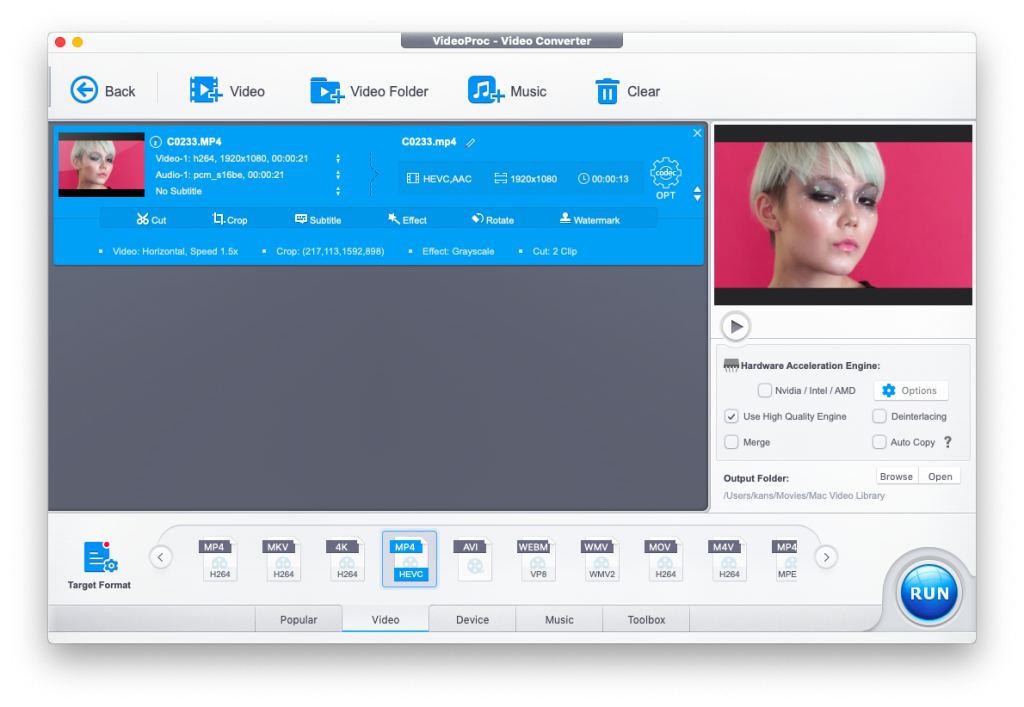

ก่อนส่งออกคุณสามารถเลือกรูปแบบไฟล์และตัวแปลงสัญญาณรวมทั้งตั้งค่าวิดีโอและคุณภาพเสียงและการตั้งค่าอื่น ๆ ที่ต้องการ รูปแบบจะต้องเลือกที่ด้านล่างของหน้าต่าง (รูปแบบเป้าหมาย)


สำหรับการตั้งค่าโดยละเอียดเพิ่มเติม ให้คลิกที่เฟืองที่มีป้ายกำกับตัวแปลงสัญญาณข้างวิดีโอของคุณ เมื่อทุกอย่างพร้อมแล้วให้คลิกเสร็จสิ้นเพื่อส่งออกไฟล์ หากคุณต้องการแปลงวิดีโอหลายรายการพร้อมกัน คลิกนำไปใช้กับทั้งหมดเพื่อใช้การตั้งค่าเหล่านี้กับวิดีโอที่อัปโหลดทั้งหมด


หลังจากนั้นให้รอการส่งออก สีเขียวหมายถึงอุปกรณ์ที่มีการเร่งความเร็วการทำงานด้วย VideoProc (ในกรณีนี้คือเฉพาะโปรเซสเซอร์)
แปลง DVD


แม้ว่าจุดสนใจหลักของ VideoProc จะเปิดอยู่ก็ตามการแปลงและประมวลผลไฟล์วิดีโอ ฟังก์ชันการทำงานไม่ได้จำกัดอยู่เพียงเท่านี้ ตัวอย่างเช่น ต้องขอบคุณตัวแปลง DVD ในตัว คุณสามารถแปลงอิมเมจของแผ่นดิสก์ใด ๆ ให้เป็น MP4 เก่าที่ดีได้โดยไม่สูญเสียคุณภาพ
ดาวน์โหลดไฟล์จากอินเทอร์เน็ต


ขอบคุณ VideoProc คุณสามารถลืมเกี่ยวกับบุคคลที่สามเครื่องมือดาวน์โหลดจาก YouTube และเว็บไซต์อื่น ๆ ใช่โปรแกรมสามารถดาวน์โหลดวิดีโอและเสียง! เพียงระบุลิงค์ไปยังแหล่งข้อมูลที่คุณต้องการดาวน์โหลดวิดีโอและรับรายการตัวเลือกที่มีคุณภาพแตกต่างกัน คุณสามารถดาวน์โหลดเสียงแยกต่างหากได้เท่านั้น
บันทึกหน้าจอ
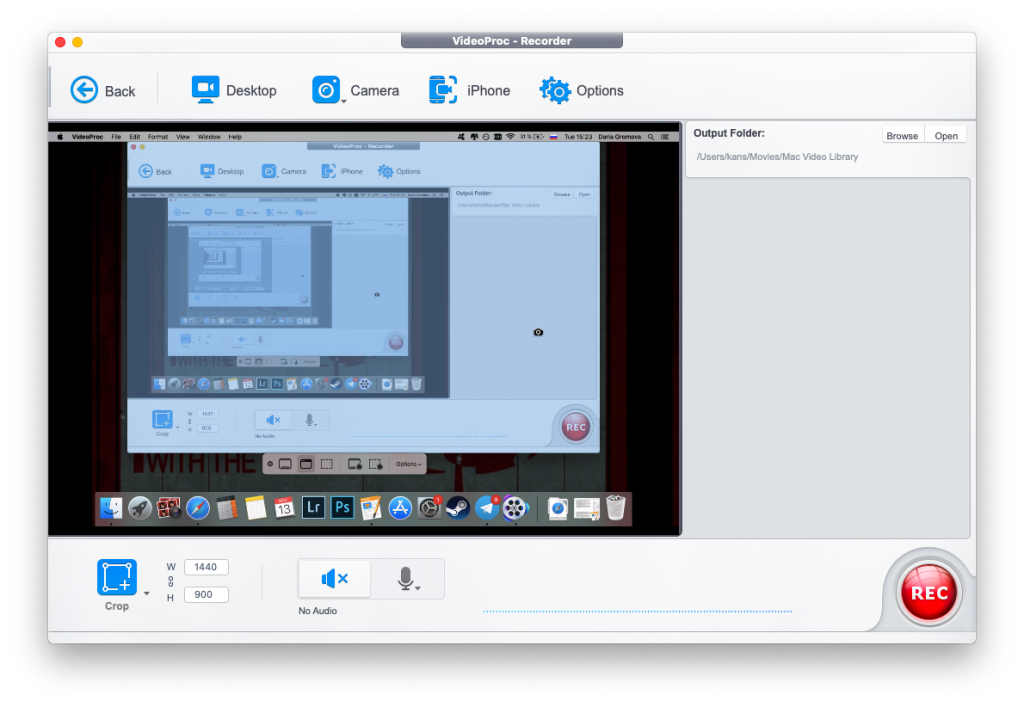

คุณสมบัติสุดท้ายที่ฉันอยากจะพูดถึงคือบันทึกหน้าจอ คุณสามารถจับภาพหน้าจอคอมพิวเตอร์ iPhone หรือภาพจากเว็บแคมได้ คุณยังสามารถรวมภาพหน้าจอและเว็บแคมในโหมดภาพซ้อนภาพได้ สำหรับถ่ายเกมหรือวิดีโอเพื่อการศึกษา
ผลที่ได้
VideoProc เป็นโปรแกรมที่ยอดเยี่ยมสำหรับการแปลงและการประมวลผลวิดีโอที่รวดเร็วโดยเฉพาะอย่างยิ่งการพิจารณาความเป็นไปได้ในการขอรับใบอนุญาตแบบไม่ จำกัด ระยะเวลาฟรี คุณสมบัติเพิ่มเติมเช่นการบันทึกหน้าจอการแปลง DVD และการดาวน์โหลดวิดีโอและคำบรรยายจากอินเทอร์เน็ตเป็นโบนัสที่ดีสำหรับผู้ที่ไม่ต้องการโหลดคอมพิวเตอร์ด้วยโปรแกรมที่ไม่จำเป็น
หากเป้าหมายของคุณไม่ใช่เครื่องมือขั้นสูงเช่น Final Cut X หรือ Adobe Premiere แต่เป็นยูทิลิตี้การตัดและเพิ่มประสิทธิภาพวิดีโอน้ำหนักเบาและใช้งานง่าย VideoProc จะดึงดูดคุณ