หากคุณสนใจเจ้าของเว็บไซต์และความปลอดภัยของข้อมูลของคุณที่ผ่านเว็บไซต์มันจะมีประโยชน์
การโฆษณา
การโฆษณา
- ใบรับรองดิจิทัลหมายถึงอะไร
- ใบรับรองดิจิทัลประกอบด้วยอะไรบ้าง
- วิธีดูใบรับรองดิจิทัลใน Safari
- วิธีดูใบรับรองดิจิทัลใน Firefox
- ใบรับรองของเว็บไซต์ปัจจุบัน
- ใบรับรองทั้งหมด
- วิธีดูใบรับรองดิจิทัลใน Chrome
ใบรับรองดิจิทัลหมายถึงอะไร
หากคุณเปิดบทความนี้คุณก็รู้อยู่แล้วว่าใบรับรองดิจิทัลคืออะไร อย่างไรก็ตามหลายคนไม่ทราบเกี่ยวกับคำนี้ สำหรับพวกเขาเราจะพยายามอธิบาย
หากไซต์นั้นมีใบรับรองของแท้หมายความว่าที่อยู่เว็บนี้เป็นเจ้าของอย่างเป็นทางการโดยองค์กรนี้ โดยการทำให้แน่ใจว่าเว็บไซต์นั้นเข้ารหัสข้อมูลของคุณและมีใบรับรองของแท้คุณจะป้องกันตัวคุณเองจากเว็บไซต์ที่เป็นอันตรายและการรั่วไหลของข้อมูลส่วนบุคคล
มีสองวิธีในการค้นหาอย่างรวดเร็วหากไซต์มีใบรับรอง:
- ไอคอนในรูปแบบของการล็อคที่ปิดจะปรากฏในแถบที่อยู่ถัดจากลิงค์
- ที่อยู่เว็บไซต์เริ่มต้นด้วย "https:" ไม่ใช่ "http:"
ใบรับรองดิจิทัลประกอบด้วยอะไรบ้าง
ในใบรับรองดิจิทัลคุณสามารถค้นหารายละเอียดต่อไปนี้:
การโฆษณา
การโฆษณา
ใครเป็นผู้ออกใบรับรอง: นี่คือ บริษัท ที่ตรวจสอบเว็บไซต์แล้ว ในบรรดาที่นิยมมากที่สุดคือ VeriSign, Thawte, DigiCert และ GlobalSign
ใครเป็นผู้ออกใบรับรอง: นี่คือเจ้าของเว็บไซต์หรือองค์กรที่เป็นเจ้าของ
วันหมดอายุใบรับรอง: ใบรับรองส่วนใหญ่จะออกให้หนึ่งหรือสองปี แต่บางใบรับรองอาจใช้เวลานานกว่า หากกำหนดเวลาหมดอายุแล้วอย่าเชื่อถือเว็บไซต์
วิธีดูใบรับรองดิจิทัลใน Safari
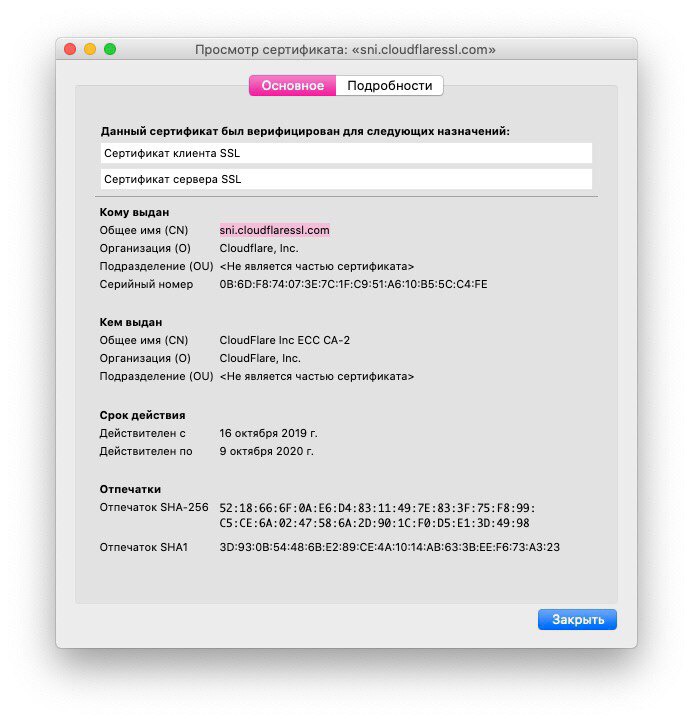
Safari ทำให้ง่ายต่อการดูใบรับรองของไซต์ที่เปิดอยู่ในปัจจุบัน
1)คลิกไอคอนรูปกุญแจก่อน (หรือหลัง) ลิงก์ไซต์ในแถบที่อยู่
2)ในหน้าต่างที่ปรากฏขึ้น ให้คลิกแสดงใบรับรอง. ในบางกรณีใบรับรองจะเปิดโดยอัตโนมัติ
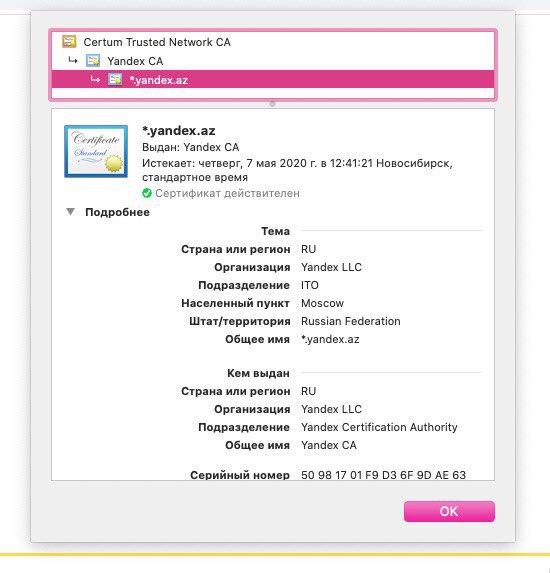
3)คุณจะเห็นข้อมูลเกี่ยวกับใบรับรองดิจิทัลของไซต์

วิธีดูใบรับรองดิจิทัลใน Firefox
คุณสามารถดูใบรับรองของไซต์ที่เปิดอยู่ในปัจจุบันได้อย่างรวดเร็วรวมถึงใบรับรองของไซต์ที่บันทึกไว้ทั้งหมด
ใบรับรองของเว็บไซต์ปัจจุบัน
1)คลิกไอคอนรูปกุญแจก่อนลิงก์ในแถบที่อยู่
2)หน้าต่างจะปรากฏขึ้นพร้อมคำจารึกการเชื่อมต่อที่ปลอดภัย. คลิกที่ลูกศรถัดจากคำอธิบายภาพ
3)คุณจะเห็นว่าใครเป็นผู้ออกใบรับรอง คลิกอ่านเพิ่มเติม.
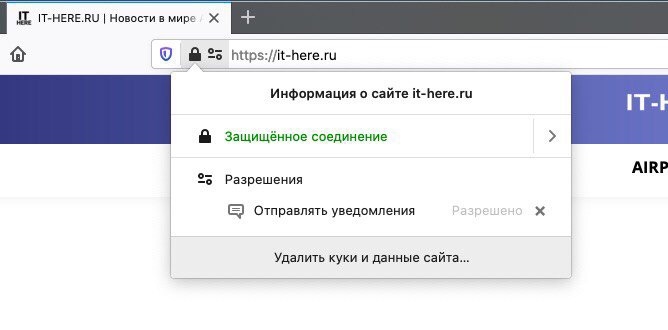

4)หน้าต่างพร้อมรายละเอียดจะเปิดขึ้นโดยคุณสามารถคลิกปุ่มได้ดูใบรับรองซึ่งจะเปิดแท็บใหม่พร้อมข้อมูลเกี่ยวกับใบรับรองของไซต์


ใบรับรองทั้งหมด
1)คลิกปุ่มเมนูที่มุมขวาบนของหน้าต่าง Firefox แล้วเลือกการตั้งค่า.
2)ทางด้านซ้าย ให้เลือกแท็บความเป็นส่วนตัวและการป้องกันและเลื่อนลงไปที่ส่วนนั้นการป้องกัน.
3)คลิกปุ่มดูใบรับรอง.
4)หน้าต่างจะเปิดขึ้นพร้อมใบรับรองทั้งหมดที่บันทึกไว้ใน Firefox
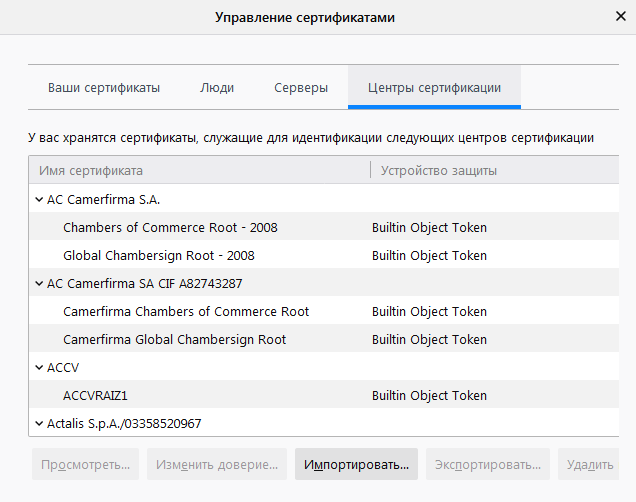

5)คลิกสองครั้งที่ใบรับรองใด ๆ เพื่อเปิดในแท็บใหม่
วิธีดูใบรับรองดิจิทัลใน Chrome
คุณสามารถดูใบรับรองของไซต์ปัจจุบันใน Chrome ได้สองวิธีง่ายๆ
1)คลิกไอคอนรูปกุญแจก่อนลิงก์ไซต์ในแถบที่อยู่
การโฆษณา
การโฆษณา
2)ในหน้าต่างที่ปรากฏขึ้น ให้คลิกใบรับรอง.
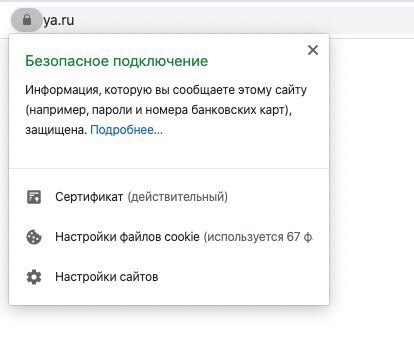

3)ต่อไปนี้จะเป็นรายละเอียดเกี่ยวกับใบรับรองดิจิทัลของไซต์

คุณยังสามารถใช้เมนูนักพัฒนา
1)ที่มุมขวาบนของหน้าต่าง ให้คลิกที่ไอคอนเมนูเป็นจุดสามจุด จากนั้นเลือกเครื่องมือเพิ่มเติม>เครื่องมือสำหรับผู้พัฒนา.
2)ที่ด้านขวาของหน้าต่าง ให้เลือกแท็บความปลอดภัยและคลิกที่มันดู ใบรับรอง.
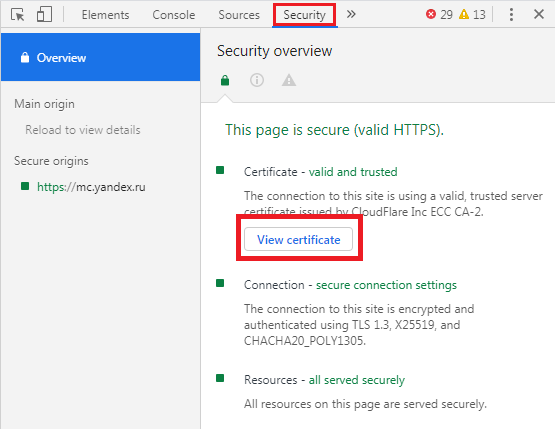

นี่จะเปิดหน้าต่างเดียวกันพร้อมกับข้อมูลตามวิธีแรก
หากคุณต้องการความปลอดภัยของตัวเองออนไลน์ให้ตรวจสอบใบรับรองเว็บไซต์เป็นประจำ ใช้เวลาน้อยกว่าหนึ่งนาที แต่คุณจะมั่นใจในความปลอดภัยของคุณ