MacOS'ta programları otomatik çalıştır - programları, belgeleri, dosyaları ve diğer öğeleri seçmenizi sağlayan bir özellik
reklâm
reklâm
Otomatik başlatma uygulamaları eklemek çok uygundur,sürekli kullanıyorsunuz. Örneğin, Mac'inizi her açtığınızda Posta, Safari ve Mesajlar'ı otomatik olarak açabilirsiniz. Bırakalım bütün işi senin için yapsın.
Mac'te otomatik başlatma uygulamaları nasıl ayarlanır
- Войдите в hesabınızMac'te.
- Açıksistem ayarlar.
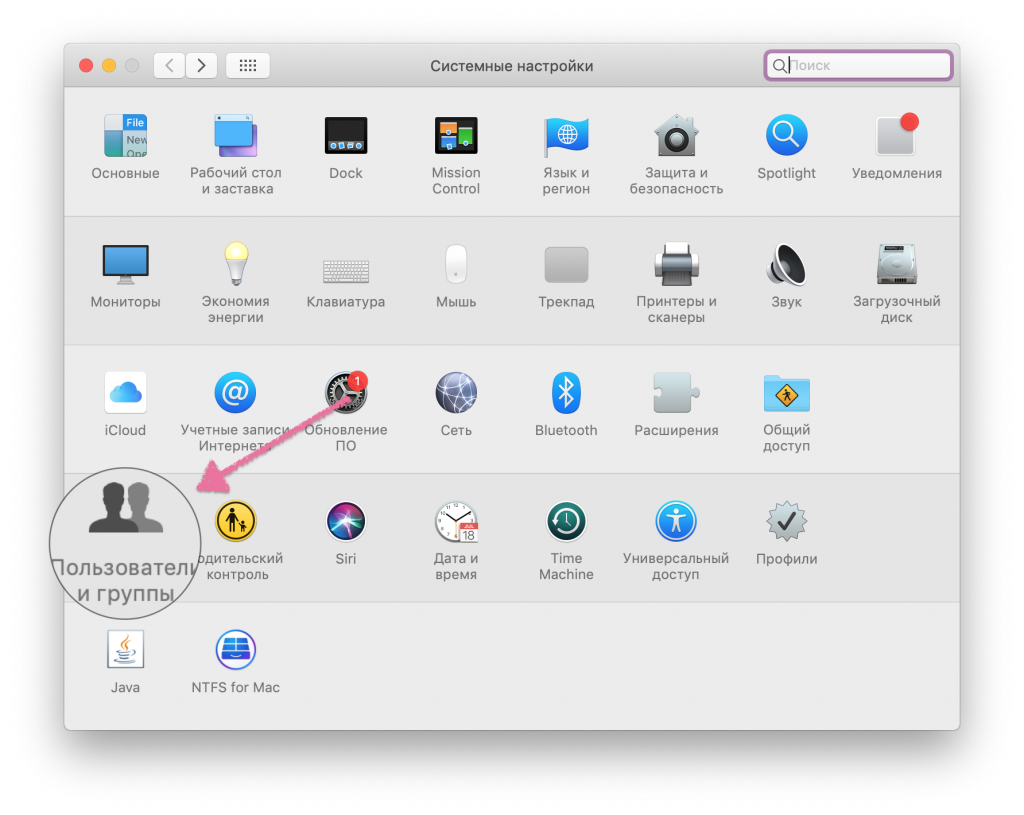
- Seçmekullanıcılar ve gruplar в секции Система.

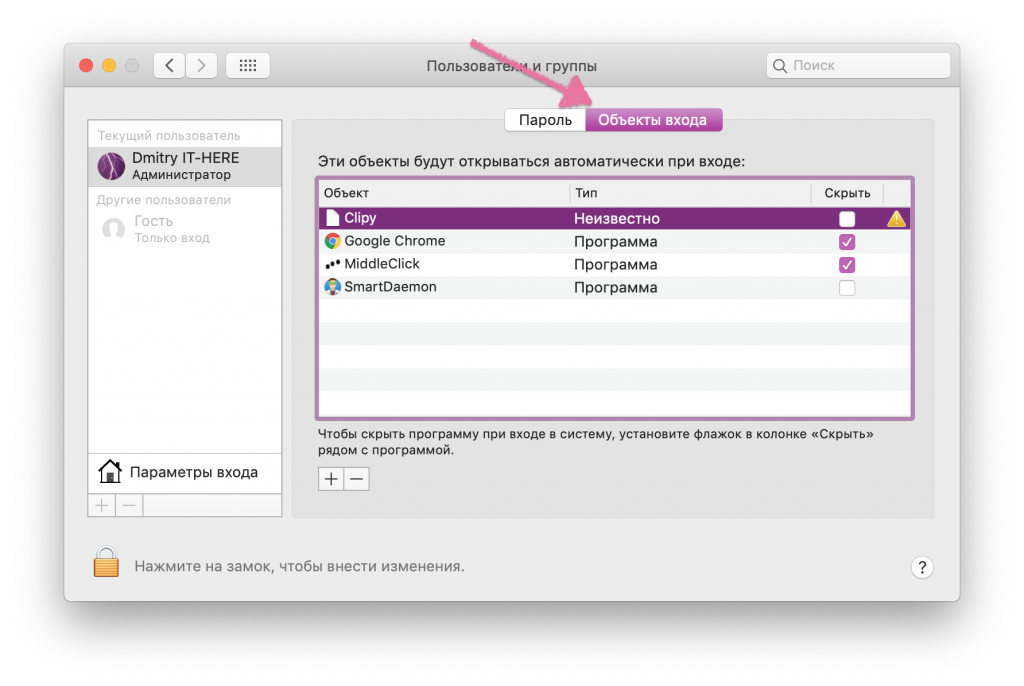
- Seçmehesabınızsoldaki menüde.
- Sekme seç Объекты входа.

- Simgeyi tıklayın"+" внизу таблички и выберите программу или другой элемент, на который хотите установить автозапуск.
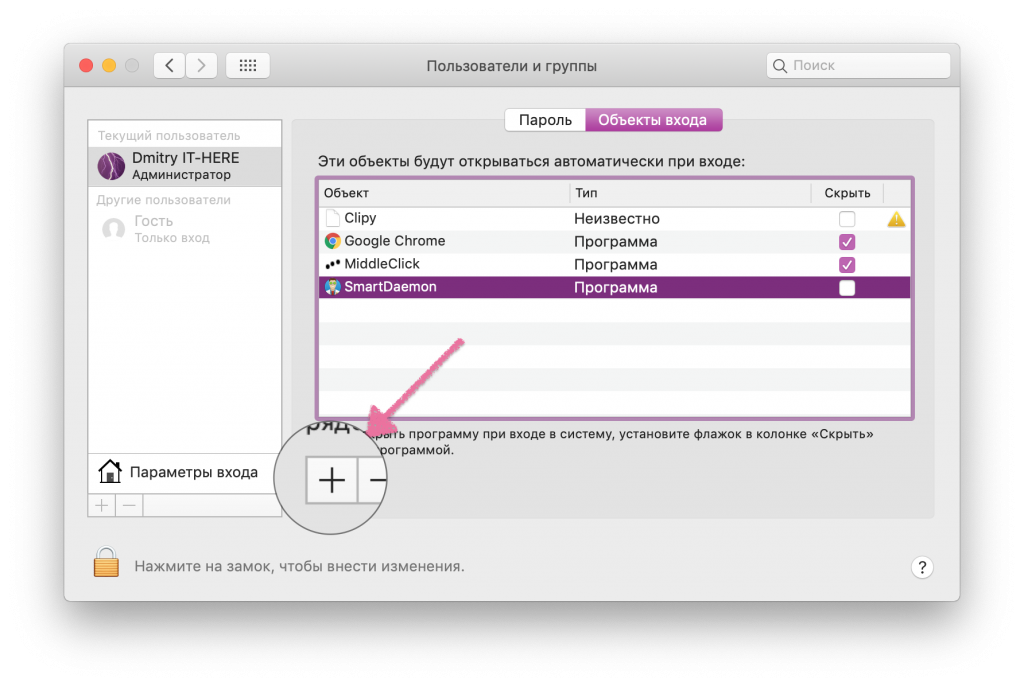

Şimdi, Mac'inizi bir sonraki başlatışınızda, seçtiğiniz program otomatik olarak açılacaktır.
Вы также можете просто перетянуть нужные программы в окошко со списком. Данный способ удобен для тех элементов, которые сложно найти через Finder. Если нужная программа есть в доке, вы можете быстро добавить автозапуск через него. Просто нажмите на программу в доке правой кнопкой мыши, выберите parametreler, ve daha sonraGirişte açık.
reklâm
reklâm
Başlangıç programları nasıl gizlenir
Otomatik çalıştırma öğelerinin bulunduğu tabloda "Gizle" sütununu görebilirsiniz. Programın yanına bir onay işareti koyarsanız, başlangıçta açılır, ancak pencerede görüntülenmez.
Bu, bir programa ihtiyacınız olduğunda yararlıdırhemen çalışmaya başladı, ancak masaüstünün tamamını işgal etmedi. Bu, başlatılması gereken menü öğeleri için de geçerlidir, ancak pencerede hiç açılmalarına gerek yoktur.
Otomatik çalıştırma programlarının listesini açtığınızda,zaten birkaç programa sahip olduğunu göreceksiniz. Bazı programlar yükleme sırasında otomatik olarak çalıştırmayı açar, ancak bu sizin izninizle olur.
Otomatik oynatma programları Mac'inizin çalışmasını kolaylaştırabilir, ancak taşınmaz. Otomatik çalıştırmayı çok fazla uygulamaya ve öğeye ayarlamak, macOS başlatmayı yalnızca engeller ve yavaşlatır.