Внешне, при использовании iPhone 7 и iPhone 7 Plus не возникает ощущения присутствия каких-то нововведений. Но если
Если вы купили новый iPhone 7, то вам следует знать, что устройство попавшее в ваши руки более совершенно и способно на большее, чем предыдущая модель iPhone. А мы, данным обзором, поможем раскрыть и научим как пользоваться новыми возможностями.
- 1 numara. Ana Ekran düğmesinin dokunsal hissini özelleştirme
- 2. Bir cihazdaki verileri sıfırlamak için yeni bir yol
- 3 numara. "Portre Modu" çekimini açma
- 4 numara. Bir fotoğrafın iki kopyasını Dikey modda kaydetme seçeneği
- Numara 5. İPhone 7 Plus'ta Optik Zoom'u kullanma
- No.6. 4K video kaydını etkinleştir
- 7 numara. Film çekerken odak uzunluğunu kilitleme
- 8. Uyandırmak İçin Kaldır seçeneğini kapatma (cihazı elinize aldığınızda uyanma)
- 9. Kilitli ekrana widget ekleme
- No. 10. İPhone'unuzu Büyüteçli Büyüteç Olarak Kullanma
- No. 11. Pil ve müzik aynı anda dinleme
- No. 12. 3D Touch'ı kullanma
- 13. Ana ekran düğmesine basmadan iPhone ekranının kilidini açın
- №14. Отключение тактильного отклика (вибрация при основных действиях)
- Основные
- 15. İki Adımlı Doğrulamayı Etkinleştirme
- 16. Ekrandaki metnin boyutunu büyütme veya küçültme
- No. 17. Pil yüzdesi göstergesi
- 18 numara. Bir uygulamayı veya birden çok uygulamayı kapatma
- 19. Bir uygulamayı ana ekrandan taşıma veya silme
- No. 20. Rahatsız etmeyin
- 21. Rahat erişim
- 22 numara. Kontrol Merkezi
- 23 numara. Fener
- 24 numara. Kredi Kartı Olmadan Apple Kimliği Hesabı
- Советы по работе с клавиатурой
- 25 numara. Başka bir dil klavyesi nasıl eklenir
- 26. Özel bir karakter ekleme
- 27 numara. Yeni bir teklif başlatmanın hızlı yolu.
- No. 28. Metne noktalama işaretlerini hızla ekleyin
- No. 29. Hızlı büyük harf kullanımı
- No. 30. Hızlı değiştirme alan adı uzantısı
- No. 31. Son eylemi geri almak için - cihazı sallamanız yeterlidir
- 34 numara. Akıllı tırnak seti
- 35 numara. İngilizce bir dizi metin kısaltmasının özellikleri
- No. 36. Mimik
- 37 numara. Taslak harflere hızlı erişim
- 38. Alıntı yapmak için bir metin parçası seçme
- 39 numara. Yeni bir e-posta penceresine medya dosyaları ekleme
- 38. Metin biçimlendirme
- 39 numara. Bir e-postaya yanıt bildirimi alma
- Советы по работе с браузером Safari
- 40 numara. Sayfanın başına dön
- 41 Önceki veya sonraki sayfaya gitmek için hareketler
- 42 numara. Son kapatılan sekmeleri görüntüle
- 43. Tarama geçmişinize erişin
- No.44. Reader Safari
- No. 45. Okuma listesi
- 46. Mevcut sayfada ara
- No. 47. Sekmeleri kapatma ve düzenleme
- No. 48. Sayfaları gizlilik modunda görüntüleme
- No. 49. Safari'ye RSS yayınları ekleme
- Советы по работе с приложением Сообщения (iMessage)
- No. 50. Fotoğraf veya Video Gönder
- 51. Mesaj gönderme ve alma süresi
- No. 52. Sesli Aramaları, FaceTime Aramalarını ve Mesajlarını Engelleme
- No. 53. Konumunuzu arkadaşlarınızla paylaşın
- No. 54. İMessage Genel Sohbetinden çık
- Советы по работе с приложением “Телефон”
- 55 numara. Bir aramayı kısa mesajla cevaplama
- No. 56. Kişi profilinize fotoğraf ekleyin
- Sayı 57. Hesap Makinesi uygulamasını kullanma ipuçları
- No. 58. Takvim uygulamasını kullanma ipuçları
- Советы по увеличению времени работы устройства от одного заряда батареи
- 59 numara. Otomatik kilitlemeyi etkinleştirme
- 60 numara. Parlaklığı azaltın
- 61 numara. Kötü niyetli enerji tüketicilerini belirleme
- 62 numara. Konumu yalnızca uygulamayı kullanırken belirle
- 63 numara. Arka planda uygulamayı güncelleme
- 64 numara. Pil Ömrünü En Üst Düzeye Çıkarma İpuçları
- Советы по работе с Siri
- 65 numara. Bu şarkı ne?
- 66 numara. Eller Serbest Siri (Eller Serbest Siri)
- 67 numara. Siri'nin daha hızlı yanıt vermesini sağlama
- 68 numara. Sistemin çeşitli modlarını etkinleştirmek veya devre dışı bırakmak
- 69 numara. Siri'nin adınızı doğru telaffuz etmesini sağlayın
- Советы по использованию приложений «Камера» и «Фото»
- 70 numara. Favori Albüm
- 71 numara. Bir fotoğraf nasıl gizlenir
- Hayır. 72. Gecikmeli deklanşör bırakma
- 73 numara. Fotoğraf kurtarma ve silme.
- 74 numara. Odak ve pozlama kontrolü
- Другие удобные вещи, которые вам стоит попробовать
- 75 numara. IMEI numarasını görüntüle
- 76 numara. Ekran büyütme
- 77 numara. Kulaklık kullanmak için ipuçları
- 78 numara. Uygulama uzantısı
- 79 numara. Yıldırım kablonuzda kısa devreyi nasıl önleyebilirsiniz?
- No. 80. İPhone şarj olmuyor mu?
reklâm
reklâm
1 numara. Ana Ekran düğmesinin dokunsal hissini özelleştirme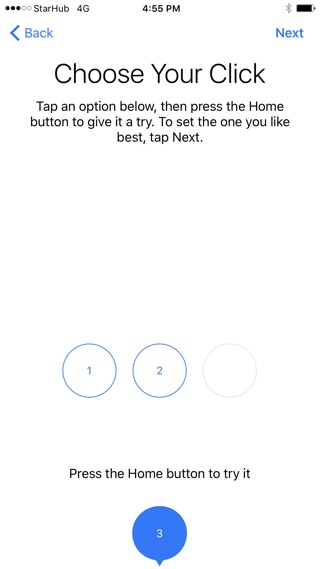

Yeni Ana Sayfa düğmesi gerçektenfiziksel bir düğmedir. Yeni Mac'lerde basınç algılamalı Force Touch'a benzer şekilde, yeni Ana Sayfa düğmesi kapasitif bir ekrandır. Düğmenin kendisi sabittir, ancak düğmenin altındaki Taptic Engine'i kullanarak düğmenin tepkisini hissedebilirsiniz.
А это значит, что есть возможность провести настройку уровня ответной реакции этой кнопки. Предлагается 3 уровня настройки – «низкий», «средний» и «высокий». Желаемый уровень тактильных ощущений от кнопки система запрашивает вас еще на начальном этапе настройки устройства. Но параметры можно поменять в любое время пройдя по пути: "Ayarlar" -> «Temel " -> «Ana menü tuşu ".
2. Bir cihazdaki verileri sıfırlamak için yeni bir yol
İPhone'unuz sürmeye başladığındatuhaf, o zaman ilk ipucu donanımdan sıfırlama yapmaktır. Önceki modellerde, bu prosedür için Ev ve Güç tuş kombinasyonu kullanılmıştır. Yeni modelde, fiziksel düğme "Ana Sayfa" eksiktir, bu nedenle bu kurtarma prosedürü için yeni kombinasyonu hatırlamanız gerekir. "Güç" düğmesine ve ses kısma düğmesine basmalısınız.
reklâm
reklâm
3 numara. "Portre Modu" çekimini açma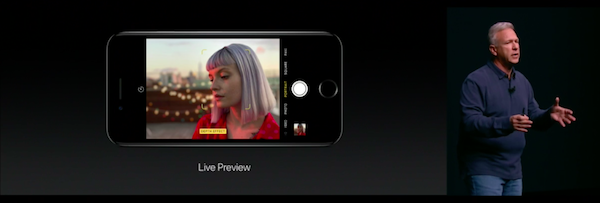

İOS 10 kullanırken.1, iPhone 7 Plus'ta yeni "Portre Modu" çekim seçeneğini göreceksiniz. Basit bir hareketle seçilir - "Kamera" uygulamasında, diğer herhangi bir çekim modu gibi, örneğin "Panoramik" çekim modu olarak kaydırın.
4 numara. Bir fotoğrafın iki kopyasını Dikey modda kaydetme seçeneği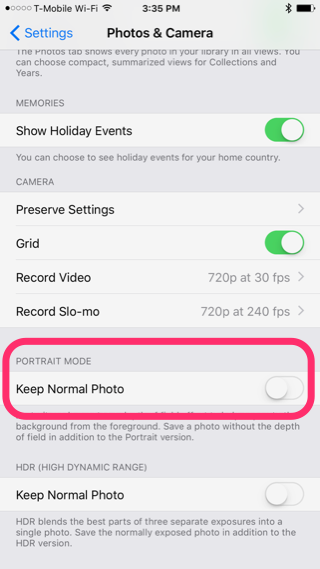

Portre modunda çekim yaparken,iOS, anlık görüntünün Portre modu sürümünü beğenmemeniz durumunda anlık görüntünün normal sürümünü de kaydeder. Bu, cihazın hafızasında iki kat boş alan kullanımına yol açar. "Portre" modunu kullanma becerinize güveniyorsanız, şu yolu takip edebilirsiniz: "Ayarlar » -> «Fotoğraf ve Kamera " и отключить опцию «Fotoğrafın normal halini kaydedin " в подразделе «Портретный режим».
Numara 5. İPhone 7 Plus'ta Optik Zoom'u kullanma

Cihazınızın iPhone 7 olduğunu bilmelisinizArtı, arka taraftaki ikinci bir telefoto lensin varlığı sayesinde emrinde 2x optik yakınlaştırmaya sahiptir. Kullanmak için, serbest bırakma düğmesinin üzerinde bulunan "2x" simgesine tıklamanız gerekir. Ayrıca 1x ila 10x yakınlaştırma arasında seçim yapabilirsiniz. 2x'in üzerindeki herhangi bir seçenek sistemin yazılım yakınlaştırması olacaktır.
No.6. 4K video kaydını etkinleştir
Bu seçenek varsayılan olarak devre dışıdır, ancak cihaz4K çözünürlükte video kaydetme özelliğine sahiptir. Örneğin bir partide video çekerken, iyi ışık altında 4K'yı açmayı deneyin. Sonuç, çok fazla bellek alanı kaplayacak, ancak harika görünecek. "Ayarlar" da "seçin"Fotoğraf ve kamera "... Kısımda "Video kaydı " переключаемся на опцию «30 fps'de 4K ".
7 numara. Film çekerken odak uzunluğunu kilitleme
İPhone 7 Plus şimdi biroptik yakınlaştırmanın kullanımında, bu nedenle çekim sırasında lensin odak uzunluğunu sabitlemek için yeni bir ayar var. Bu, çerçevede bir ışık flaşı göründüğünde veya aydınlatma kötüleştiğinde yakınlaştırma işlevinin yeniden ayarlanmayacağı anlamına gelir. Bu seçenek aynı yerde, "Video kaydı ".
reklâm
reklâm
8. Uyandırmak İçin Kaldır seçeneğini kapatma (cihazı elinize aldığınızda uyanma)
İOS 10'da iPhone 7'deyeni işlevsellik, cihaz yüzeyden kaldırıldığında otomatik olarak uyanır. Bu sık sık oluyorsa ve sizi rahatsız ediyorsa, bu seçeneği devre dışı bırakma seçeneği vardır. "Ayarlar » -> «Ekran ve Parlaklık ".
9. Kilitli ekrana widget ekleme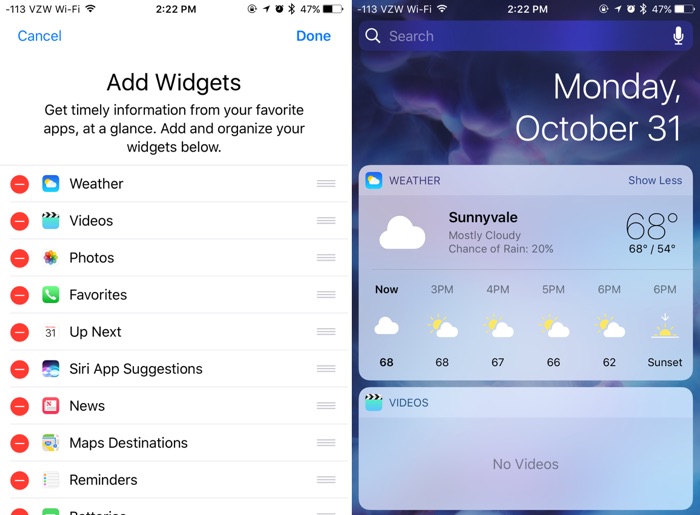

Widget'ların iOS 10'daki rolü çok alakalı ve önemlidir.Widget'lar artık doğrudan kilitli ekrandan eklenebilir. Widget'lar, kilitli ekranda soldan sağa kaydırılarak çağrılır. Aşağı kaydırın ve "Düzenleme» для выбора необходимых виджетов. Прочитайте burada widget kullanma kılavuzumuz.
No. 10. İPhone'unuzu Büyüteçli Büyüteç Olarak Kullanma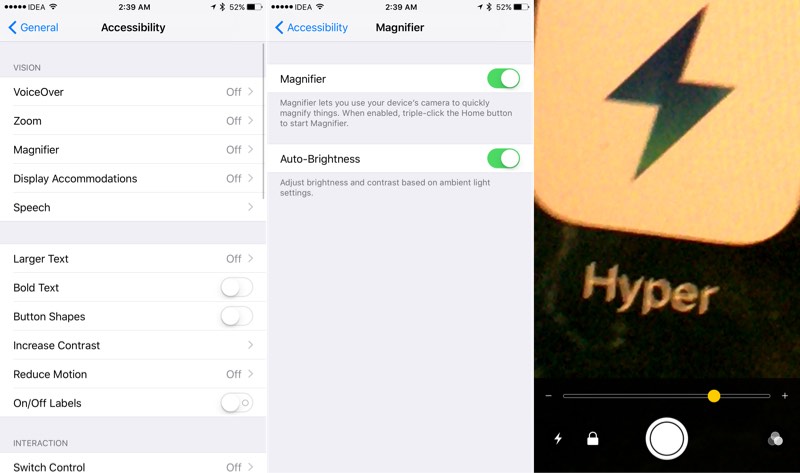

Küçük yazıları okumak için kişisel bir büyüteç olarak iPhone kamerasının inanılmaz yeteneklerini kullanabilirsiniz. Bu seçeneği etkinleştirmek için "Ayarlar » -> «Temel " -> «Evrensel erişim» -> "Büyütme bardak"Ve açın. Bu işlevi çağırmak için ana sayfa düğmesine üç kez basmanız yeterli olacaktır.
No. 11. Pil ve müzik aynı anda dinleme
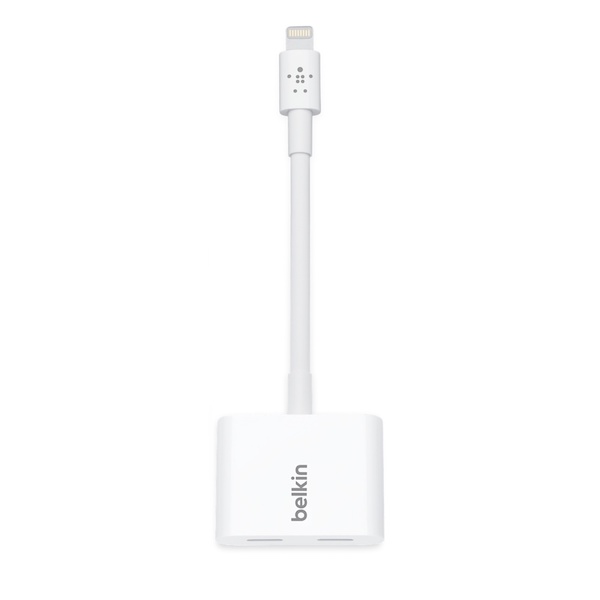

У iPhone отсутствует разъём для наушников. Поэтому если захочется послушать музыку через наушники Lighting EarPods при одновременном заряде батарей, то вам потребуется приобрести адаптер. Belkin производит адаптер с двумя портами Lightning и называется он — «Belkin Lightning Audio + Charge RockStar» ve 40 dolara satılıyor... Ayrıca Bluetooth kulaklıklar da satın alabilirsiniz. Veya mevcut olduğunda Apple AirPods.
No. 12. 3D Touch'ı kullanma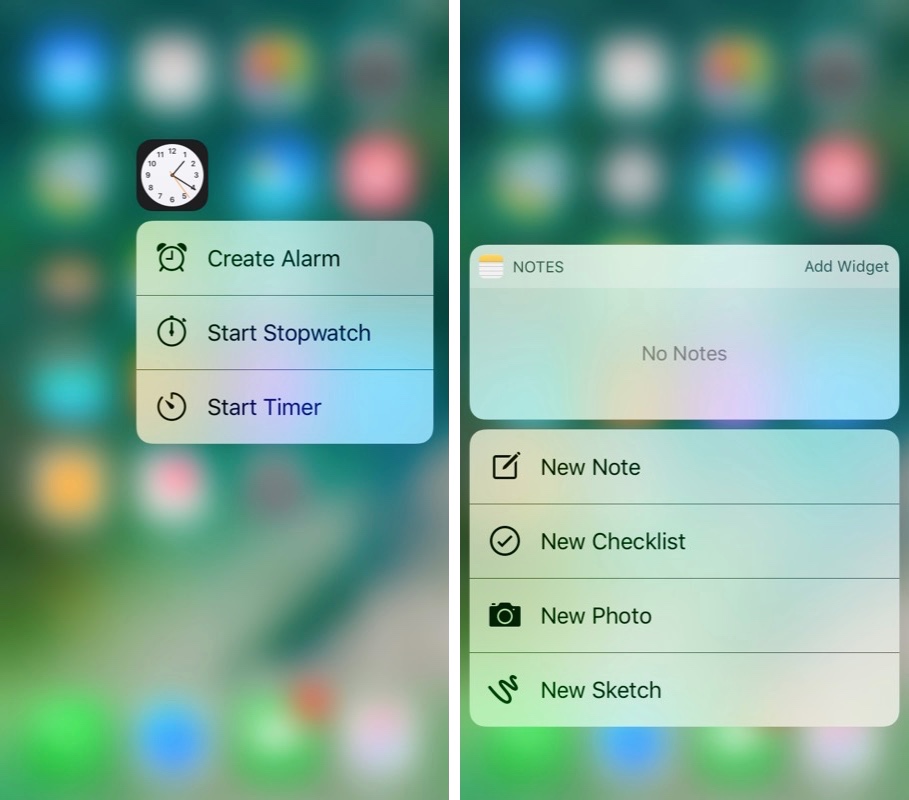

İOS 10'da 3D Touch daha fazlasına sahiptirgeniş kullanım. Kilit ekranındaki bir yorumu yanıtlamanız veya Mesajlar uygulamasında görsel efektli bir mesaj göndermeniz gerektiğinde daha büyük bir rol oynar. Günlük uygulamaya entegre etmek için 3D Touch işlevini daha sık kullanmak gerekir. İOS 10'da 3D Touch kullanma listemizi okuyun.
№13. Разблокировка экрана benEv düğmesine basmadan telefon
İOS 10'da "ana sayfa" yı tıklamanız gerekiriPhone'un kilidini açmak için düğmeye basın. İPhone 7'de bile bu, dokunsal bir yanıt alana kadar Ana Ekran düğmesine basmak anlamına gelir. Peki ya parmağınızı tarayıcı / ana ekran düğmesinin yüzeyine yerleştirerek cihazın kilidini açmak isterseniz ne olur? Ekran etkinleştirildiyse ve erişilebilirlik ayarları uygunsa bunu yapabilirsiniz.
"Ayarlar" uygulamasında "gidin"Temel " -> «Evrensel erişim" -> «Ev". И включаем опцию «Parmağınızı yerleştirerek kilidi açın ".
№14. Отключение тактильного отклика (вибрация при основных действиях)
İPhone 7 gerçekten harikagüçlü Taptic motor. Ve iOS 10'da her yerde dokunsal taklit kullanılıyor. Gerçekliği simüle etmek için tasarlandı. Bu nedenle, herhangi bir uygulamada bir tarih seçtiğinizde, tarih çarkının kaydırıldığını gerçekten hissedersiniz. Bu duyumlar, mesaj silindiğinde Posta uygulamasında da mevcuttur.
Ancak bu işlevsellik can sıkıcıysa, "Ayarlar" a gidip yeni ayarlar panelini seçebilirsiniz "Sesler ve dokunsal ayarlar "... Panelin alt kısmında dokunsal his sistemini kapatabilirsiniz.
ana
15. İki Adımlı Doğrulamayı Etkinleştirme
Вы будете использовать свою учетную запись Apple ID для очень многих действий в мире Apple. Покупки в магазине iTunes Store, включение сервисов службы iCloud на всех ваших устройствах, покупка в интернет магазине от Apple Online Store и для многих других действий. Поэтому настоятельно рекомендуется активировать двухэтапную проверку вашей учетной записи для повышения её безопасности и предотвращения её hacklemek хакерами.
➤Apple Kimliği hesabınız için iki aşamalı doğrulamayı nasıl etkinleştirirsiniz?
➤İPhone'unuz için beş güncel güvenlik ipucu
16. Ekrandaki metnin boyutunu büyütme veya küçültme
Cihazınızın ekranındaki metnin boyutunu okumayı daha rahat hale getirmek için değiştirmeniz gerekirse, bu "Ayarlar" dan yapılabilir, ayarlar panelini seçin "Дисплей и Яркость», sonra seçenek "Размер текста. Kaydırıcıyı şuna bağlı olarak hareket ettirin:tercihler. Tercih edilen metin boyutunun yalnızca Dinamik Tür özelliğini destekleyen uygulamalarda görüntüleneceğini unutmayın.
No. 17. Pil yüzdesi göstergesi
По умолчанию, система iOS графически отображает уровень оставшегося заряда батареи в правом верхнем углу строки состояния на основном экране. Для целей более удобного отслеживания уровня оставшегося заряда батареи можно активировать функцию отображения индикатора заряда в процентах. Для включения этой опции, переходим в «Настройки» > «Основные» > «Использование» и выставляем флажок на опции «Заряд батареи в процентах».
18 numara. Bir uygulamayı veya birden çok uygulamayı kapatma
Uygulamadan tamamen çıkmak için veyaarka planda iken kapatmaya zorlayın, uygulamalar veya çoklu görev sekmesi arasında geçiş yapmak için yeni bir pencereye çıkmak için "Ana Sayfa" düğmesine çift tıklayın ve bir yukarı kaydırma hareketi ile gerekli uygulamayı kapatın. Aynı hareketi kullanarak, ancak üç parmağınızı kullanarak aynı anda birden fazla uygulamayı (aynı anda en fazla üç uygulama) kapatabilirsiniz.
19. Bir uygulamayı ana ekrandan taşıma veya silme
Если вам потребуется переместить иконку приложения на новое место домашнего экран, то нужно тапнуть и удерживать палец на иконке необходимого приложения и подождать пару секунд, когда все иконки на экране начнут покачиваться. Теперь вы можете перетаскивать и организовывать месторасположение иконок приложений на домашнем экране. Если есть необходимость переместить иконку приложения на другую страничку домашнего экрана, то перетащите иконку к краю экрана и подождите когда произойдет переход на следующую или предыдущую страницу. Для удаления приложения, необходимо кликнуть на небольшой крестик в вернем углу иконки приложения в том же режиме покачивания иконок. Для выхода из режима покачивания необходимо нажать на кнопку «Дом».
No. 20. Rahatsız etmeyin
Сигналы уведомлений и предупреждений помогают нам не пропустить новую поступившую информацию или новое произошедшее событие, но если потребуется, то можно заставить ваш iPhone не уведомлять вас о поступившей новости или во время важного совещания или просто при отходе ко сну. Для этого нужно активировать опцию «Не беспокоить» в Настройках. Опцию можно включить вручную: Настройки > Не беспокоить, и кликнуть по кнопке Ручной bir seçeneği etkinleştirmek için veya bu seçenek için bir program ayarlayabilirsiniz. Seçenek ne zamanRahatsız etmeyinAçıldığında, gelen aramalar ve uyarılar sessize alınacak ve durum çubuğunda ay simgesi görünecektir.
21. Rahat erişim
Удобный доступ – это новая функция, которая впервые появилась на устройствах iPhone 6 и iPhone 6 Plus с экранами больших размеров для более удобного пользования устройством одной рукой. Вызывается легким двойным кликом по кнопке «Дом/сканер Touch ID». Экран опустится вниз для того, чтобы можно было дотянуться большим пальцем до необходимого элемента интерфейса. В таком положении экран остается в течении 5-6 секунд, что вполне достаточно для выполнения необходимых действий или остается в таком положении до первого клика на элементе интерфейса.
➤İPhone 6 Plus ve iPhone 6'da tek elle daha kolay kullanım için Kolay Erişim nasıl kullanılır
22 numara. Kontrol Merkezi
Центр Управления предоставляет быстрый доступ к приложениям Камера, Калькулятор, к функции AirPlay и к кнопкам управления воспроизведения музыки. Также предоставляется доступ к управлению яркости экрана, включение или выключение различных режимов работы системы, таких как: режим «Полёт», Wi-Fi, Bluetooth, «Не беспокоить» и блокировка или разблокировка портретного режима домашнего экрана. Для выхода в Центр Управления необходимо выполнить жест «свайп верх» от нижней кромки экрана.
23 numara. Fener
İPhone'unuzu el feneri olarak kullanabilirsiniz. Kontrol Merkezini açmak için ekranın alt kenarından yukarı kaydırın ve el fenerini açmak için meşale simgesine tıklayın.
24 numara. Kredi Kartı Olmadan Apple Kimliği Hesabı
Farkında değilseniz, size hatırlatırızÜcretsiz uygulamaları indirmek için kredi kartı olmadan bir Apple Kimliği oluşturabilirsiniz. Bazı ebeveynler çocukları için bu hesapları kurar ve App Store'da çocukların harcamalarını takip etmek için iTunes Hediye Kartlarını kullanarak bu hesapları finanse eder.
Klavye İpuçları
25 numara. Başka bir dil klavyesi nasıl eklenir
Meslektaşlarla iletişim kurma ihtiyacı varsaveya aile üyeleriyle başka bir dilde, iPhone, klavyeyi farklı düzenler arasında değiştirmek için tek tıklamayla bir çözüm sunar. Başka bir dilde klavye eklemek için "Ayarlar" uygulamasını başlatın ve ardından: Основные -> Клавиатура -> Клавиатурные раскладки > Добавить новую раскладку и добавьте новый язык в рабочий список клавиатурных раскладок. Выполнив это действие только один раз, вы простым кликом на иконку глобуса возле клавиши пробел на экранной клавиатуре сможете переключаться между различными языками.
26. Özel bir karakter ekleme
Не смогли найти специальный символ € на клавиатуре вашего iPhone или iPad? Для печати этого символа, необходимо нажать и удерживать символ $ (доллара). В выпадающем списке система покажет имеющиеся альтернативные символы валют, из которых можно выбрать символ Евро. Данный трюк можно проделывать для вставки в текст множество других символов, таких как перевёрнутый знак восклицания, знак более длинного дефиса и др., простым нажатием и удерживанием соответствующей клавиши.
27 numara. Yeni bir teklif başlatmanın hızlı yolu.
В клавиатуре системы iOS есть возможность посредством двойного нажатия на пробел добавлять точку после последнего слова, что позволяет быстро создать новое предложение. Это особенно полезно при работе с большим параграфом текста. Для включения этой опции, проходим по пути: «Настройки» -> «Основные» -> «Клавиатура» ve "Kısayol tuşu" seçeneğinin etkin olup olmadığını kontrol edin.
No. 28. Metne noktalama işaretlerini hızla ekleyin
Многие пользователи для просмотра списка знаков препинания кликают на клавишу “123” и только после этого выбирают необходимый знак для его вставки в текст. После этого, они опять нажимают на клавишу “ABC”, чтобы вернуть клавиатуру для набора текста. Эту процедуру можно выполнить на много быстрее и эффективнее. Для этого нужно нажать и удерживать клавишу “123” и свайпом по клавиатуре выбрать необходимый знак препинания. После выбора необходимого знака препинания или символа, уберите палец с клавиши “123” и система iOS автоматически вернет клавиатуру с буквами для набора текста. Таким образом экономится время на переключении между раскладками клавиатуры.
No. 29. Hızlı büyük harf kullanımı
Если вам в середине предложения необходимо напечатать одну заглавную букву, то вы обычно делаете это посредством одноразовой активации клавиши «CapsLock». Есть более быстрый способ: Нажмите на клавишу «Shift» и не отпуская палец переместите его на клавишу с необходимой буквой для набора. Когда вы уберете палец, то вы увидите, что клавиша «Shift» уже деактивировалась, что позволяет вам экономить лишнее движение пальцем.
No. 30. Hızlı değiştirme alan adı uzantısı
Safari tarayıcısının mobil versiyonunda çokAdres çubuğunun URL bağlantısına hızla bir alan adı uzantısı eklemek için kullanışlı bir ".com" anahtarı. Aynı anahtarı ".ORG" veya ".NET" gibi diğer uzantıları seçmek için de kullanabilirsiniz. Bunu yapmak için ".COM" tuşunu basılı tutun ve açılır menüden gerekli uzantıyı seçin. Bu açılır menünün, dili uluslararası klavye listesine eklenen ülkeye özgü uzantıları içereceği ilginç bir özelliğe dikkat edilmelidir.
No. 31. Son eylemi geri almak için - cihazı sallamanız yeterlidir
Silmek için silme tuşunu basılı tutmak yerineyazılı metin, iPhone'u kolayca sallayabilirsiniz (bir kez sola ve arkaya). Ardından ekran sizden "Yazdırmayı İptal Et" yapmanızı isteyecektir. Düğmeye basmak, son yazılan metni otomatik olarak silecektir.
34 numara. Akıllı tırnak seti
Varsayılan olarak, tırnak işaretine bastığınızdaGenellikle "aptalca" alıntılar olarak adlandırılan bir sürü normal alıntı vardır. Ancak, tırnak işareti tuşunu basılı tutarak eğri tırnak işaretlerini ("akıllı tırnaklar" olarak adlandırılır) çağırabilir ve yazabilirsiniz.
35 numara. İngilizce bir dizi metin kısaltmasının özellikleri
"O" veya "biz yapacağız" kısaltmalarını yazarken,iOS sistemi, "cehennem" veya "iyi" yazdığınız metni gerekli metne otomatik olarak düzeltmez. Otomatik düzeltme için fazladan bir "l" harfi eklemek gerekir. "Cehennem" yazın, sistem size "olacak" ı seçmenizi önerecektir. "Welll" yazın, klavye "biz yapacağız" ı seçmenizi söyleyecektir.
Bu seçenek, "vardı" ve "biz" kelimelerini yazarken de işe yarar. Fazladan "e" ("wase") harfini yazın, program "biz buradayız" ı seçmenizi önerecektir.
Mail uygulamasıyla çalışmak için ipuçları
No. 36. Mimik
Mesajın üzerinde sağa kaydırarak,mesaj okundu veya okunmadı. Mesajı silmek veya arşive göndermek için bir mesajda ekranın kenarına sola kaydırın. Bir mesajın üzerinde sola kaydırmak, mesajla çalışmak için size daha fazla seçenek sunar.
➤Mail uygulamasında bir ileti nasıl hızlı bir şekilde silinir veya arşivlenir?
37 numara. Taslak harflere hızlı erişim
Listeye hızlı erişim içine-posta taslakları, sağ alt köşedeki "yeni harf yaz" düğmesini basılı tutmanız gerekir. Görünen bir pencere tüm taslak e-postalarınızı gösterecektir. Bu yöntem, taslaklara geleneksel yöntemden daha hızlı erişmenizi sağlar.
38. Alıntı yapmak için bir metin parçası seçme
Bazen sadece seçmek gerekli hale gelirgönderilen e-postadaki metnin bir kısmı, ancak iOS sistemi varsayılan olarak yanıta tüm iletiyi seçer ve ekler. Bir yanıt mesajına eklenecek metnin bir bölümünü seçmek için, metin seçmek için standart iOS mekanizmasını kullanmanız ve ardından yalnızca "Yanıtla" düğmesini tıklamanız gerekir. Şimdi alınan e-postadan seçilen metni yanıt mesajınızda bir alıntı olarak göreceksiniz.
39 numara. Yeni bir e-posta penceresine medya dosyaları ekleme
Posta uygulamasının yeni mesaj penceresindeMedya dosyalarını uygulama olarak göndermek üzere seçmek için ayrı bir düğme yoktur. Ancak yeni mesaj alanına uzunca bastığınızda, bu mektuba ek olarak bir video veya fotoğraf ekleme önerisiyle birlikte görünen bir menü göreceksiniz (sunulan seçenekleri görmek için sağ oka tıklamanız gerekecektir). Sağ oka tıkladığınızda, mektupla birlikte gönderilecek bir fotoğraf veya videoyu seçmek için standart bir menü göreceksiniz.
38. Metin biçimlendirme
Yeni bir mesajın metnini yazabilir ve ardından tüm metni seçip "BIU" düğmesine basarak "kalın", "eğik" veya "altı çizgili" olarak biçimlendirebilirsiniz.
Girinti boyutunu artırabilir veya azaltabilirsinizseçili metin. Önce metnin gerekli bölümünü seçmeniz, tırnak işaretlerini tıklamanız, ardından sağdaki oka tıklamanız ve ardından alıntı düzeyine tıklamanız ve ardından istediğiniz şeye bağlı olarak "artır" veya "azalt" düğmelerine tıklamanız gerekir. Metin formatı.
39 numara. Bir e-postaya yanıt bildirimi alma
Birinin bir mektuba cevap verdiğine dair bir bildirim almak için mesajı görüntülerken, bayrağa tıklayın ve "Bildir" seçeneğini seçin.
Safari Tarama İpuçları
40 numara. Sayfanın başına dön
Akıllı arama satırının üzerindeki boşluğa tıklamak, sizi görüntülemekte olduğunuz sayfanın başına döndürecektir. Bu, tüm sayfayı en üste kaydırma ihtiyacını ortadan kaldırarak zamandan tasarruf sağlar.
41 Önceki veya sonraki sayfaya gitmek için hareketler
Вместо использования кнопок «назад» или «вперед», можно использовать свайп жесты от края до края экрана для выбора веб-страниц, сохраненных в истории приложения. Свайп с левого края – переход на одну страницу назад, свайп с правого края – переход вперед. Эти жесты очень полезны при работе в полноэкранном режиме приложения, так как кнопки «вперед/назад» не отображаются в этом режиме.
42 numara. Son kapatılan sekmeleri görüntüle
İstenilen sekme yanlışlıkla kapatıldıysa veyaYalnızca son oturumunuzdan bir sekme açmanız gerekiyorsa, son kapatılan tüm sekmelerinizin bir listesini görüntülemek için "+" düğmesini tıklayıp basılı tutabilirsiniz.
reklâm
reklâm
43. Tarama geçmişinize erişin
Geçmişte görüntülediğiniz bir siteye hızlı bir şekilde atlayabilmek için geri veya ileri düğmelerine uzun basarak belirli bir sekme için tarayıcı geçmişinize erişebilirsiniz.
No.44. Reader Safari
Akıllı çizginin solundaki simgeye tıklayabilirsinizarama (adres çubuğu veya arama alanı) ve tarayıcıdaki okuma moduna erişin, burada bir web sayfasındaki makaleler reklamsız veya diğer küçük ayrıntılar olmadan görüntülenecektir. "Okuyucu" modu etkinleştirildiğinde simge beyaza döner.
No. 45. Okuma listesi
İnternette uzun bir makaleye rastlarsanız,ilginç bulduğunuz, ancak okumak için zamanınız olmadığı durumda, bu sayfa tarayıcının tüm iOS cihazlarınız ve Mac bilgisayarlarınızla senkronize olan okuma listesine eklenebilir.
Bağlantıları Okuma Listesi'ne kaydedebilirsinizSafari uygulamasında "Paylaş" düğmesine tıklayarak ve ardından "gözlük" simgeli düğmeye tıklamalısınız. İOS 7 ve sonraki sürümlerde, üçüncü taraf uygulamalardan Safari'de okunacak makaleler ekleyebilir, böylece ilgili uygulamalardaki Paylaş menüsünden bağlantılar ekleyebilirsiniz.
Okuma Listesi'ne, Safari uygulamasının araç çubuğundaki yer imleri simgesine tıklanarak ve gözlük simgesiyle işaretlenmiş sekmeye geçilerek erişilebilir.
46. Mevcut sayfada ara
Akım üzerinde gerekli parçayı bulmak içinweb sayfasının akıllı arama çubuğuna anahtar kelimeli metni girmesi gerekir ve hemen altında, arama anahtar kelimesiyle eşleşmelerin tüm oluşumlarını gösteren "Bu sayfada" başlıklı bir bölüm göreceksiniz.
"Bu konuda" bölümündeki son hücreyi tıkladığınızdaSafari, arama metnindeki ilk eşleşmeyi görüntüler ve ardından alttaki yukarı veya aşağı düğmelerini kullanarak her bir eşleşmede sırayla gezinebilirsiniz.
No. 47. Sekmeleri kapatma ve düzenleme
Sayfayı kapatmak için şunu kullanabilirsiniz:hareketi "sola kaydırın" veya "x" düğmesine basın. Sekmeler yalnızca arka arkaya sırayla kapatılabilir. Tüm sekmeleri aynı anda kapatma seçeneği yoktur.
Sekmelerin sırasını istediğiniz yere sürükleyip bırakarak düzenleyebilirsiniz.
No. 48. Sayfaları gizlilik modunda görüntüleme
Özel'i açmak ve kapatmak içinWeb'e özel olarak göz atmak için "Erişim", tarayıcı penceresinin altındaki sekme anahtarını tıklayın ve ardından pencerenin sol köşesindeki "Özel Erişim" düğmesini seçin.
Özel Gezinmeyi etkinleştirdiğinizde tarayıcı penceresinin renginin siyaha döndüğünü fark edeceksiniz, böylece özel taramayı normal web taramasından ayırt edebilirsiniz.
No. 49. Safari'ye RSS yayınları ekleme
Начиная с версии iOS 8 появилась возможность подписываться на ленту обновлений RSS в приложении Safari, которые затем появляются в вкладке «Shared Links». Для того чтобы подписаться на новости RSS, зайдите на сайт предназначенный для подписки из приложения Safari, кликните на иконку «Закладок», а затем на символ «@». Потом нажмите на кнопку «Подписка», расположенную внизу и затем выберите «Добавить текущую страницу». Вы начнете получать обновления с выбранного сайта во вкладке «Shared Links».
Советы по работе с приложением Сообщения (iMessage)
No. 50. Fotoğraf veya Video Gönder
Bir fotoğraf göndermek için tıklayınmevcut görüşmedeki kamera simgesi, bir fotoğraf çekmek ve hemen göndermek için yukarı kaydırın. Bir video göndermek için sağa kaydırarak bir video parçası çekmeye başlayın ve ardından yukarı kaydırarak çekimi durdurun ve ortaya çıkan video parçasını gönderin.
51. Mesaj gönderme ve alma süresi
Mesajlar uygulamasını açın ve şuraya gidin:herhangi bir konuşma. Burada zamanların tüm konuşma için olduğunu göreceksiniz. Bir mesajın gönderildiği saati görmek için, belirli bir mesajı sola sürüklemeniz gerekir.
No. 52. Sesli Aramaları, FaceTime Aramalarını ve Mesajlarını Engelleme
В «Настройках» выберите Телефон > Заблокированныеve ardından "Yeni ekle ... "ve kara listeye eklemek istediğiniz kişiye tıklayın. Telefon, FaceTime ve Mesajlar uygulamalarında da bir kişiyi engelleyebilirsiniz.
Siyah telefonunuza bir kişi veya telefon numarası girildiyselistesi, ardından bu kişiden gelen tüm sesli aramalar, FaceTime aramaları ve mesajlar yok sayılacaktır. Sesli aramaları tek tek engelleyemezsiniz veya sadece FaceTime uygulamasından gelen aramaları ya da yalnızca bu kişiden gelen mesajları engelleyemezsiniz.
➤İPhone'da aramalar ve mesajlar nasıl engellenir
No. 53. Konumunuzu arkadaşlarınızla paylaşın
Mesajlar uygulamasında, konumunuzu paylaşmak istediğiniz arkadaşınızla yaptığınız sohbeti seçin. Ardından "Daha Fazla Bilgi Edinin" в верхнем правом углу. Кликните на «Отправить мою текущую геопозицию" если вы хотите выслать свое текущее месторасположение или кликните на «Поделиться геопозицией",konumunuzu sonsuza kadar veya belirli bir süre paylaşmak istiyorsanız.
No. 54. İMessage Genel Sohbetinden çık
Выберите беседу, которую вы хотите покинуть в приложении «Сообщения», кликните на «Детали», а затем включите переключатель «Rahatsız etmeyin".
Советы по работе с приложением “Телефон”
55 numara. Bir aramayı kısa mesajla cevaplama
Если вы не можете принять звонок в определенный момент времени, то вы можете ответить на него текстовым сообщением. Нужно кликнуть на иконку «Сообщения» и отправить заранее подготовленное сообщение, например «Извините, сейчас не могу принять ваш звонок», или «Уже в пути», или «Можно я перезвоню позже?». Изменить заранее написанные сообщения можно в «Настройки» > «Телефон» > «Ответ сообщением».
No. 56. Kişi profilinize fotoğraf ekleyin
Вы можете синхронизировать фотографии профилей своих друзей и членов вашей семьи из социальных сетей, таких как Facebook или Twitter. Таким образом, когда они присылают электронное письмо или звонят вам, то вы увидите фотографию их профиля из социальной сети. Для синхронизации, переходим в «Настройки», выбираем Facebook или Twitter, логинимся в свою учётную запись и кликаем на "Tüm kişileri yenile".
Sayı 57. Hesap Makinesi uygulamasını kullanma ipuçları
Hesap Makinesi uygulamasında soldan sağa veya tam tersi yönde kaydırarak Hesap Makinesi uygulamasında girilen son rakamı silebilirsiniz.
No. 58. Takvim uygulamasını kullanma ipuçları
В приложении «Календарь» легче пользоваться видом «список событий» на месяц или на год. Вот как это настраивается: Вам нужно перейти в вид месяца. Здесь вам нужно кликнуть на кнопку «комбинация вида список/месяц», которая находится слева от иконки поиска. Затем нужно кликнуть на любой день месяца. Теперь кликните на иконку просмотра списком слева от иконки поиска. Вот и всё! Таким образом вы активируете кнопку «список» и все события месяца теперь должны отображаться в виде списка.
Pil Ömrünü En Üst Düzeye Çıkarma İpuçları
59 numara. Otomatik kilitlemeyi etkinleştirme
Otomatik kilit işlevi etkinleştirilmelidirpil tüketimini azaltmak için iPhone'unuzdaki ekran. Otomatik engellemenin ne kadar süre sonra tetikleneceğini seçmek için "Ayarlar" a gidin, "ana" > «Автоблокировка» и выставляем время автоблокировки на 1, 2, 3, 4 или 5 минут.
60 numara. Parlaklığı azaltın
Ekran parlaklığını azaltmak da yardımcı olurenerji tasarrufu yapın. Bu nedenle, tercihinize bağlı olarak ekran parlaklığını daha düşük bir seviyeye ayarlayabilirsiniz. "Ayarlar" a gidin, "Ekran ve parlaklık" öğesini seçin ve parlaklığı azaltın.
61 numara. Kötü niyetli enerji tüketicilerini belirleme
Начиная с версии iOS 8 и выше, можно определить какое из приложений потребляет максимальное количество энергии. Информация находится: «Настройки», затем «Основные» > Использование > Использование батареи.
Ayarların bu bölümü şunları içerecekSistemin bir veya başka bir uygulaması veya çeşitli hizmetleri tarafından enerji tüketimi ile ilgili bilgiler. Pil tüketiminin yüksek yüzdesine sahip bir uygulamanın, öyle olduğu anlamına gelmediğine dikkat etmek önemlidir. Belki de bu uygulamayı çok sık kullanıyorsunuz veya uygulama arka planda çalışıyorsa, ağa veri indiriyor veya yüklüyor.
Uygulamalar hakkında endişelenmeelektrik tüketicileri arasında en üst sıralarda olan, ancak kullanmadığınız. İOS 8'de, arka planda çalışan hizmetler de dahil olmak üzere hangi etkinliğin en fazla enerji tüketimine yol açtığına dair bilgiler var.
62 numara. Konumu yalnızca uygulamayı kullanırken belirle
İOS 8'de Apple, konum hizmetlerine "Yalnızca uygulamayı kullanırken "... Bu, bu uygulamanınher zaman değil, yalnızca bu uygulamayı kullandığınızda konum servislerini kullanın. Bu, her zaman konum belirleme hizmetlerini kullanma ihtiyacı duymayan App Store gibi uygulamalarla çalışırken yararlı olabilir.
Есть возможность просмотреть какие приложения использовали службы геолокации в «Настройках» > Конфиденциальность > Службы геолокации. Приложения, которые использовали ваше местоположения, отмечены индикатором виде «компаса». Если выбрать приложение в этом списке, то можно увидеть опцию «Yalnızca "kullanırken... İsterseniz bu seçeneği etkinleştirin.uygulama, konumunuzu yalnızca bu uygulamayı kullandığınızda algılar. Bu, uygulamanın konumunuzu yalnızca kendisi veya hizmetlerinden biri görüntülendiğinde kullanmasını sağlar.
Lütfen bu seçeneğinStok uygulamalarında ve bazı üçüncü taraf uygulamalarında mevcuttur. Ancak, üçüncü taraf uygulamaların iOS 8'de çalışacak şekilde optimize edildikten sonra bu seçeneği eklemesini bekliyoruz.
63 numara. Arka planda uygulamayı güncelleme
Arka planda verileri yenileme позволяет приложению обновляться при нахождении в фоновом режиме. Данная фича улучшает опыт работы пользователя с такими приложениями как клиентами RSS, новостные приложения и другие, которые могут скачивать новейшие данные в фоновом режиме для того, чтобы вам не приходилось тратить свое время на обновление контента при запуске этого приложения. Несмотря на то, что Apple оптимизирует по максимуму этот процесс для уменьшения энергопотребления, весьма вероятно, что данный процесс уменьшает время работы от одного заряда батареи, особенно, на старых моделях iOS устройств. Для отключения этого функционал, переходим в «Настройки», выбираем «Основные» > «Обновление в Фоновом режиме» и отключаем эту фичу для таких приложений как Facebook или других приложений, у которых нет никакой насущной необходимости постоянно обновлять своих данные в фоновом режиме.
64 numara. Pil Ömrünü En Üst Düzeye Çıkarma İpuçları
Система iOS 8 или выше предлагает советы своим пользователям как увеличить время работы от батареи в зависимости от практики работы пользователя. Так например, система посоветует пользователю «Уменьшить яркость дисплея», «Включить Автоблокировку» и другое. Чтобы узнать какие советы предлагает Apple для увеличения времени работы от одного заряда батареи, нужно пройти в "Ayarlar", затем «Основные» > Usage > Battery Usage.
Siri İpuçları
Siri – это личный помощник от Apple, который вызывается длительным нажатием на кнопку Home. Ему вполне по силам выполнить многие задания. Кликните на знак «?» для того, чтобы узнать какого рода вопросы вы можете задать Siri.
65 numara. Bu şarkı ne?
Çalan şarkıyı beğendiysenizradyoda, şarkının adını öğrenmek için Siri'ye "Bu hangi şarkı?" diye sorabilirsiniz. Bu şarkıyı iTunes'dan satın al düğmesine tıklayarak da satın alabilirsiniz.
№66. Hands-Free Siri (Использование Siri без рук)
Если ваше устройство подсоединено к источнику питания, то вместо нажатия на кнопку Home, можно просто сказать: “Эй, Siri”. Это активирует службу Siri. Теперь можно задавать вопросы. Есть решения для голосовой активации Siri в моменты, когда iPhone bir güç kaynağına bağlı değil.
67 numara. Siri'nin daha hızlı yanıt vermesini sağlama
Siri'nin bir soruyu yanıtlamasını sağlamak içindaha hızlı, sorunuzu sorduğunuzda Ana Sayfa düğmesini basılı tutun ve konuşmanız bittiğinde bırakın. Siri'nin sorunun ne zaman bittiğini belirlemesi gerekmediğinden, soruya daha hızlı yanıt alırsınız.
68 numara. Sistemin çeşitli modlarını etkinleştirmek veya devre dışı bırakmak
Siri çeşitli açıp kapatabilirUçak modu (yalnızca etkinleştirilir), Bluetooth, Wi-Fi, Rahatsız Etmeyin modları ve daha fazlası gibi sistem hizmetleri. Tek yapmanız gereken, "Wi-Fi'yi Aç", "Bluetooth'u Kapat" ve benzerlerini söylemek. Siri'yi kullanarak da ekran parlaklığını ayarlayabilirsiniz. Bunu yapmak için, "Parlaklığı Artır" veya "Parlaklığı Azalt" gibi komutları kullanın.
Можно также открыть панель настроек приложения, использующего возможности Siri. При нахождении в приложении, скажите “Открыть Настройки” для того, чтобы вызвать панель настроек для данного приложения. В качестве альтернативы, можно сказать: “Открыть настройки <название приложения>”, например, “Открыть настройки Safari” и результатом станет запуск панели настроек Safari.
69 numara. Siri'nin adınızı doğru telaffuz etmesini sağlayın
Вы можете сказать Siri что она не правильно произносит ваше имя. Вы можете просто сказать: “Мое имя [любое имя] произносится не так” , чтобы приступить к процессу обучения. Во время обучения, система попросит вас произнести имя несколько раз, а потом попросит вас выбрать наиболее правильный вариант произношения этого имени в её исполнении, в зависимости от того, как вы сами произносите это имя. После этого, система в дальнейшем будет использовать только правильный варианта произношения. Siri сама может попросить вас инициировать процесс обучения произношению вашего имени, если она посчитает, что у неё возникли подобного рода трудности.
Kamera ve Fotoğraflar uygulamalarını kullanma ipuçları
70 numara. Favori Albüm
Bir fotoğraf seçmek için tıklayın ve ardındanen sevdiğiniz fotoğraflar albümüne eklemek için fotoğraf penceresinin altındaki "kalp" simgesine dokunun. Favori fotoğraflarınızın bir albümü Fotoğraflar uygulamasında mevcuttur.
71 numara. Bir fotoğraf nasıl gizlenir
Fotoğrafı gizlemek için tıklayınfotoğrafını seçin ve Anlar, Koleksiyonlar ve Yıllar görünümündeyken veya Albüm görünümündeyken tutmaya devam edin, ardından seçeneği seçinSaklamak".
Hayır. 72. Gecikmeli deklanşör bırakma
Kamera uygulamasında çekimi çerçeveleyin, ardındanÜstteki "Zamanlayıcı" simgesine tıklayın, deklanşör aralığını seçin (3 ila 10 saniye) ve deklanşöre basın. Deklanşör düğmesine bastıktan sonra, deklanşör bırakılana kadar ekranda bir geri sayım görünecektir.
73 numara. Fotoğraf kurtarma ve silme.
Kamera uygulamasından bir fotoğrafı veya videoyu silme komutunu verdiğinizde, kalıcı olarak silinmez. Sistem onları 30 gün sonra silinmek üzere işaretler ve ayrı bir albüme taşır "Yakın zamanda silindi",bu süre zarfında nerede saklanırlar. Yanlışlıkla silinen bir fotoğrafı veya video parçasını geri yükleyebilir ya da albümden kalıcı olarak silebilirsiniz "Yakın zamanda silindi".
reklâm
reklâm
74 numara. Odak ve pozlama kontrolü
Kamera uygulaması, kullanıcınınodak ve pozlamanın manuel kontrolü. Cihazı çekim konusuna yöneltin, ardından odağı ayarlamak için gerekli konuya ekrana tıklayın. Nesne uygulamanın odak noktasındayken, yanında pozlamayı kontrol etme mekanizması olan bir parlaklık ölçeği görünecektir. Kaydırıcıyı ölçek boyunca parmağınızla hareket ettirdiğinizde, konu daha açık veya daha koyu hale gelir.
Denemeniz Gereken Diğer Uygun Şeyler
75 numara. IMEI numarasını görüntüle
IMEI numarasını her zaman bilmeniz ve saklamanız önerilirCihazınızı kaybetmeniz durumunda. Bu 16 basamaklı numara (Uluslararası Mobil Cihaz Kimlik Numarası olarak bilinir), bir SIM kart kullanarak mobil ağ ile iletişim kuran herhangi bir cihazı benzersiz şekilde tanımlar ve kayıp ilan edilmesi durumunda operatörlerin cihazı kara listeye almasına olanak tanır.
Kara listeye alınan cihazlarmobil ağlarda çalışarak hırsızların bunları kullanmasını veya yeniden satmasını zorlaştırır. Ve sözde "yenilenmiş" veya kullanılmış bir cihaz satın almayı planlıyorsanız, böyle bir cihazı satın almadan önce mutlaka kara listeye alınmış olup olmadığını kontrol etmeniz önerilir.
İOS cihazınızda "Настройки» > «Основные» > «Об этом устройстве» и при помощи скроллинга опускаемся вниз до номера IMEI устройства и другой подробной информации об этом устройства.
Bir cihazın IMEI numarasını bulmanın başka yolları da var, bunun için bu konuyla ilgili makalemizi okuyun.
76 numara. Ekran büyütme
Apple, "Ekran büyütme» для устройств с увеличенным разрешением экрана, а именно iPhone 6 и iPhone 6 Plus. Данная опция предлагается для включения при процедуре первичной настройки вашего iPhone 6 или iPhone 6 Plus. Вы также можете изменить эти настройки в панели настроек > «Дисплей и Яркость» > Обзор. На выбор предлагаются установить Стандартный обзор или Увеличенный.
В Стандартном обзоре, iPhone 6 Plus работает в разрешении 2208 x 1242 пикселей, что при 3-х кратном увеличении дает разрешение 736 × 414 пунктов. В Стандартном виде, iPhone 6 работает в разрешении 1334 × 750 пикселей, что при 3-х кратном увеличении дает разрешение 667 × 375 пунктов.
В режиме «Увеличенного обзора», iPhone 6 Plus ведет себя как виртуальный экран iPhone 6, но с 3-кратным разрешением «ретины», что при интерполяции дает разрешение в 2001 × 1125 (виртуальных) пикселей. Ниже приводятся некоторые скриншоты, которые дают более ясное представление о разницы между «Увеличенным и Стандартным» режимами работы экрана iPhone 6 Plus. В режиме «Увеличенного обзора», iPhone 6 ведет себя как виртуальный экран iPhone 5s, но с 2-кратным разрешением «ретины», что при интерполяции дает разрешение в 1136 × 640 пикселей.
Böylece ekranın "büyütülmüş" moduher iPhone, önceki, daha küçük iPhone'la aynı Standart Mod Kullanıcı Arayüzünü görüntüler. Bu, ekranda daha fazla içerik görüntülemek yerine, içeriğin kendisinin daha büyük bir boyutta olacağı anlamına gelir; bu, biraz daha büyük metin, daha büyük uygulama simgeleri, daha büyük imzalar ve diğer daha büyük kullanıcı arayüzü öğelerini görmek isteyen kullanıcılar için çok uygundur. ...
77 numara. Kulaklık kullanmak için ipuçları
Orta düğmesini kullanabilirsiniz.cihazınızı cebinizden çıkarmak zorunda kalmadan birçok yararlı işlemi gerçekleştirmek için (ses açma (+) ve ses kısma (-) düğmeleri arasında bulunan) kulaklık jakı. Daha fazla ayrıntı için aşağıdaki bağlantıyı izleyin.
78 numara. Uygulama uzantısı
Bir uygulamayı genişletmek güçlü bir araçtırBu, ilk olarak iOS 8'de tanıtıldı ve önceki sürümlerde bulunmayan çok güzel bazı görevleri gerçekleştirmek için işletim sisteminin işlevselliğini önemli ölçüde genişletmenize ve kontrol etmenize olanak tanır.
79 numara. Yıldırım kablonuzda kısa devreyi nasıl önleyebilirsiniz?
Для того, чтобы избежать короткого замыкания на кабеле Lightning и избежать появление проводов на внешней поверхности кабеля, необходимо надеть пружинки на оба конца кабеля и не допускать длительного пребывания кабеля в изогнутом положении. Можно использовать вынутые из любой шариковой ручки пружинки, которые необходимо обвернуть вокруг обоих разъёмов кабеля. Таким образом, срок службы вашего кабеля значительно продлевается.
No. 80. İPhone şarj olmuyor mu?
İPhone'unuzun artık olmadığını fark edersenizLightning kablosuyla şarj edildiğinde, olası neden, bu kablonun kullanımı sırasında Lightning konektörlerinde biriken enkaz veya toz kümesidir. Konektördeki kalıntıları gidermek ve iPhone'unuzu şarj etme özelliğini geri yüklemek için bir kürdan kullanabilirsiniz.