İOS 11'de Apple, geçiş sayısının kullanıcı tarafından belirlendiği yeni bir kontrol merkezini tanıttı.
iOS 11 Kontrol Merkezi aşağıdaki özelliklere sahip bir tasarım kullanır:Tüm bilgilerin tek bir sayfada sağlanması, yukarı kaydırılarak çağrıldığında arka planın bulanık olmasıyla tüm ekran alanını kaplar. Yukarı/aşağı hareket etmek için “Ana Sayfa”, “Şimdi Oynatılıyor” gibi tuşların bulunduğu sayfayı kaydırmak mümkün. ve fayans şeklindeki diğer kontroller.
reklâm
reklâm
En ilginç olanı karoların hemen altında, burada bulunacak, kullanıcı tarafından eklenen yeni anahtarlar.
Denetim Merkezi'ne özel seçenekler nasıl eklenir
"Ayarlar" ı açın ve "Orta" bölümüne gidinYönetim. " Bugün widget'ına benzer bir kullanıcı arayüzü. Özel seçenekler eklemek için yeşil + simgesini tıklayın. Ayrıca, kullanıcı seçenekleri sadece sayfa boyunca hareket ettirilerek belirli bir sıraya göre düzenlenebilir.
Daha önce de belirtildiği gibi, ilk dört ayar satırı henüz değiştirilemez, bu nedenle tüm yeni seçenekler bu alanın altına eklenir.
reklâm
reklâm
1. "enerji tasarrufu" modu
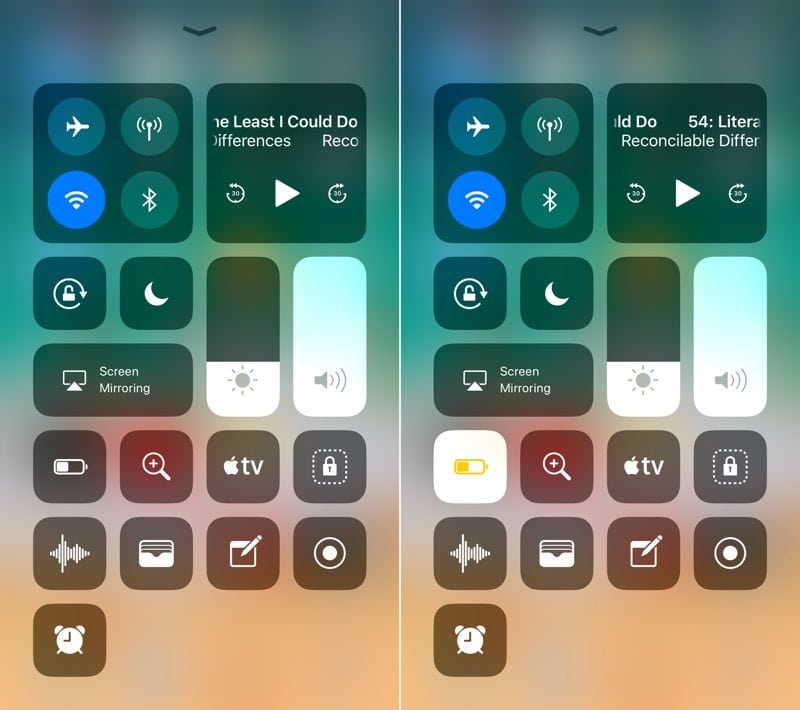

Son olarak, widget simgesine dokunmanız yeterlidirKontrol Merkezi'ndeki “Pil” daha ekonomik bir enerji tüketimi modunu etkinleştirir. Bu modun etkinleştirilmesi, pil simgesinin sarı rengi ile gösterilir.
2. Büyüteç
Büyüteç işlevi çok gizliancak bu özellik iOS 10'da oldukça kullanışlı bir özelliktir. Bu işlev “Kamera” yı, küçük metni büyüten 10x zoom faktörüne sahip bir büyüteç haline getirir. Artık bu işleve doğrudan Kontrol Merkezi'ne bir kısayol yerleştirmek mümkündür.
3. Uzaktan kumandaApple TV
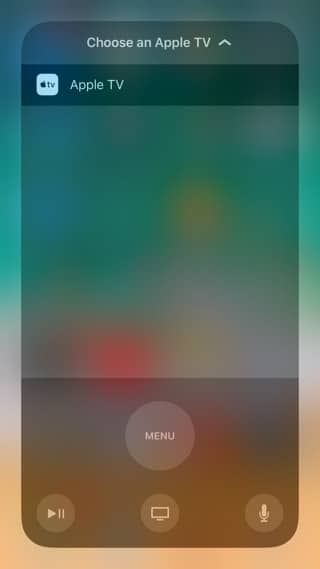

Bu yüzden tam teşekküllü bir kontrol paneliApple TV Kontrol Merkezinde. Apple TV simgesindeki 3D Touch hareketiyle uygulama başlatılır ve gerçek uzaktan kumandanın düğmelerini ve izleme dörtgenini ekranda mobil cihazın ekranında alırsınız.
4. Ekrandan video kaydetme


Bu seçenek yeni, uzun birkullanıcıların iOS işlevselliği tarafından bekleniyor. Düğmeye basit bir tıklama, ekranda gerçekleşen eylemleri kaydeder. Kaydın sonunda, ekranın üst kısmındaki mavi çubuğa tıklayın ve açılır menüde video kaydını durdurma komutunu onaylayın. Video dosyaları Fotoğraflar uygulamasının Video albümüne kaydedilir. “Ekran Kaydı” simgesindeki 3D Dokunma hareketini kullanarak, ekrandaki eylemleri kaydetme seçeneğini kapatabilirsiniz.
5.İşlev "Rehberli erişim"
Kılavuzlu Erişim işlevini kullanarak şunları yapabilirsiniz:iPhone'unuzun işlevselliğinin bir kısmını engelleyin. Bu mod etkinleştirildiğinde, fiziksel düğmelerin belirli bir kısmı engellenir ve siz Ana Ekran düğmesine üç kez basana kadar başka bir uygulamayı başlatmak için Ana ekrana gitmek imkansız hale gelir. İşlev, mobil cihazınızı bir çocuğa aktardığınızda, bir şey görmesi için veya mobil cihazınızı bazı materyalleri göstermek için arkadaşlarınıza aktardığınızda yararlıdır.
6. Sesli notlar
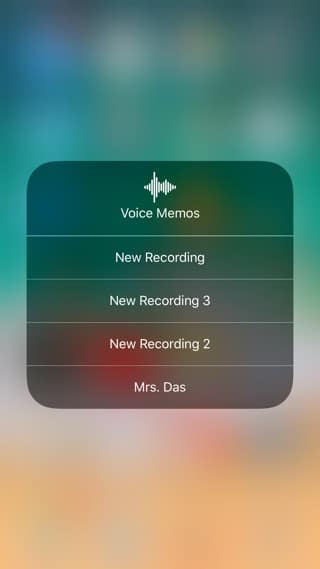

Bu düğmeye basarak hızlı bir şekilde sesli not kaydedebilir ve 3D Dokunma hareketini kullanarak son üç kaydı simgesiyle görüntüleyebilirsiniz.
reklâm
reklâm
7. Cüzdan
Bu simge Cüzdan uygulamasını başlatır ve üzerinde saklanan tüm gizli kodlara ve şifrelere hızlı erişim sağlar.
8. Notlar
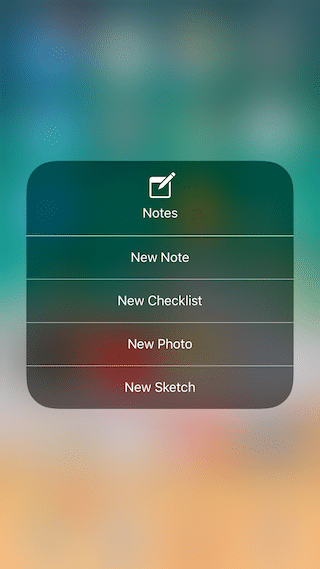

Uygulamayı başlatmak için basit ve kullanışlı bir yol veyeni not oluştur. Notlar simgesindeki 3D Dokunma hareketi, yeni bir denetim listesi oluşturma, bir görüntü veya fotoğraf çizme seçeneklerinin açılmasına yol açar.
9. Çalar saat


"Alarm" simgesine tıklamak başlayacaktırSaat uygulamasının çalar saat bölümü. 3D Dokunma hareketi, alarm, zamanlayıcı veya yeni bir kronometre penceresi için hızlı bir şekilde yeni bir zaman ayarlamanızı sağlar.
10. Erişilebilirlik ayarları için kısayollar


Tipik olarak bu işlevsellik, Ana Sayfa düğmesine üç kez basılarak çağrılır ve Yardımcı Dokunuş, Renkleri Ters Çevirme, Yakınlaştırma ve diğer ayarlara erişim sağlar. Şimdi bu seçenekler etkinleştirilmişseayarlar->ana->Evrensel erişim->Erişilebilirlik KısayollarıErişilebilirlik ayarları simgesinde 3D Dokunma hareketiyle görüntülenir.
Perspektifler“Kontrol Merkezi” özel ayarlarla
Belki buna güvenmemelisin, ama yapabilirsinApple'ın üçüncü taraf yazılım geliştiricilerine, Bugün widget'ında olduğu gibi gelecekte Kontrol Merkezi'ne nasıl erişim sağlayacağını hayal etmek kolaydır. Apple, geliştiricilerin, kullanıcının Ayarlar'da Kontrol Merkezi'ne ekleyeceği özel kontrol düğmeleri oluşturmalarına izin verebilir. Varsayılan Notes uygulaması yerine Bear notları uygulaması üzerinde bu tür bir kontrole sahip olmak güzel olurdu.
reklâm
reklâm
Umarım Apple bunu iOS 12'de yapar, ancak Kontrol Merkezi'nin mevcut sürümünde bulduğumuz arayüz hatalarını ve tasarım hatalarını düzelttikten sonra.
Kontrol Merkezinin yeni işlevselliği hakkında ne düşünüyorsunuz?iOS 11?