Görüntüleri, videoları ve diğer dosyaları Mac'inizden iPhone ve iPad'inize aktarmak için AirDrop'u kullanabileceğinizi biliyor muydunuz? Teknoloji
Bu öğreticide, herhangi bir Mac bilgisayarda (MacBook, iMac, Mac mini, Mac Pro) AirDrop'u nasıl etkinleştireceğinizi ve iPhone veya iPad'e nasıl dosya aktaracağınızı göstereceğiz.
reklâm
Kullanım gereksinimlerihavadan yardımcihaz arasındaiOSVeMacaşağıdaki:her iki cihaz da birbirine yakın olmalıdırbir arkadaşınızdan AirDrop'u destekleyin ve en iyi sonuçları elde etmek için en son yazılım sürümlerine güncellemeye değer. Cihazlarda Bluetooth ve Wi-Fi etkinleştirilmelidir.
Dosyalar nasıl paylaşılır?havadan yardımİleMac ve iOS cihazı
Süreç iki adımdan oluşur. İlk olarak, dosyaları alacak cihazda AirDrop hazırlamanız gerekir, yani. iPhone veya iPad. Ardından, Mac'inizde aktarmak ve AirDrop'a erişmek istediğiniz dosyaları seçmeniz gerekir.
Bölüm 1: Nasıl etkinleştirilirhavadan yardım üzerindeiPhone veyaiPad
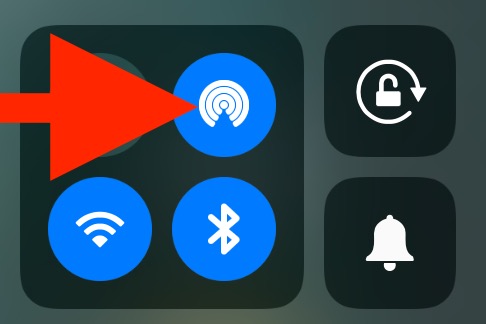
- Kontrol Merkezi'ni açın ve AirDrop simgesine dokunun.

 İOS 11'de AirDrop nasıl etkinleştirilir
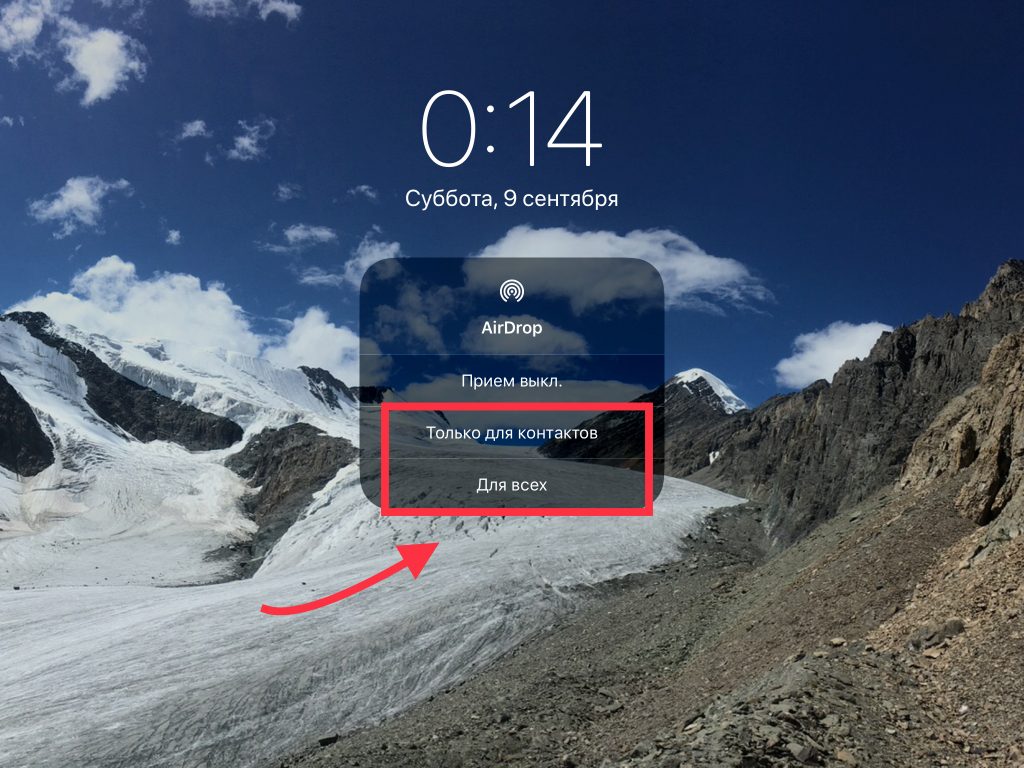
- "Yalnızca Kişiler İçin" veya "Herkes İçin" alımını açın.

reklâm
reklâm
- AirDrop simgesi maviye döner. Bu, işlevin etkin olduğu anlamına gelir.

Bölüm 2: Dosyalar nasıl gönderilir?Mac üzerindeiPhone veyaiPad
- Mac OS menüsünü açın ve AirDrop'u seçin. Cihaz listede, dosyaları almaya hazır görünür.
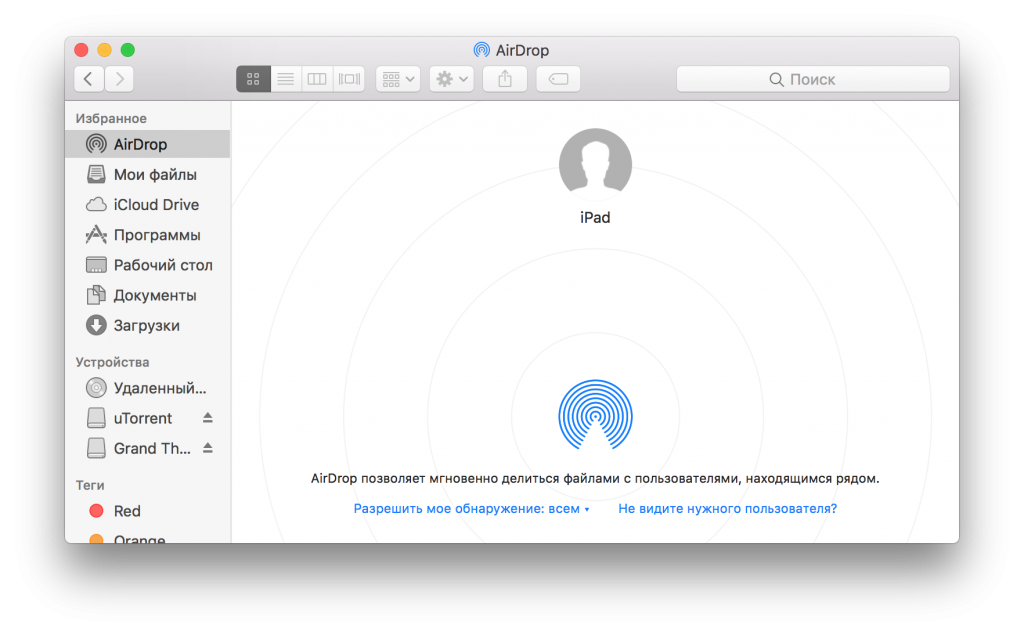

- AirDrop'a istediğiniz dosyaları yeni bir pencereye taşıyın.
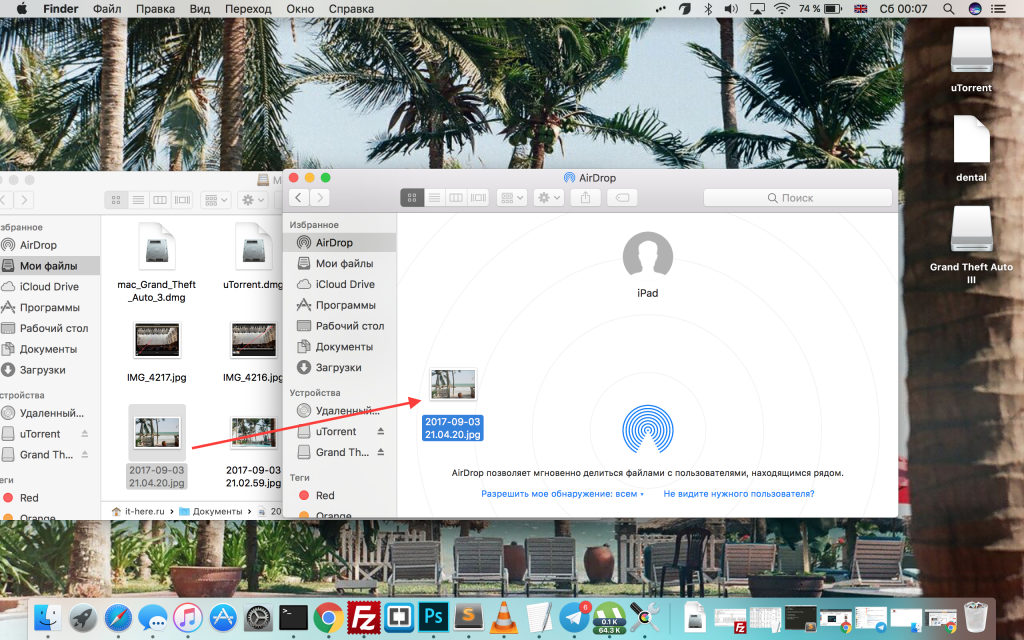
- Dosyaları, aktarmak istediğiniz cihazdaki AirDrop penceresine sürükleyin.

Bölüm 3: Alınan dosyalar nasıl açılır?iOS
Ayrıca, iki seçenek mevcut olacaktır:
- Bir resim, video veya film yüklediyseniz, Fotoğraflar uygulamasında görünür.


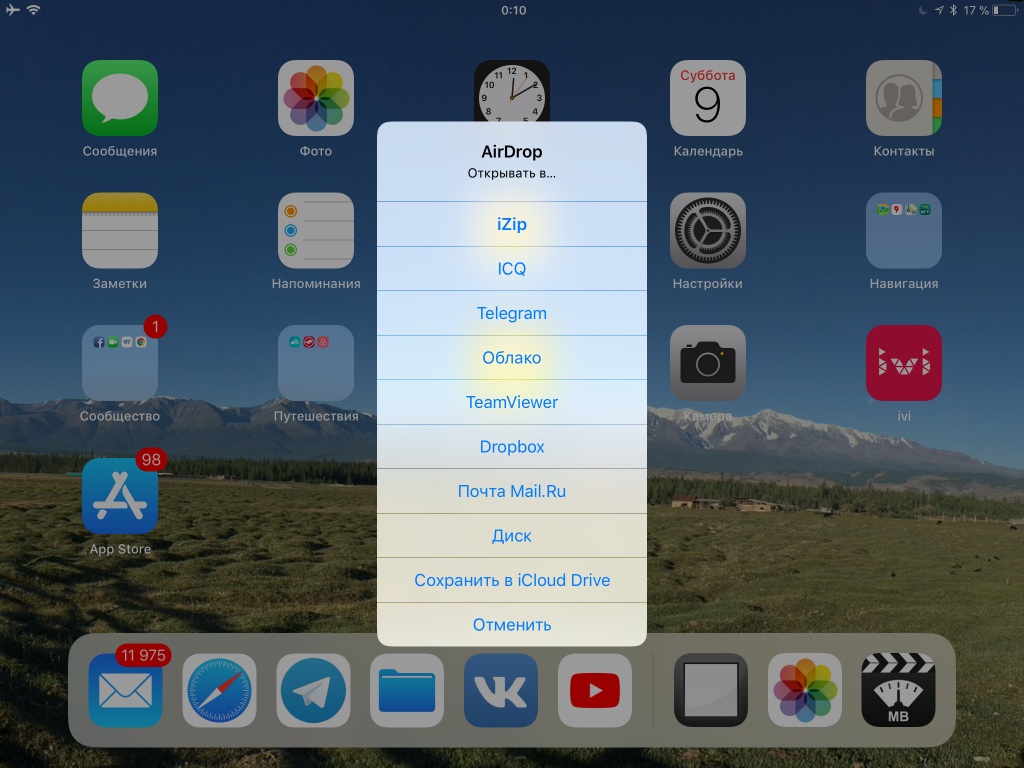
- Farklı bir dosya türü aktardıysanız (PDF, metinbelge, arşiv vb.), cihazda, alınan dosyayı açmak istediğiniz uygulamanın seçimiyle birlikte bir pencere açılır. "İCloud'a Kaydet" seçeneğini de belirleyebilirsiniz.

Hepsi bu. Mac'te AirDrop'u etkinleştirmek çok kolay ve kullanışlı ve cihazlar arasında dosya aktarmanın en kolay yollarından biri.
İşiniz bittiğinde AirDrop'u kapatmayı unutmayın, aksi takdirde teknoloji ekstra güç tüketir.
Yalnızca kişilere erişimin açılması önerilir,çünkü daha güvenlidir, ancak herkese erişimi açmak daha kolay ve daha kolay olacaktır. Ancak, özelliği devre dışı bırakmazsanız herkesin dosya aktarabileceğini lütfen unutmayın.
Sorun yaşarsanız, cihazlarınızı en son yazılım sürümlerine güncelleyin, Bluetooth ve Wi-Fi'yi açın ve cihazları yan yana yerleştirin.