iOS 13, 12 veya iOS 11 ile iPhone ve iPad'de AirPlay'i nasıl açacağınızı bilmiyor musunuz?Yalnız değilsiniz, çünkü AirPlay arayüzünü açmak o kadar iyi değil
reklâm
reklâm
- IPhone veya iPad'den Apple TV'ye Fotoğraf veya Video Nasıl Oynatılır
- İPhone'da iOS 12-13'te AirPlay ile bir hoparlör nasıl kontrol edilir
- AirPlay hoparlör gösterilmiyor mu?
- İOS 10'da Medya Nasıl Oynanır
- Ekranınızı nasıl oynatabilirsiniz?
IPhone veya iPad'den Apple TV'ye Fotoğraf veya Video Nasıl Oynatılır
iOS aygıtınızdan Apple TV'ye fotoğraf veya video yayınlamak, TV'nizde arkadaşlarınızla eğlenceli bir fotoğraf veya video paylaşmanın harika bir yoludur.İçindenuygulama"Fotoğraf"Bu, teknoloji sayesinde çok kolay bir şekilde yapılabilirAirPlayÜçüncü taraf uygulamalar aracılığıyla bir görüntü akışı yapmak mümkün olsa da,Başvuru süreci biraz farklı olacaktır.
Not! TV'nizin Apple TV'nize bağlı olduğundan emin olun.
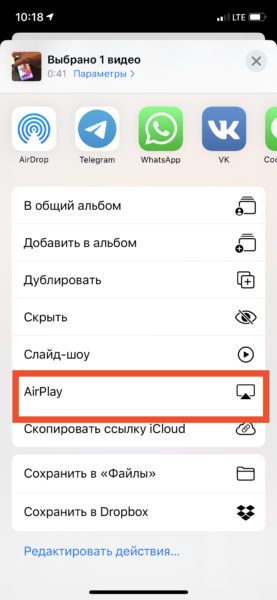
- AirPlay aracılığıyla yayınlamak istediğiniz fotoğrafı veya videoyu açın,paylaş simgesisol alt köşede.
- SeçmeAirPlay,ve ardından tıklayınApple TV.

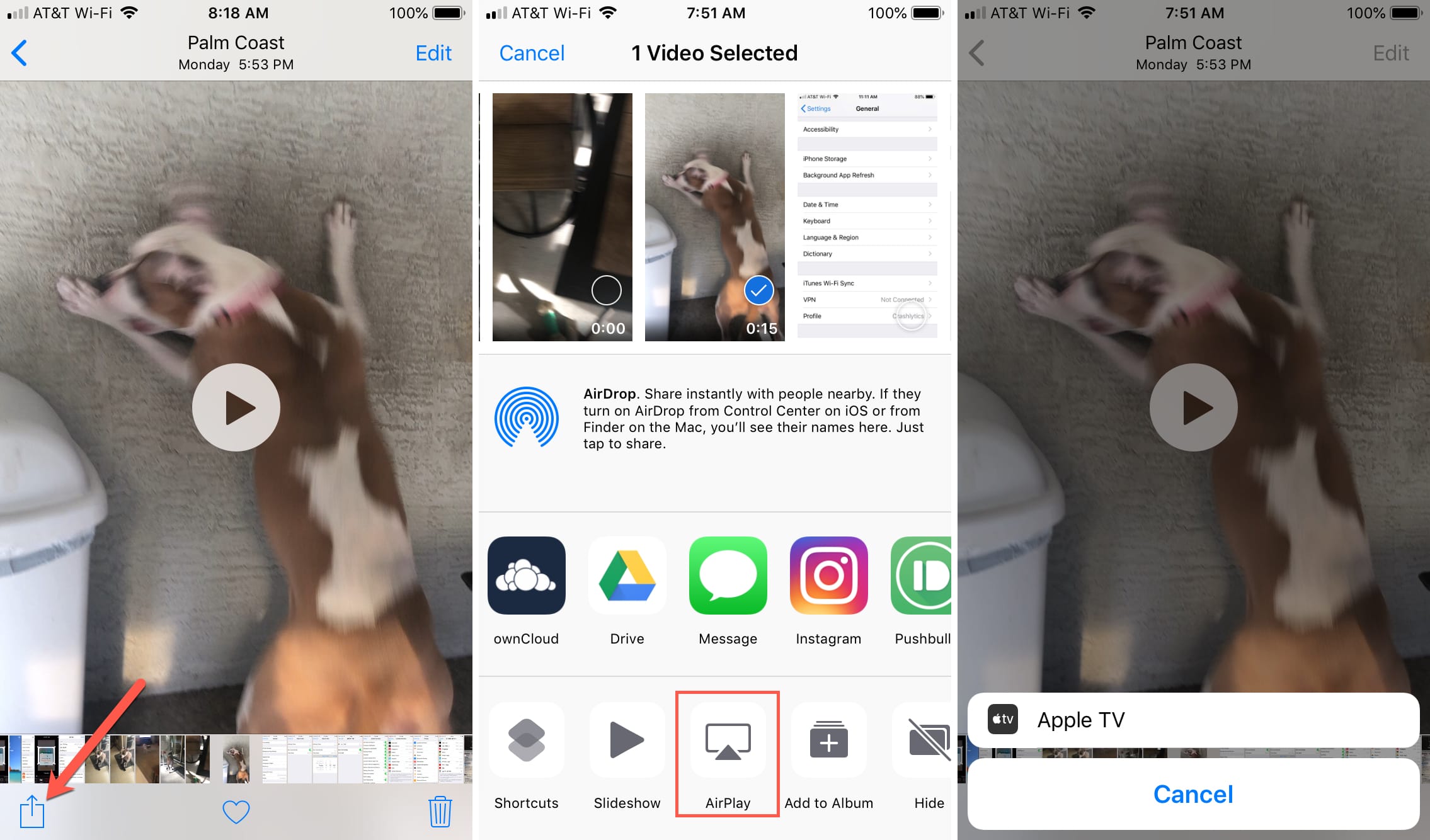
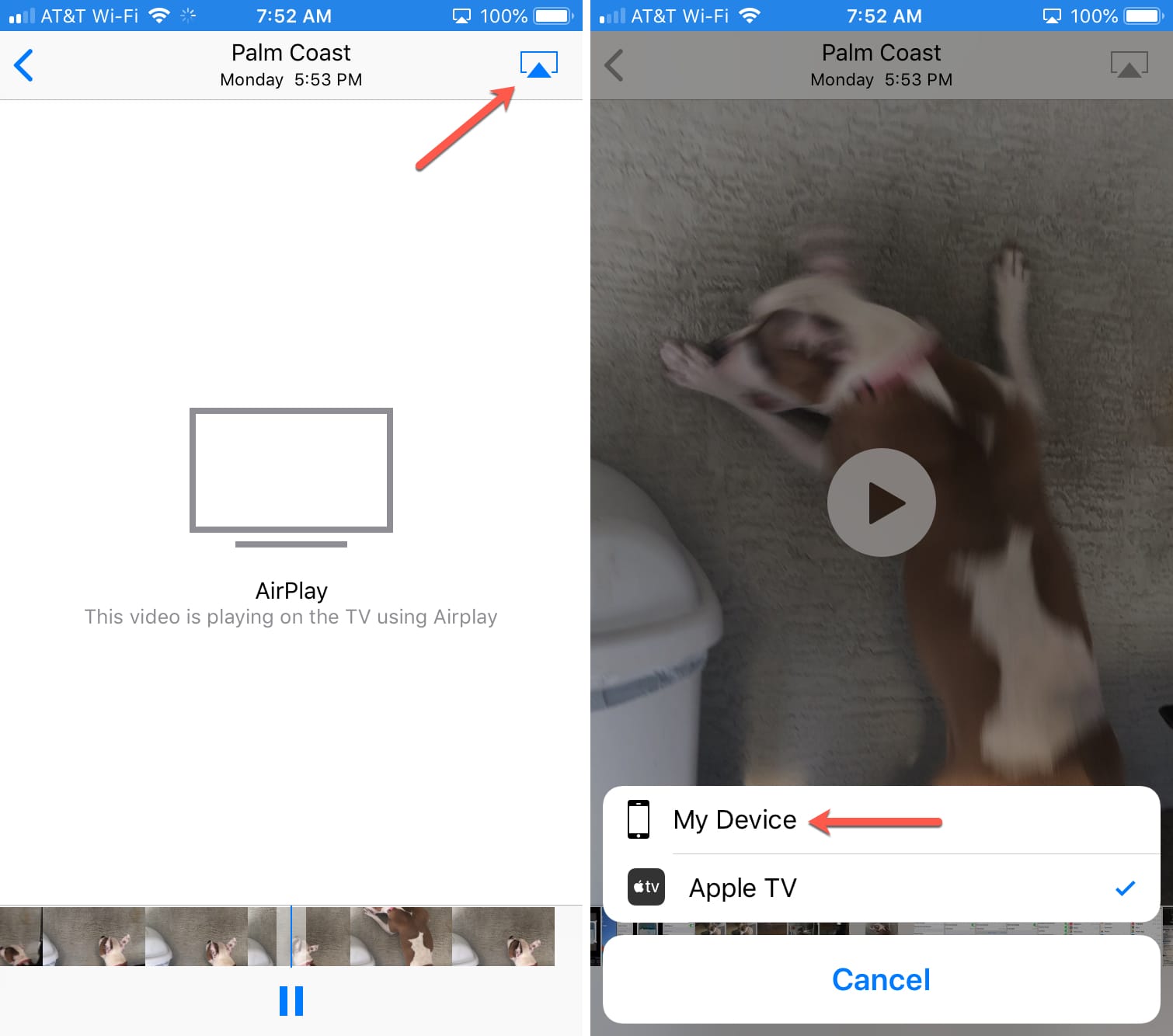
- Fotoğrafınız veya videonuz doğrudan Apple TV ekranında görünecektir. Ayrıca bir video oynattığınızda iPhone veya iPad'inizin videonun TV'de oynatıldığını göstereceğini unutmayın.
- AirPlay'i kullanmayı tamamladığınızdaAirPlay simgesiEkranın sağ üst köşesinde. Ardından " seçeneğini seçinCihazım ".
Hoparlör nasıl kontrol edilirAirPlay ViOSiPhone'da 12 -13
AirPlay sütunu, cihazların birbirini tespit edebilmesi için iPhone veya iPad'inizle aynı Wi-Fi ağına bağlanmalıdır.
reklâm
reklâm
Hoparlörlerinizin AirPlay 2 uyumlu olduğundan emin olun Resmi cihaz listesine göz atın.
- Cihazınızdaki müziği açın.
- Kontrol Noktasını açın.
- Müzik kontrol simgesini basılı tutun (veya 3D Touch'ı kullanın).


- Şimdi bir piramit sinyali şeklinde AirPlay simgesine tıklayın.


- İstediğiniz AirPlay alıcısını veya mevcut olanların listesinden bir kaç tane seçin.


Listede AirPod'larınızı, HomePod'unuzu, AirPlay hoparlörlerinizi, Apple TV'nizi ve diğer cihazları bulacaksınız.
Bir cihaz seçtiğinizde, ses ona aktarılmaya başlayacaktır. Aynı anda birden fazla cihaz seçebilir ve aynı anda ses akışı yapabilirsiniz.
Birçok kullanıcı bunun farkında değildiAirPlay kontrol arayüzü, Kontrol Noktasında sadece bir uzun kelepçe ile ayrılır. Sistemin önceki sürümlerinde AirPlay için ayrı bir simge vardı, bu nedenle iOS 11 ve iOS 12'nin piyasaya sürülmesi ile birçok kullanıcı kafasını karıştırmaya başladı.
kolonAirplaydeğil görüntülenir?
Bazen AirPlay sütunları Kontrol Noktasında gösterilmeyebilir, ancak bu yine de kullanılamayacakları anlamına gelmez.
Bazen bu sütunlar Spotify gibi üçüncü taraf hizmetlerinde görüntülenir. Büyük olasılıkla, sistemik bir hata suçlamaktır.
Benzer bir sorunla da karşılaşırsanız, ses çıkışı için sütununuzu seçmek üzere Spotify gibi bir uygulama kullanabilirsiniz. Maalesef, başka bir yol yok.
Nasıl çoğaltılırmedya içeriği aracılığıylaİOS 10'da AirPlay
IVI, Amediateka gibi bir şey kullanıyorsanızveya Apple TV desteği olmayan bir müzik dinleme uygulamasıyla, genellikle iOS cihazınızı Apple TV'nizle eşleştirmek için AirPlay'i kullanırsınız.
reklâm
reklâm
Medya dosyasını normalde yaptığınız gibi oynatmaya başlayın. Uygulama veya oynatıcı ekranında “AirPlay” butonunu görürseniz üzerine tıklamanız yeterli.
Değilse, Kontrol Merkezi'ni açmak için ekranın altından yukarı doğru kaydırın.

Yeni bir kontrol paneli göreceksiniz. Şimdi Yürütülüyor ekranına ulaşmak için sola kaydırın.
Burada çalmakta olan dosyanın önizlemesini göreceksiniz. Dediği yere tıklayın: "Şimdi iPhone programında."
Ağınızda bir Apple TV'niz varsa, bu bölümde bir "Apple TV" seçeneği göreceksiniz.


Seçin ve medya Apple TV'de oynatılmaya başlayacaktır.
Nasılyayın resmiekranİleAirPlay
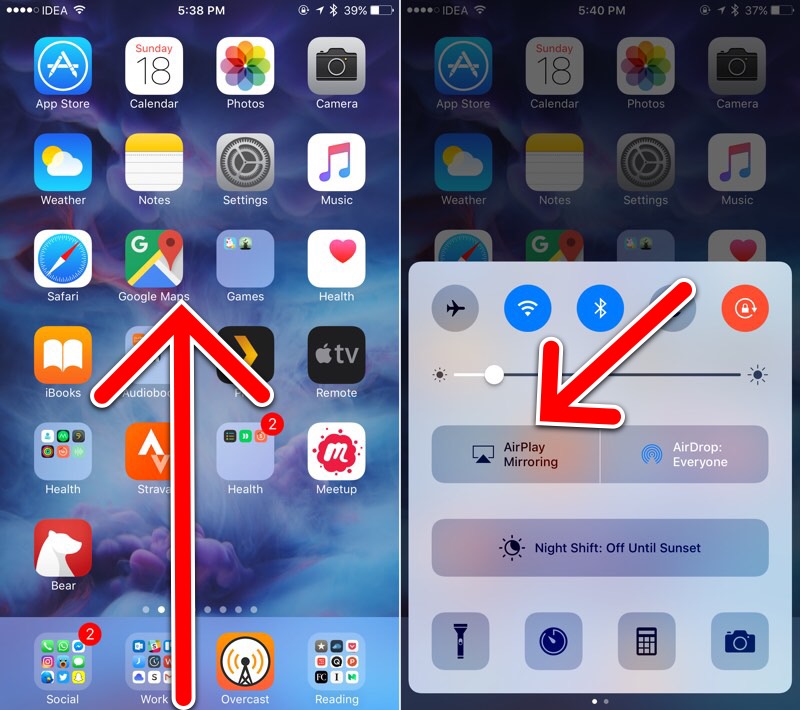
İzin veren AirPlay Tekrar Oynatma seçeneğiiOS aygıtının ekranında gerçekleşen her şeyi Apple TV'nin ekranına yayınlamak, Kontrol Merkezi'nin ilk ekranında hala. Ama şimdi kendi düğmesi var.

reklâm
reklâm
Yukarı kaydırdıktan sonra Kontrol Merkezi'nde AirPlay Video Yeniden Oynat düğmesini seçin ve listeden Apple TV'yi seçin.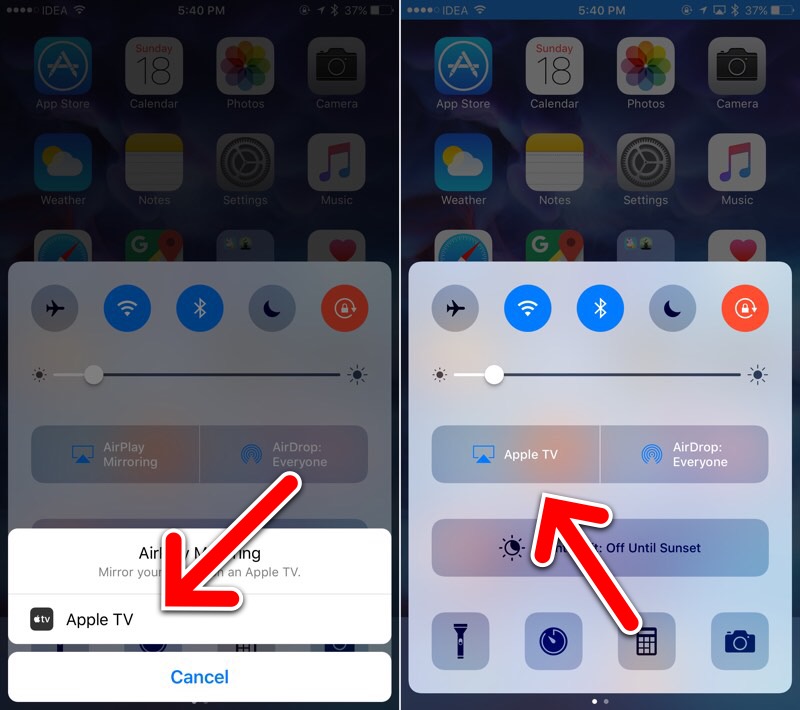

Ekran yayınını durdurmak için aynı düğmeye tekrar basın.