Dublaj işlemi, daha sonra kaydedilmek üzere bir video klipten mevcut bir ses parçasının çıkarılmasını içerir.
Çoğaltma işlemi MacOS için iMovie'de oldukça kolaydır, ancak ne kadar kaliteli iş yapmanız gerektiğine bağlı olarak karmaşık olabilir.
reklâm
reklâm
Daha sonra, bir videonun sesini iMovie aracılığıyla nasıl değiştirebileceğinizi anlatacağız.
İ'deki sesi çıkarma ve değiştirmeFilm
Öncelikle eski sesi kaldırmanız gerekirbir video klipteki parçayı seçin, bunun için bir proje oluşturmanız ve zaten bir ses parçası içeren video klibinizi ona sürüklemeniz gerekir. Mac'inizdeki iMovie uygulamasında sağ üst köşedeki + simgesini tıklayarak yeni bir proje oluşturun. Bundan sonra Proje Kitaplığınızda kullanmak istediğiniz videoyu içeren klasörü bulun veya Medya Kitaplığınızda arama yapın. Video klibi bulun ve iMovie zaman çizelgesi sekmesine sürükleyin.
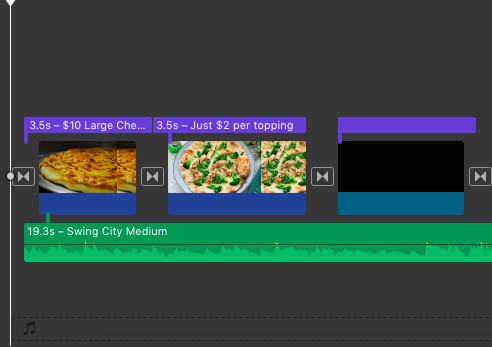

Şimdi bu klibi seçin ve ardından menü çubuğunda,"Değiştir" komutunu seçin. Bu menüden "Sesi Ayır" ı tıklayın. (Alternatif olarak, bir klibi seçmek için sağ tıklayıp bu komutu ekran görüntüsünde yapıldığı gibi seçebilirsiniz.) İMovie'nin bu klibi iki bağımsız dosyaya böldüğünü unutmayın: ses ve video, onları tek tek manipüle etmek için.
reklâm
reklâm
Bundan sonra, çok kolay bir şekildeorijinal film müziği ve kendi orada sürükleyin. İMovie'de ses parçasını ve ardından klavyede Delete (Sil) öğesini tıklayın. Bundan sonra, yeni bir ses dosyasını oraya sürüklemek veya kendi dosyanızı Finder'dan içe aktarmak için iMovie uygulamasının ses kütüphanesini kullanabilirsiniz.
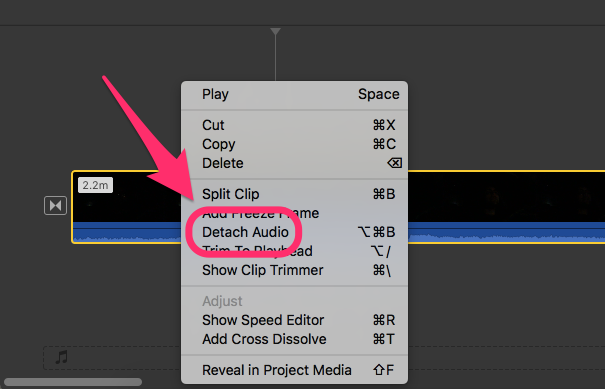
 Yeni ses dosyasını alt panele sürükleyinvideo klibin altına yerleştirin ve herhangi bir duraklamayı önlemek için düzgün şekilde hizalandığından emin olun. Bölümün tamamını iMovie'de oynattığınızda artık yeni bir ses parçasına sahip yeni bir video bölümüne sahip olursunuz.
Yeni birleştirmeksesönceki ses parçasına sahip parçalarbendeFilm
Bu taktik çeşitliihtiyacı vardır. Yeni bir ses parçasını öncekiyle birleştirmek yalnızca yeni bir ses parçasını sürükleyip bırakmak değildir. İki ses dosyasının doğru kombinasyonu, tüm ses parçalarının doğru sesini elde etmeye ve ses birliğini ve sürekliliğini korumaya yardımcı olacaktır.
Örneğin, şarkı söylediğiniz bir video klip kaydettinizbir şarkı. Genel olarak, küçük bir parça haricinde her şey kulağa hoş geliyor. Bu nedenle, ilk çekimde oluşan tüm hataları düzelttiğiniz başka bir çekim kaydettiniz. Değiştirme işlemini kullanarak, video klibe yalnızca ses parçasının kalitesizlikle tam olarak eşleşen kısmı eklersiniz ve şimdi tüm ses parçası harika geliyor. Böylece, video klibin ses tasarımındaki tüm hatalarınızı düzelttiniz.
reklâm
reklâm
Birleştirme işlemi, her iki ses parçasının özel ve doğru bir hizalamasını ve video sekansı ile doğru hizalamayı gerektirir, böylece ağız hareketleriniz ses parçasına doğru şekilde denk gelir.
reklâm
reklâm
Önceki yöntemde olduğu gibi, önce video klibinizi sürükleyip yeni bir projeye bırakın ve ardından ses parçasını seçmek için zaman çizelgesine sağ tıklayın.
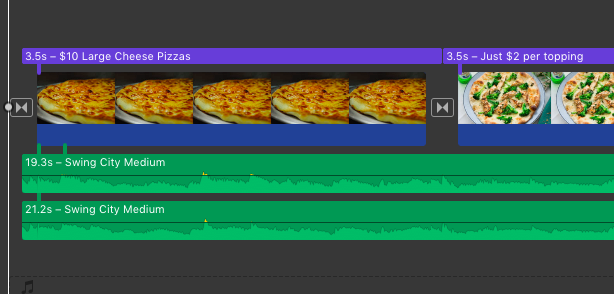
 Bir video için iki paralel ses parçasına dikkat edin.
Artık ses parçasını silmek yerinekaydetmeniz gerekiyor. Ardından, sesli başka bir video klip veya ilk videoda kullanmanız gereken ayrı bir ses dosyası bulmanız gerekir. Büyük ihtimalle her iki parçanın süresi aynı olacak ancak ses tasarımında küçük farklılıklar olacak. Tam bir video klibi zaman çizelgesine sürüklerseniz, önce içindeki ses parçasını seçmeniz, ardından video bileşenini silmeniz gerekir. Yalnızca sesse tek yapmanız gereken ses dosyasını zaman çizelgesine sürüklemektir.
Eskisinin altına yeni bir ses parçası yerleştirinfilm müziği. Ses dalgalarının titreşimlerinin benzerliğine dikkat edin, böylece yeni bir ses klibinin nereye ve nasıl yerleştirileceğini tam olarak bilirsiniz. Her iki ses klibi de olabildiğince hassas bir şekilde eşleşmeli ve yalnızca minimum farklılığa sahip olmalıdır.
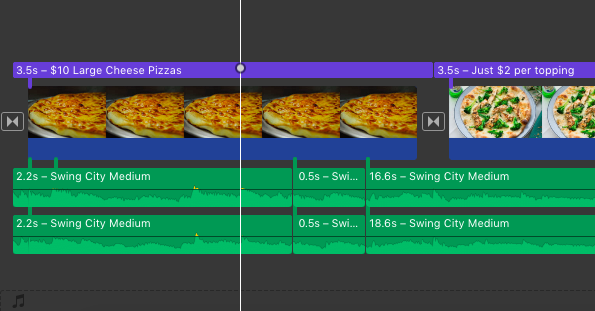

Nerede duracağınızı belirleyinilk ses parçasının sesi ve ikinci ses parçasının sesi nerede olmalıdır. Ardından, her iki klibi de zaman çizelgesinde aynı noktada ayırmanız gerekir. Bunu Shift tuşunu basılı tutup her iki ses parçasını da seçip imleci bölme noktasına konumlandırın. Menü çubuğundaki "Değiştir" düğmesini tıklayın ve "Klibi Böl" düğmesini seçin. (Veya “Command + B” tuşlarına basın).
reklâm
reklâm
Zaman çizelgesinde de aynı şekilde tanımlayın.ikinci ayrılma noktası. Değiştirmek istediğimiz zaman aralığını belirlemek için ses parçasını birkaç kez çalmanız gerekebilir. Ses parçalarını karıştırmanın en kolay olduğu parçadaki ayırma alanını seçin, yani eklemler minimum ses seviyesi alanında olmalıdır. Şimdi, her biri zaman çizelgesinde iki sınırlayıcı bulunan iki ses dosyanız olmalıdır.
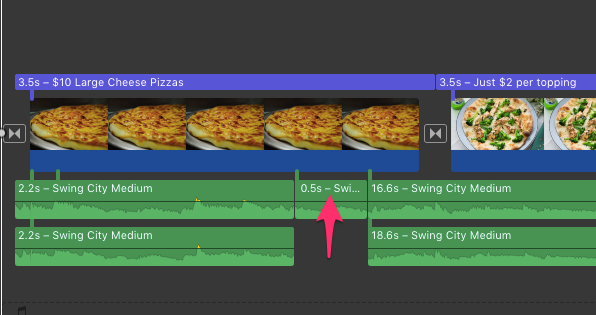

Üst kısımdaki vurgulanan zaman aralığını silinardından ikinci ses parçasının vurgulanan zaman aralığını alt dosyadan üst ses dosyasına sürükleyin. En iyi sonuçları elde etmek için, ses parçalarını mümkün olduğunca doğru bir şekilde birleştirmeniz gerekir.
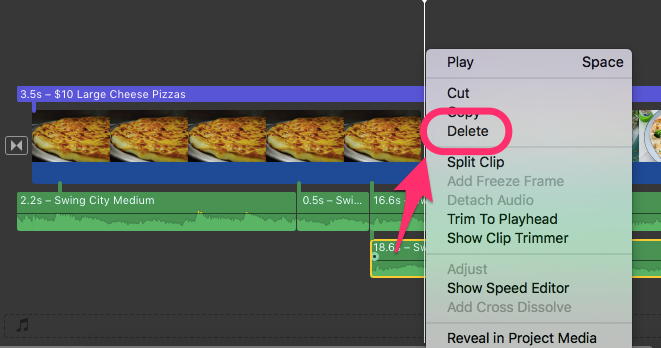

Ayarlarınızı değiştirmeniz gerekebilirseslerini ayarlayın ve ses kliplerini doğru ses çıkaracak şekilde ayarlayın; bu nedenle onları birkaç kez dinleyin. İstenilen efekti elde ettikten sonra, gereksiz sesleri ikinci ses parçasından kaldırabilirsiniz.