Apple cihazlarının iki adımlı yetkilendirmeye izin verdiği biliniyor. Bu güvenlik yöntemi
İki aşamalı veya aynı zamandaiki faktörlü kimlik doğrulama (2FA) güvenilir veri koruması sağlar, çünkü sadece parola bilgisi değil, aynı zamanda iPhone veya iPad'de de anahtarlardan birine fiziksel erişim gerektirir.
reklâm
reklâm
Söylemeye gerek yok, biz şiddetleBunu mümkün olan her hesapta kullanmanızı öneririz. Ayrıca, hizmet 2FA'yı desteklemiyorsa, verilerinizin güvenliği sizin için önemliyse, kullanmadan önce iki kez düşünmelisiniz.
Bilgisayarınızda iki adımlı kimlik doğrulama etkinseApple Kimliği (iyi bir şekilde yapılması gerekir), büyük olasılıkla sizden bu hesabın sahibi olduğunuzu onaylamanızı isteyen bir pencereyle karşılaştınız. Bu ekran bazı Apple cihazlarınızı ve en az bir kimliği doğrulanmış telefon numarasını listelemelidir. Bu cihazlar erişim anahtarı görevi görür.
Hangi gereksinimleri merak ettiniz mi?listedeki cihazları tatmin etmeli mi? Ya da belki bu listeye bir cihaz eklemeniz veya listeden bir cihaz eklemeniz gerekiyordu? Bu derste, 2FA için güvenilir cihazların yönetimi hakkında konuşacağız.
reklâm
reklâm
Güvenilir bir cihaz nasıl eklenir?
Bir cihazı şunlardan biri olarak eklemek içinkimlik doğrulama anahtarları için iPhone, iPad veya iPod Touch cihazınızda iPhone Bul hizmetini etkinleştirmeniz yeterlidir. İşlevi etkinleştirir etkinleştirmez cihaz otomatik olarak güvenilenler listesine eklenir. Bundan sonra, bu cihazın eklendiğini onaylamanız gerekir.
1. Adım:iCloud'da oturum açın ve güvenmek istediğiniz aygıtta Ayarlar > iPhone'umu Bul'u etkinleştirin. iCloud'da.


2. Adım:Safari'de Apple Kimliğim'e giriş yapın, Parola ve Güvenlik > Güvenilir bir cihazı ekleyin veya kaldırın.


3. Adım:İstediğiniz cihazın yanındaki Onayla bağlantısını tıklayın.
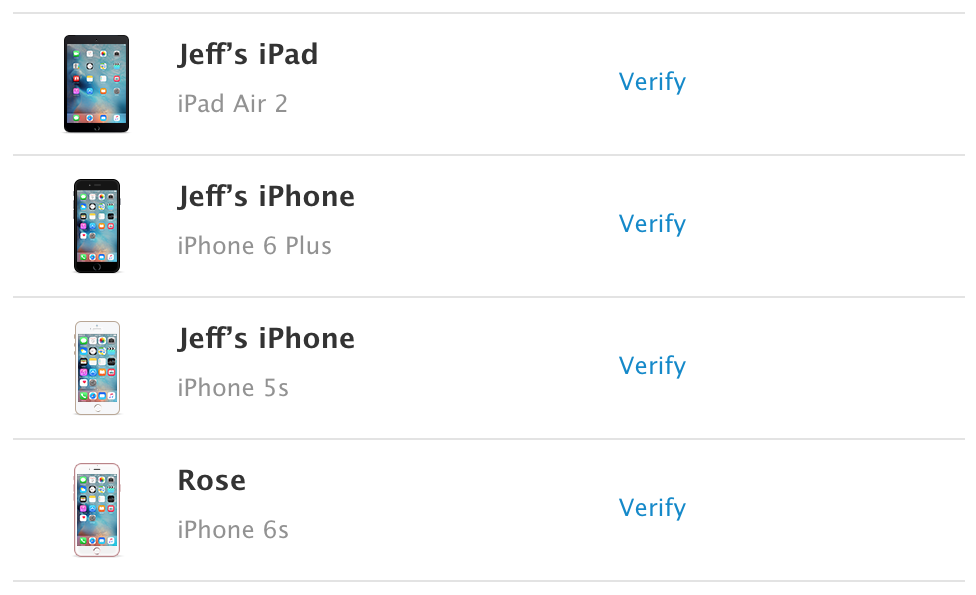

4. Adım:Bu cihaza dört haneli bir doğrulama kodu gönderilecek.
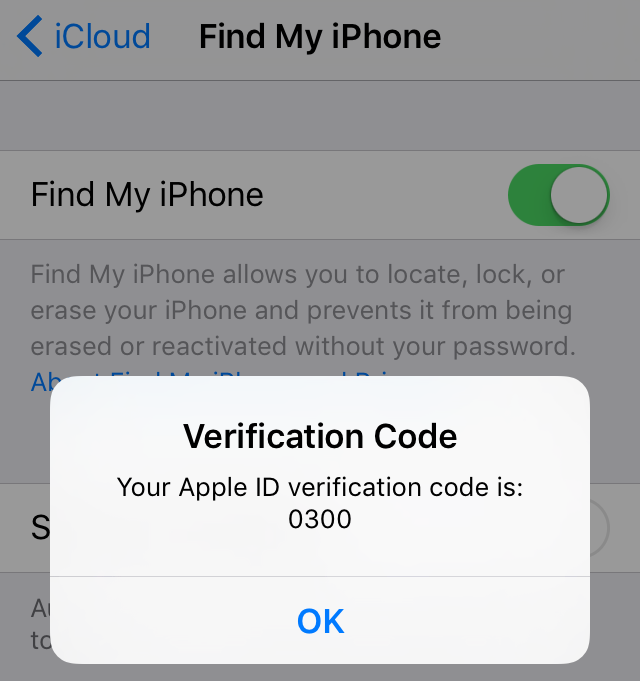

Bu kodu Safari'de görünen alana girin ve Cihazı onayla'yı tıklayın.


Şimdi cihazıngüvenilir olarak doğrulandı. Artık Apple Kimliği'nde oturum açmak için iki adımlı kimlik doğrulaması kullanmanız gerektiğinde, bu cihazı anahtar olarak kullanabilirsiniz.
reklâm
reklâm
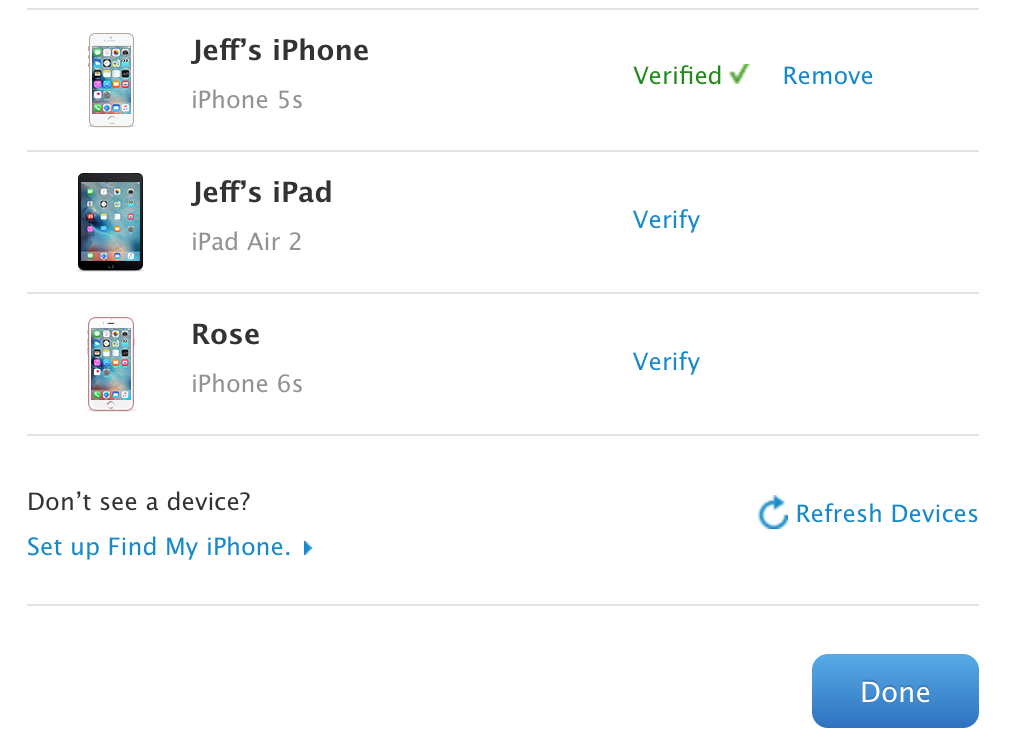

Güvenilir bir cihaz nasıl kaldırılır
Şaşırtıcı olmayan bir şekilde, cihazlar da çıkarılabilirgüvenilir listesinden. İCloud'dan çıktığınızda veya iPhone Bul'u kapattığınızda, cihazınıza güvenilmiyor ve yine de listede olabildiğince güvenilir görünüyor.
1. Adım:iPhone'umu Bul'u kapatın.


2. Adım:Safari'de Apple Kimliğim'e giriş yapın, Parola ve Güvenlik > Güvenilir bir cihazı ekleyin veya kaldırın.


3. adım: Listeden kaldırmak istediğiniz cihazın yanındaki Sil bağlantısını tıklayın.
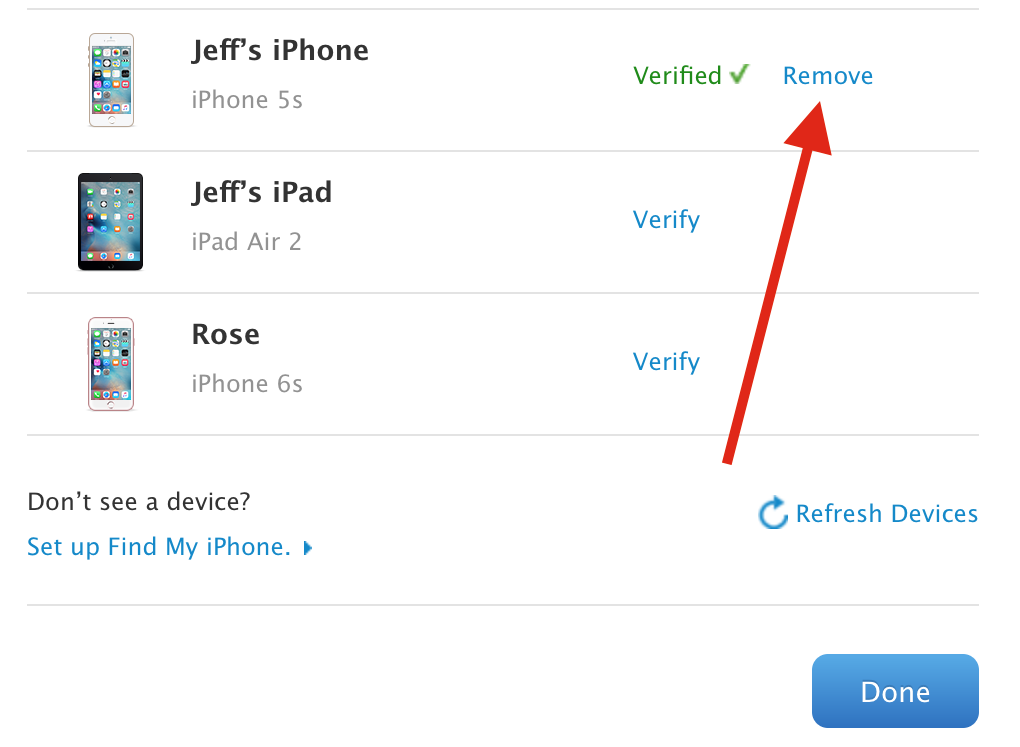

Kaldırma işlemini onaylayın.


Genel olarak hepsi bu. Bu basit şekilde, güvenilir aygıtlar iki adımlı tanımlama için eklenir ve kaldırılır. Özellikle sürekli olarak hesaplardan çıkış yapmak ve farklı cihazlar kullanmak istiyorsanız, bu listeyle çalışmak zorunda kalacaksınız.