Mac'inizdeki Yapışkan Notlar uygulaması, kullandığınız normal yapışkan notlar gibi çalışan kullanışlı bir araçtır.
reklâm
reklâm
Varsa neden çıkartmaya ihtiyaç duyulduğunu sorarsınızNotlar ve Anımsatıcılar programları? Notlar, Notlar ve Anımsatıcıların sahip olmadığı birkaç kullanışlı özelliğe sahiptir. Ayrıca, tüm önemli bilgiler her zaman ekranda görüntülenir.
Aşağıda, Notes programının tüm işlevleri ve nasıl kullanılacağı hakkında bilgi vereceğiz.
- Notlar nasıl açılır?
- Not nasıl oluşturulur?
- Notlar nasıl ayarlanır?
- Not Defteri Gezinme
- Notları sırala
- Notlara Aktar
reklâm
reklâm
Notlar nasıl açılır?
Notlar birçok şekilde açılabilir. En çok beğendiğinizi seçin.
- Dock'taki program klasörü aracılığıyla.
- içinden
- Spotlight Arama ile.
- Yardımı ile
Not nasıl oluşturulur?
Yeni bir not oluşturmak için Yapışkan Notlar uygulamasını açın vedosya>Yeni not.
</ p>Notlar nasıl ayarlanır?
Notlarınızı özelleştirebilirsiniz. Yazı tipi stilini ve boyutunu değiştirebilir, metni kalın veya italik hale getirebilir, boyutunu değiştirebilir ve notların rengini seçebilirsiniz.
İleyazı tipini değiştirmetni seçin ve üzerine sağ tıklayın ve ardından menüyü seçinYazı tipi. Ayrıca tıklayabilirsinizYazı tipiMenü çubuğunda. Yazı tipi stilini, boyutunu ve rengini değiştirebilirsiniz.
reklâm
reklâm
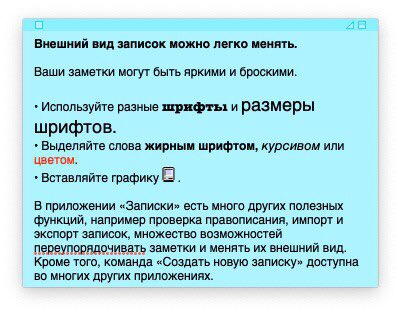

Notları özelleştirmenin ek yolları şunlardır:
- İlenot boyutunu değiştirköşelerinden birini çekmeniz yeterlidir.
- İlenot rengini değiştir, seçin ve tıklayınRenkMenü çubuğunda.
- İlenotu yarı saydam yapmak, menü çubuğunda öğesini seçinpencere>Translucency.
- İlebir resim ekleyin veyaPDFbir nota eklemek için dosyayı nota sürüklemeniz yeterlidir.
- İleListe oluştur, notu açın ve öğesine dokunun.seçenek+çıkıntı. Listeyi bitirmek için, son öğeden sonra iki kez Enter tuşuna basın.


Not Defteri Gezinme
Notes'u her açtığınızda, tüm notlarınız görüntülenir.
Sağ üst köşedeki düğmeyi kullanarak notu ekran üzerinde daraltabilirsiniz. Ayrıca notun üst panelini çift tıklayabilirsiniz. Küçük bir panele dönüşecek.
Notu genişletmek için panelin sağ köşesindeki üçgeni tıklayın. Bir notu silmek için sol bölmedeki düğmeyi tıklayın.
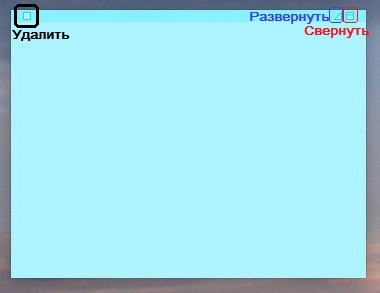

Bir not oluşturduğunuzda otomatik olarak programa kaydedilir. Eğer seçersendosya>yakınBelirli bir not için önce onu kaydetmeniz istenecektir. Bu durumda bir metin dosyasına dönüşecek ve Notes'tan kaybolacaktır.
</ p>Notları sırala
Ekrandaki notları farklı ilkelere göre sıralayabilirsiniz. Bir notu taşımak için notu başka bir konuma sürüklemeniz yeterlidir. Sıralamayı menü üzerinden de kullanabilirsiniz.
Menü çubuğundan öğesini seçinpencere, ve daha sonraGöre sırala. Notları renk, içerik, tarih ve ekran düzenine göre sıralayabilirsiniz.


Ayrıca notları tüm pencerelerin üzerine veya ön plana taşıyabilirsiniz.
MenüdepencereTüm notlarınız aşağıda görüntülenir. Bu, aralarında geçiş yapmayı kolaylaştırır.
reklâm
reklâm
Notlara Aktar
Dışa aktarma özelliğini kullanarak notlarınızı notlara dönüştürebilirsiniz. Bunu yapmak için menü çubuğundan seçim yapındosya>Tüm notları Notlara aktar.
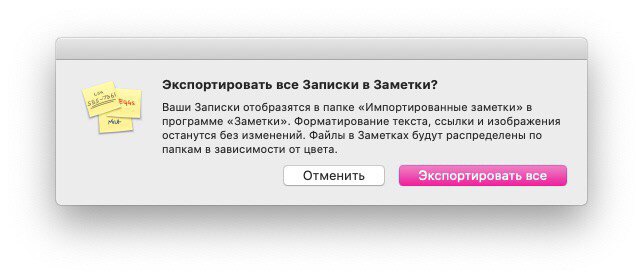

Bir nottan metni dışa aktarmak istiyorsanızdosya>Metni dışa aktar. Düz metin, RTF veya RTFD olarak kaydedilebilir.
Mac ile ilgili notlar bazen çok faydalıdır. Onların yardımıyla, unutmamanız gereken bazı küçük şeyleri ekranda düzeltebilirsiniz. Bu makalenin size yardımcı olacağını umuyoruz!