Apple Kartınızı aniden kaybederseniz veya çalınırsa istediğiniz zaman bloke edebilirsiniz. Ne zaman
reklâm
reklâm
Apple Card Fiziksel Kartı Hakkında
Dijital Apple Kartı için başvurduğunuzda,Mastercard'ı destekleyen mağazalardan yapılan alışverişlerde ödeme yapmak için kredi kartının fiziksel titanyum versiyonunu da isteyebilirsiniz. Mağazalar Apple Pay'ı desteklemiyorsa bu çok uygundur. Buna ek olarak, fiziksel bir kartla satın alınan her satın alma işleminde% 1 geri ödeme alırsınız.
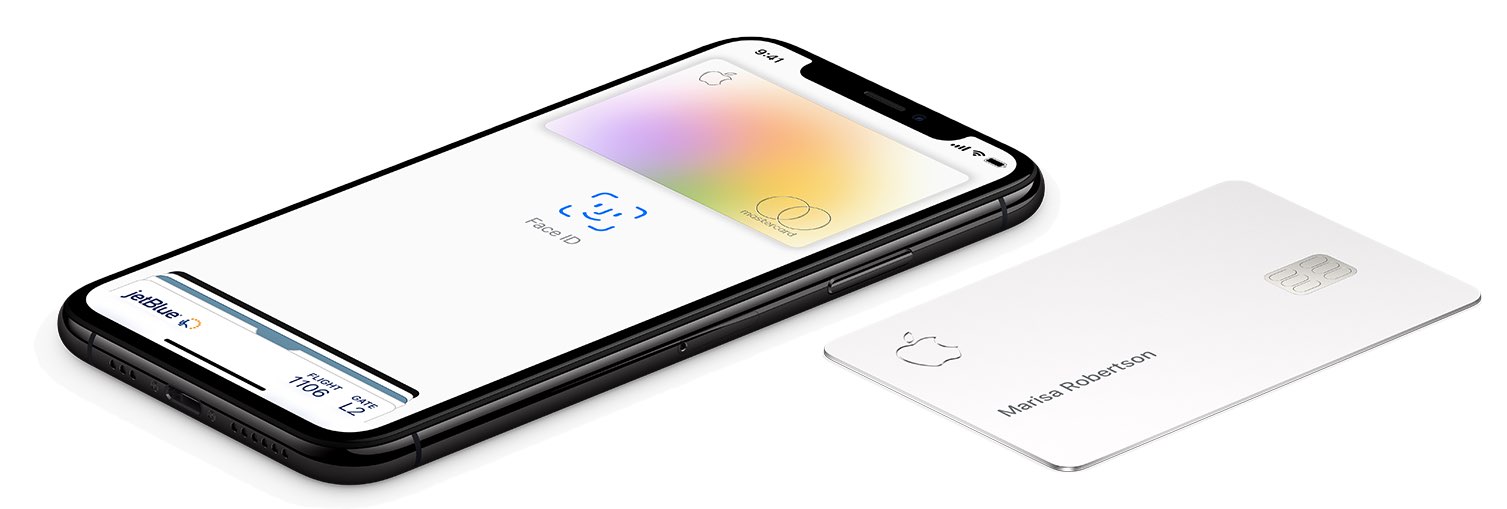

Apple fiziksel haritasında güvenliğiniz içinKartın numarası, güvenlik kodu ve son kullanma tarihi yazdırılmaz. İmzanız da değil. Tüm bunlar sayesinde, Apple Card diğer nakit kartlardan daha güvenlidir. Herkes diğer kart numaranızı hatırlayabilir ve kullanabilir.
reklâm
reklâm
Bu, titanyum kartın hiç olmadığı anlamına gelmeznumara bağlı - Apple Kartınızın numarasını ve diğer bilgilerini Cüzdan uygulamasında görüntüleyebilirsiniz. Apple Kartınız, yalnızca Apple ve Goldman'ın okuyabileceği bir kodla şifrelenmiş 16 haneli bir sayıyla ilişkilendirilir.
Başka bir deyişle, kart numaranız başka bir yerde açılırsa, Apple hemen çalındığını fark eder ve kartı bloke eder. Ayrıca, fiziksel kartınızı kaybederseniz yeni bir kart isteyebilirsiniz.
Apple Kartı kilitleme
Fiziksel Apple Kartını kaybettiyseniz veya çalındıysa engellemeniz gerekebilir. Bundan sonra, alımlar için ödeme yapamayacak.
1)Uygulamayı açCüzdaniOS 12.4 veya üzeri yüklü iPhone'unuzda.
2)SeçmeElma kartı.
3)Tıkdahaekranın üst kısmında üç nokta şeklinde.
4)Bölüme doğru aşağı kaydırınFiziksel kart(Fiziki harita)ve ardından tıklayınKilit kart(Engellemek).
5)Ekrandaki talimatları izleyin.
Siz kilidini açana kadar hiç kimse Apple Kartınızla ödeme yapamaz.
Apple Card nasıl açılır
1)Uygulamayı açCüzdaniOS 12.4 veya üzeri yüklü iPhone'unuzda.
2)Seçmeelma kart.
reklâm
reklâm
3)Tıkdahaekranın üst kısmında üç nokta şeklinde.
4)Bölüme doğru aşağı kaydırınFiziksel kart(Fiziki harita)ve ardından tıklayınkilidini açmak kart(Kilidini aç).
5)Ekrandaki talimatları izleyin.
Apple Kimliği parolanızı ve diğer ayrıntılarınızı girmeniz gerekebilir. Kartın kilidini açtığınızda, kartla yapılan alışverişler için tekrar ödeme yapabilirsiniz.
Yeni bir kart nasıl istenir
Bir kartı kaybettiyseniz, hemen yeni bir kart istemek daha iyidir. Aynı durum kartın çalınması veya zarar görmesi durumunda da geçerlidir.
1)Uygulamayı açCüzdaniOS 12.4 veya üzeri yüklü iPhone'unuzda.
2)Seçmeelma kart.
3)Tıkdahaekranın üst kısmında üç nokta şeklinde.
4)Bölüme doğru aşağı kaydırınFiziksel kart(Fiziki harita)ve ardından tıklayınİstek Değiştirme kart(Yeni istek).
5)Ekrandaki talimatları izleyin.
Kartın değiştirilmesi için bir neden seçmeniz ve adresinizi ve diğer ayrıntılarınızı doğrulamanız gerekir.
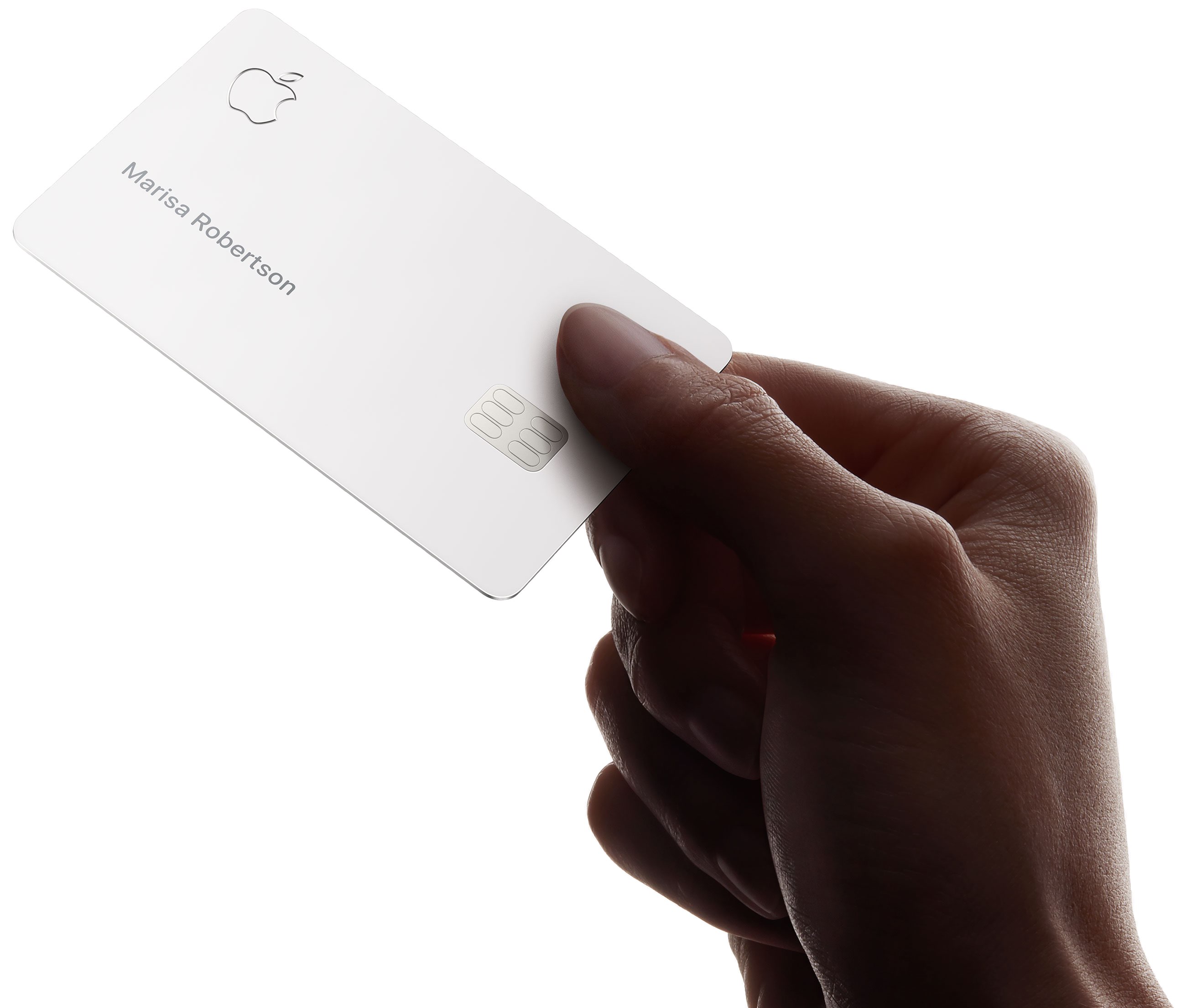

Destek servisine yazarak yeni bir kart başvurusunu da iptal edebilirsiniz. Bunu yanlışlıkla yapsanız bile, istediğiniz zaman yeni bir istek gönderebilirsiniz.