Apple Watch'un kablosuz kulaklıklarla birlikte kullanılmasının avantajlarından biri, eklenen müzikleri dinleme yeteneğidir
Makalede - iPhone ve Internet olmadan saatteki parçaları dinlemek için iPhone ve Apple Watch arasında müzik senkronizasyonu.
reklâm
reklâm
- Apple Watch'a müzik ekleme
- Çalma listelerinin Apple Music'ten otomatik olarak indirilmesini devre dışı bırakın
- Apple Watch egzersiz çalma listesi oluşturma
- Müziğin Apple Watch'ta ne kadar yer kapladığını görün
- İphone üzerinde
- Elma izle
- Apple Watch'tan müzik silme
Apple Watch'a müzik ekleme
Apple Watch'a albümler ve çalma listeleri ekleyebilirsiniz (parçaları tek tek yükleyemezsiniz).
reklâm
reklâm
Müziğinizi senkronize etmeye başlamadan önce Apple Watch'unuzu şarj edin ve iPhone'unuzda Bluetooth'u açın.
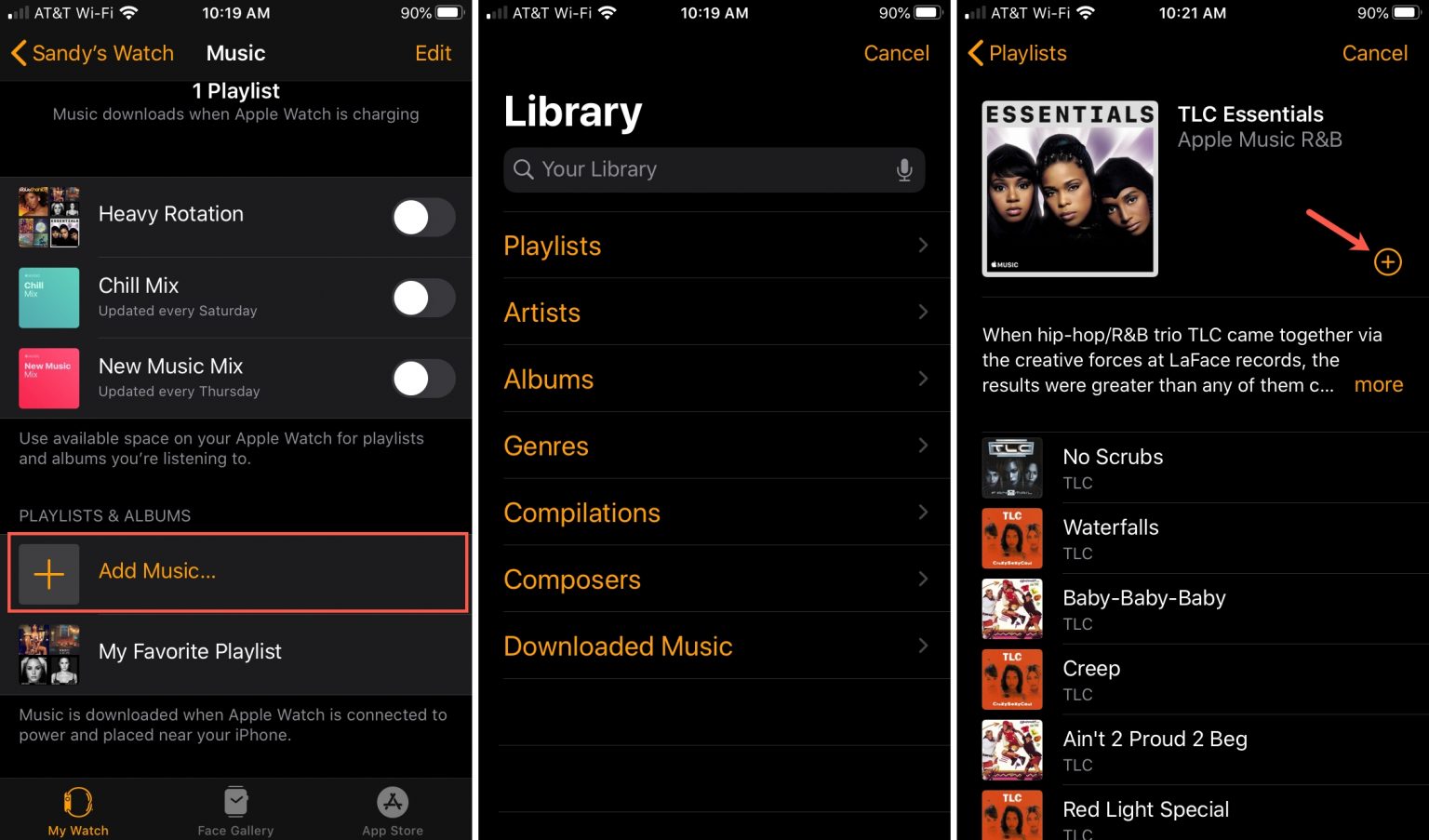
1) Uygulamayı açınElma izleiPhone'da ve bölümü seçinBenim saatim.
2) Tıklayınmüzik.
3) Alt kısımda öğeyi seçinMüzik ekle.
4) Kütüphanenizden istediğiniz çalma listesini veya albümü seçin ve tıklayın.artı.
Eklenen öğe, bölümdeki ekranın alt kısmında görünecektir.Çalma listeleri ve albümler.

Çalma listelerinin Apple Music'ten otomatik olarak indirilmesini devre dışı bırakın
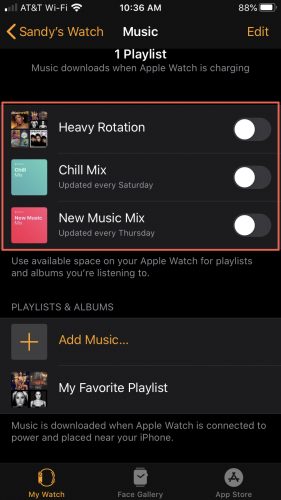
Apple Music'e abone olursanız bazı çalma listeleri saat şarj olurken otomatik olarak Apple Watch'a indirilir. İndirilen oynatma listeleri bölümün üst kısmında mevcutturSaatim>müzik.
Geçiş anahtarını çalma listelerinden çıkarın; ardından şarj işlemi sırasında saat onları yüklemez.

Apple Watch egzersiz çalma listesi oluşturma
Apple Watch'u eğitir veya çalıştırırsanız,Antrenmana başlar başlamaz otomatik olarak başlayacak ayrı bir çalma listesi oluşturabilirsiniz (aynı anda başka bir müzik çalmıyorsa).
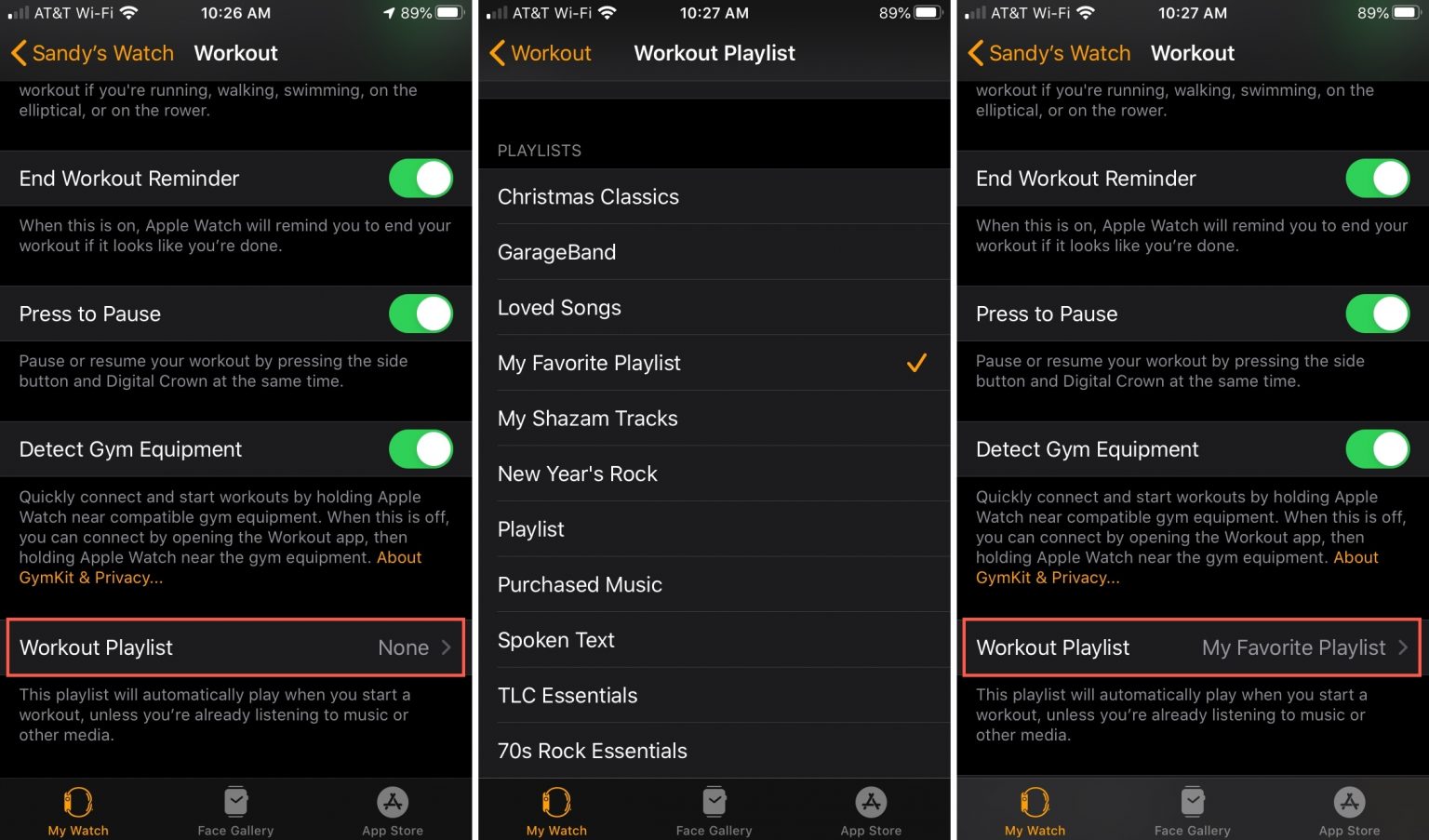
1) Uygulamayı açınElma izleiPhone'da ve bölümü seçinBenim saatim.
2) Tıklayıneğitim>Antrenman çalma listesi.
3) Koşarken veya antrenman yaparken dinlemek istediğiniz çalma listesini seçin, geri dönmek için oka basın.
4dk) İstenilen çalma listesi şu şekilde görünecektir:Eğitim için çalma listesi.

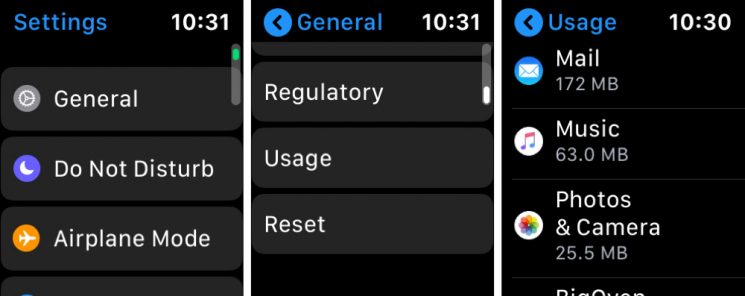
Apple Watch'unuzun ne kadar müzik aldığını görün.
İphone üzerinde
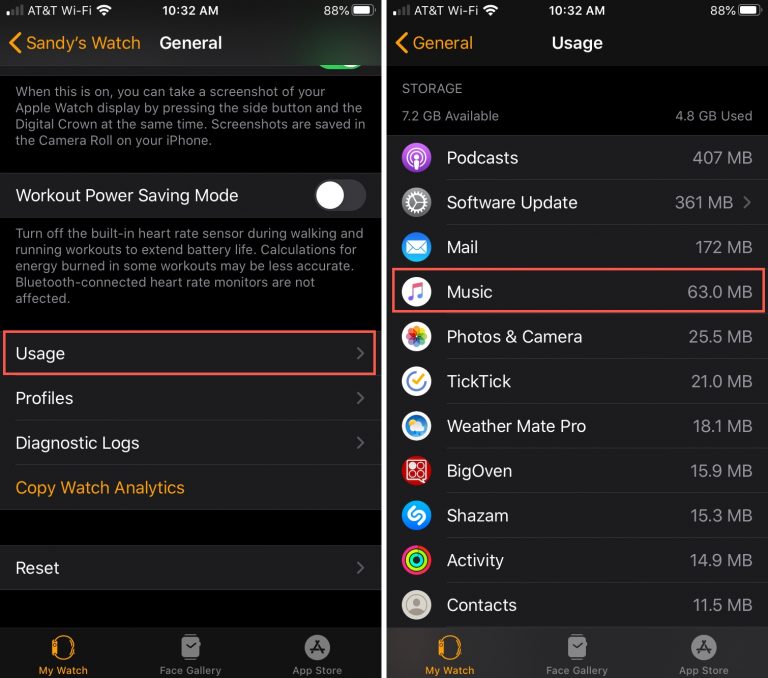
1) Uygulamayı açınElma izleiPhone'da ve bölümü seçinBenim saatim.
2) SeçTemel> VEkullanım.
Müzik tarafından kullanılan hafıza ilgili bölümde belirtilecektir.

Elma izle
1) AçıkayarlarApple Watch'ta.
2) SeçTemel> VEkullanım.
Tekerleği müzik bölümüne doğru yuvarlayın.

Apple Watch'tan müzik silme
Bir albümü veya çalma listesini Apple Watch'tan silmek için:
1) Uygulamayı açınElma izleiPhone'da ve bölümü seçinBenim saatim.
2) Sekmeye tıklayınMüzik> sağ üst köşede öğesini seçinDeğiştirmek.
3) Silmek istediğiniz öğenin eksi işaretine tıklayın.
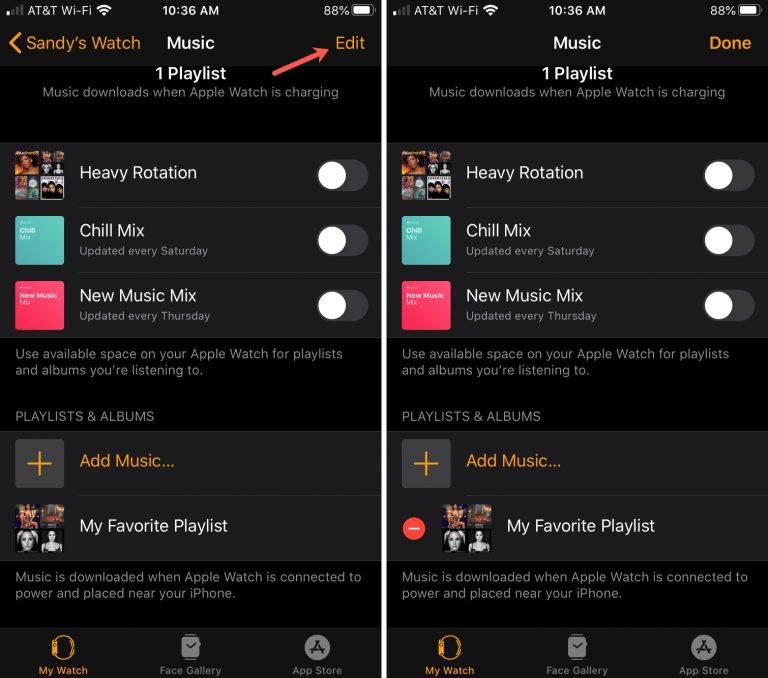

4) Tıklayınsilmek, ardından silme işlemini onaylayın.
Apple Watch'tan silinen müzikler iPhone'da kalacak.