iPhone'unuzdaki bir uygulamayı kapattığınızda, uygulama arka planda çalışmaya devam eder, ancak görevlerin çoğu durur.
İPhone'daki uygulamayı kapatmak için açmanız gerekiruygulamaları değiştirin ve oradan kaydırarak bunu yapın. Bu, tüm arka plan görevlerini anında tamamlar ve RAM'i boşaltır. Apple, iOS 4'te çoklu görevi başlattığından, tartışma için ana konulardan biri şu soruydu: Arka planda çalışan uygulamaları kapatmam gerekir mi? Örneğin, bir uygulama Facebook veya Pokémon Go gibi çok fazla pil donduğunda veya tükettiğinde faydalı buluyoruz.
reklâm
reklâm
iOS ile başa çıkmak için tasarlanmıştırçoklu görevler kullanıyorsanız ve bazı uygulamaları düzenli olarak kullanıyorsanız, bunları kapatmamanızı, en aza indirmenizi öneririz. Bu, bir sonraki sefer açılıncaya kadar uygulamayı yavaşlatır. Zorla kapatma tüm işlemleri tamamen tamamlayacak ve daha sonra uygulamayı açmak için daha fazla enerji gerekecektir.
Eski modeli yeni iPhone 8 olarak değiştirdiysenizveya iPhone 8 Plus'ı kullanarak uygulamaları daha önce olduğu gibi kapatmaya devam edebilirsiniz. Bunu nasıl yapacağınızı bilmiyorsanız, size aşağıda anlatacağız.
Uygulamaları Kapatmaya ZorlamaiPhone8 veiPhone8artı
1. Adım:Öncelikle şifrenizi veya Touch ID'nizi kullanarak iPhone'unuzun kilidini açın.
reklâm
reklâm
2. Adım:Uygulama değiştiriciyi açmak için Ana Sayfa düğmesine iki kez dokunun. Arka planda çalışan tüm uygulamaları göreceksiniz.
3. Adım:Kapatmak istediğiniz uygulamayı bulana kadar kartları sola ve sağa kaydırın.
4. Adım:Bir uygulamayı kapatmak için kartını yukarı kaydırın.
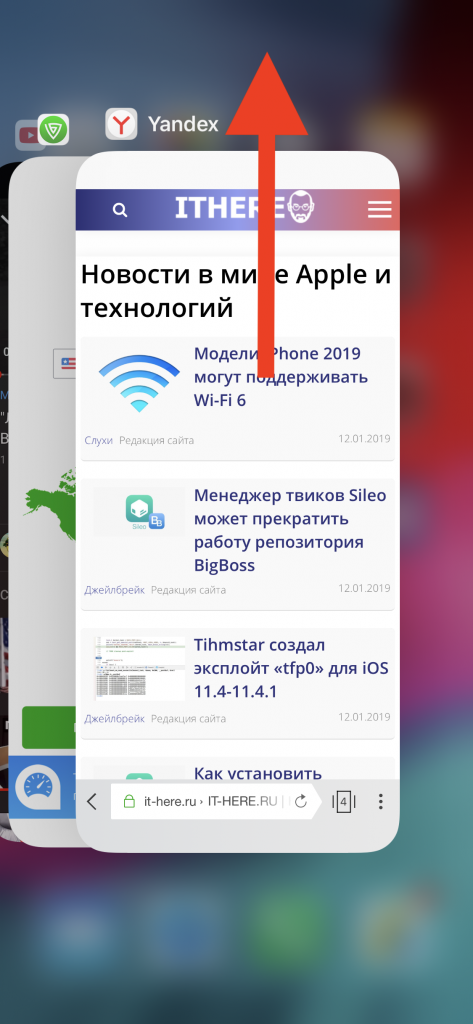

Uygulama tamamen kapanacak ve tüm arka plan görevleri. Çok fazla pil tüketen uygulamaları zorla kapatmak gerekir. Bunlara Facebook, WhatsApp ve Telegram dahildir.
Aynı anda birden fazla uygulama nasıl kapatılıriPhone8 veiPhone8artı
Bu durumda, işlem neredeyse aynıdır, ancak iki veya daha fazla parmak kullanmanız gerekecektir. Yukarıda belirttiğimiz gibi, düzenli olarak kullandığınız uygulamaları kapatmayın.
1. Adım:Ana sayfa düğmesine iki kez basın.
2. Adım:Kapatmak istediğiniz uygulamaları bulun.
3. Adım:Her kartın üzerine birkaç parmağınızı yerleştirinuygulamaları seçin ve yukarı kaydırın. Bu şekilde üç uygulamayı aynı anda kapatabilirsiniz. Dört parmağınızı kullanabilirsiniz, ancak bu daha zor olacaktır, bu nedenle üç en iyi seçenektir.


Ayrıca şunu da oku:
- En iyi 8 iPhone 8 ve iPhone 8 Plus özelliği
- İPhone 8 ve iPhone 8 Plus'ta True Tone nasıl devre dışı bırakılır
- İPhone 8 ve iPhone 8 Plus'ta yeniden başlatmaya zorlama
- İPhone 8 veya iPhone 8 Plus'ı kurtarma moduna (DFU) yerleştirme