Widget'lar iOS 14
Apple, iOS 14 ile birlikte iPhone ana ekranında bazı önemli değişiklikler yaptı. Özellikle biz
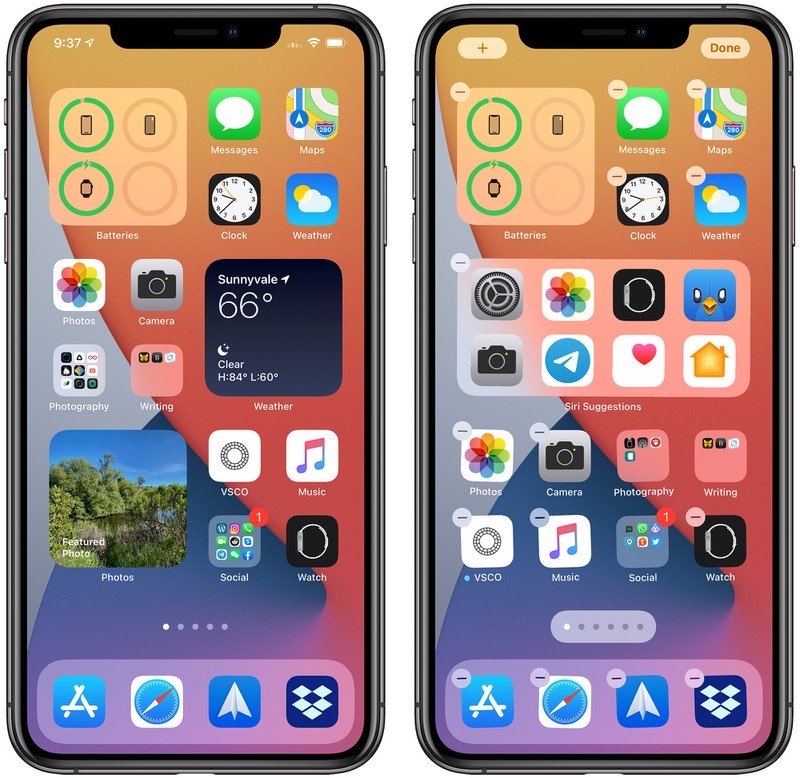
Önceden "widget" kullanımı sınırlıydıGiriş ekranında soldan sağa kaydırılarak erişilen Bugün sekmesi. Ancak iOS 14'te, widget'lar tasarım ve işlevsellik değişikliklerine tabi tutulmuştur, böylece Bugün görünümünde bulunan herhangi bir widget, uygulamalarınızla birlikte ana ekrana da eklenebilir.
Ana Ekrana widget nasıl eklenir
Şuraya "widget" eklemenin birkaç yolu vardır:ana ekran. Bugün bölümündeki parçacığa uzun basarsanız, Ana Ekranı Düzenle açılır menüsünü göreceksiniz. Bu düğmeye tıklayarak, kıpırdatma moduna girersiniz ve buradan, Widget'ları Today'den sürükleyip bırakabilir ve ana ekranınızda herhangi bir yere yerleştirebilirsiniz.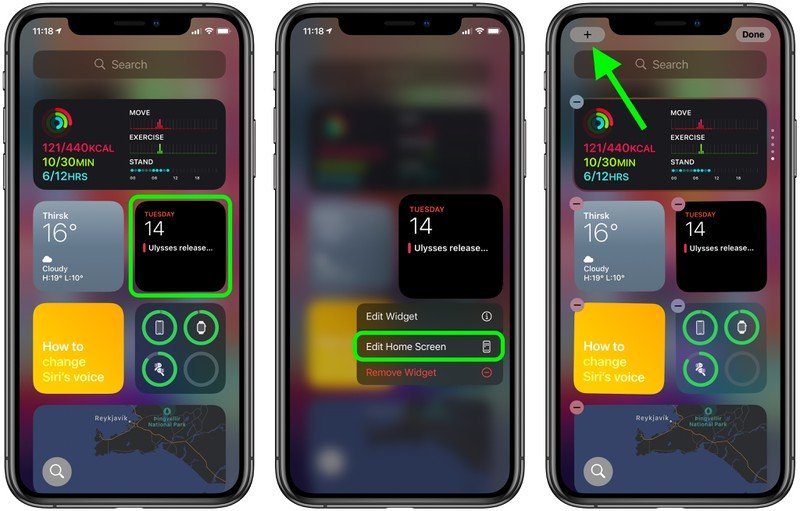
Kıpırdatma modunda düğmeye dikkat edinEkranın sol üst köşesindeki artı (+). Ana ekranın boş bir alanına veya herhangi bir ek uygulama sayfasına uzun süre basarsanız aynı düğme görünecektir. Bu düğmeye tıklamak, pencere öğesi ekleyebileceğiniz ve özelleştirebileceğiniz pencere öğesi galerisini açar.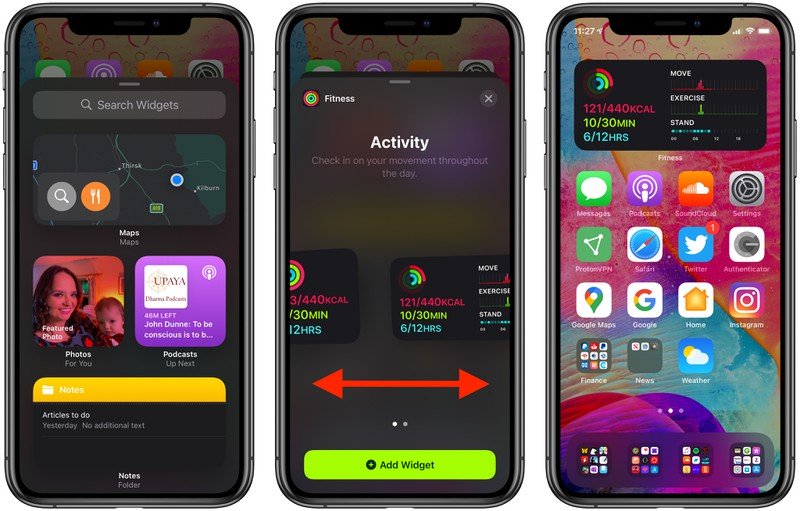
Widget galerisinde, belirli birwidget veya mevcut seçenekler arasında gezinin. Listedeki bir pencere aracına tıklamak, pencere öğesi için kullanılabilen boyut ve içerik seçeneklerini görmenizi sağlar. Bugün veya Giriş'e bir pencere öğesi eklemek için onu seçin, bir boyut seçin (küçük, orta veya büyük) ve ardından Pencere Öğesi Ekle düğmesini tıklayın.
Widget boyutları ve diğer özellikler
Yeni bir widget kurarken şunu fark edeceksiniz:Widget boyutu ne kadar büyük olursa, o kadar fazla içerik görüntüleyebilir. Örneğin, Hava Durumu widget'ında en küçük widget mevcut koşulları, en büyük widget ise — önümüzdeki birkaç gün için tahmin.
Büyük "widget'ların" daha fazla yer kapladığını unutmayınana ekran konumları ”. Küçük bir widget, dört kare şeklindeki uygulamanın alanını kaplar, orta widget sekiz dikdörtgen uygulamanın alanını kaplar ve büyük bir widget, 16 kare şeklindeki uygulamanın alanını kaplar.
Bazı uygulamalarda farklıfonksiyona bağlı olarak widget parametreleri. Örneğin, Apple News widget'ında ilgili günlük haberleri görüntülemeyi veya ilgilendiğiniz bir konuyla ilgili hikayeleri almayı seçebilirsiniz. Bu özelliği mevcut Apple News widget'ında istediğiniz zaman değiştirebilirsiniz. Widget'ı basılı tutun ve ardından "Düzenle" yi seçin.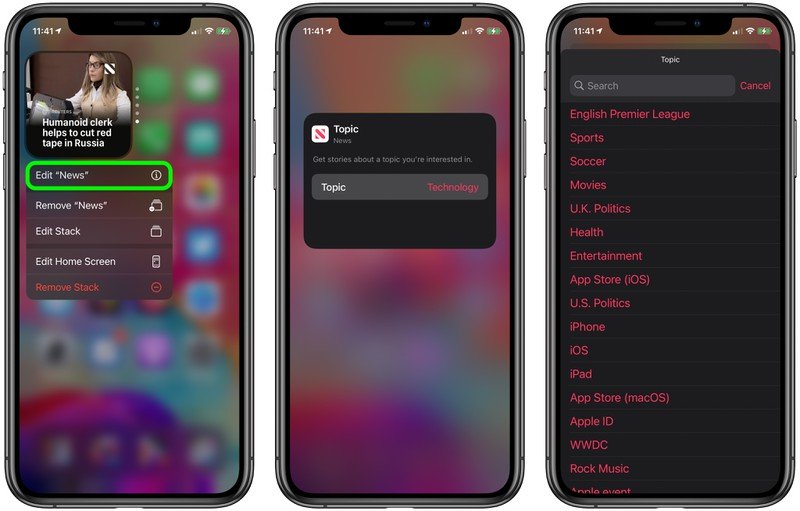
Ana ekranınızda widget'larınız olduğunda, bunları uygulamalar gibi hareket ettirebilirsiniz. Kıpırdatma moduna girmek için ekrana dokunup basılı tutun ve ardından widget'ı parmağınızla sürükleyin.
Widget Galerisi'nde aşağı kaydırırsanızListenin bölümünde Siri Önerileri widget'ını göreceksiniz. Bu dinamik pencere öğesi, iPhone arama kullanırken Siri Önerileri'nde görünene benzer şekilde iPhone kullanım alışkanlıklarınıza göre uygulama önerilerini görüntüler.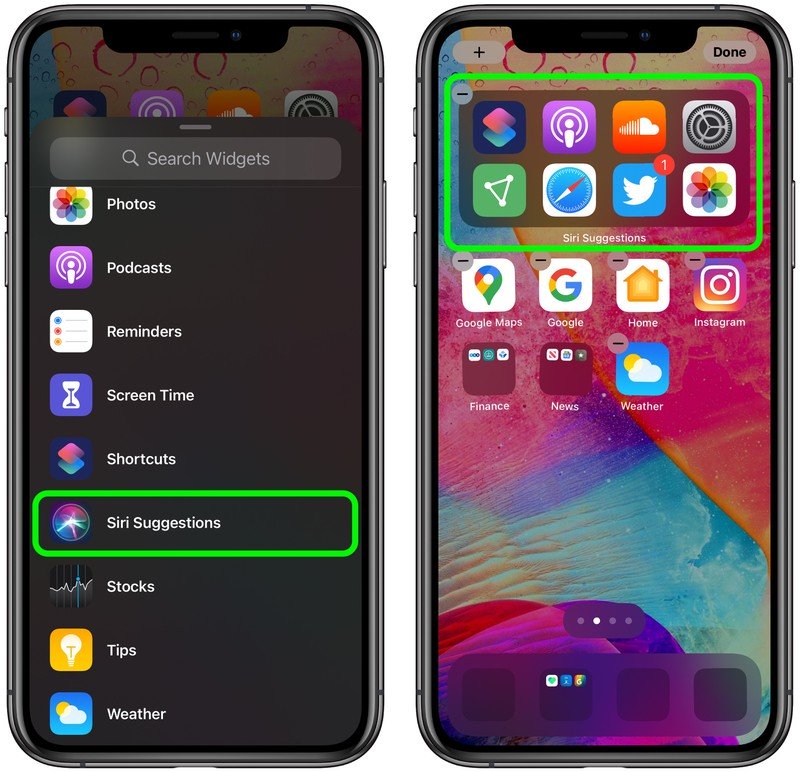
Ayrıca birden fazla "widget"ı da üst üste yerleştirebilirsinizBöylece tüm favorilerinizi bir arada gruplayabilir ve aralarında yukarı veya aşağı kaydırabilirsiniz. Apple ayrıca, iPhone kullanım alışkanlıklarınıza göre size en uygun ve kullanışlı widget'ı gösterecek bir özellik de ekledi.
Üçüncü taraf widget'lar
Apple, geliştiricilerin oluşturmasına izin verirUygulama içi işlevselliği genişletmek için özel ana ekran widget'ları, bu nedenle favori üçüncü taraf uygulamalarınız için mevcut widget'ları takip edin.