Mac'te, sistemle etkileşim kurduğunuzda ekranda görünen birçok animasyon vardır.Onlar ortaya çıkar
reklâm
reklâm
Mac'te animasyonları sevmiyorsanız, işte onları nasıl kapatacağınız.
Çoğu Animasyon Nasıl KapatılırMac
- Apple menüsünü açın ve Sistem Tercihleri'ni seçin.
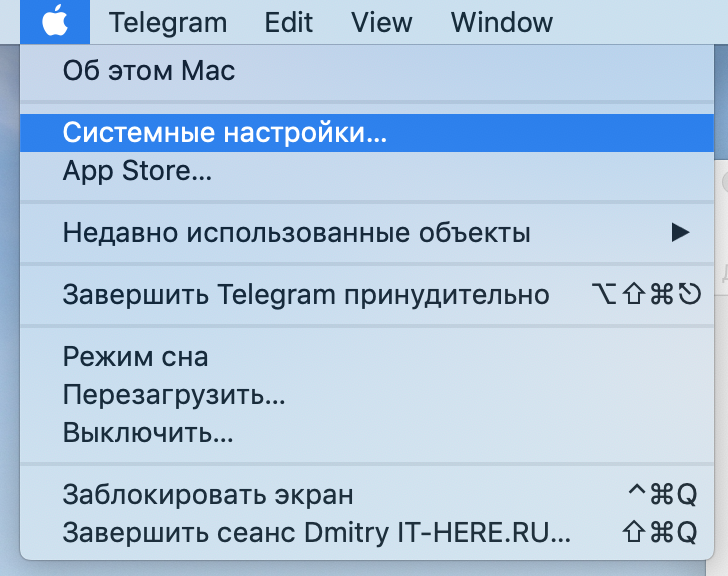

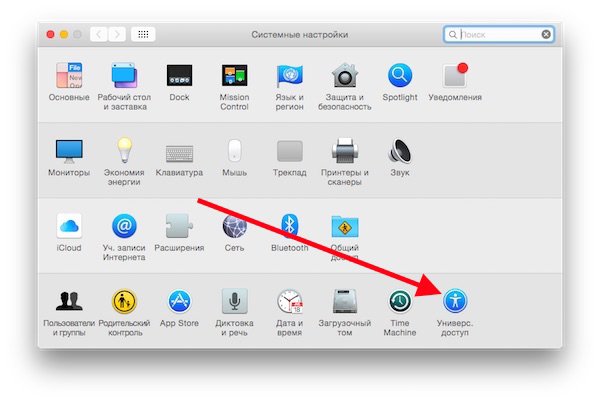
- Açılan pencerede "Evrensel Erişim" simgesini seçin.

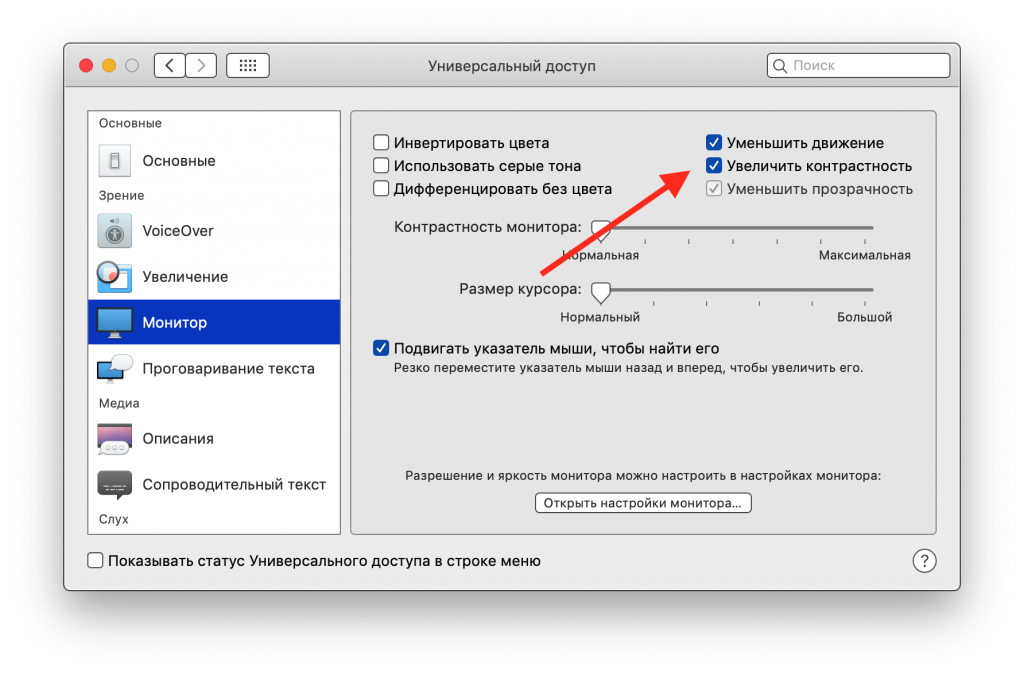
- Solda, "Monitör" bölümünü seçin.
- Pencerenin sağ üst köşesindeki "Hareketi Azalt" ın yanındaki kutuyu işaretleyin.

Açtığınızda fark edeceğiniz en önemli değişikliklerve Görev Kontrolünün kapatılması. Karmaşık animasyonların yerini basit geçişler ve geçişler alacak. Çalışma alanları arasında geçiş yapma animasyonu da değişecektir.
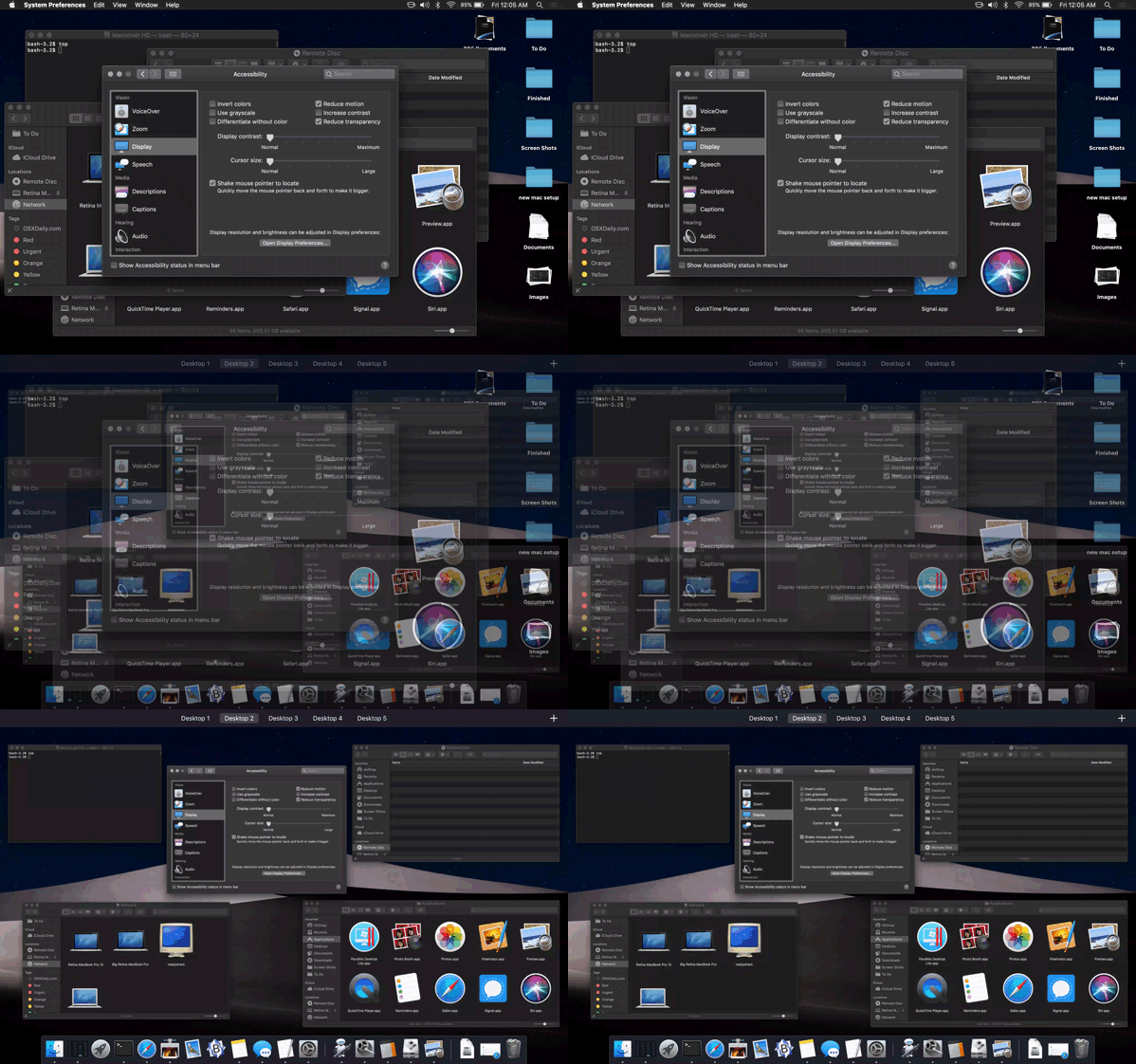

Yukarıdaki gifte Hareketi Azalt eylemini görebilirsiniz, ancak eylemini daha iyi anlamak için bilgisayarınızdaki ayarı değiştirmeyi deneyin ve en çok neyi sevdiğinize karar verin.
Seçeneği etkinleştirdikten sonra bile bazı animasyonlar devam edecek. Örneğin, Mac App Store'daki animasyonlar. Ancak özellik, Mac App Store'da otomatik video oynatmayı yine de devre dışı bırakacaktır.
Azaltma hareketi çeşitli nedenlerle kullanılır.Bazıları bir özellik içerir çünkü bazı Mac'leri hızlandırabilir ve pil ömrünü optimize edebilir. Benzer bir efekt için iPhone ve iPad'de Hareketi Azalt'ı da kullanabilirsiniz.