Ekran Süresi, iOS 12'de Apple'ın sağlıkla ilgili ayarlarının yeni bölümünün adıdır. İçinde, hakkında her şeyi öğreneceksiniz.
Ayrıca okumak:GIF'lerde en iyi iOS 12 özellikleri
reklâm
reklâm
Ekran zamanı nasıl görüntülenir?
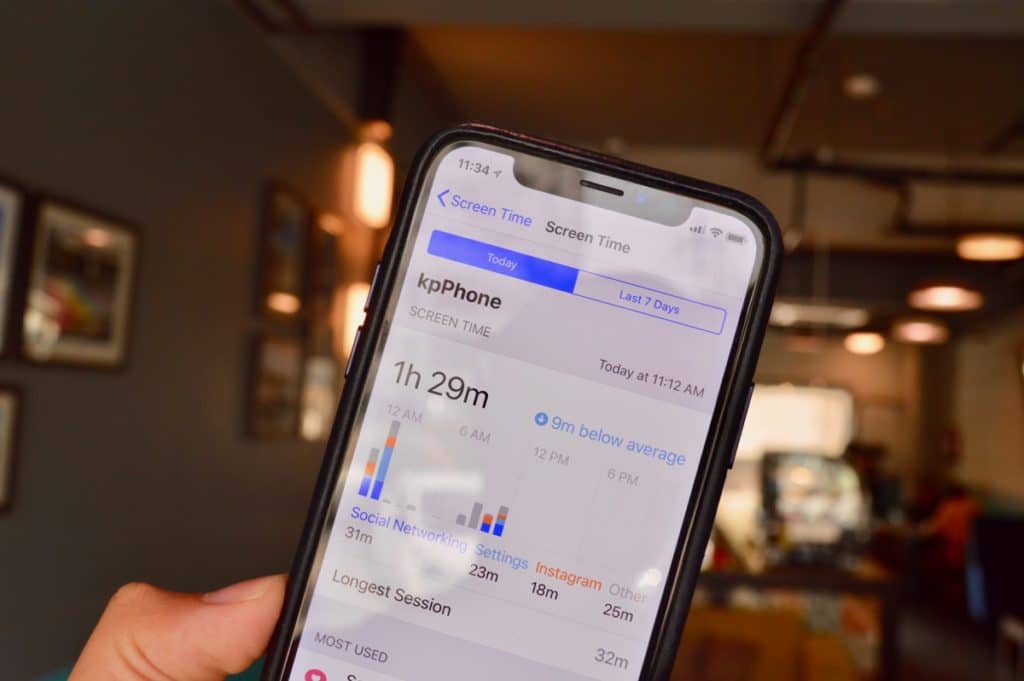

1. adım: Ayarlar uygulamasını açın.
reklâm
reklâm
2. adım: Ekran saati bölümüne gidin ve girin.
3. adım: Burada ne kadar zaman harcadığınızı göreceksiniz.iPhone veya iPad'iniz. Toplam süre kategorilere ayrılmıştır: Sosyal ağlar, Mesajlar ve Diğer. Bir uygulamayı sıklıkla kullanıyorsanız, üzerinde harcadığınız süre de burada gösterilecektir. Ayrıca gününüzün ortalama süresini de göreceksiniz.
4. adım: Zaman içinde bölümü tıklayın ve göreceksinizuygulamaların kullanımı hakkında ayrıntılı bilgi. Bugün ve Son 7 gün göstergeleri arasında geçiş yapabilirsiniz. Grafikte, uygulamaların kullanımıyla ilgili saatlik veya günlük veriler göreceksiniz.
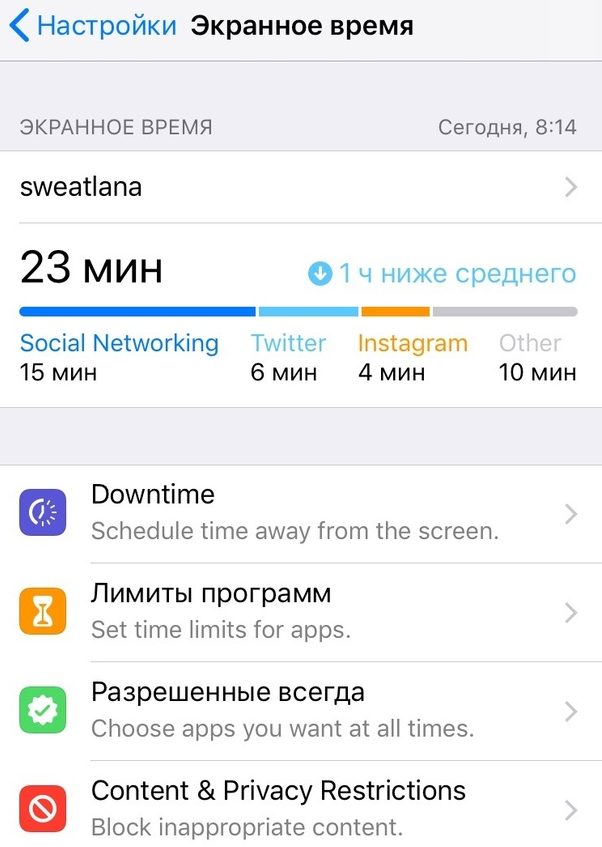

5. Adım: Aşağıda her başvuruda harcanan süreye ilişkin verileri üç kategoride bulacaksınız:En çok kullanılan,Güç kaynağıVeihbar.
6. adım: KısımdaÇoğu Kullanılmış(en çok kullanılan)en sık kullandığınız uygulamaları göreceksiniz. Aşağıda telefonunuzu ne sıklıkla elinize aldığınızı öğrenebilirsiniz (numara şok edici olabilir ve sizi düşündürebilir).
7. adım: Bölüm daha da aşağıdadırihbarBu, kaç bildirim aldığınızı gösterir.


En üstte, en sık bildirim aldığınız uygulamalar vardır.
nasıl kurmak sınırları programların
Ekran süresi bölümünde birkaç öğe vardır: Kapalı Kalma Süresi, Program sınırları, Her zaman izin verilir ve İçerik ve Gizlilik Kısıtlamaları.
reklâm
reklâm
Program sınırları ile başlayalım.
1. adım: TıklamakSınır ekle.
2. adım: Bir kategori seçmeniz istenecekuygulamalar. Tüm uygulamaları bile seçebilirsiniz, ancak sosyal ağlarla veya oyunlarla başlamak en iyisidir. Sistem, uygulamaları kategorilere ayırır. Dahası, sosyal ağ seçeneği Safari'de bile çalışır. Zaman dolduğunda, sosyal ağ sitelerine Safari üzerinden erişemezsiniz.
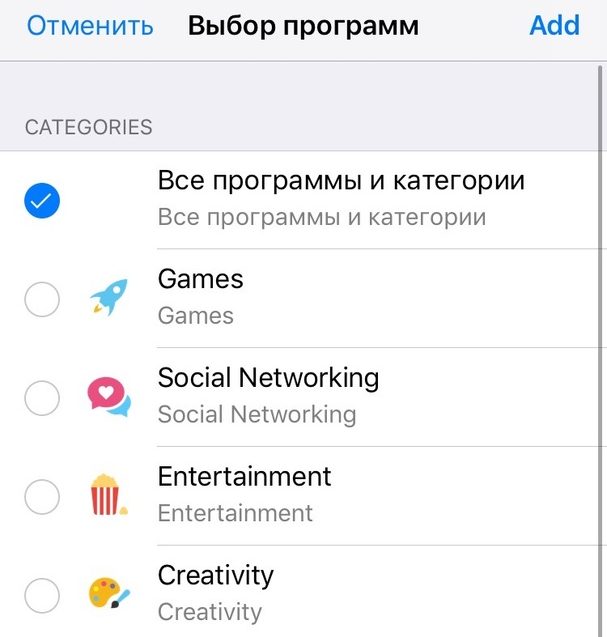

3. adım: Bir kategori ve ardından saat seçin. Farklı günler için farklı zamanlar seçebilirsiniz. Burada yalnızca tüm uygulama kategorilerini kısıtlayabilirsiniz.
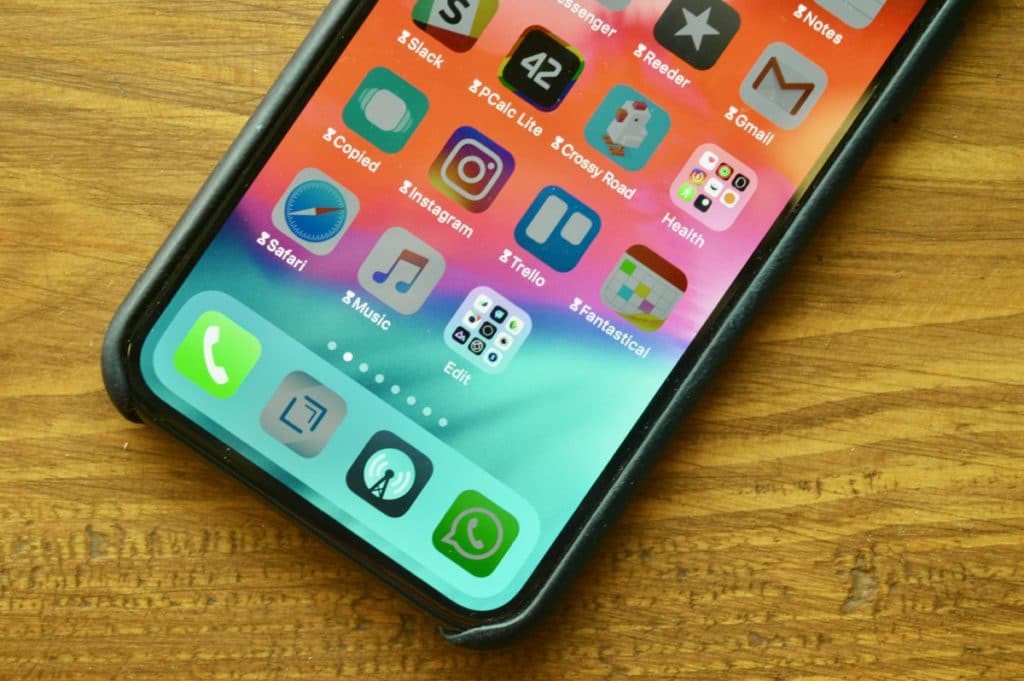
4. adım: Belirli bir uygulamaya sınır eklemek için Ekran Süresi bölümüne dönmeniz gerekir. NoktasındaÇoğu Kullanılmışuygulamaların yanında kum saati simgelerini göreceksiniz.
5. Adım: Bu simgeye tıkladığınızda seçilen uygulama için kısıtlamalı bir ekran açılır.
6. adım: Zaman dolduğunda, alacaksınızbuna dikkat edin. Sınırın süresi dolduktan sonra uygulama açılmaz - sürenin dolduğunu belirten bir mesaj içeren bir ekran görürsünüz. Göz ardı edilebilir ve 15 dakika veya tüm gün eklenebilir.
Nasıl etkinleştirilirKesinti İzin Verilen Uygulamaları yapılandırma ve yapılandırma

reklâm
reklâm
Kapalı kalma süresi, Steroidler modunda Rahatsız Etmeyin modudur. Etkin olduğunda, izin verilenler dışındaki uygulamalara ve sitelere erişemezsiniz.
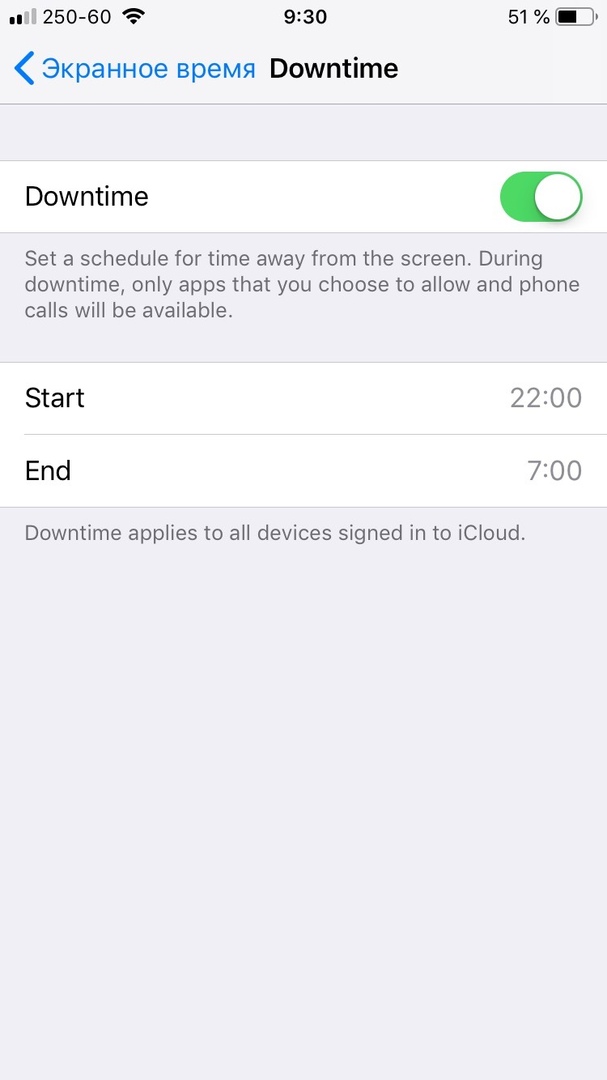

Kendinizi Instagram veya Twitter'dan geceleri koparamayanlardan biriyseniz, bu işlev tam size göre. Rahatsız Etmeyin gibi, Kapalı Kalma Süresi için bir program ayarlayabilirsiniz.
Ancak, bazı uygulamaların geceleri erişim sağlaması gerekir. Örneğin, Hava Durumu ve Müzik. Bu her zaman izin verilenler altında yapılabilir.
nasıl açİçerik ve Gizlilik Kısıtlamaları
İOS 12'deki sınırlamalar Ekran süresi bölümüne taşındı ve biraz yeniden adlandırıldı. Burada bazı işlevlere ve uygulamalara erişimi tamamen devre dışı bırakabilirsiniz.
Etkin Aile erişiminiz varsa, çocuklarınızın akıllı telefonlarındaki içeriği kısıtlayabilirsiniz.
Ayrıca okumak:Bilmeniz gereken 20 yeni iOS 12 ayarı
senkronizasyon içindeniCloud'da
Her hafta ekran zamanı hakkında bir rapor alacaksınız ve bunun için hiçbir yere gitmenize bile gerek yok. Bildirim, Apple Watch'taki Etkinlik bildirimine benzer.
Ayrıca, Ekran Süresi tüm cihazlarınızda senkronize edilir. İPad üzerinden Instagram'a giderseniz, bu süre de sınıra eklenir.