Apple, iOS 12'de Ekran Süresi özelliğini tanıttığında birçok kişi onu hemen sevdi. İşlev birçok şey için faydalıdır,
reklâm
reklâm
Mac'te Ekran Saati nasıl etkinleştirilir
Menü çubuğundan öğesini seçinelma>Sistem ayarları. Şimdi seçEkran süresi.
Ekran Saati bölümünü ilk açtığınızda,tüm mevcut fonksiyonları içeren bir başlangıç ekranı göreceksiniz. Bunlar arasında haftalık raporlar, Beklemede ve Uygulama sınırları, İçerik ve gizlilik ile şifre ayarları bulunmaktadır.
Tıklamakilerlemek, ve daha sonraetkinleştirmek.
reklâm
reklâm
Ekran zamanı nasıl ayarlanır?
Ekran Saati'ni açtığınızda, her bir bölümü veya yalnızca ilginizi çeken bölümleri yapılandırabilirsiniz.
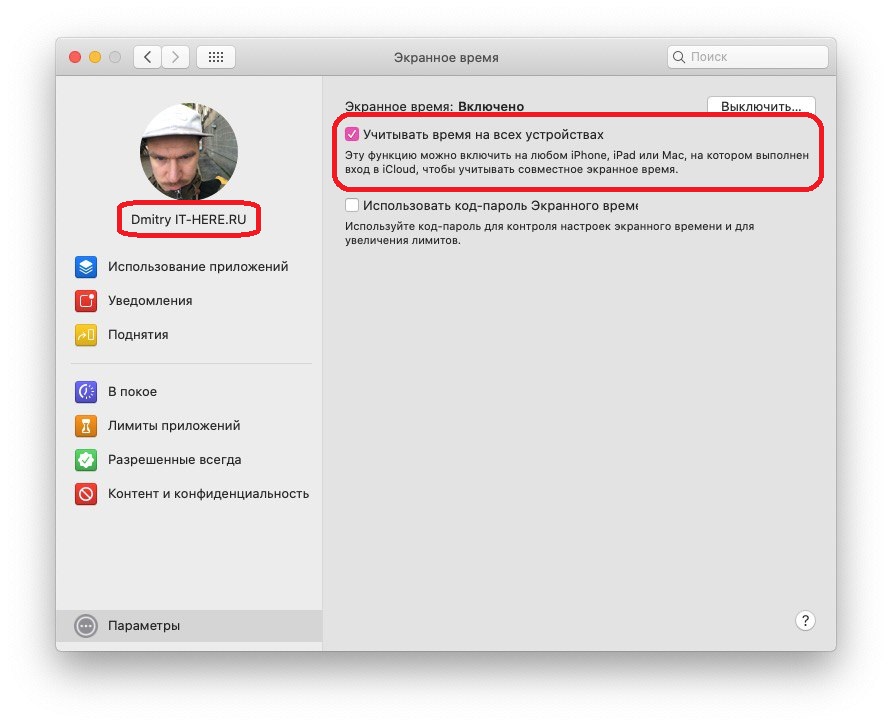
Tüm cihazlardan birleştirilmiş Ekran Süresi raporları almak istiyorsanız, yanındaki kutuyu işaretleyin.Tüm cihazlarda zamanı sayın. seçeneğini seçerek istediğiniz zaman bu ekrana dönebilirsiniz.parametrelerana pencerede. Ekran Süresi'ni ayarlamak için sol üst kısımdan profilinizi seçin.

Dinlenmede
Bölüm seçDinlenmedeBir program ayarlamak için. Bu özelliği kullanmak istiyorsanız butonuna tıklayınetkinleştirmeküstünde. Sonra seçinher günkalıcı bir günlük program için veyamelodiher gün için farklı bir program seçmek.
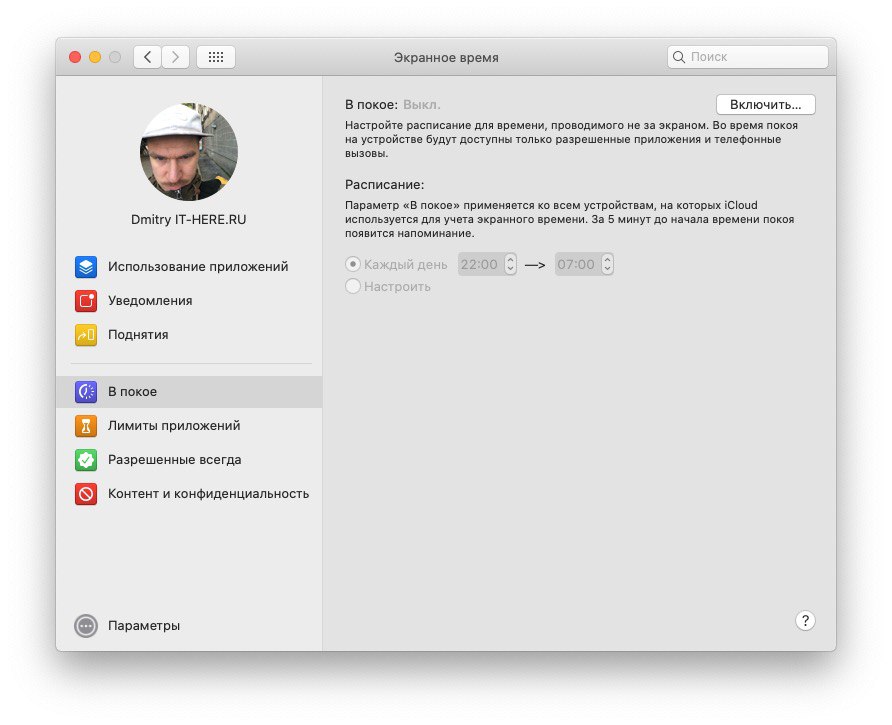

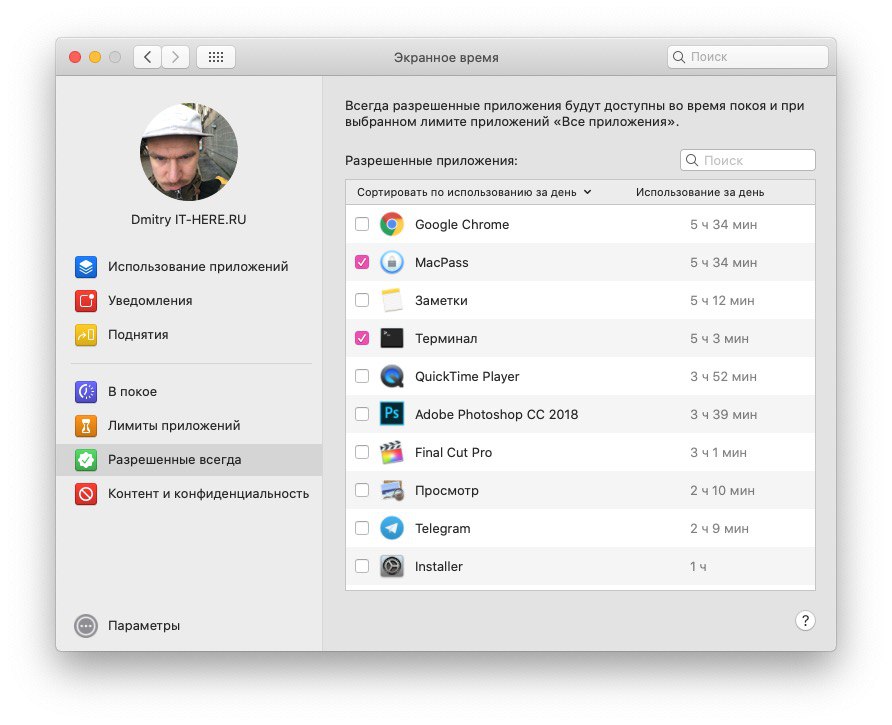
Özelliği etkinleştirirseniz yalnızca aramalara ve seçtiğiniz uygulamalara erişebileceksiniz. Bölümdeki uygulamaları seçebilirsinizHer zaman izin verilir. Aşağıda daha ayrıntılı olarak konuşacağız.
Uygulama sınırları
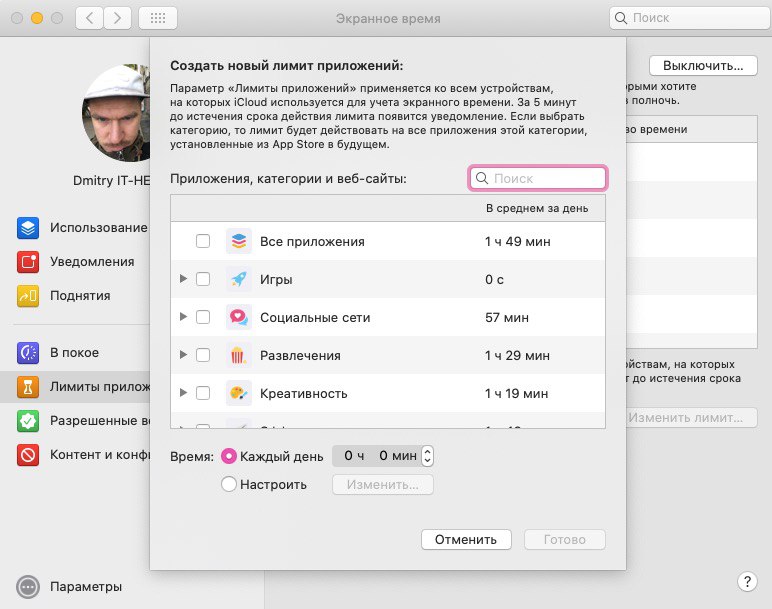
Screen Time'ın bir sonraki özelliğiUygulama sınırları. İçin kısıtlamalar yapılandırmanıza izin veriruygulama kategorileri veya belirli uygulamalarda daha az zaman harcamak. Örneğin, sosyal ağlarda çok fazla zaman harcarsanız, bunlar için bir sınır belirleyebilirsiniz.
Simgeyi tıklayınartıkategorilere göz atmak için. Tüm uygulamaları bir kerede seçmek için kategorilerin yanındaki kutuları işaretleyin veya yalnızca belirli uygulamaları işaretleyin.

reklâm
reklâm
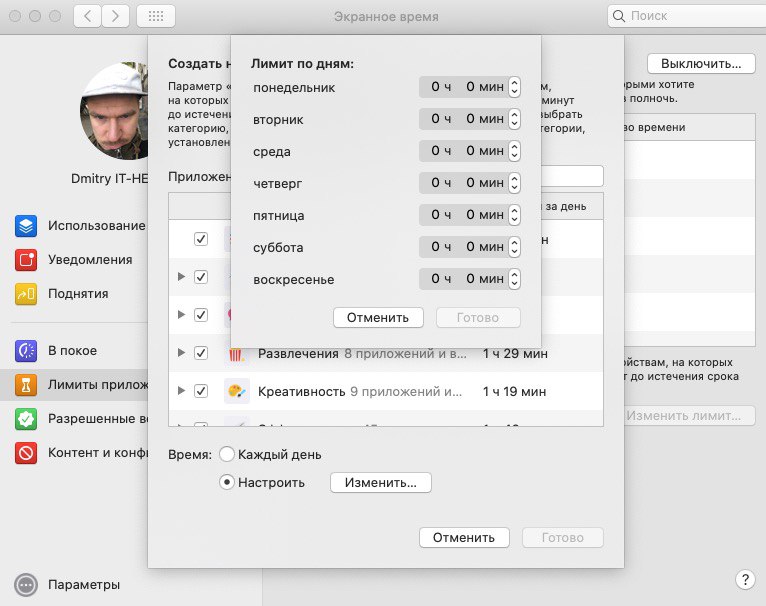
Ardından bu kategoriler için bir sınır belirleyin veyauygulamalar. Her gün için sınırlar belirleyebilirsiniz veya günleri ayrı ayrı ayarlayabilirsiniz. Örneğin, hafta sonları sosyal ağlarda kendinize daha fazla zaman tanıyabilirsiniz.

Her zaman izin verilir
KısımdaHer zaman izin verilirher zaman kullanabileceğiniz istisna uygulamalarını seçebilirsiniz. Dinlenme halindeki kısıtlamalar ve Limitler bunlar için geçerli olmayacaktır.

İçerik ve Gizlilik
Kısımdaİçerik ve Gizlilikiçeriği, satın almaları, indirmeleri sınırlayabilir ve gizliliği ayarlayabilirsiniz. Bir özellik ilginizi çekiyorsa düğmeye tıklayınetkinleştirmek. Ardından İçerik, Mağazalar, Uygulamalar ve Diğer sekmelerini yapılandırın.
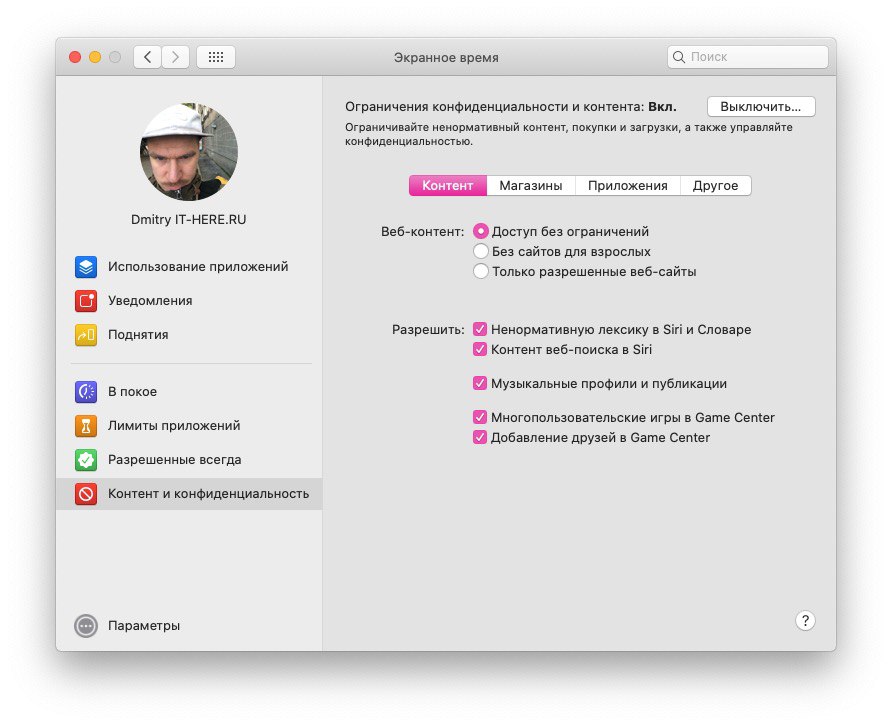

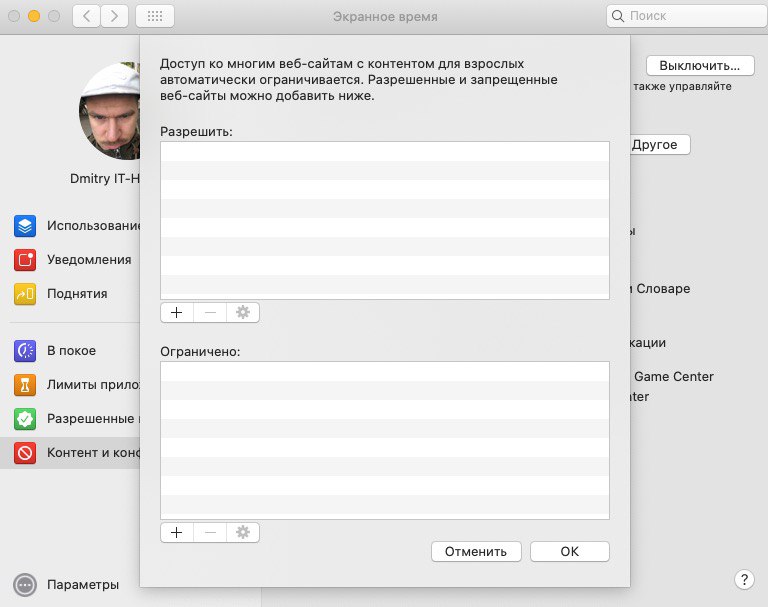
Üzerindeiçerikseçeneği özelleştirebilirsinizWeb içeriğiyalnızca belirli sitelere erişime izin vererek veya kısıtlayarak. Çocuğunuz için sınırlar koyarsanız bu çok uygundur.

Ekran Zaman Raporları
Ekran Zamanının tüm bölümlerini yapılandırdığınızda raporu görüntülemek istersiniz. Raporlar zaman periyotlarına, uygulamalara, kategorilere, web sitelerine veya cihazlara göre görüntülenebilir.
Farklı uygulamalarda harcanan zamanı, bunlardan gelen bildirimlerin sayısını ve akıllı telefonun asansör sayısını görüntüleyebilirsiniz.
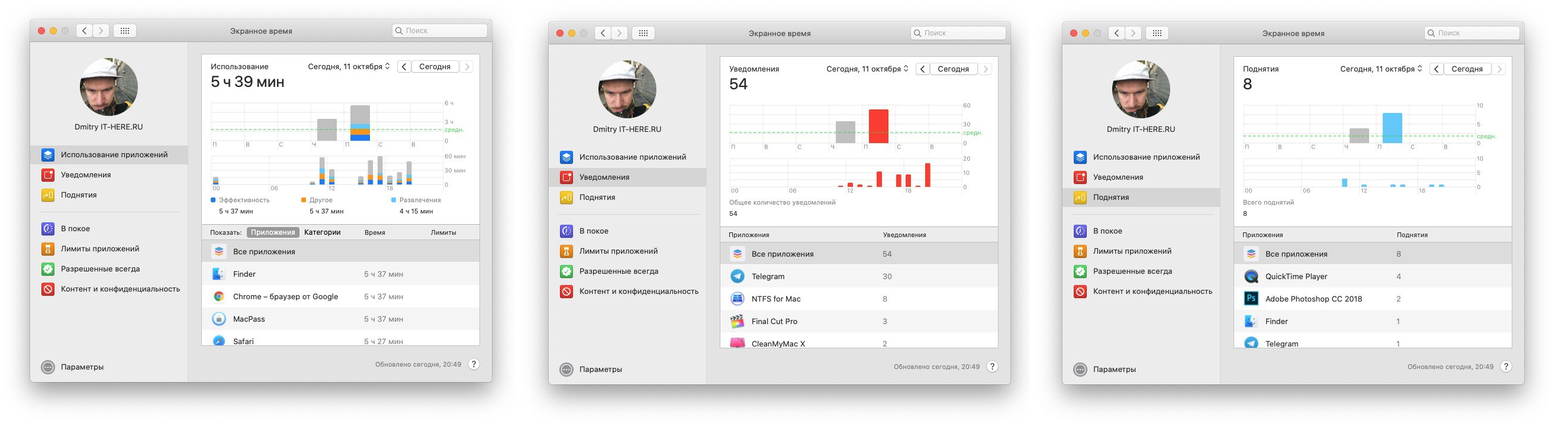

Mac'in Ekran Süresi özelliği, özellikle çocuğunuzun bilgisayarı nasıl kullandığını kontrol etmek istiyorsanız çok kullanışlıdır.