iOS 13, "High-Key Mono" adı verilen yeni bir portre aydınlatma efekti sunuyor. Bununla birlikte, iPhone'daki resimler daha da artacak
reklâm
reklâm
Efekt, portre çekimlerini tek renkli renge dönüştürürçok şık görünüyor beyaz bir arka plan üzerinde gam. Yeni efekt harika bir özellik çünkü kullanımı çok kolay. Resminizin ruh halini tek bir tıklamayla değiştirebilirsiniz.
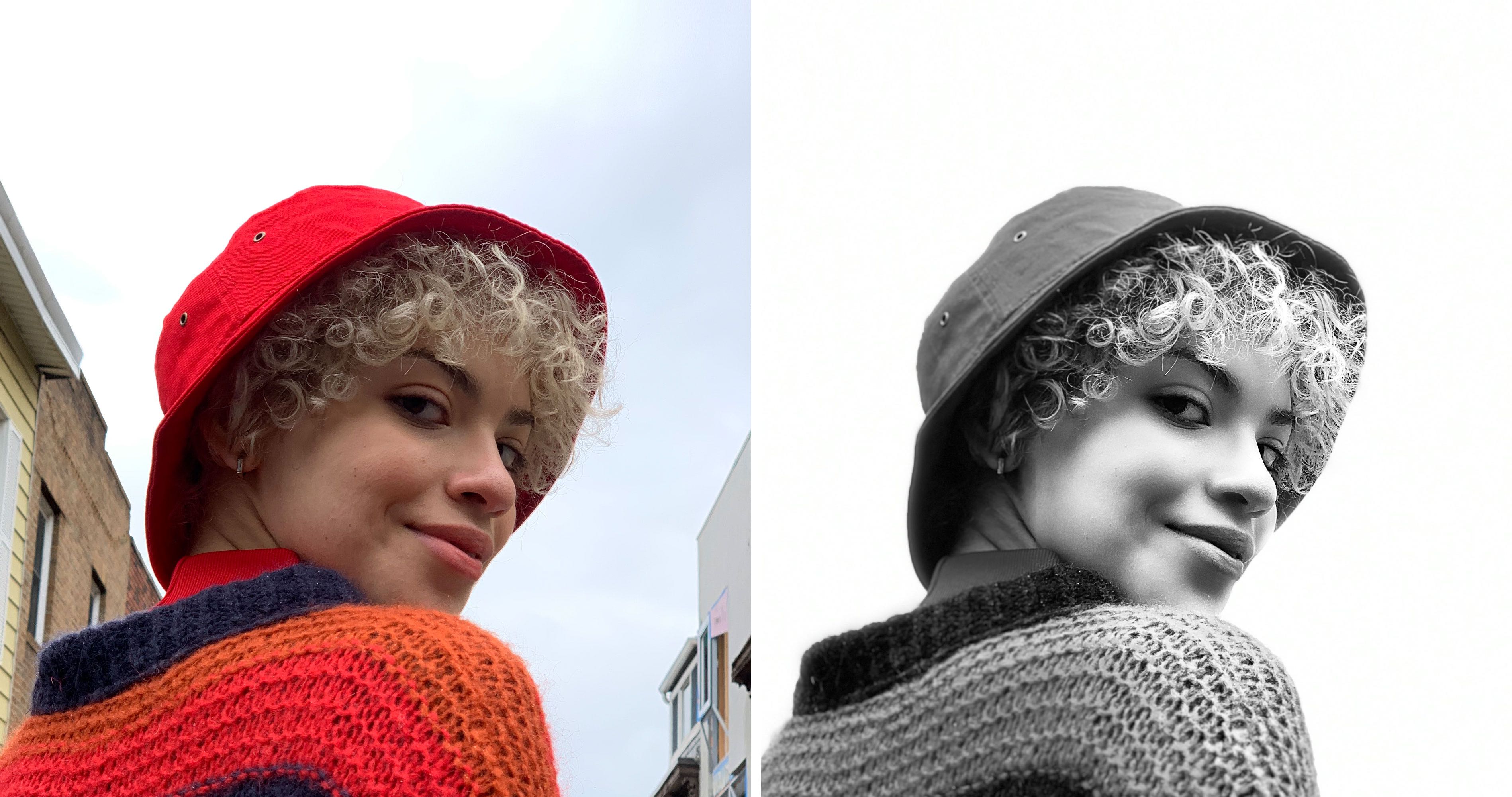

High-Key Mono altıncı dikey aydınlatma efektidir. Aşağıda nasıl kullanılacağını anlatacağız.
reklâm
reklâm
Yüksek Anahtarlı Mono Efekt için Gereksinimler
High-Key Mono efekti yalnızca A12 işlemciye veya daha yenisine sahip iPhone ve iPad'de kullanılabilir. Başka bir deyişle, 2018 ve daha yeni bir iPhone modeline sahip olmalısınız: iPhone XR, iPhone XS veya iPhone XS Max.
High-Key Mono modunda High-Key Mono efektinin yoğunluğunu ayarlayabilir ve fotoğraf üzerindeki efekti değiştirebilirsiniz. Ancak, efekt eski portre çekimlerine uygulanamaz.
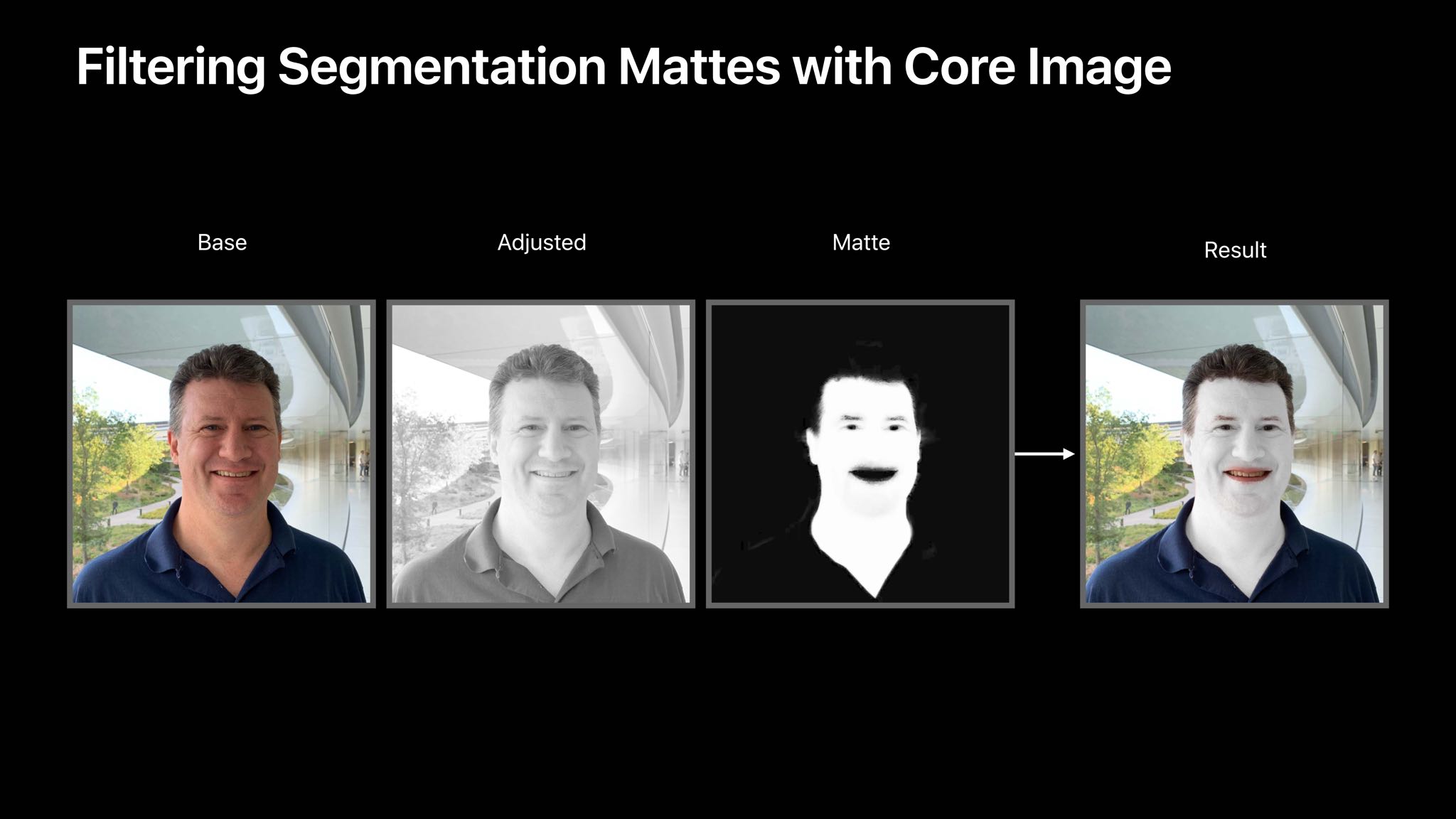

iOS 13 ayrıca “Stage Light Mono” adlı yeni bir tek renkli efekt sunuyor.
High-Key Mono efekti nasıl kullanılır?
Kamerada High-Key Mono efektinin bir önizlemesi gerçek zamanlı olarak görülebilir. Ayrıca, Fotoğraflar uygulamasında önceden hazırlanmış bir resim üzerinde yapılandırılabilir.
1)Uygulamayı açkameraiOS 13 veya üzeri yüklü iPhone XS/XR veya üzeri cihazınızda.
2)Mod seçVesika.
3)Şimdi bir efekt seçinyüksek–anahtar Mono.
4)Fotoğraf çekmek.
Çekmeden önce fotoğrafın bir önizlemesini göreceksiniz. Kamera ayrıca konuya çok yakınsanız veya konudan uzaksanız veya ışık çok karanlıksa sizi uyarır.
High-Key Mono efekti nasıl özelleştirilir
İOS 13'te, özel bir kaydırıcı kullanarak portre ışığı efektlerinin yoğunluğunu ayarlayabilirsiniz. Bunu, fotoğraf çektikten sonra bile Fotoğraflar uygulamasında yapabilirsiniz.
1)Uygulamayı açfotoğrafiOS 13 veya sonraki bir sürümü yüklü iPhone veya iPad'inizde.
2)Özelleştirmek istediğiniz portre fotoğrafını seçin.
3)TıklamakHükmetmek.
4)Taşımak için fotoğrafın altındaki kaydırıcıyı kullanınCildi pürüzsüzleştirmek ve yüz özelliklerini gözlerle vurgulamak için nesneye daha yakın bir sanal ışık kaynağı. Aksine, kaynağı daha uzağa taşırsanız farklı bir etki elde edersiniz.
5)İşiniz bittiğinde, tıklayınYapılır.
Ayrıca iOS 13'teki Fotoğraflar uygulamasının yeni özelliklerini okumanızı da öneririz.