IFTTT, hem basit hem de karmaşık görevleri otomatikleştirmenize olanak tanıyan kullanıcı dostu bir uygulamadır. Verilen
IFTTT'nin sizin için oyunlar bulabileceğini biliyor muydunuz?App Store'daki uygulamalar? En sevdiğiniz oyunlarda indirim olduğunu ve uygulama güncellemelerinin ne zaman yayınlandığını bileceksiniz ve ayrıca IFTTT'yi kullanarak otomatik olarak kategoriye göre uygulamaları arayabilirsiniz.
reklâm
reklâm
Hazır IFTTT Uygulamalarını kullanın
App Store için mevcut IFTTT Uygulamalarını görüntülemenin en kolay yolu arama yapmaktır. Uygulamayı açın ve tıklayınaramaveya IFTTT web sitesine gidin ve tıklayınaramaOrası. "App Store" yazın ve ardından sonuçlardan Apple App Store'u seçin.
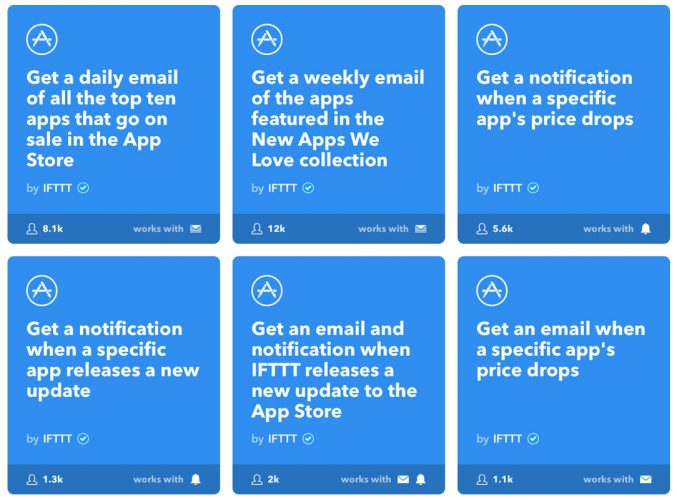
Bir düzine hazır şablon göreceksinizKullanılabilen apletler. Bazılarının aynı şeyi, ancak farklı şekillerde yaptığını unutmayın. Örneğin, bildirimleri kullanarak veya e-posta yoluyla fiyat indirimleri hakkında bilgi edinebilirsiniz - bunlar iki farklı Applettir.

reklâm
reklâm
Aşağıdaki Applet şablonlarını kullanabilirsiniz:
- Günlük ale–posta indirimli en iyi 10 uygulama.E-posta göndereceğiniz saati seçebilir ve her gün satışlardan haberdar olabilirsiniz.
- Belirli bir uygulamanın fiyatı düştüğünde bildirim alın.Bu Uygulamayı seçin ve bir ad girinfiyatındaki değişikliklerle ilgili bildirim almak için uygulama veya bağlantı. Böylece indirmek istediğiniz oyun ve uygulamalardaki indirimleri kaçırmazsınız.
- Almake–posta fiyatlar düştüğünde.Bu şablon, önceki gibi çalışır, ancak sizi e-posta ile bilgilendirir.
- Uygulamaları anahtar kelimelere göre arayın.Uygulamaları seviyorsanız bu Applet mükemmelbelirli kategoriler. Örneğin, aksiyon oyunları, yeni uygulamalar veya sistem araçları. Applet'i açın, bir anahtar kelime girin ve bildirim alın.
- Almake–posta oyun ve uygulamaların güncellemeleriyle.Otomatik uygulama güncellemelerini kapattıysanız bu Applet tam size göre. Bununla birlikte, favori uygulamalarınızın tek bir güncellemesini bile kaçırmayacaksınız.
Applet şablonları nasıl eklenir?
İşlem hem uygulama hem de web sitesi için aynıdır.
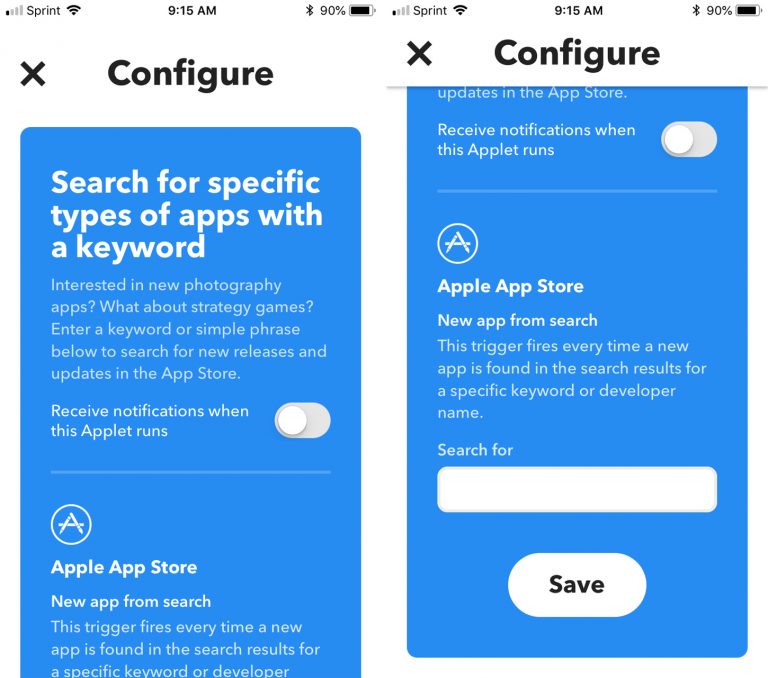
1)İstediğiniz Applet'i seçin ve yanındaki anahtara tıklayın.
2)Gerekli ayarları ekleyin (günün saati, uygulama adı veya kategorisi).
3)Bildirim almak isteyip istemediğinize karar verin, eğer öyleyse anahtara tıklayın.
4)TıklamakKaydet.

Applet şablonları nasıl devre dışı bırakılır
1)Uygulamada, tıklayınbenim Applet'lerekranın alt kısmında ve web sitesindebenim Applet'lerüstünde.
2)Devre dışı bırakmak istediğiniz Applet'i seçin.
3)Şablonu devre dışı bırakmak için anahtara tıklayın. Griye dönecek.


Kendi IFTTT Applet şablonlarınızı oluşturun
Belki de Applet şablonları konseptini seviyorsunuz,ama önceden hazırlanmış olanların hiçbiri sizin için mükemmel değil. Bu durumda, Applet'i kendiniz oluşturabilirsiniz ve oldukça basittir. Aşağıda göreceğiniz pek çok adım vardır, ancak IFTTT uygulaması süreci olabildiğince kolaylaştırır.
1)Uygulamada veya web sitesinde,benim Applet'ler.
2)Uygulamada, tıklayınartı işaretiekranın üst kısmında. Web sitesinde tıklayınYeni Applet.
3)Yeni Uygulama ekranı göründüğünde,+bu.
4)Listede kendiniz ilerleyin ve içinde Apple App Store'u bulun veya bunu arama yoluyla yapın.
reklâm
reklâm
5)EkrandaSeç Tetikleyiciseçeneklerden birini seçin.
reklâm
reklâm
6)EkrandaTamamlayınız Tetikleyici Alanlartüm ayrıntıları girin. Kategoriler seçilen tetikleyiciye bağlı olarak farklı olacaktır.
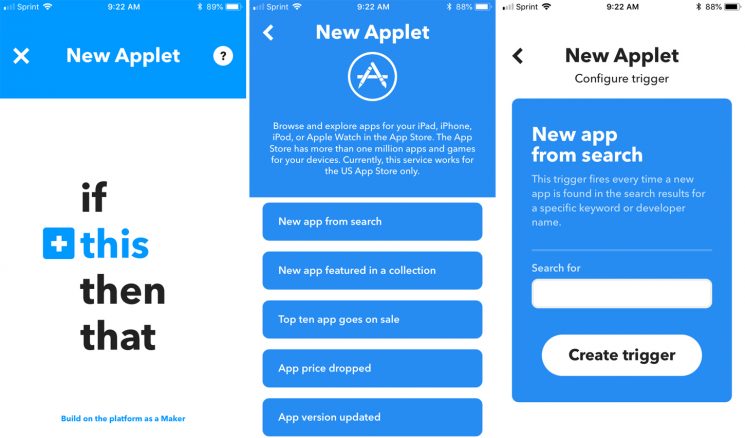

7)Bir sonraki ekranda+o.
8)EkrandaSeç Aksiyon Hizmetistediğiniz eylemi seçin. Applet'inizi gerçekten maksimum düzeyde özelleştirebileceğiniz yer burasıdır. Belki e-posta veya mesaj almak, hatırlatıcı eklemek veya not oluşturmak istiyorsunuz.
9)Bir sonraki ekrandaki seçenekler seçtiğiniz eyleme bağlı olacaktır. Birini seçmeniz gerekiyor.
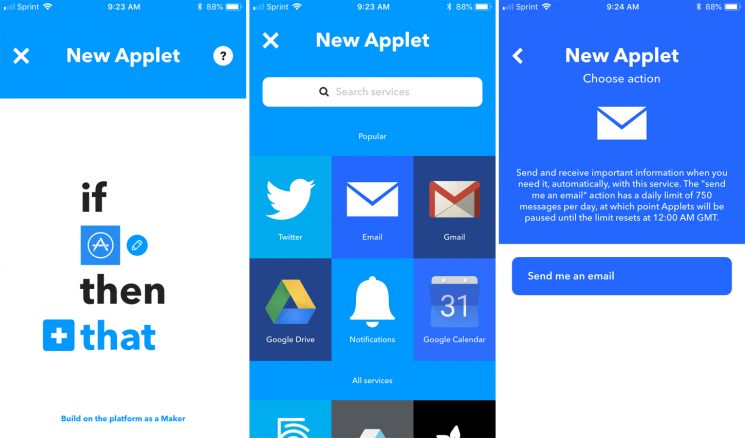

10)Daha sonra, eyleminiz için daha fazla ayrıntı eklemeniz gerekecek. Burada seçenekler de herkes için farklı olacaktır. Tamamlandığında, tıklayınOluşturmak Aksiyon.
11)Şablon çalışırken bildirim almak isteyip istemediğinize karar verin.
12)Tıklamakbitiş.
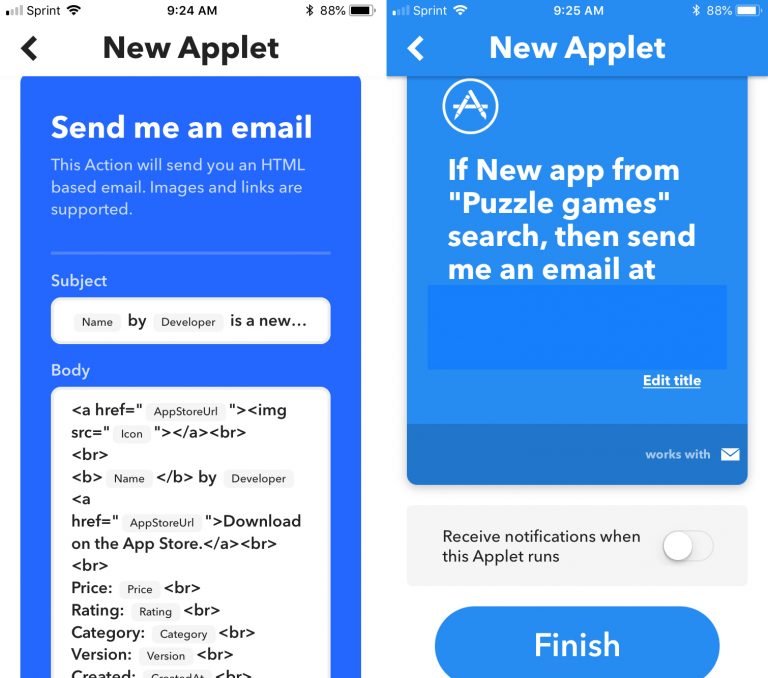

İşlem tamamlandığında oluşturduğunuz Applet'i göreceksiniz. Hemen açmak için tıklayınKontrol şimdi. Bundan sonra görüntülenecektirbenim Applet'lerdevre dışı bırakılabileceği veya değiştirilebileceği yer.