Вам когда-нибудь бывало нужно для работы или по другой причине изменить формат чего-нибудь на Mac? Это может
reklâm
reklâm
Eğer öyleyse size yardımcı olacağız. Aşağıda, Mac'te tarih, saat, birim ve para birimi biçimini nasıl değiştireceğinizi göstereceğiz.
Biçimleri değiştirme
Когда вы измените формат чего-нибудь, то заметите изменения в окнах Finder и программах, как Почта. Если вам нужно изменить формат времени в меню, нажмите значок elma>Sistem ayarları>tarih ve saat.
Чтобы перейти к более расширенным настройкам, в Системных настройках выберите Dil ve Bölge, а затем нажмите кнопку ilaveten.
reklâm
reklâm


Tarih formatı
Bir sekme seçinTarih и увидите, какой формат используется сейчас. Здесь вы можете настроить всё на свой вкус.
Sürükle ve bırak özelliğini kullanarak yıl, ay ve günleri değiştirebilir ve ayrıca menüden bunların nasıl görüntüleneceğini seçebilirsiniz.
İşiniz bittiğinde, tıklayıntamam.
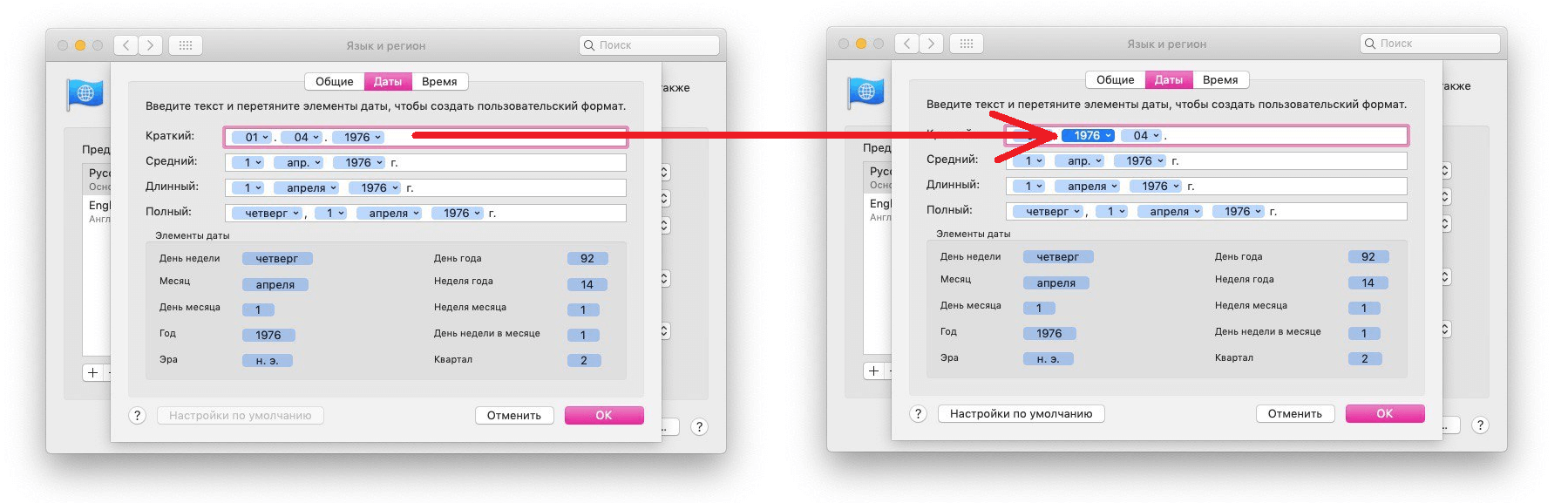

Her şeyi istediğiniz gibi yapılandırdığınızdan emin olun. Tarih bileşenleri arasındaki noktalama işaretlerine dikkat edin. Her göstergenin menüsünde birçok seçenek bulacaksınız.
Biçim zamanın
Bir sekme seçinZaman и увидите всё то же самое.
Menüye tıklayarak 12 veya 24 saatlik zaman biçimini seçebilirsiniz. Sayıların önündeki sıfırları da kaldırabilirsiniz. Ayrıca, saat dilimlerinin görüntülenme şeklini değiştirebilirsiniz.
Когда закончите всё настраивать, нажмите tamam.


Biçim birimler ölçme ve para
Bir sekme seçinanaüzerinde sayıların, para birimlerinin ve birimlerin biçimini değiştirebilirsiniz.
- Sayı ayırıcılar: Burada virgülün görünümünü kesirli sayılarda yapılandırabilirsiniz.
- Para birimi: Mevcut para biriminden varsayılan para birimini seçebilirsiniz.
- Ölçü sistemi: Burada farklı ülkeler için ölçü birimlerini seçebilirsiniz.
Tıklamaktamamdeğişiklikleri kaydetmek için.
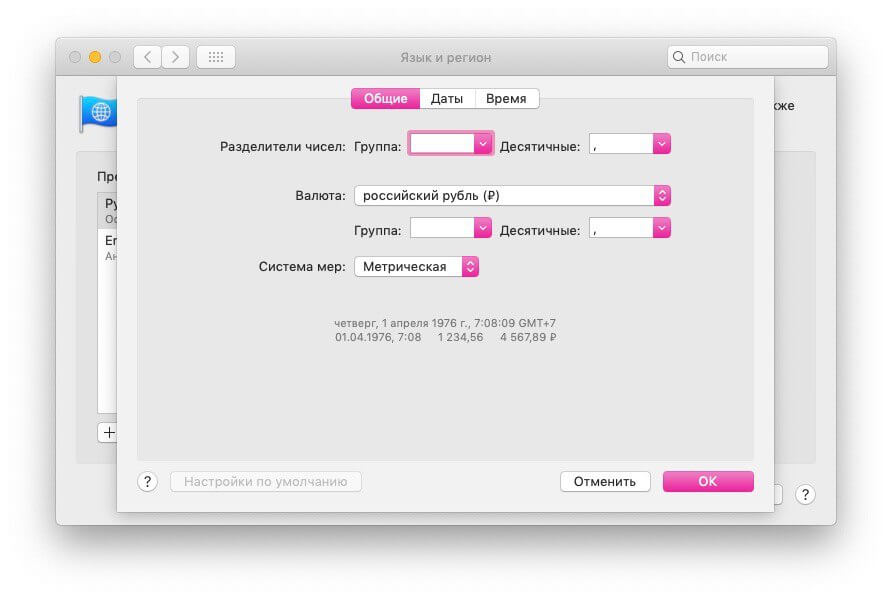

Чтобы отменить свои изменения, вы можете вернуться в настройки и нажать кнопку Varsayılan ayarları на соответствующей вкладке.
Birkaç seçeneği değiştirerek, Mac üzerinde çalışmayı kendiniz için çok daha kolay hale getireceksiniz.